如何将 PostgreSQL 服务器配置为 Endpoint Central 的数据库?
迁移过程的前提条件
PostgreSQL 服务器的硬件需求包括以下内容:
| 受管理计算机/设备数量 | 处理器信息 | 内存大小 | 硬盘空间 |
| 1 到 5000 | Intel Core i7(6 核心/12 线程)3.2 GHz,12 MB 缓存 | 8 GB | 200 GB* |
| 5001 到 10000 | Intel Xeon E5(8 核心/16 线程)2.6 GHz,20 MB 缓存 | 16 GB | 250 GB* |
| 10001 到 15000 | Intel Xeon E5(12 核心/24 线程)2.7 GHz,30 MB 缓存 | 32 GB | 500 GB* |
| 15001 到 20000 | Intel Xeon E5(14 核心/28 线程)2.7 GHz,30 MB 缓存 | 64 GB | 500 GB* |
* 根据扫描频率可能会动态增加。
注意:
- 如果您正在使用 “Failover Server”,请联系我们的支持团队以获得迁移协助。
- 本文档适用于将 Endpoint Central 从捆绑的 PostgreSQL 迁移到远程 PostgreSQL、从 SQL Server 迁移到远程 PostgreSQL 以及从一个远程 PostgreSQL 迁移到另一个远程 PostgreSQL。
将 Endpoint Central 的服务器数据库迁移到 PostgreSQL
请在各自环境中按照以下两个步骤操作,以确保迁移成功。
第 1 步:在 Linux 机器上执行(远程 PGSQL 托管机器)
1.1 安装适用于 PostgreSQL 14 及以上版本的 Percona 发行版
(如果已安装 PostgreSQL,请跳过此步骤。确保已安装的 PostgreSQL 版本符合前提条件并且服务正在运行。)
请按照官方 Percona 文档在您的 Linux 机器上安装 Percona 发行版的 PostgreSQL 14。
安装成功后,执行以下命令检查 PostgreSQL 服务是否可用:
sudo systemctl status postgresql
1.2 运行自动远程 Postgres 设置脚本
- 运行自动远程 Postgres 设置脚本以应用数据库配置。
- 下载脚本并复制到您的 Linux 机器(示例路径: /home/postgres/UEMS_DB_Setup_Helper.sh).
- 使脚本可执行:chmod +x UEMS_DB_Setup_Helper.sh
- 以 root 用户身份运行脚本:sudo ./UEMS_DB_Setup_Helper.sh
- 按照屏幕提示完成执行。系统将提示输入 IP 地址、数据库名称、用户名和密码。
1.3 手动 PostgreSQL 配置(如果已执行第 1.2 步,请跳过)
如果需要,也可以使用以下步骤手动执行 PostgreSQL 配置。
1.3.1:创建数据库
打开 HAProxy 配置文件:
sudo -u postgres psql -c "CREATE DATABASE dbname LC_COLLATE='C' LC_CTYPE='C' TEMPLATE=template0;"1.3.2:创建数据库用户
创建数据库用户:
sudo -u postgres psql -c "CREATE USER username WITH PASSWORD 'password';" 1.3.3:授予权限
授予用户在数据库上的 CREATE 权限:
sudo -u postgres psql -c "GRANT CREATE ON DATABASE dbname TO username;" sudo nano /etc/postgresql/14/main/postgresql.conf listen_addresses = 'your_server_ip,127.0.0.1' 1.3.5:更新 pg_hba.conf
在文件顶部添加以下条目:
host <dbname> <username> <server_ip>/32 scram-sha-256 1.3.6:重启 PostgreSQL
重启 PostgreSQL 服务:
sudo systemctl restart postgresql 1.3 验证 PostgreSQL 配置
使用以下命令确认连接:
ql -h <server_ip> -U <username> -d <dbname> 如果登录成功,PostgreSQL 设置即完成。
第 2 步:在 Endpoint Central 服务器托管机器上执行
本节说明如何将 Central Server 数据库从 PostgreSQL (PGSQL) 迁移到 Microsoft SQL Server (MSSQL)。请仔细遵循这些步骤以确保迁移顺利:
- 停止 Central Server: 关闭 Central Server 服务。
- 运行迁移脚本:
- Navigate to
<UEMS_CentralServer>/binand run thechangeDBServer.batscript. This launches the Database Setup Wizard. - 示例:
C:\Program Files\UEMS_CentralServer\bin\changeDBServer.bat
- Navigate to
- 选择 SQL Server:
- 选择 SQL Server 作为数据库类型。
- 输入安装了 SQL Server 的主机名。
- 从列表中选择相应的实例。
- 认证:
- 提供必要的凭据。

PGSQL 服务器认证
测试连接:
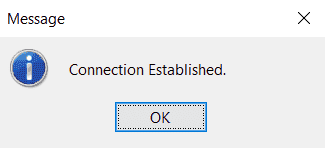
- 点击 测试 按钮以验证连接。弹出消息将确认连接已建立。
- 完成配置:
- 点击 保存 以完成 PGSQL 服务器配置。
- 确认消息将指示 PGSQL 服务器设置和数据迁移成功。

注意:迁移时间取决于数据量和机器性能。请耐心等待迁移完成。
- Failover 服务器的额外步骤:
- 停止主服务器和备份服务器。
- Copy the
database_params.confandServer.starttimefiles from theconffolder. - 将它们移动到备份(故障转移)服务器上相应的位置。
- 先启动主服务器,然后启动备份服务器。
迁移完成后,您可以开始使用新的配置运行 Central Server。




