如何使用 GPO 手动重新安装 Endpoint Central 代理
1. Endpoint Central 代理重新安装步骤:
- 打开最新的 DC Web 控制台。
- 导航至 代理 选项卡。
- 点击 代理安装 在左侧窗格。
- 现在点击 其他方法 ,点击 命令行下载代理 选项。
- 选择所需的远程办公室。
- 下载并解压代理安装程序文件(.msi、.mst 和 .json)
2. 下载此 文件 并将其放入文件夹中。
3. 按以下步骤生成 AgentCleanupToolClient.exe:
生成 AgentCleanupToolClient 的步骤
从此 链接下载代理清理工具。将 AgentCleanupTool 保存在 Endpoint Central 服务器目录中。
示例:<C:\Program Files\DesktopCentral_Server>
注意:请勿更改文件名。
1. 在服务器机器上打开命令提示符,导航至 AgentCleanupTool 所在目录。
示例:[ C:\Windows\system32>cd C:\Program Files\DesktopCentral_Server ]
2. 现在在命令提示符中运行 AgentCleanupTool 可执行文件,并传递 "OP" 和时间(小时,1 到 48 小时)作为参数,例如 "1"。
<C:\Program Files\DesktopCentral_Server\AgentCleanupTool.exe>
例如:AgentCleanUptool.exe OP 10
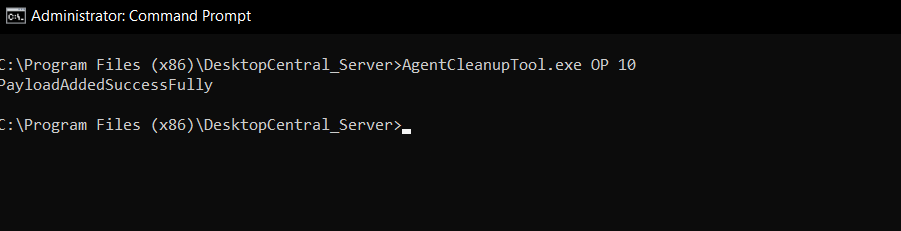
一个名为 AgentCleanupToolClient 的新工具将在相同的 Central Server 目录中生成。
注意:请勿更改文件名。 生成的 AgentCleanupToolClient 有效期为生成时指定的小时数,请尽量在有效期内运行该工具。
4. 创建 GPO 以识别部署目标。
- 通过打开运行(Windows 键 + r)并输入 gpmc.msc 打开组策略管理控制台(GPMC)。
- 进入 GPMC 后,右键单击目标“组织单位”(通常是域),选择“在此域中创建 GPO,并在此处链接”选项。
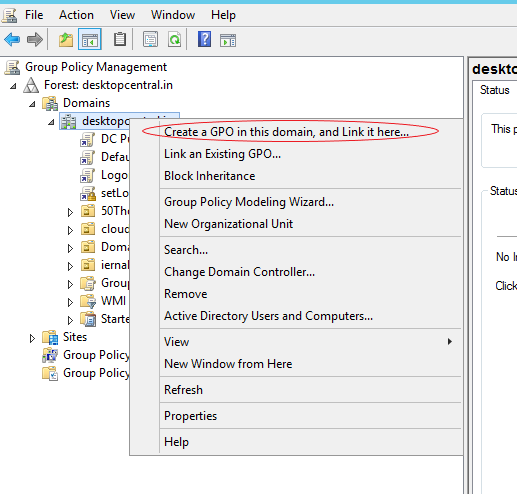
5. 输入 名称 为新的 GPO。例如,“MEDC_agent_reinstall”。
6. 新 GPO 创建后,可在 GPMC 左侧导航窗格的 组策略对象下看到它。
7. 创建启动任务以执行 Windows 代理的部署和安装。
- 右键单击新创建的 GPO,选择编辑以打开组策略管理编辑器。
- 展开 计算机配置 --> 策略 --> Windows 设置 --> 脚本(启动/关闭)
- 右键单击启动,点击属性,切换到 PowerShell 脚本。
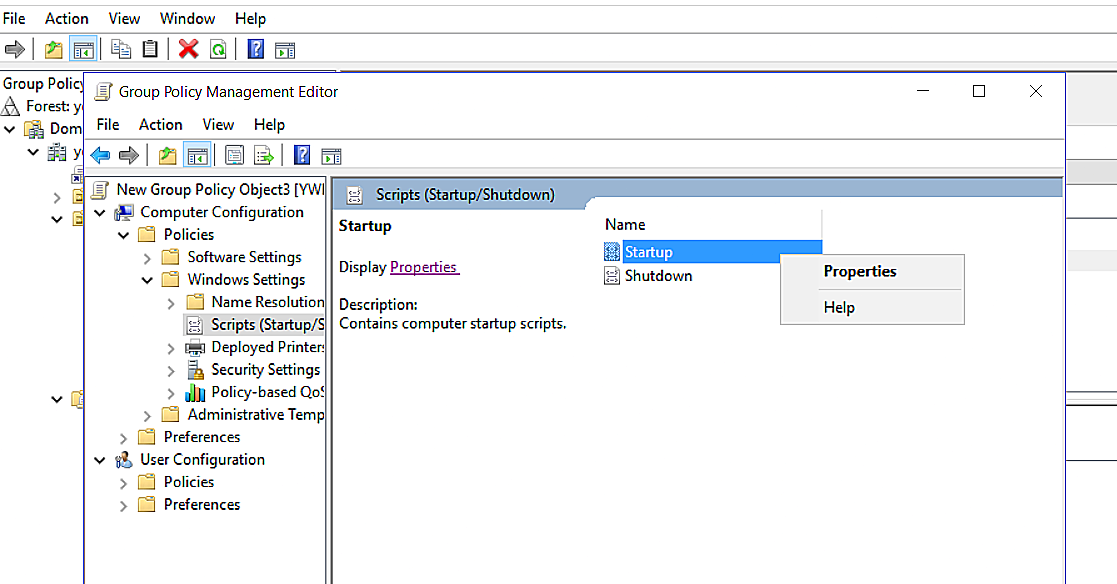
- 点击显示文件。
- 将之前下载的 psinstallagent.ps1 粘贴到新建文件夹中。
- 将之前下载的 AgentCleanUpToolClient.exe 粘贴到新建文件夹中。
- 粘贴前面下载的代理安装包中以下两个文件:
UEMSAgent.msi
UEMSAgent.mst
*(如果压缩包包含 DesktopCentralAgent.msi 和 DesktopCentralAgent.mst 文件而非 UEMSAgent.msi 和 UEMSAgent.mst,则请上传这两个文件)
- 粘贴 DC 构建 100653 之后才有的下列文件
DMRootCA.crt
- 该文件在服务器上传第三方证书后将不再提供,云版也不可用。可在迁移时保留此文件。
DMRootCA-Server.crt
- 该文件仅在 DC 构建 10.1.2127 之后可用,且云版也支持。
DCAgentServerInfo.json
- 现在复制网络路径,后续步骤将用到。复制位置 (\\域名\SysVol\域名\Policies\{ID}\Machine\Scripts\Startup)
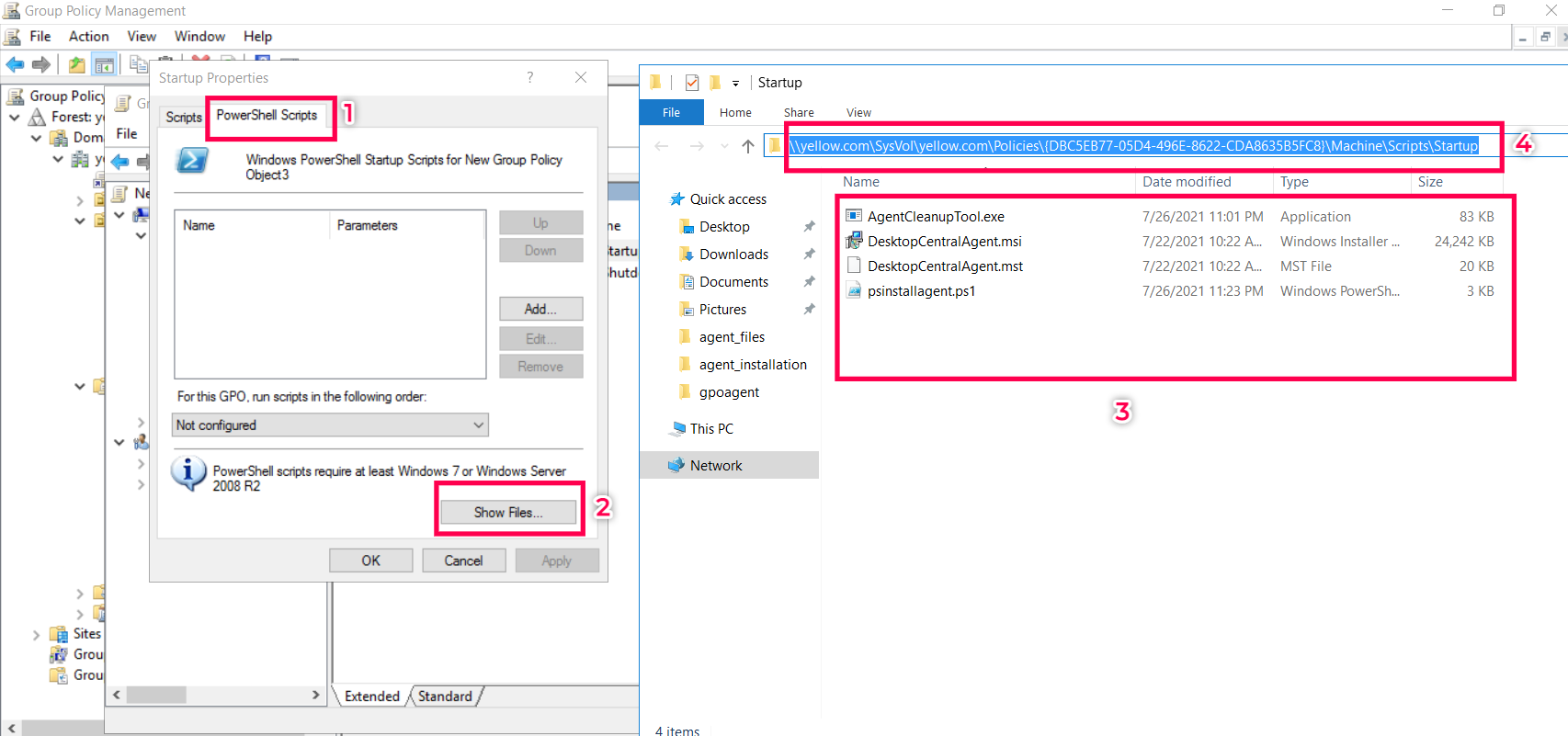
- 在启动属性对话框中,点击 添加.
- 浏览并导航到位置,复制 PSInstallAgent.ps1 脚本的完整路径 (\\域名\SysVol\域名\Policies\{ID}\Machine\Scripts\Startup),然后按下述方式指定路径和脚本:
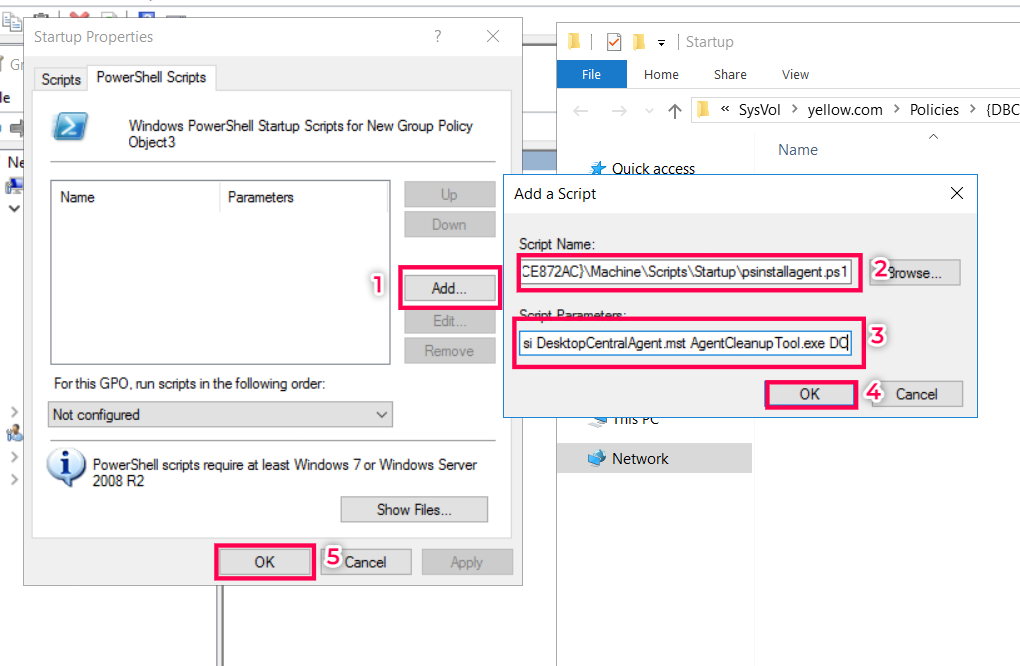
示例:
脚本名称: \\domain.com\SysVol\domain.com\Policies\{id}\Machine\Scripts\Startup\psinstallagent.ps1
**(将 \\domain.com\SysVol\domain.com\Policies\{id}\Machine\Scripts\Startup 替换为您之前复制的网络路径。
\\<domain.com>\SYSVOL\<domain.com>\Policies\{id}\Machine\Scripts\Startup psinstallagent.ps1)
脚本参数:UEMSAgent.msi UEMSAgent.mst AgentCleanupToolClient.exe
注意: 如果上传的是 DesktopCentralAgent.msi 和 DesktopCentralAgent.mst,而非 UEMSAgent.msi 和 UEMSAgent.mst,则使用以下参数
DesktopCentralAgent.msi DesktopCentralAgent.mst AgentCleanupToolClient.exe
8. 点击 确定 关闭添加脚本对话框。
9. 点击 确定 关闭启动属性对话框。
10. 关闭组策略对象编辑器。
11. 关闭组策略管理对话框。
12. 脚本将在客户端计算机重启时执行。
注意:
- 建议先在少量测试机器上进行测试,再批量部署。
在客户端计算机上以管理员权限执行以下命令以触发 GPO 任务,并重启计算机使更改生效。
cmd: gpupdate /force
- 脚本执行成功后,会在客户端计算机的 C:\ 目录下生成日志文件 MEDC_GPO_Agent_Migration.log。如果 C:\ 目录下没有该日志文件,则脚本执行失败。请确认网络路径并检查所需文件是否存在。
- 如果问题仍然存在,请将以下文件发送给我们的支持团队:
- MEDC_GPO_Agent_Migration.log (如果存在)
- 来自客户端机器的 GPO 结果:
- 打开 命令提示符 ,以管理员模式运行于客户端机器。
- 在 cmd 中,切换到 C:\ 目录并运行命令 gpresult /h gprep.html
- 请上传 gprep.html 文件,该文件位于客户端机器的 C:\ 目录下。导出并上传:
- 事件查看器日志
- 应用程序日志
- 系统日志。




