管理范围
概述
完成汇总服务器的安装后,网络管理员必须定义管理范围(Scope of Management,SoM)。SoM 策略指的是网络中需要管理的计算机列表。它们可以通过活动目录、工作组或任何其他目录服务添加。
我们可以将管理范围策略分为两个视图:
- 汇总服务器管理员视图。
- 探针管理员视图。
汇总服务器管理员视图:
作为汇总服务器管理员,您可以监控网络中所有探针的状态,包括所有与探针关联的设备。您还可以创建域/工作组并配置代理设置。汇总服务器管理员视图中所做的更改将应用于网络中的所有探针。
汇总服务器管理员可以配置的一些功能包括:
- 添加域。
- 配置代理设置。
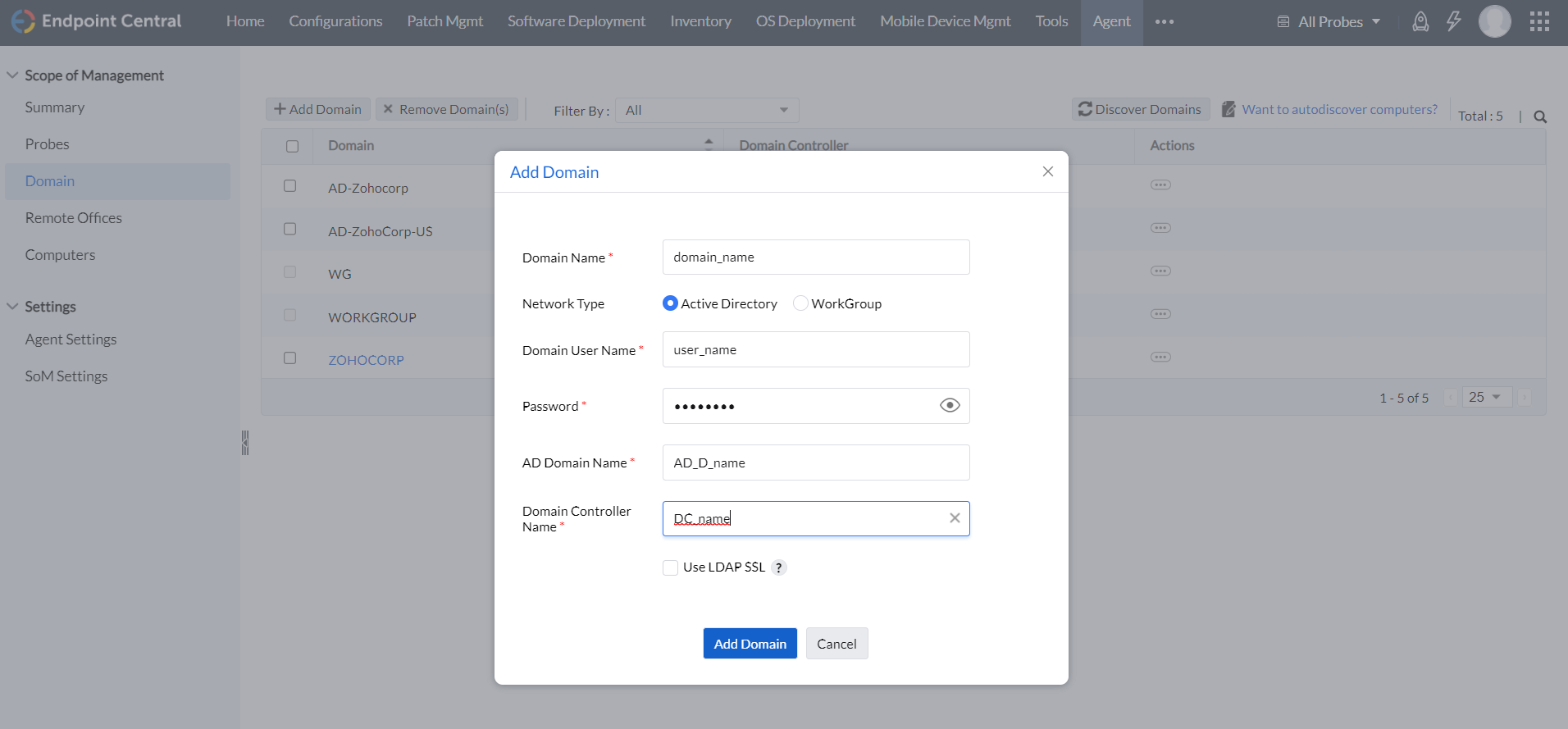
添加域的步骤:
- 以汇总服务器管理员身份登录 Endpoint Central 并选择 '所有探针' 范围。
- 进入 管理 -> 管理范围 -> 域
- 点击 添加域.
- 填写域名、网络类型和域的凭据。
作为汇总服务器管理员添加域后,在特定探针中配置凭据的步骤:
- 以探针管理员身份登录 Endpoint Central。
- 导航到 管理 -> 管理范围 -> 域。
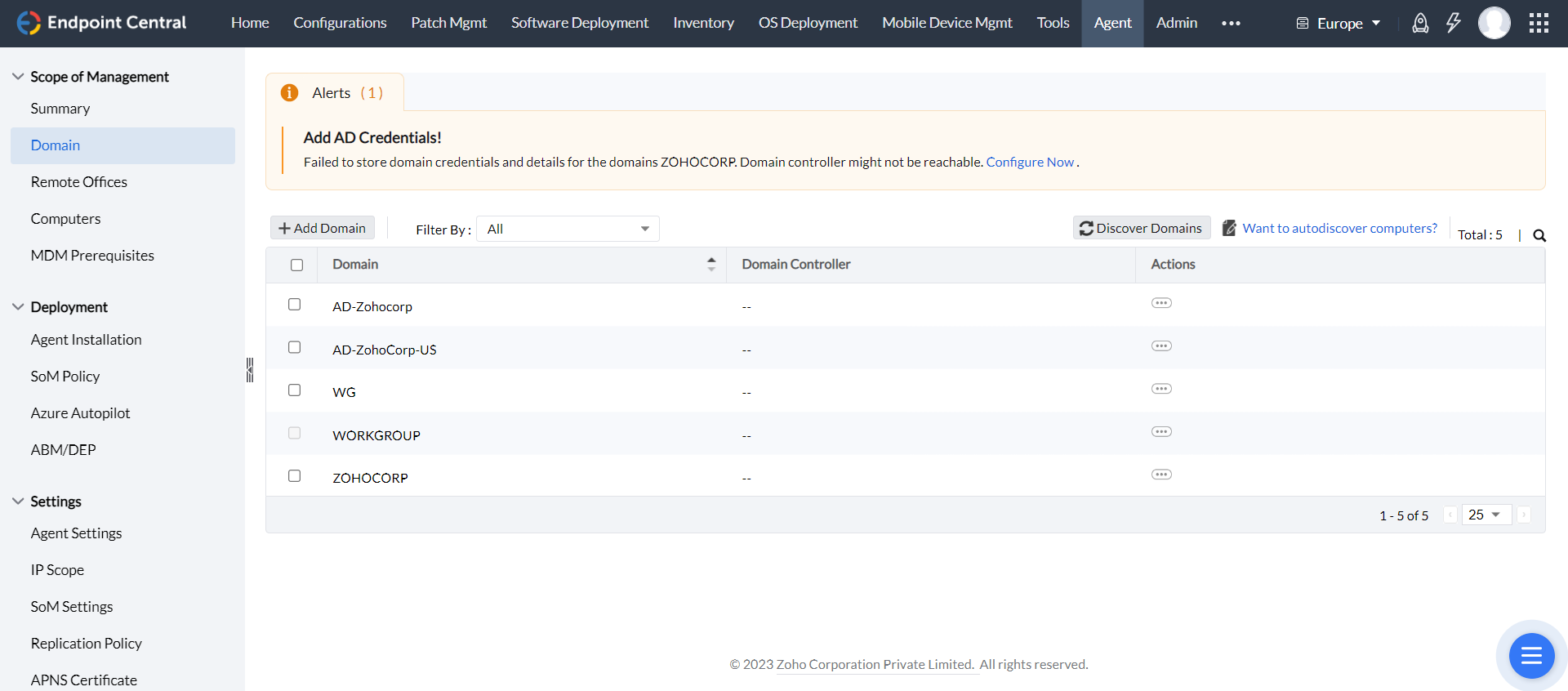
当域详细信息添加到汇总服务器或探针服务器时,详细信息也会传递给其他探针服务器。但是,如果域控制器无法访问,则需要手动输入凭据。
输入域名 用户名 和 密码.
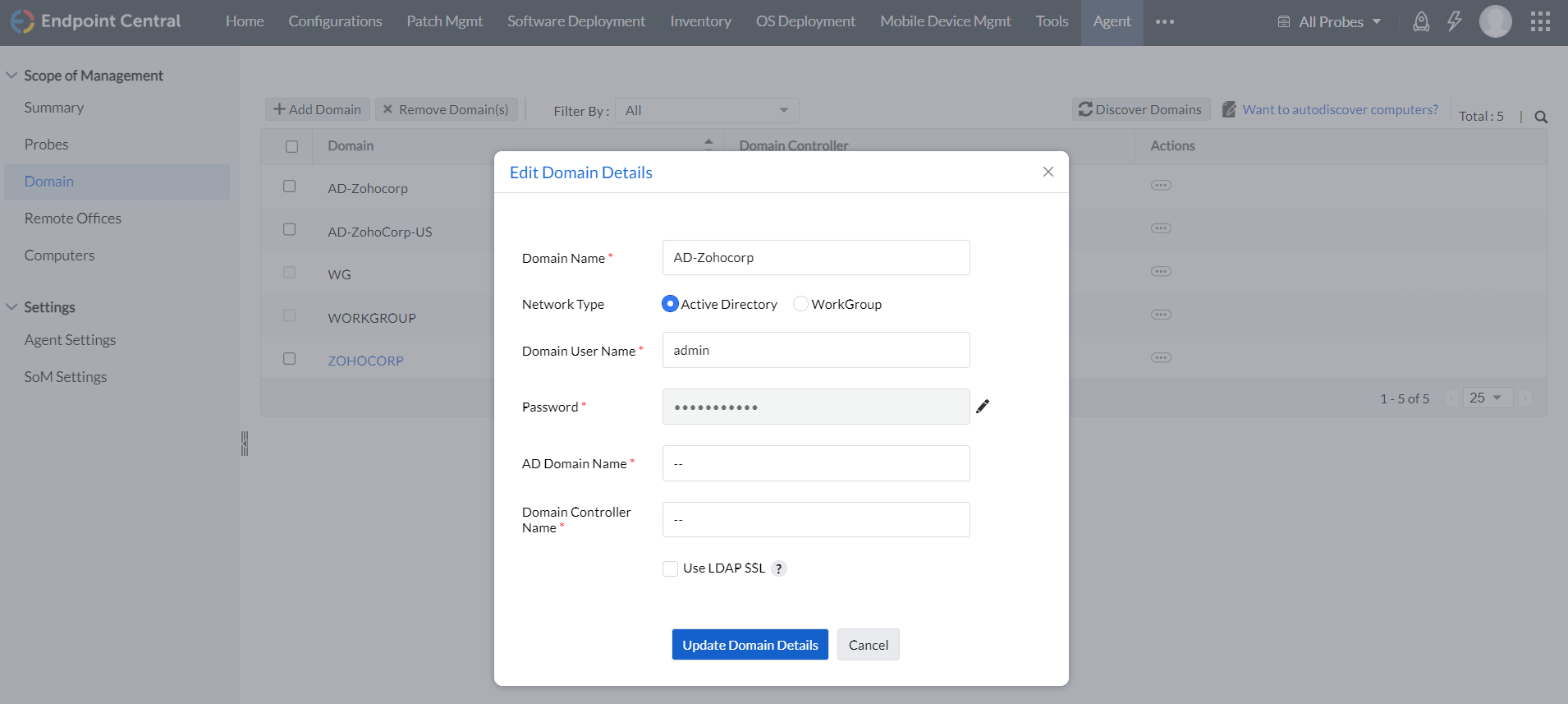
- 点击 更新域详细信息.
您已成功创建并配置了域的凭据。
配置代理设置
Endpoint Central 的代理是一个轻量级、非侵入式的应用程序,驻留在需要被管理的计算机上。代理设置可以在汇总服务器管理员视图中配置。配置的设置将应用于所有探针,并从探针传送到网络中的所有代理。
代理常规设置
- 以汇总服务器管理员身份登录。
- 导航到 管理 -> 管理范围设置 -> 代理设置.
- 默认选中常规设置选项卡。您可以从这里指定以下内容:
- 服务器 IP 地址:显示安装有 Endpoint Central 服务器的计算机的 IP 地址。客户机计算机上的代理使用此 IP 地址与 Endpoint Central 服务器通信。每当 Endpoint Central 服务器启动时,Endpoint Central 会自动检测服务器 IP 地址。如果您希望自动检测并保存 IP 地址,则选择自动检测并保存 IP 地址更改选项。您也可以输入服务器的 DNS 名称。
- 启用安全通信:如果代理与 Endpoint Central 服务器之间的通信需要加密(HTTPS),请选择此选项。
- 启用校验和验证:选择此选项以使用校验和验证(md5 算法)验证从 Endpoint Central 服务器下载的补丁/软件二进制文件。如果校验失败,安装将中止。
- 限制用户通过控制面板卸载代理:选择此选项将确保用户无法从其计算机上卸载 Endpoint Central 代理。
- 限制用户停止 Endpoint Central 代理服务:选择此选项将限制用户手动停止 Endpoint Central 代理服务。 但是,管理员可以通过以下步骤停止 Endpoint Central 代理服务:
- 点击 在 Endpoint Central 服务器上打开 工具
- 选择 系统管理器
- 选择要停止服务的计算机,然后点击 管理
- 选择服务“ManageEngine Endpoint Central - Agent”,在 服务 选项卡下
- 点击 操作,点击 停止 以停止该服务。
- 执行补丁扫描:如果安装代理后要立即启动补丁扫描,请选择此选项。如果未选择此选项,补丁扫描仅在计划时间或按需扫描启动时执行。
- 执行清单扫描:如果安装代理后要立即启动清单扫描,请选择此选项。如果未选择此选项,清单扫描仅在计划时间或按需扫描启动时执行。
- 启用防火墙设置 :Endpoint Central 需要配置客户端计算机上的 Windows 防火墙,以使用其所有功能。选择此选项以配置防火墙,启用远程管理、DCOM、文件和打印机共享,以及 Windows XP 的简单文件共享。
- 启用局域网唤醒设置: 选择此选项以启用客户端计算机上的局域网唤醒功能,以便在部署重要配置之前打开计算机。
- 服务器 IP 地址:显示安装有 Endpoint Central 服务器的计算机的 IP 地址。客户机计算机上的代理使用此 IP 地址与 Endpoint Central 服务器通信。每当 Endpoint Central 服务器启动时,Endpoint Central 会自动检测服务器 IP 地址。如果您希望自动检测并保存 IP 地址,则选择自动检测并保存 IP 地址更改选项。您也可以输入服务器的 DNS 名称。
- 点击 保存 更改。
代理托盘图标设置
Endpoint Central 提供选项,在所有受管理计算机的系统托盘中显示代理图标。用户可以通过系统托盘执行以下操作:
- 启动补丁扫描
- 启动清单扫描
- 拉取并应用可用配置
- 自助服务门户
- 启动 ServiceDesk Plus
- 向帮助台发送特定需求的请求。
- 启用用户登录报告时,用户可以查看他的登录历史记录。
配置托盘图标设置,请执行以下步骤:
- 导航到 管理->代理设置 在 SoM 设置下。
- 选择代理托盘图标标签,指定是否在受管理计算机的系统托盘中显示图标。选择此选项时,您可以选择以下内容:
- 显示补丁、清单和配置菜单
- 显示最后登录详情
- 在处理配置、补丁扫描和清单扫描时显示信息气泡
- 点击 保存 更改。
探针管理员视图
为确保工作流程顺畅,必须在每个特定探针上配置所有功能,因为不同探针可能有不同需求。探针管理员可以执行的功能包括:
添加计算机
添加计算机的步骤如下:
- 以探针管理员身份登录,选择要配置远程办公室的探针。
- 点击 管理 选项卡。
- 在 SoM 设置下,点击管理范围。
- 点击 添加 计算机。
- 添加计算机页面将显示已发现的域和工作组列表。
- 未发现域时,使用添加域按钮并指定凭据以添加域/工作组。添加域后,属于该域的所有计算机将被列出。
- 添加域/工作组的另一种方式是 -
- 导航到 管理 选项卡 --> 全局设置 -->域 --> 添加域 并指定域/工作组的凭据。
- 在动作列中点击针对特定域或工作组的添加计算机以添加计算机。
- 在从已发现域添加计算机之前,您需要指定在所有受 Endpoint Central 管理的计算机中具有管理员权限的凭据。要指定凭据,请执行以下步骤:
- 点击针对特定域或工作组的编辑。
- 选择以下网络类型之一:
- 活动目录:指定在所有使用 Endpoint Central 管理的计算机中具有管理员权限的域用户。输入活动目录中指定的域名和域控制器名称。
- 工作组:指定在所有由 Endpoint Central 管理的计算机中具有管理员权限的本地用户名和密码。
- 点击 更新域详细信息.
- 选择要使用 Endpoint Central 管理的计算机,然后点击 下一步.
- 注意:您也可以手动指定计算机名称并添加它们。所有计算机均添加到“选定计算机”列表中。
- 点击 安装代理 以在选定计算机上立即安装 Endpoint Central 代理。
- 注意:如果您不想立即安装,点击 '添加至 SoM',计算机将仅被添加,您需要稍后安装代理。
您已添加计算机以使用 Endpoint Central 进行管理。
配置远程办公室
您可以创建两种类型的远程办公室以使用 Endpoint Central 进行管理。它们如下:
- 带有分发服务器的远程办公室
- 仅带 WAN 代理的远程办公室
添加远程办公室详细信息的步骤如下:
- 以探针管理员身份登录,选择要配置远程办公室的探针。
- 点击 管理 选项卡。
- 在 SoM 设置下,点击管理范围。
- 点击 远程办公室 选项卡。
- 注意:您将在远程办公室列表中看到一个名为“本地办公室”的远程办公室。它指的是安装有 Endpoint Central 服务器的局域网(LAN)中的计算机。
- 点击 添加远程办公室并输入以下详细信息:
- 远程办公室名称。
- 注意:IP 地址已填写。如果远程办公室有第二个用于与 Endpoint Central 服务器通信的 IP 地址,请将该 IP 地址填写在 IP 地址字段中。
- 通信详细信息:
- 通信类型:通过分发服务器或直接通过WAN代理。
- 如有需要,分发服务器的详细信息:
- 域NetBios名称:指分发服务器将被安装的计算机的域名。例如,如果您要安装分发服务器的计算机属于companyname.com域,则域NetBios名称应指定为companyname。
- 名称 分发服务器将安装的计算机名称。
- IP地址 分发服务器将安装的计算机名称。
- 用于通信的HTTP和HTTPS端口:默认端口已指定。如果您想使用不同于默认端口的端口,请更改现有端口号。
- 复制策略:复制策略包含数据传输速率的详细信息以及复制间隔的详细信息,即分发服务器与Endpoint Central服务器同步其存储库的间隔时间。
- 可以选择并修改现有的复制策略,也可以创建新的策略。通过复制策略,可以控制带宽消耗。
- 分发服务器或WAN代理与Endpoint Central服务器通信所需的详细信息:
- 通过安全连接通信
- 代理信息
- 远程控制设置:可以指定压缩和颜色质量,以获得更好的UI渲染和优化带宽消耗。
- 可以启用操作系统部署设置以在远程办公室部署操作系统。
- 远程代理安装:提供域凭据,并可以指定自动代理安装。
- 受管理的计算机:点击添加计算机以选择您想要管理的计算机。
您已添加一个远程办公室。请按照步骤4和5添加更多远程办公室。
配置 IP 范围
配置IP范围以自动分配处理漫游用户的远程办公室。当漫游用户进入某个远程办公室的网络时,该远程办公室开始管理该用户。这是通过更改IP地址实现的。您可以配置一个默认远程办公室来处理全球范围内的漫游用户。
定义IP范围的步骤:
- 以探针管理员身份登录,并选择要配置IP范围的探针。
- 点击 管理 选项卡。
- 在 SoM 设置下,点击管理范围。
- 在SoM下,点击 IP范围 选项卡。
- 点击 添加范围.
- 在“选择远程办公室”列表中,选择所需的远程办公室名称。
- 选择以下任一类型的IP范围:
- IP地址范围:输入起始和结束IP地址。
- 子网:输入子网掩码和子网IP地址。
- 点击 保存.
代理管理
Endpoint Central代理必须安装在探针管理员视图中,且Endpoint Central具有通过多种方式安装代理的灵活性:
- 从Endpoint Central控制台安装代理
- 使用Windows GPO安装代理(仅限Windows)
- 手动安装代理
- 使用SOM策略安装代理
- 使用SCCM安装代理
- 重试代理安装
- 卸载代理
如需更多信息, 请参阅此 链接。




