在管理范围(SoM)内管理计算机
本文档说明如何使用Central Server控制台通过操作管理计算机。请注意,代理安装机器上的任何更改将在刷新策略期间或代理与服务器/分发服务器通信时传达至服务器。请注意,只有具有管理员角色的人员才能执行以下操作。
添加计算机
本节说明将计算机添加到管理范围的过程。此操作可以手动、自动或通过CSV导入完成。请注意,管理这些设备必须安装代理。
手动
- 导航至 Agent > Computers.
- 点击 添加计算机。这将打开从最近的AD同步获取的计算机列表。
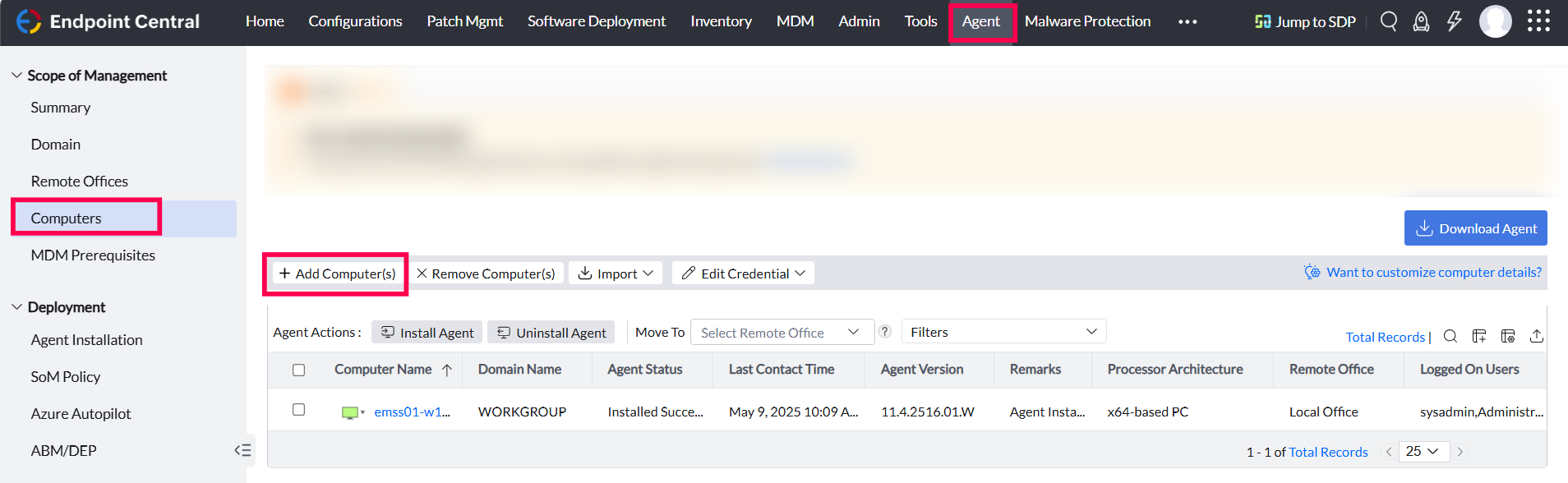
如果找不到计算机,可以通过点击 立即同步 选项同步,或点击角落的 添加计算机 图标。输入计算机名并点击 下一步。要添加多个计算机,请用逗号(,)分隔。

- 您还可以选择负责管理所选设备的远程办公室。
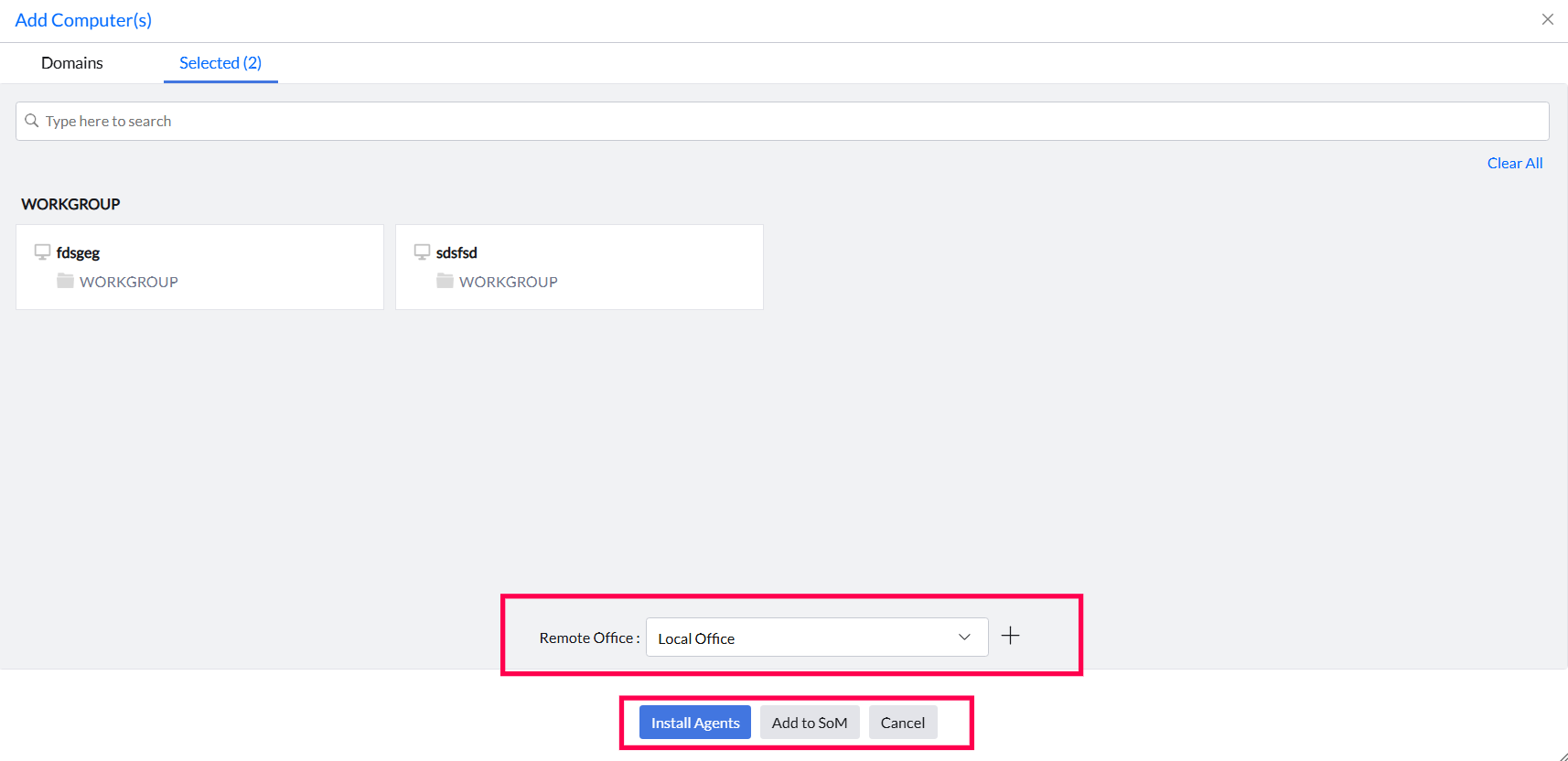
- 选择以下选项之一:
- 安装代理: 在添加的计算机上自动安装代理。
- 添加到SoM: 将计算机添加到管理范围,但不安装代理。
通过导入选项(CSV上传)
导入计算机

- 导航至 Agent > Computers > Import > Import Computers.
- 上传包含计算机详细信息的CSV文件。
- 点击 保存.
导入自定义字段值

- 导航至 Agent > Computers > Import > Import Custom Field Values.
- 上传包含计算机详细信息的CSV文件。
- 点击 保存.
移除计算机
本节说明从SoM中移除计算机的过程。计算机被移除后,代理将在下一次刷新策略中卸载。您可以在Agent > 概览页的“移除的计算机”部分查看被移除的计算机,也可在Admin > Action Log Viewer > SoM筛选器中查看。
手动
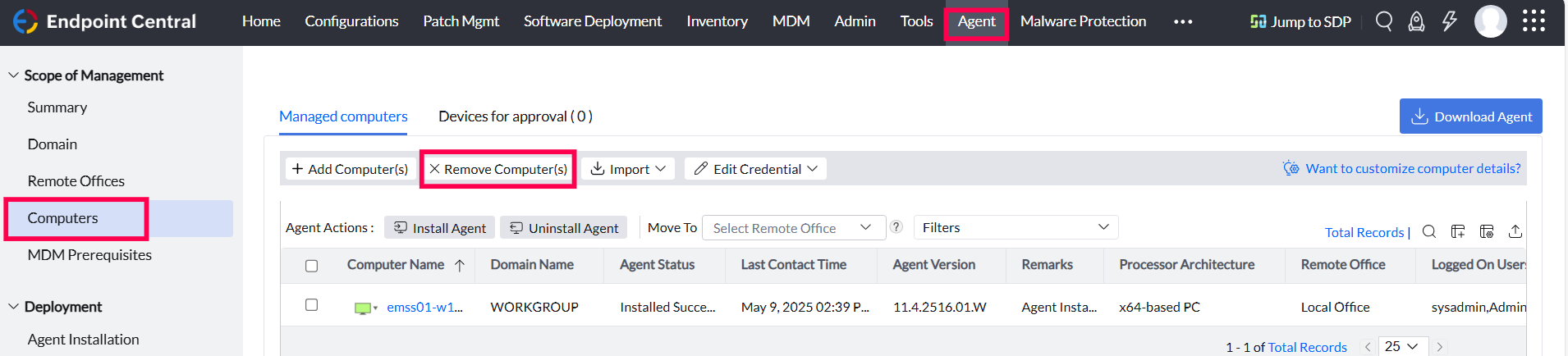
- 导航至 Agent > Computers.
- 选择要移除的计算机。
- 点击 移除计算机.
注意:如果您从远程办公室移除了托管计算机,且想要移除某个特定远程办公室的所有设备,请删除整个远程办公室。您也可以使用筛选选项在移除前查看特定设备。

管理域凭据
- 导航至 Agent > Computers > Edit Credential.
- 选择需要更新凭据的域。
- 点击 从操作菜单中选择 修改
- 输入更新后的凭据并点击 更新域详细信息.
管理管理范围内的代理(SoM)
安装代理
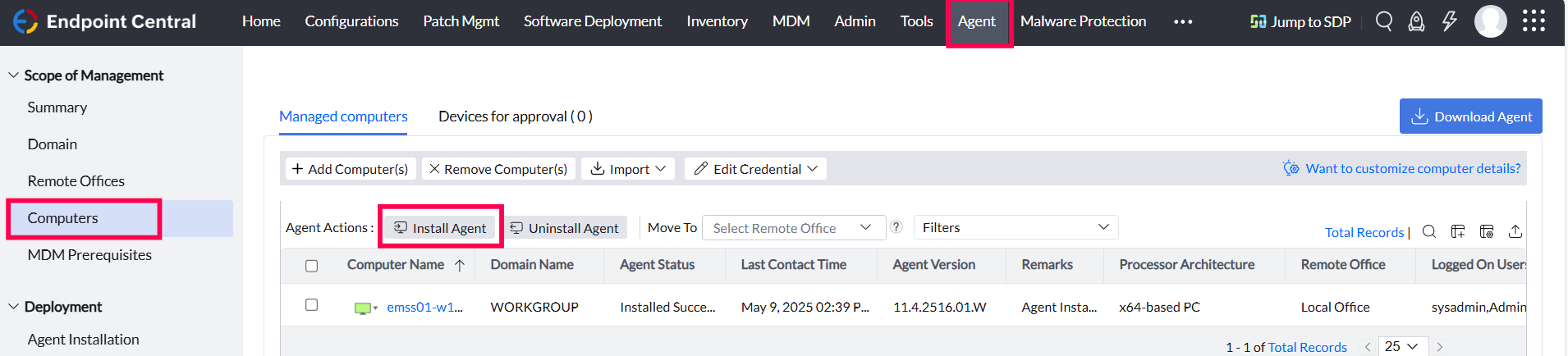
- 选择所需设备。
- 点击 安装代理.
注意:对于WAN代理,安装将在分发服务器激活且Central Server可访问时开始。分发服务器用于带宽消耗,复制文件并分发至代理。安装状态可在备注列查看。
卸载代理
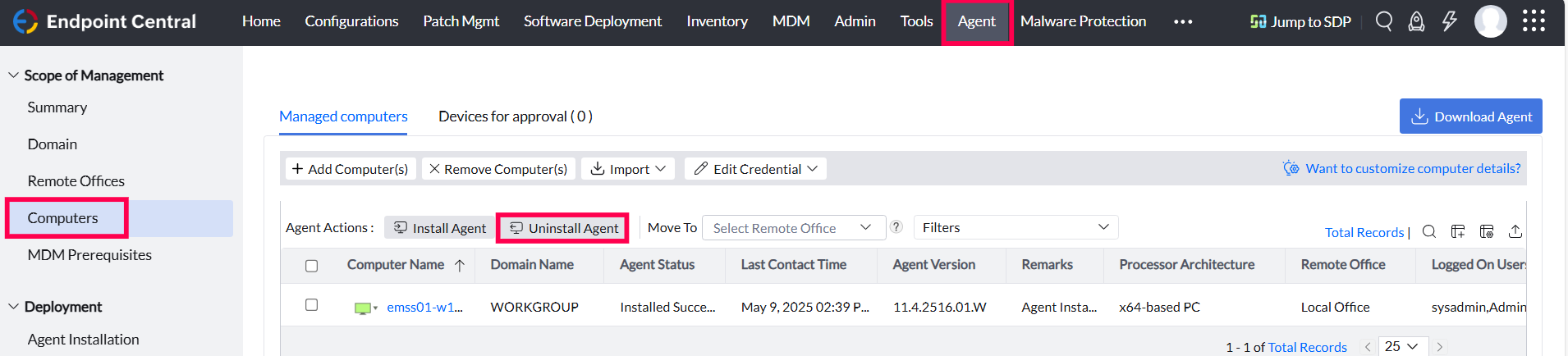
- 选择所需设备。
- 点击 卸载代理.
注意:卸载后,代理将不再管理该设备。卸载状态可在备注列查看。
使用OTP卸载代理
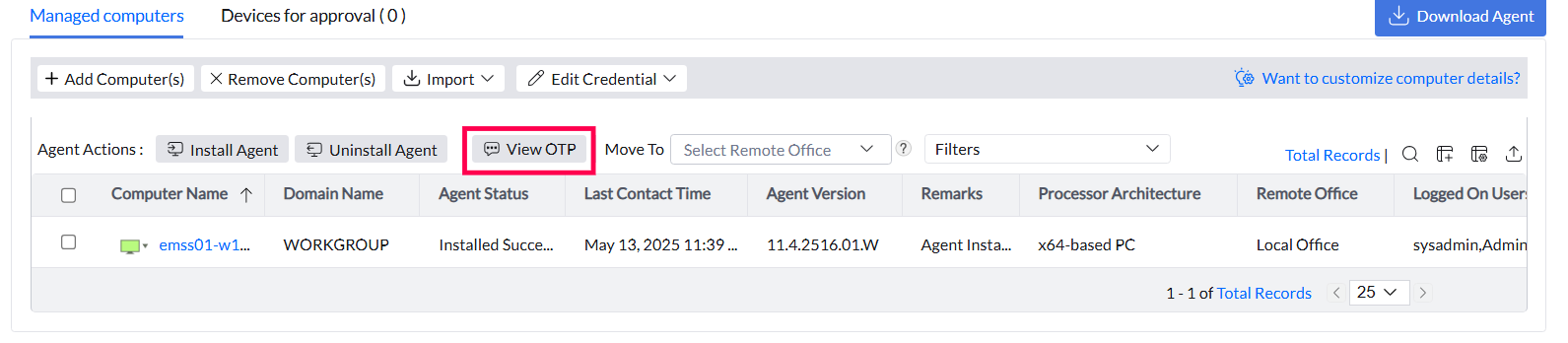
如果 “限制终端用户卸载代理和分发服务器” 在 Agent Settings中启用,代理则无法手动卸载。
- 若要生成卸载OTP,导航至 Agent > Computers > View OTP.
- 使用OTP手动卸载代理或分发服务器。
额外操作
将计算机移至另一个远程办公室
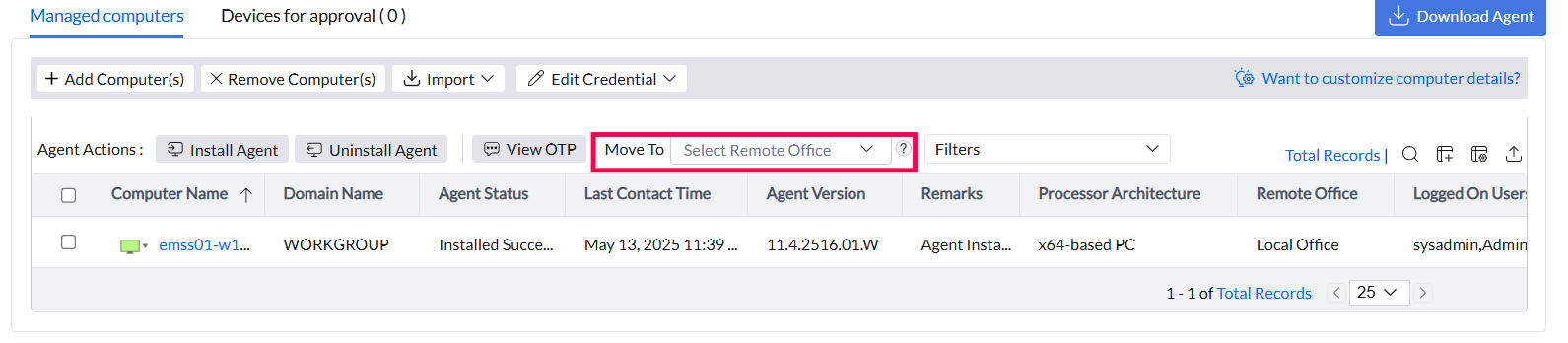
使用“移动到”选项将设备转移到其他远程办公室。
注意:转移过程代理必须处于在线状态。
筛选与搜索
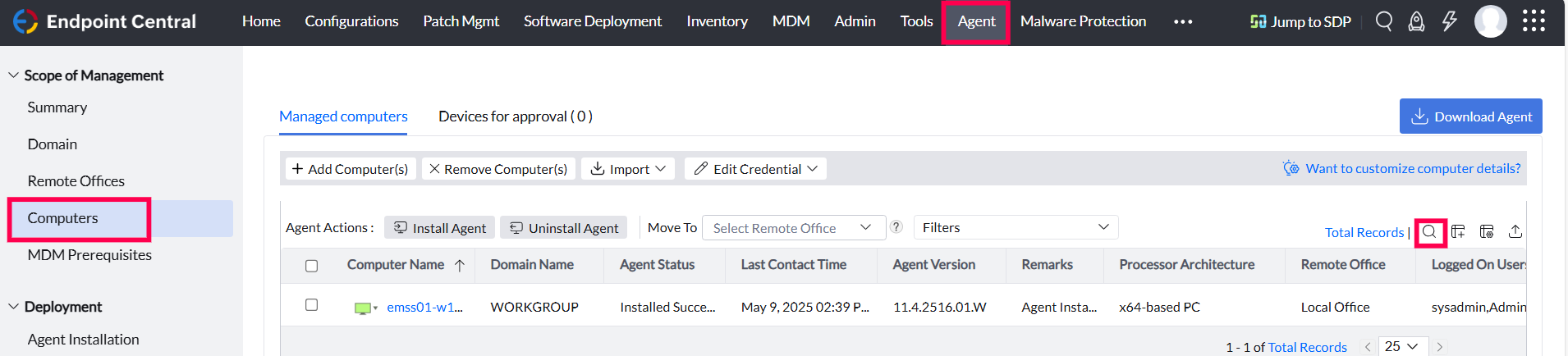
使用筛选器显示基于以下条件的计算机:
- 系统详细信息 - 域名、操作系统、IP子网、操作系统平台、子网掩码、操作系统类型、IP地址、默认IP网关、DHCP服务器、远程办公室、自定义组、处理器架构
- 代理详细信息 - 代理版本、代理状态、代理在线状态、最后联系时间
- 自定义字段 - 可根据配置的自定义字段筛选。
使用搜索功能根据条件定位特定设备。
自定义字段
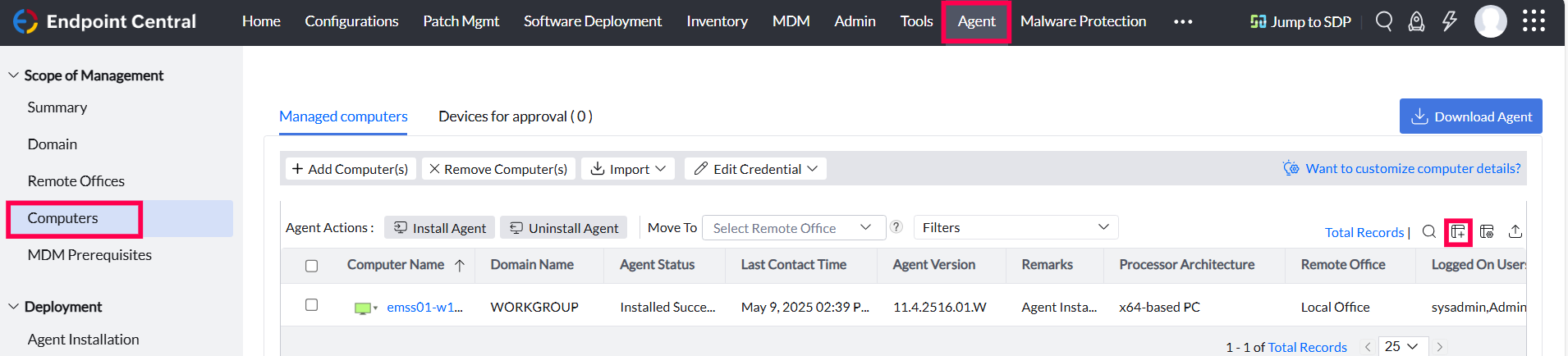
创建一个 自定义字段 以显示定制数据。
注意:这些字段仅在计算机视图中可见。
列选择器
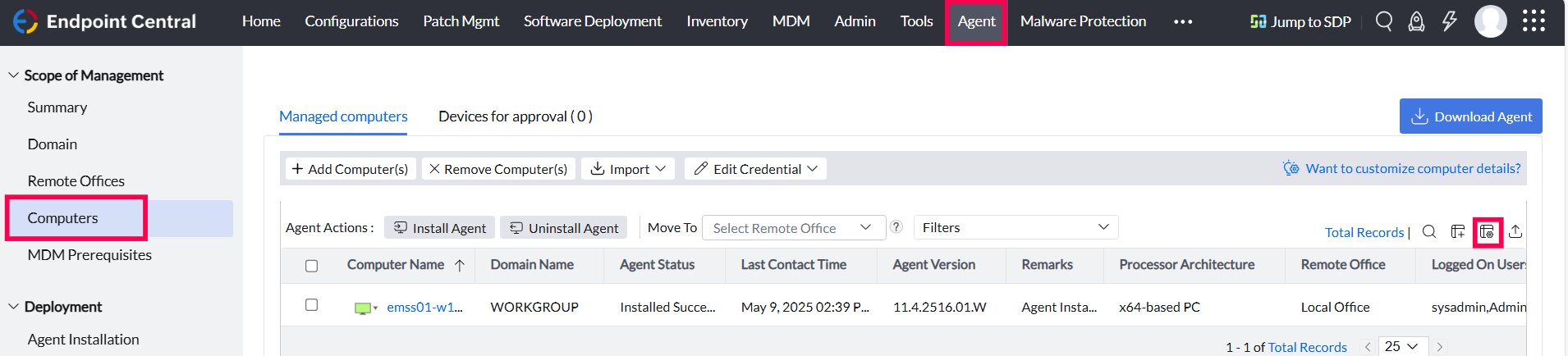
选择控制台中要显示的特定列。
导出数据
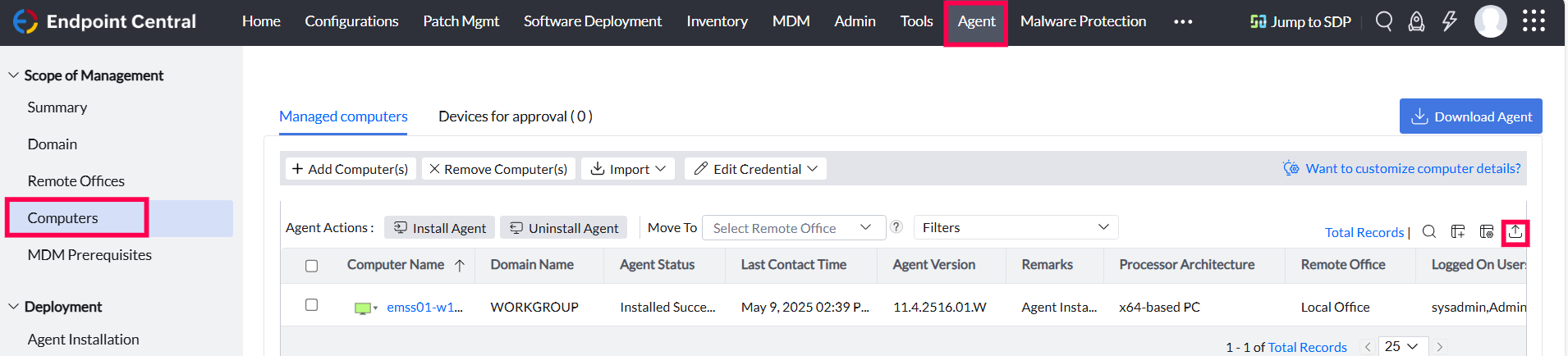
以PDF格式导出托管计算机视图。
SDP计算机视图
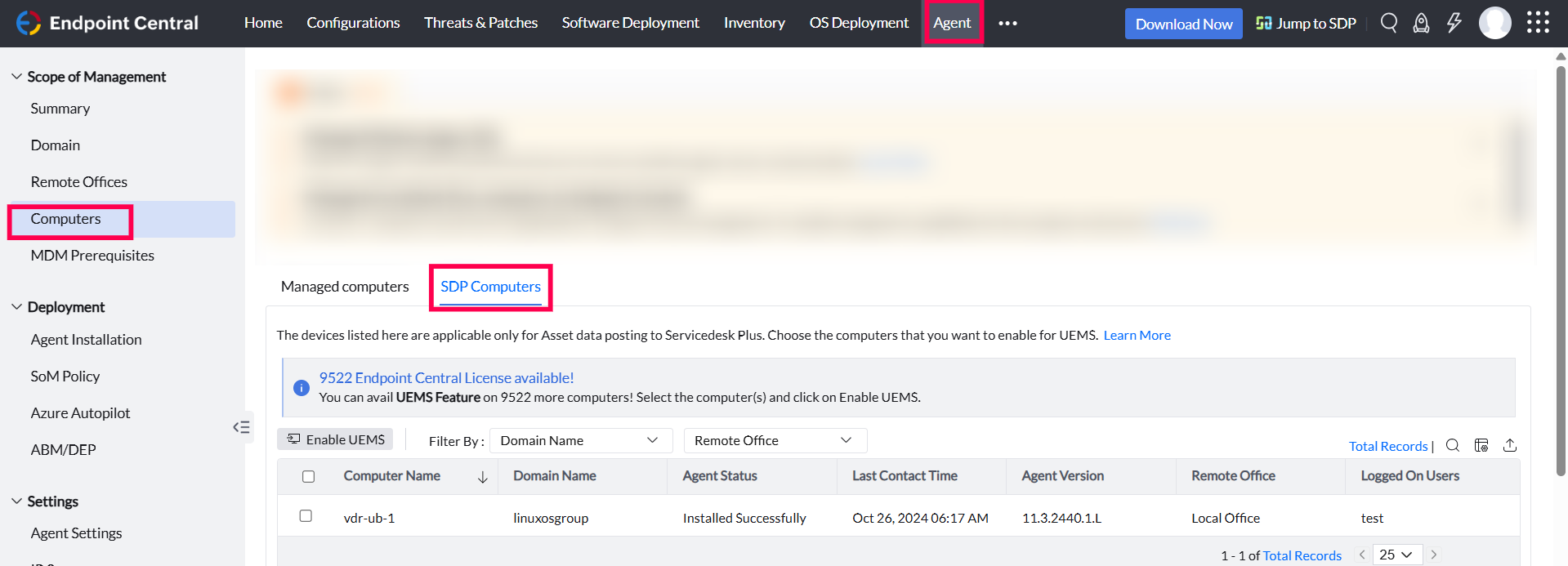
显示适用于向Service Desk Plus(SDP)发布资产数据的设备。在此视图可启用或禁用特定设备的UEMS。
重命名代理
如果您重命名代理计算机并重启,它将在刷新策略或代理与Central Server / Distribution Server通信时自动在控制台更新。




