如何安装通过Distribution Server或AWS通信的本地办公室或远程办公室计算机上的Linux代理?
描述
Endpoint Central 帮助您管理 本地网络, 远程办公室 以及 漫游用户 无缝连接。远程办公室计算机可以 直接或通过Distribution Server联系产品服务器。通过Distribution Server进行的代理-服务器通信有助于带宽的优化。本文档提供了在本地办公室、AWS及通过Distribution Server通信的计算机上安装Linux代理的步骤。
步骤
- 在下载代理前配置Linux代理设置。 点击这里 了解更多。
- 导航至 Agent-->Computers.
- 点击 下载代理。
- 点击想要安装代理的远程办公室名称。例如,假设您有两个远程办公室,名为Remote Office 1和Remote Office 2。如果想在Remote Office 2安装代理,则点击下载代理链接,然后点击Remote Office 2。
- 必须拥有一台 Windows系统 ,并且该系统需能通过SSH访问需要安装代理的系统。
下载并解压
- 解压步骤4中下载的Linux代理压缩包,将Linux代理二进制文件、serverinfo.json以及证书复制到Linux_Agent_Push_Installation_Tool文件夹中。
- 使用computers.csv安装代理时,在提供的示例computers.csv中输入主机名及(可选)代理安装目录,然后保存该文件。*
- 执行 LinuxAgentPushInstaller_32bit.exe。 选择所需选项,并按照命令窗口中提供的指示操作。
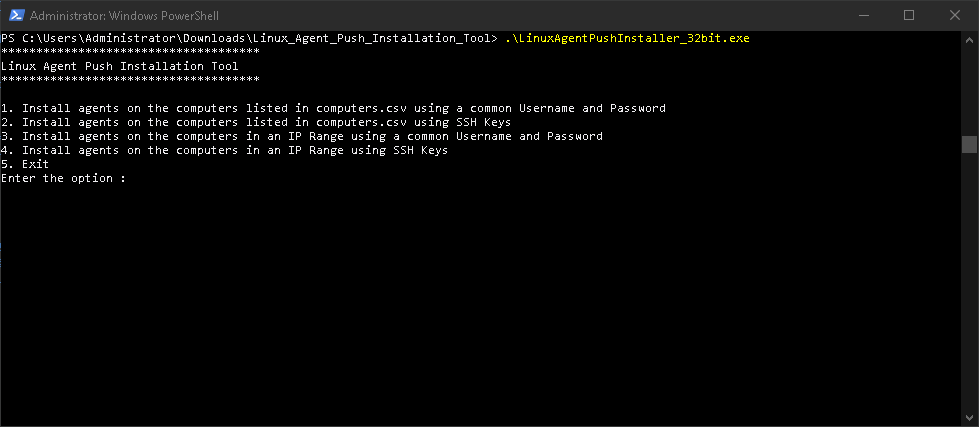
- 用于在客户端计算机安装代理的凭据应具备sudo权限或属于root用户。
- 使用IP地址安装代理时,在提示时输入要安装代理的计算机IP范围。
- 代理将远程安装到客户端机器上。
注意: 详细信息见 README.html ,该文件随工具一同提供。
您已成功在通过Distribution Server通信的远程办公室计算机上安装Linux代理。




