使用存储帐户部署 Microsoft Intune 服务
本文档提供了使用 Microsoft Intune 和 Microsoft Azure 存储帐户安装代理的逐步指南。按照这些说明,您可以高效地管理并在 Azure Active Directory (Azure AD) 环境中部署代理到组织的设备。
目录
前提条件
在开始安装过程之前,请确保您具备以下条件:
- Microsoft Intune 订阅:用于管理设备和部署应用程序。
- Microsoft 存储帐户:用于存储代理安装文件。
第 1 步:创建存储帐户
- 访问 Azure 门户:登录 Azure 门户。
- 选择存储帐户:在左侧菜单中选择“所有服务”,然后点击“存储帐户”。


创建新的存储帐户:
- 点击 创建存储帐户 选项。
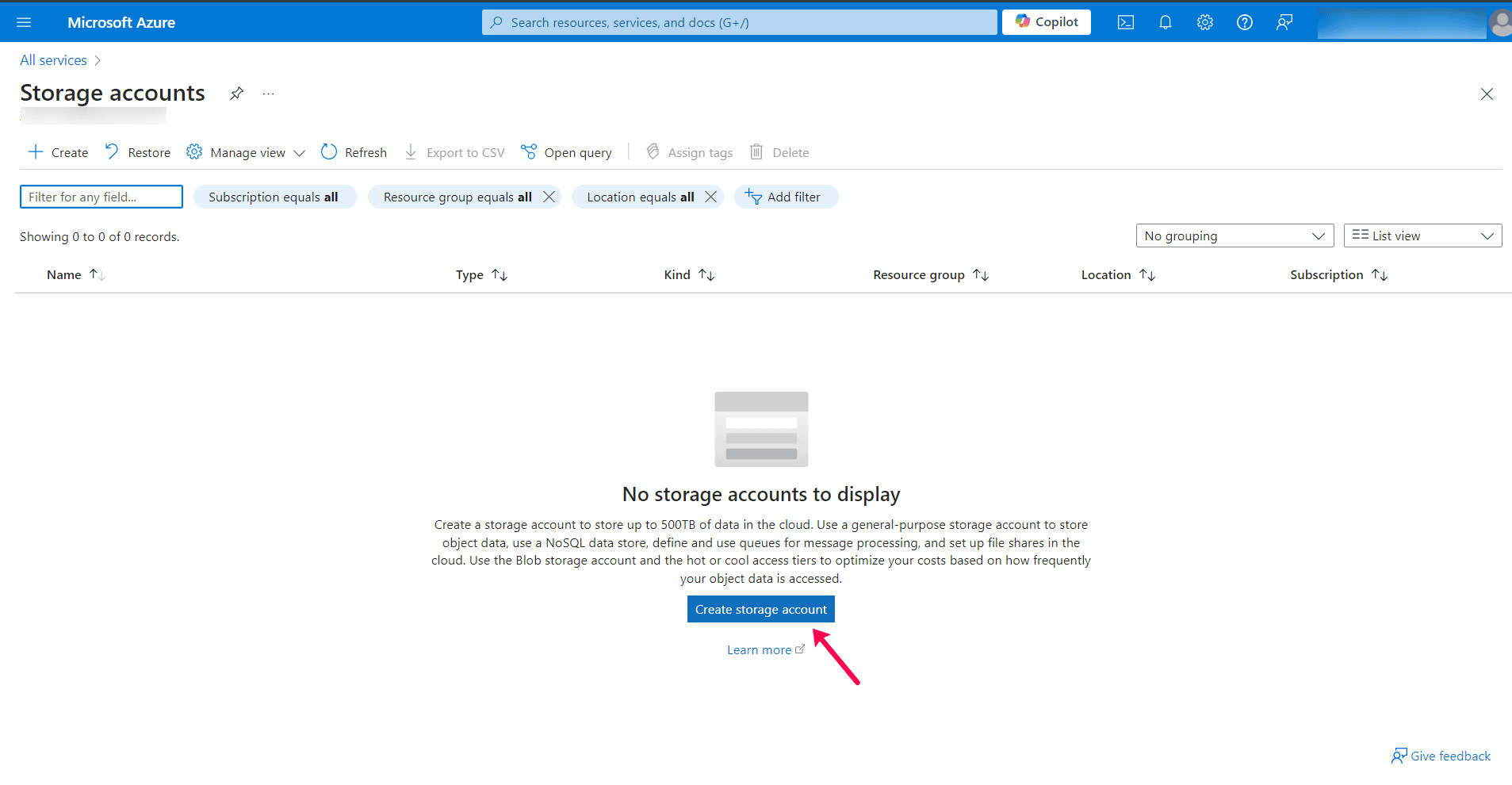
- 选择适当的 订阅 用于您的存储帐户。
- 在 资源组 字段下,选择“创建新资源组”。如果已有现有资源组,则从下拉菜单中选择,并为新资源组输入名称。


- 高级设置:
- 导航至 高级 选项卡。
- 确保勾选“允许对单个容器启用匿名访问”的选项。

- 创建存储帐户:保持其他字段的默认值并点击 审核 + 创建 以完成存储帐户的创建。

第 2 步:创建 Blob 并上传代理文件
- 导航至存储帐户:进入您创建的存储帐户。
- 访问 Blob 服务:点击 Blob 服务.

- 创建容器:
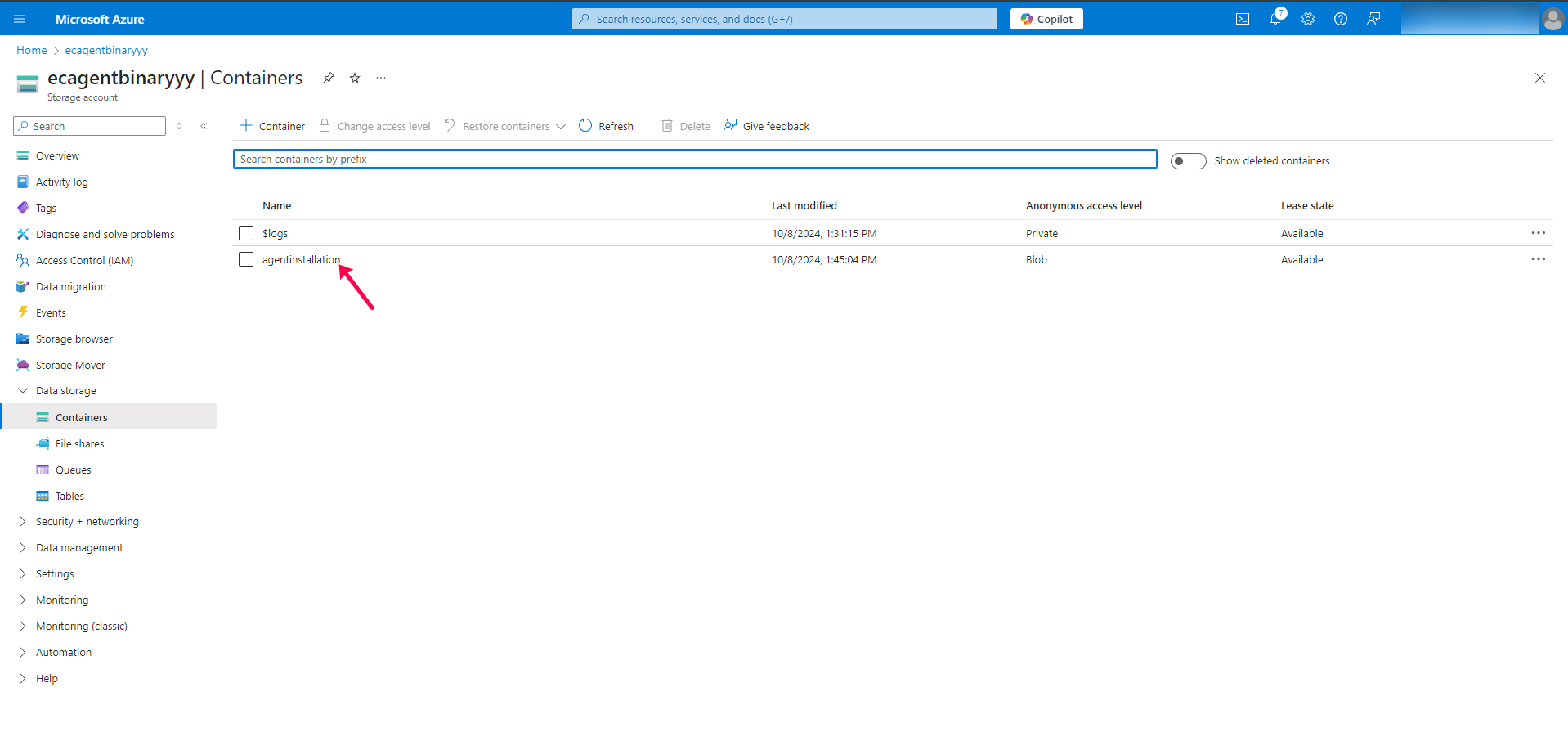
- 点击 容器 按钮。

- 点击 + 容器 并为您的容器命名。

- 将访问级别设置为 Blob 并点击 确定.

上传代理文件:
- 通过导航到 Agent -> Agent Installation -> GPO 并选择相应的远程办公室,从 Central Server 下载 ZIP 文件。
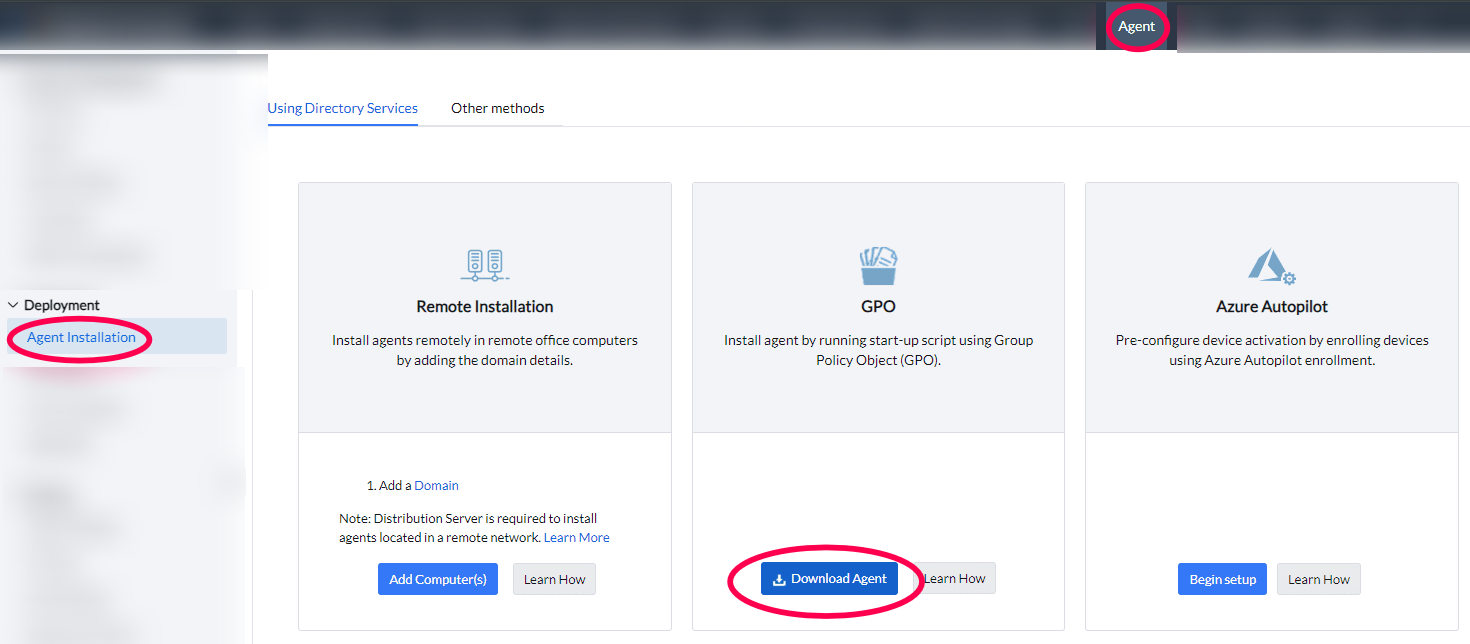
- 解压 LocalOffice.zip 文件。
- 打开创建的 Blob 容器,点击 上传按钮上传以下文件:
- UEMSAgent.msi
- UEMSAgent.mst
- DCAgentServerInfo.json
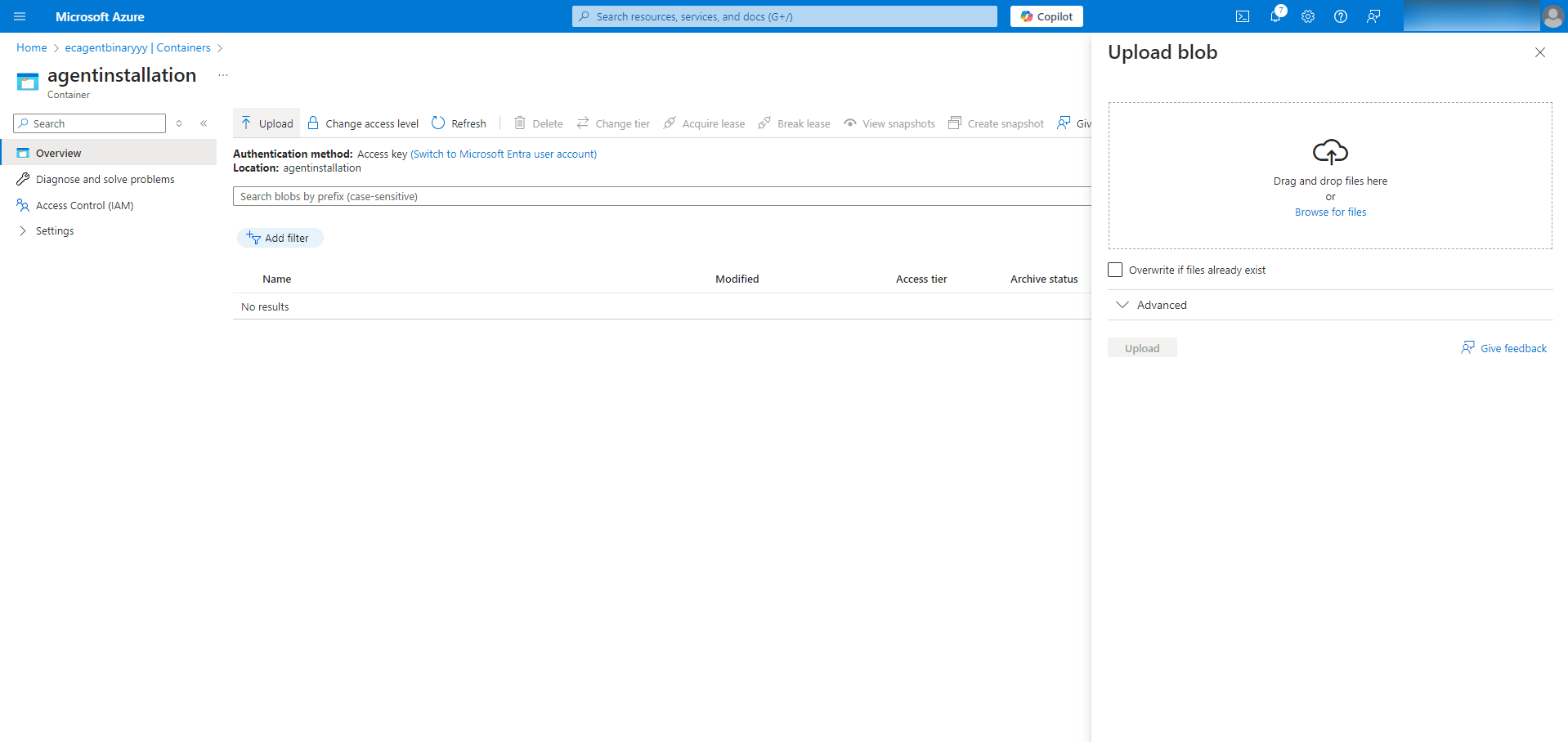
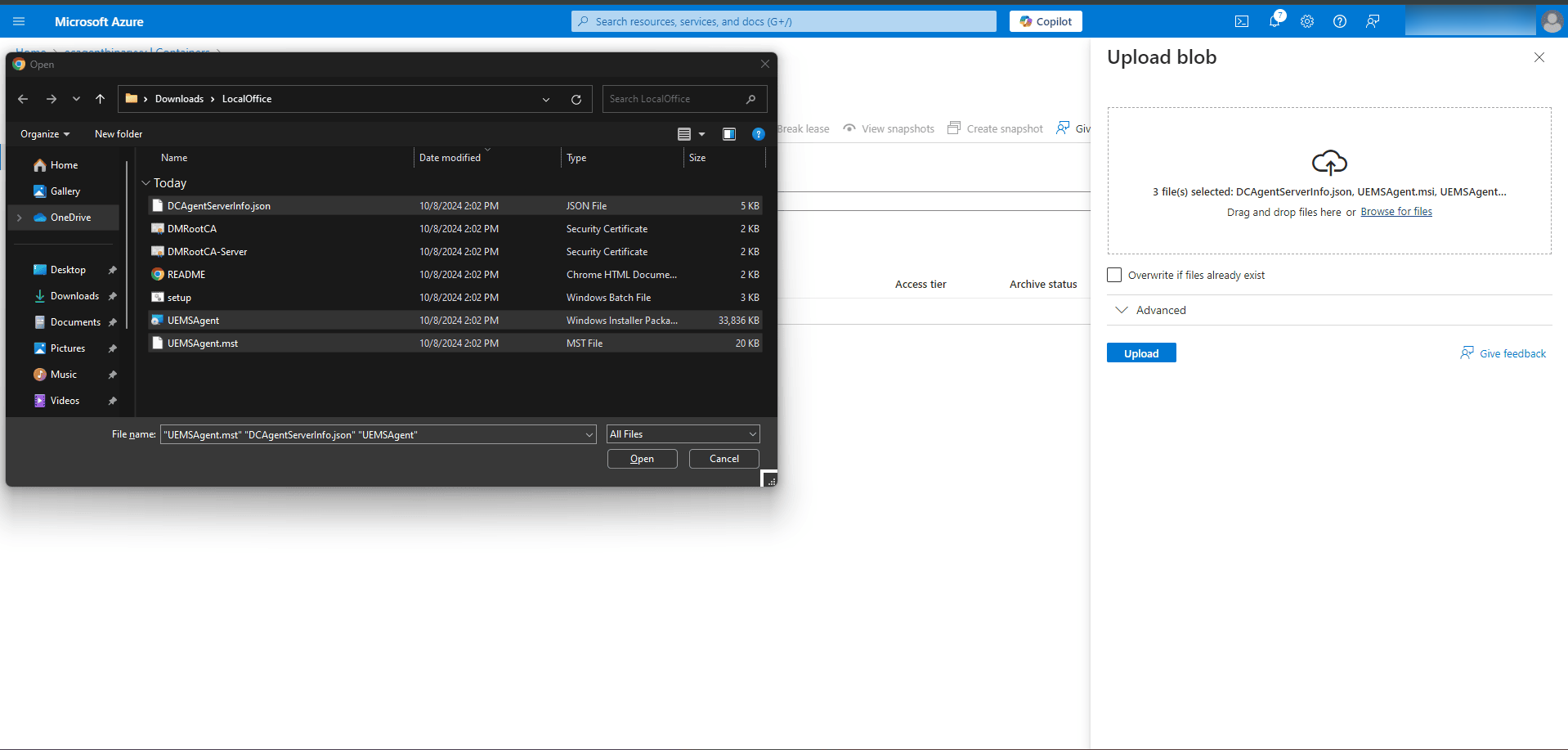
- 在上传对话框中,从高级下拉菜单选择 块 Blob ,然后点击 上传.


第 3 步:修改安装脚本
访问已上传文件:
- 进入包含上传文件的 Blob 容器。
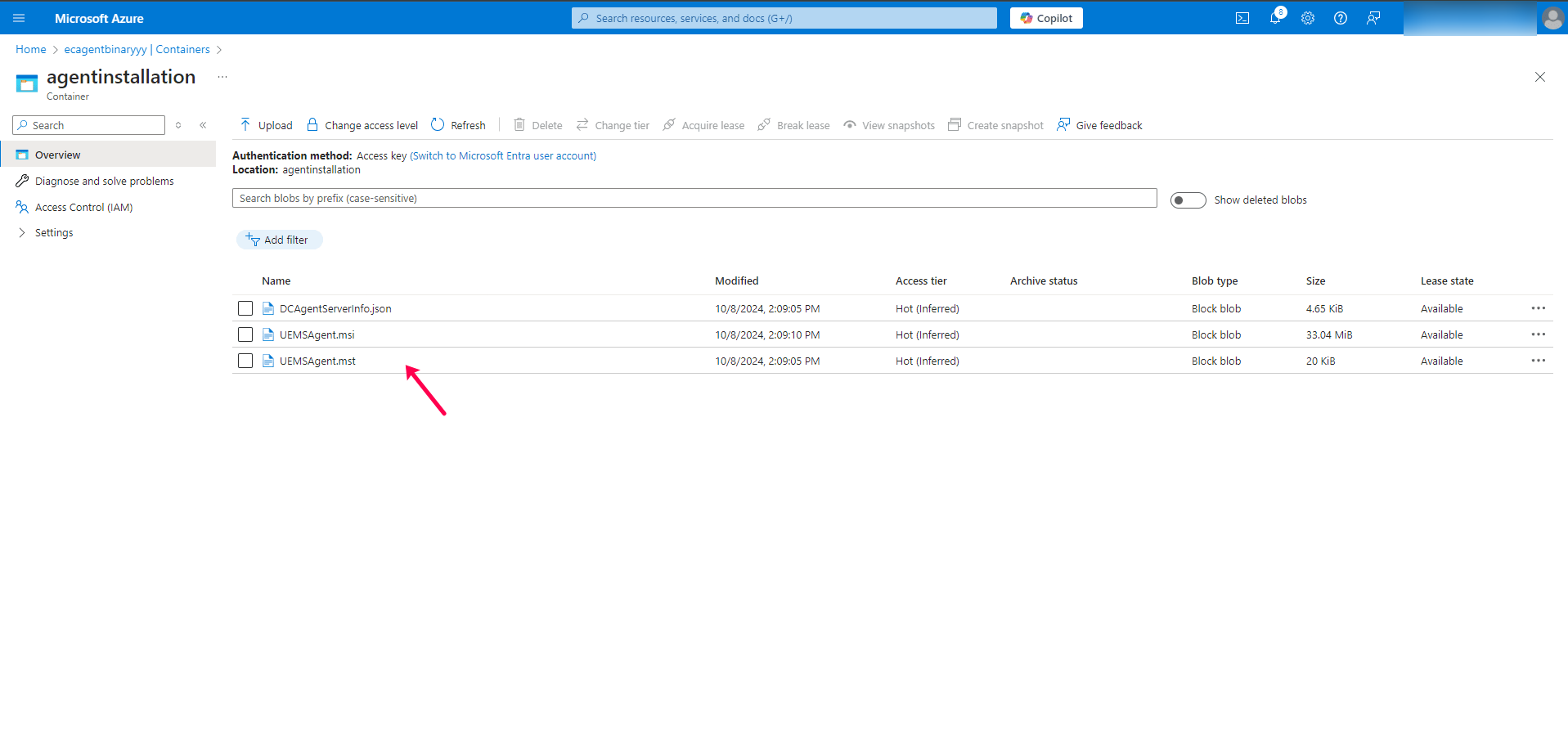
- 复制 UEMSAgent.msi, UEMSAgent.mst.


- 编辑脚本:
- 复制并粘贴提供的 文本文件 到文本编辑器中,并保存为AgentInstall.ps1.

- 对于 Endpoint Central 11.2.2309.01 以下版本:
- Replace
<DesktopCentral_Agent_Msi_URL>,<DesktopCentral_Agent_Mst_URL>, and<DCAgentServerInfo_JSON_URL>with the copied URLs.
- Replace
- 对于 Endpoint Central 11.2.2309.01 及以上版本:
- Replace
<UEMS_Agent_Msi_URL>,<UEMS_Agent_Mst_URL>, and<DCAgentServerInfo_JSON_URL>with the copied URLs.
- Replace

第 4 步:通过 Intune 启动安装
- 访问 Microsoft Intune:导航到 Microsoft Intune 门户。
创建新脚本:
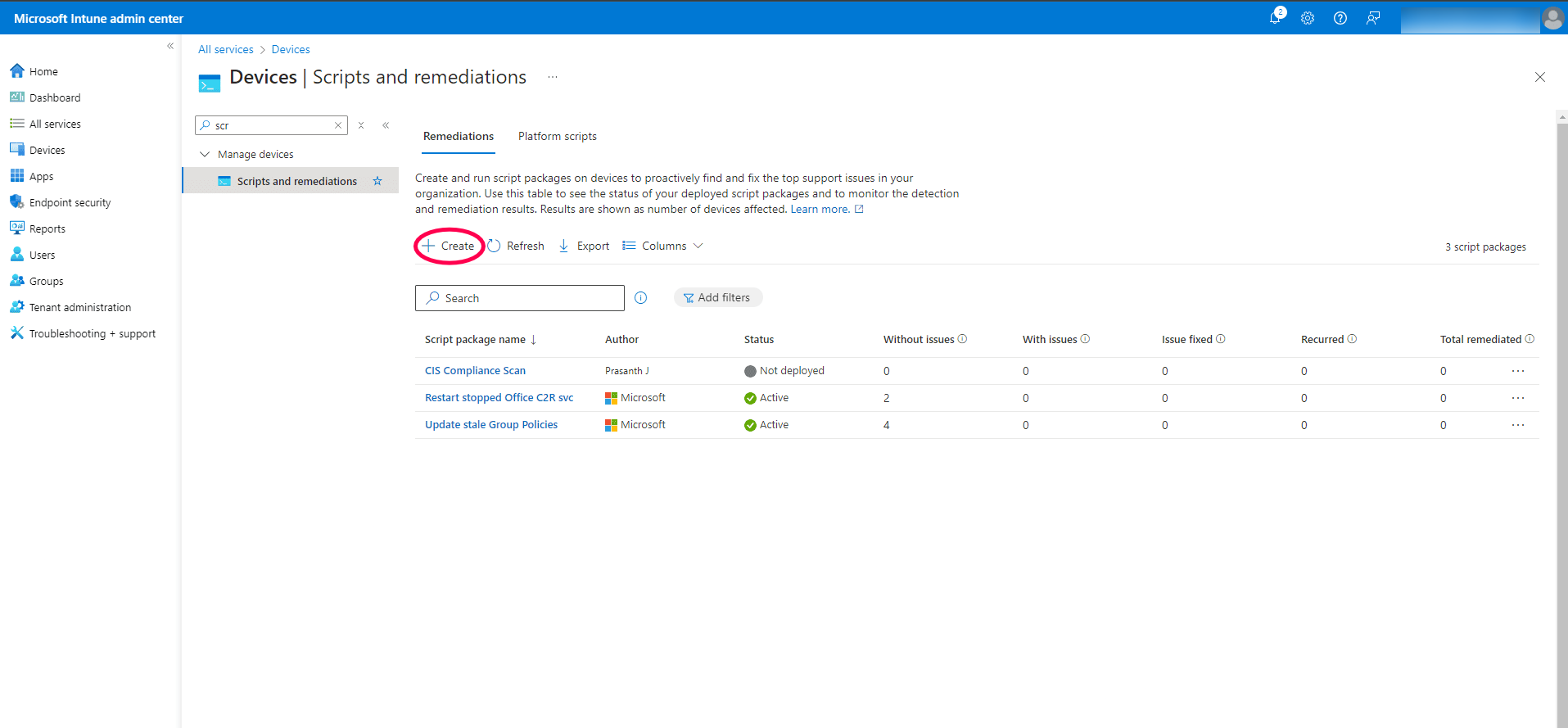
- 进入 设备 > 脚本 并点击 创建 按钮。
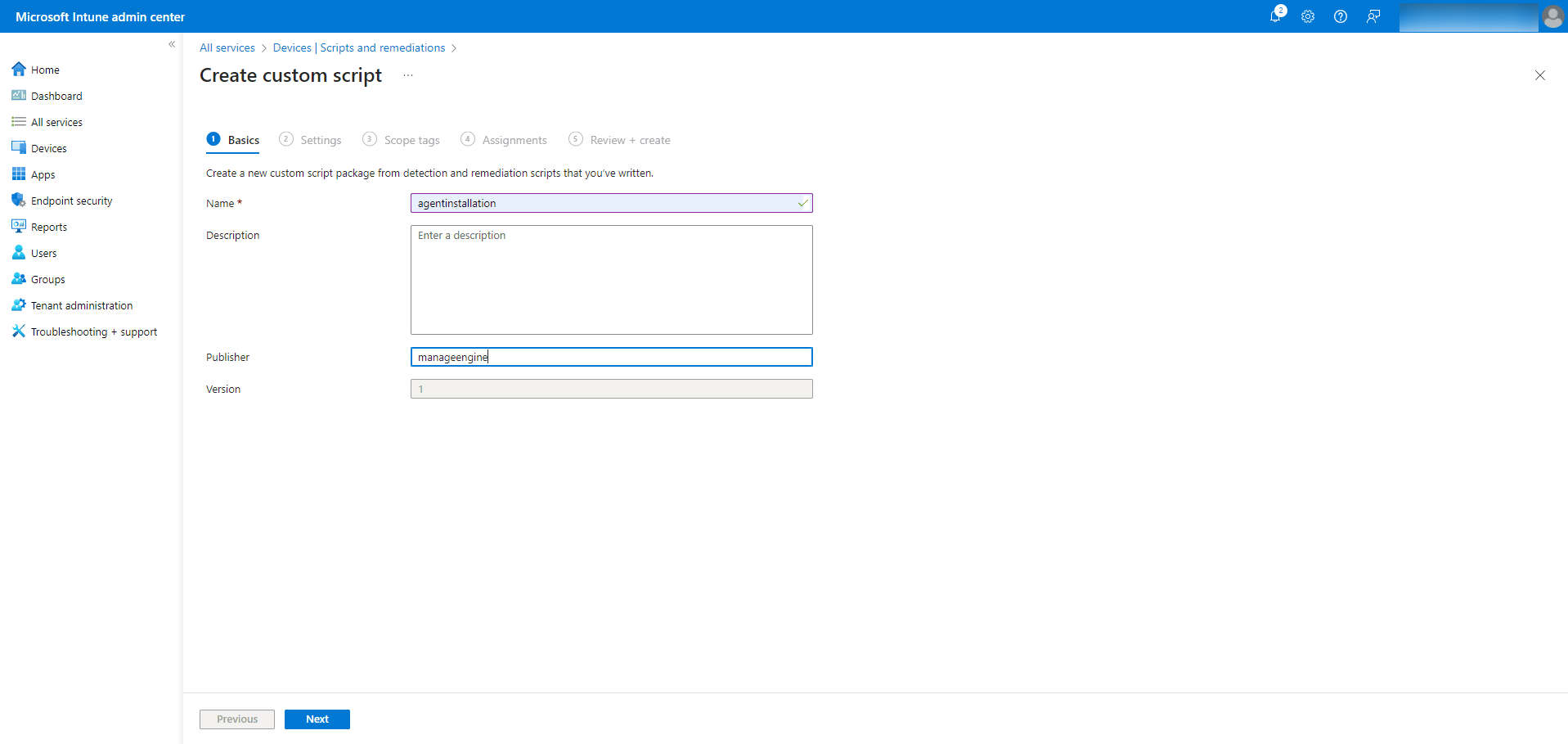
- 为脚本命名并点击 下一步.
- 配置脚本设置:
- 在 设置 部分,浏览至 AgentInstall.ps1 文件位置并点击 打开.


分配脚本:
- 在 分配 部分,根据需求将脚本分配给所有设备、用户或特定组。
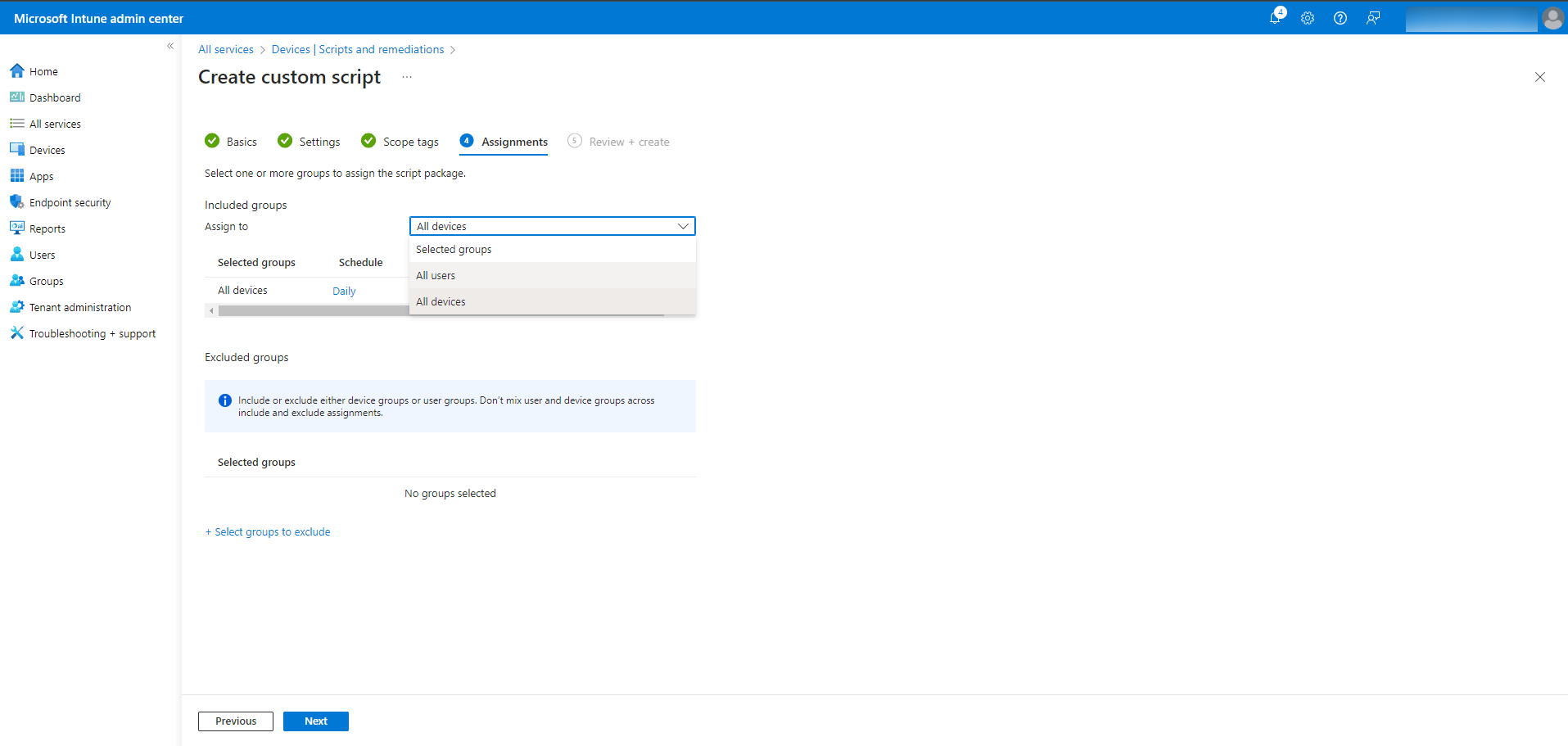
- 点击 下一步 并审核设置。
- 完成任务:点击 添加 按钮以执行脚本。

结论
您已成功使用 Microsoft Intune 和 Azure 存储帐户在 Microsoft Azure AD 环境中的设备上安装了代理。此过程简化了代理的部署,确保了组织设备的高效管理。欲获取更多帮助或故障排除,请参考 Microsoft 文档或联系您的 IT 支持团队。




