如何为虚拟机中的代理安装设置 Azure Automation?
概述
本文档概述了在虚拟机中设置 Azure Automation 以进行代理安装的步骤。它提供了下载代理文件、创建存储和自动化账户以及管理 Azure 中的角色和 runbook 的详细说明。按照这些步骤,您将能够高效地自动化 Azure 环境中的代理安装。
目录
先决条件
- Azure 订阅:确保您拥有有效的 Azure 订阅。
- Automation 账户:创建 Automation 账户以管理 runbook 并对 Azure 资源进行身份验证。
- 存储账户:创建存储账户以存储代理二进制文件和脚本。
第一步:下载代理安装文件
- 访问 Endpoint Central
- 登录 Endpoint Central Web 控制台。
- 导航到 Agent > Computers.
- 选择远程办公室并点击 下载代理.
第二步:创建存储账户
- 登录 Azure 门户
创建存储账户
- 转到 所有服务 并选择 存储账户.
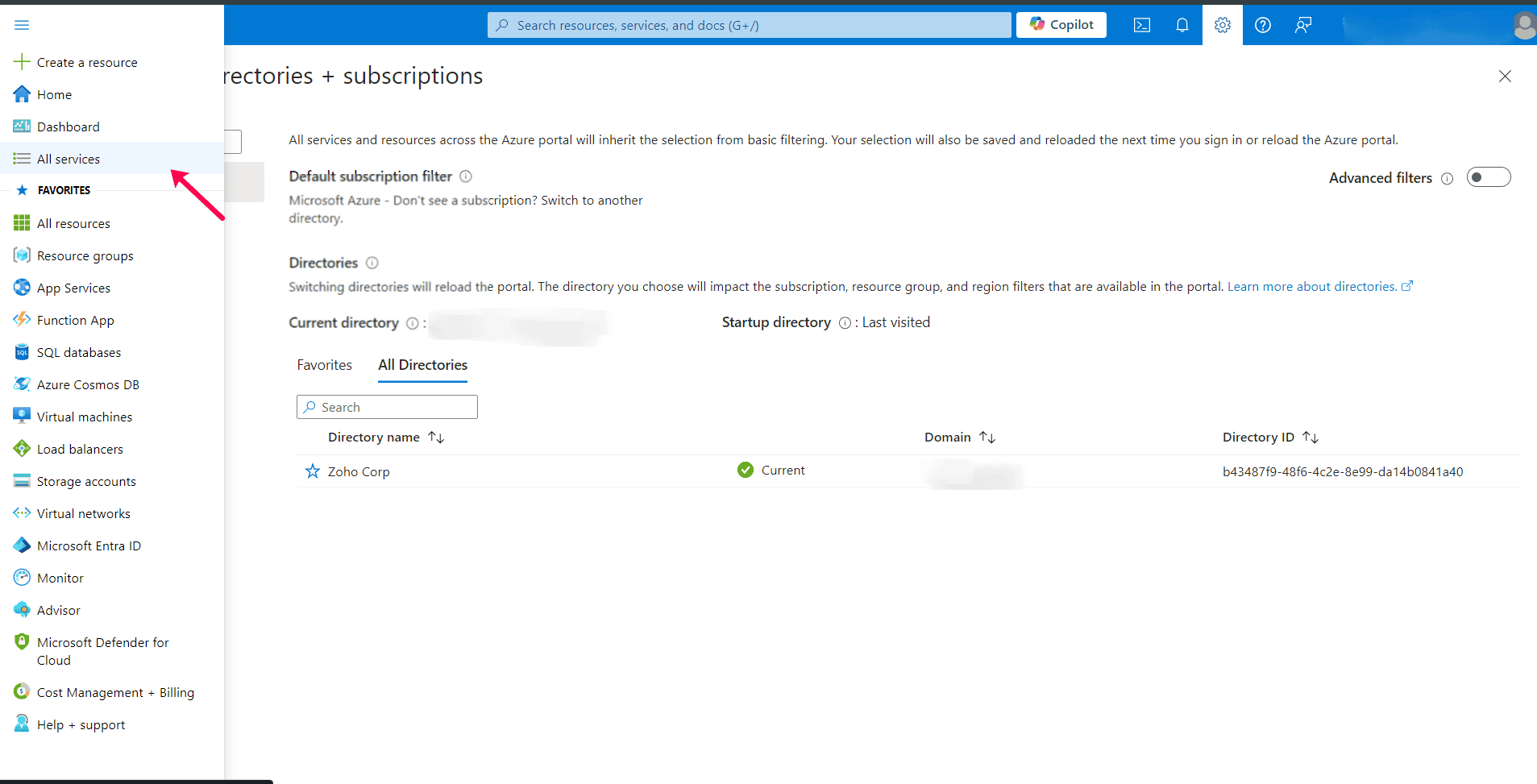
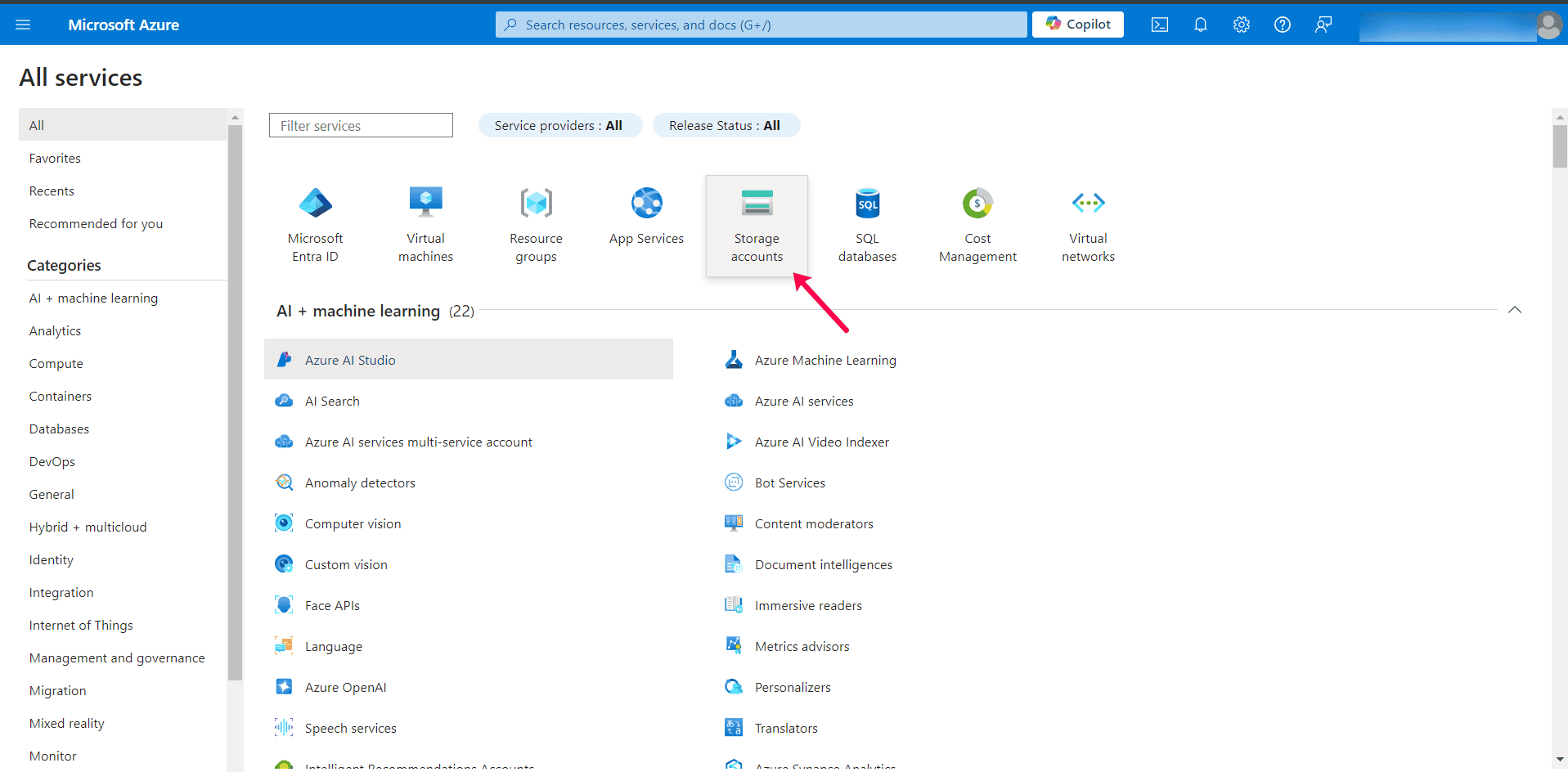
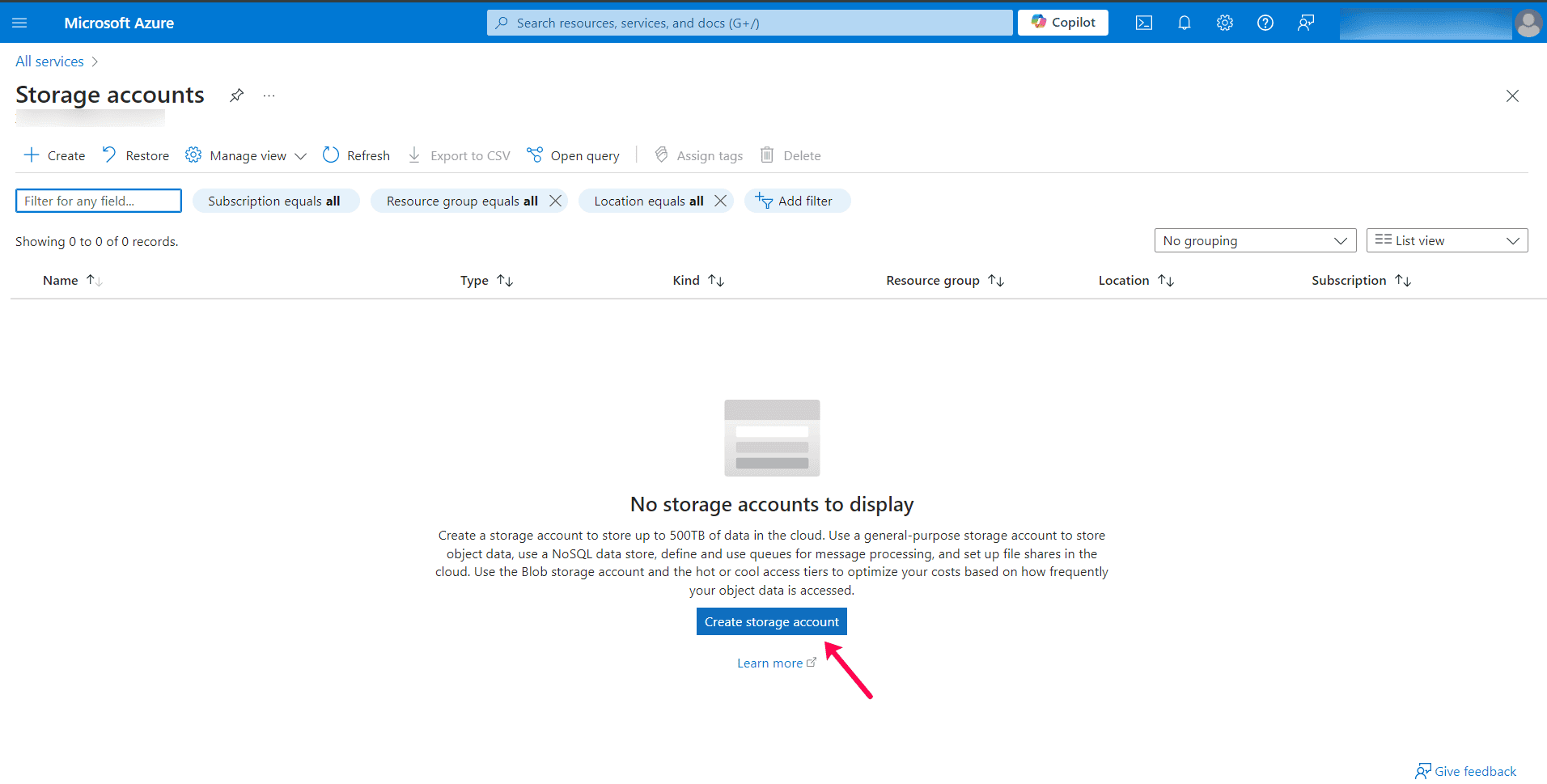
- 点击“创建存储账户”
输入存储账户名称: ecagentbinary.
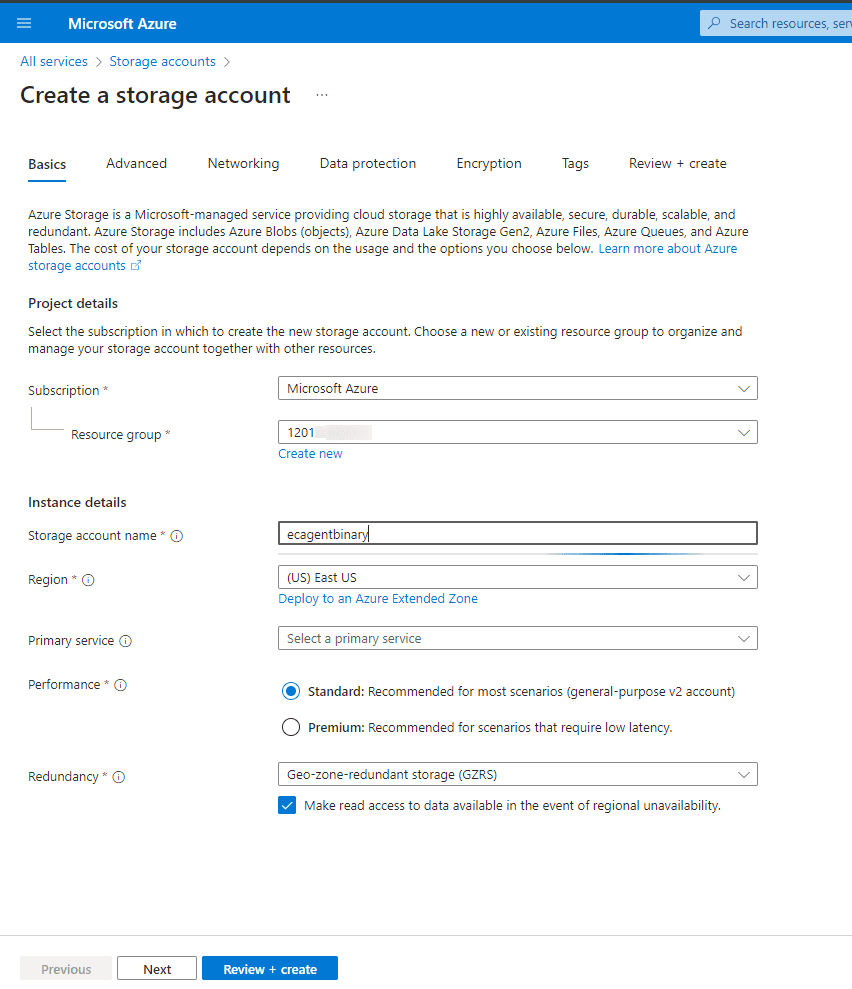
注意:如果您使用其他名称,请相应更新 Automation runbook 脚本。
- 根据需要修改默认设置,然后点击 创建.
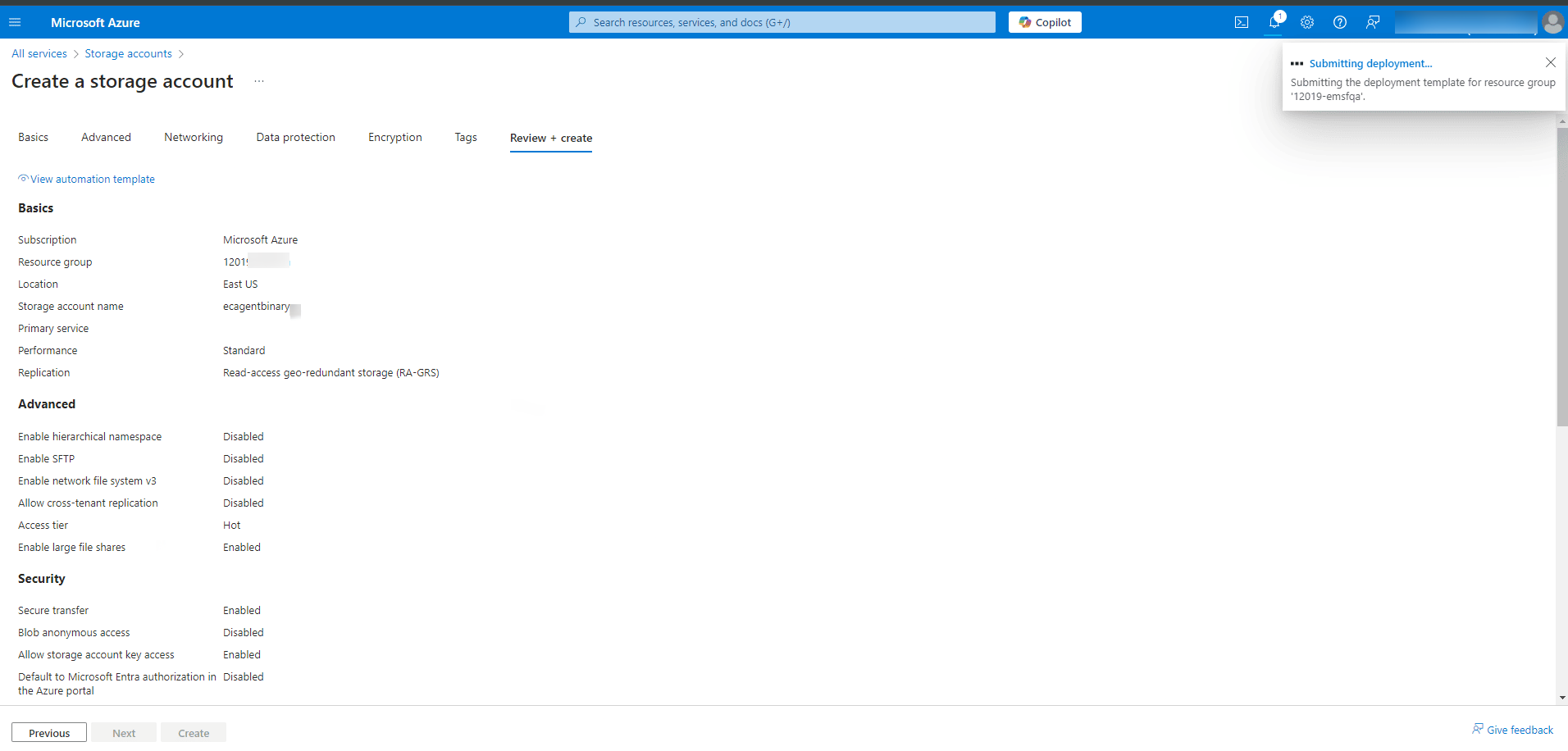
- 等待部署完成,然后点击 转到资源.


上传代理文件:
- 在存储账户中,导航至 概述 并点击 上传.
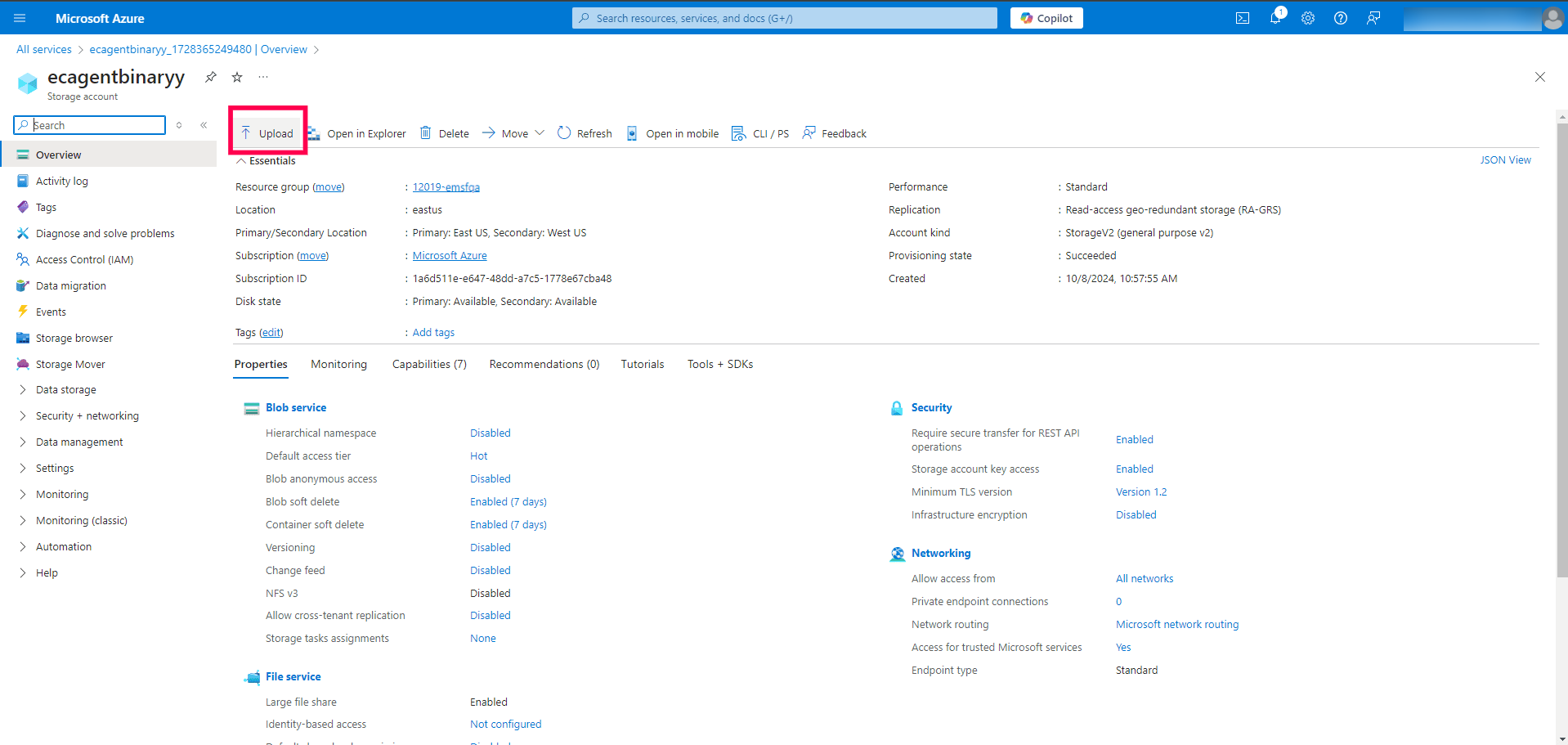
- 上传文件: 下载的代理文件.
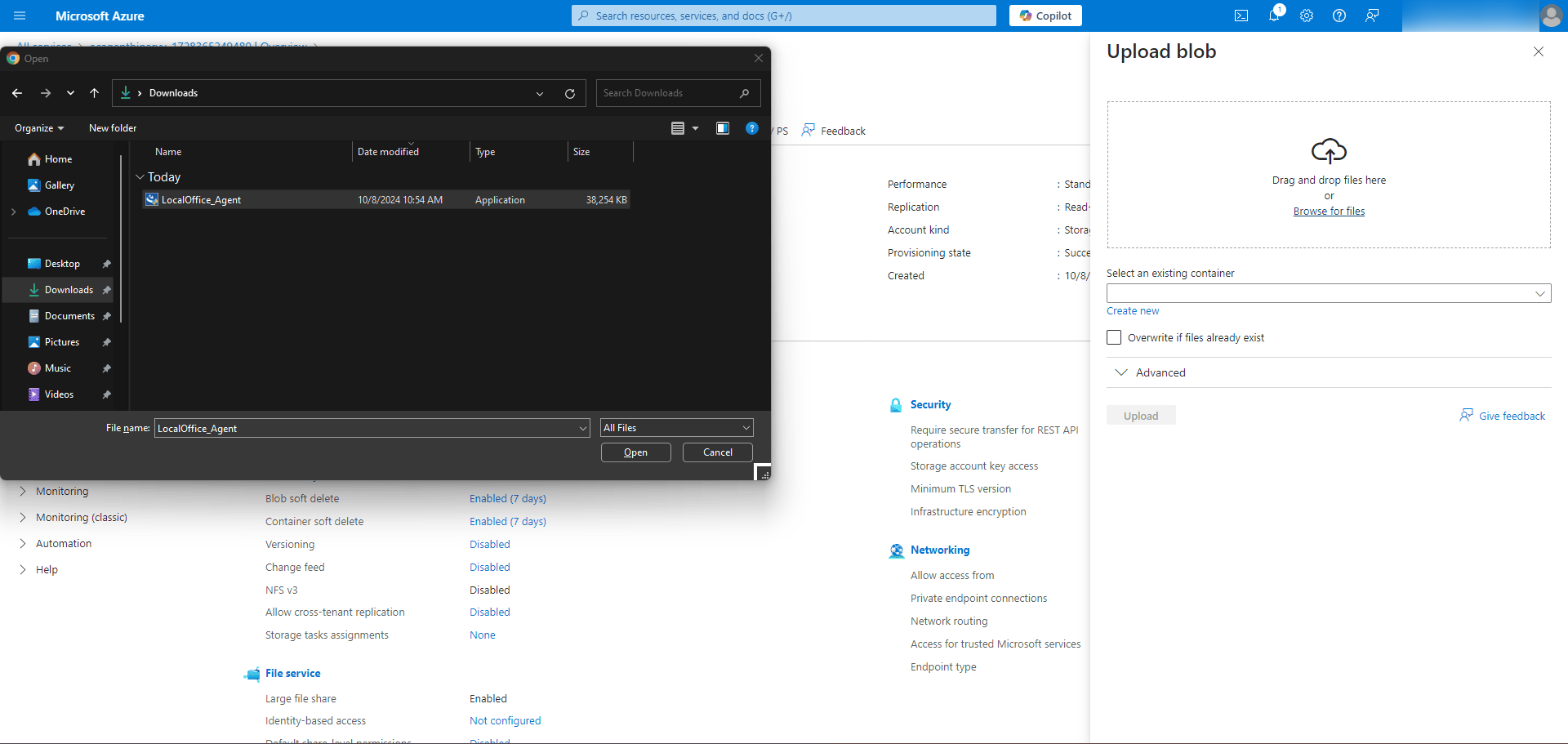
设置容器名为 scriptcontainer.
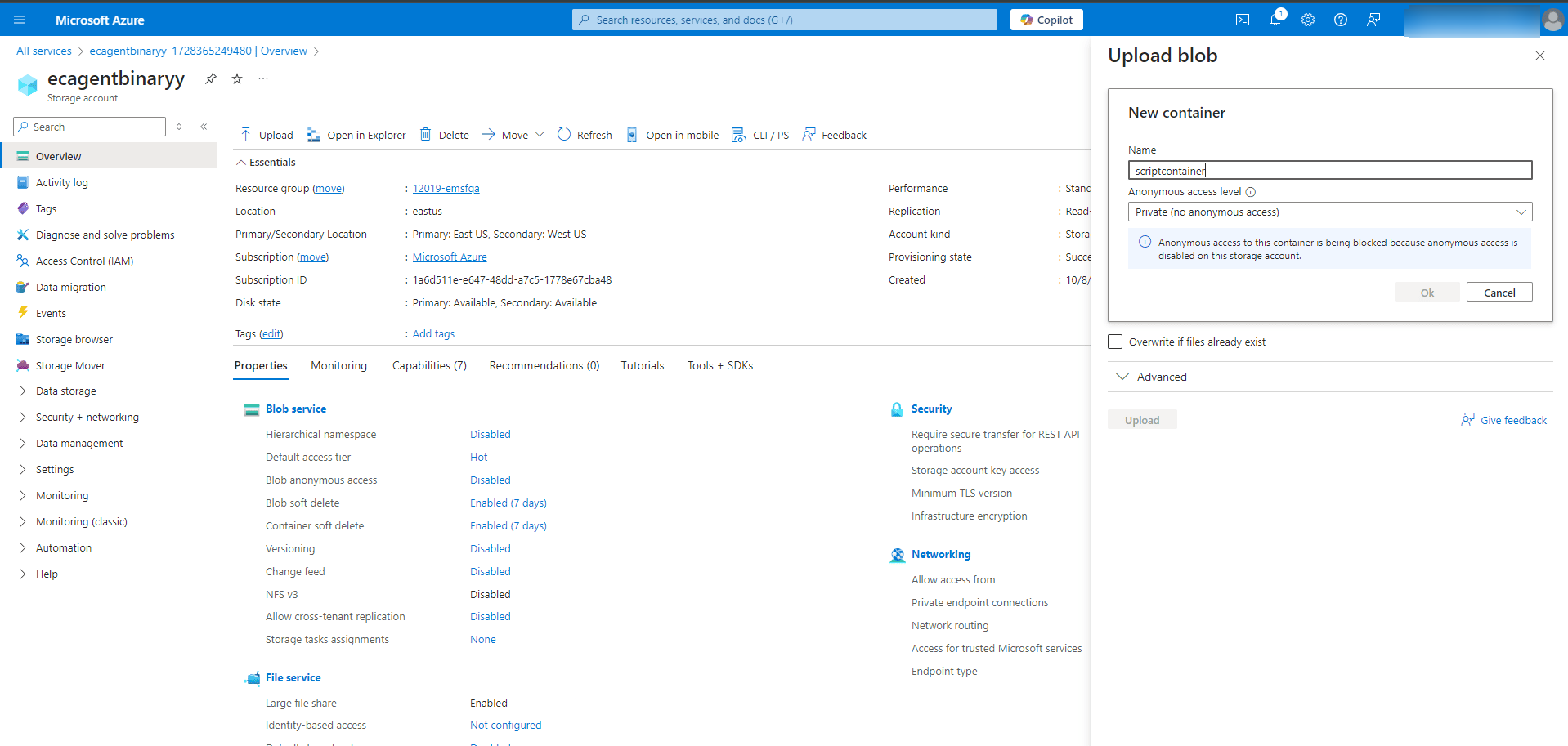
注意:如果您使用其他名称,请相应更新 Automation runbook 脚本。
- 上传完成后,转到 容器 选项卡并打开 scriptcontainer.


生成 SAS 令牌:
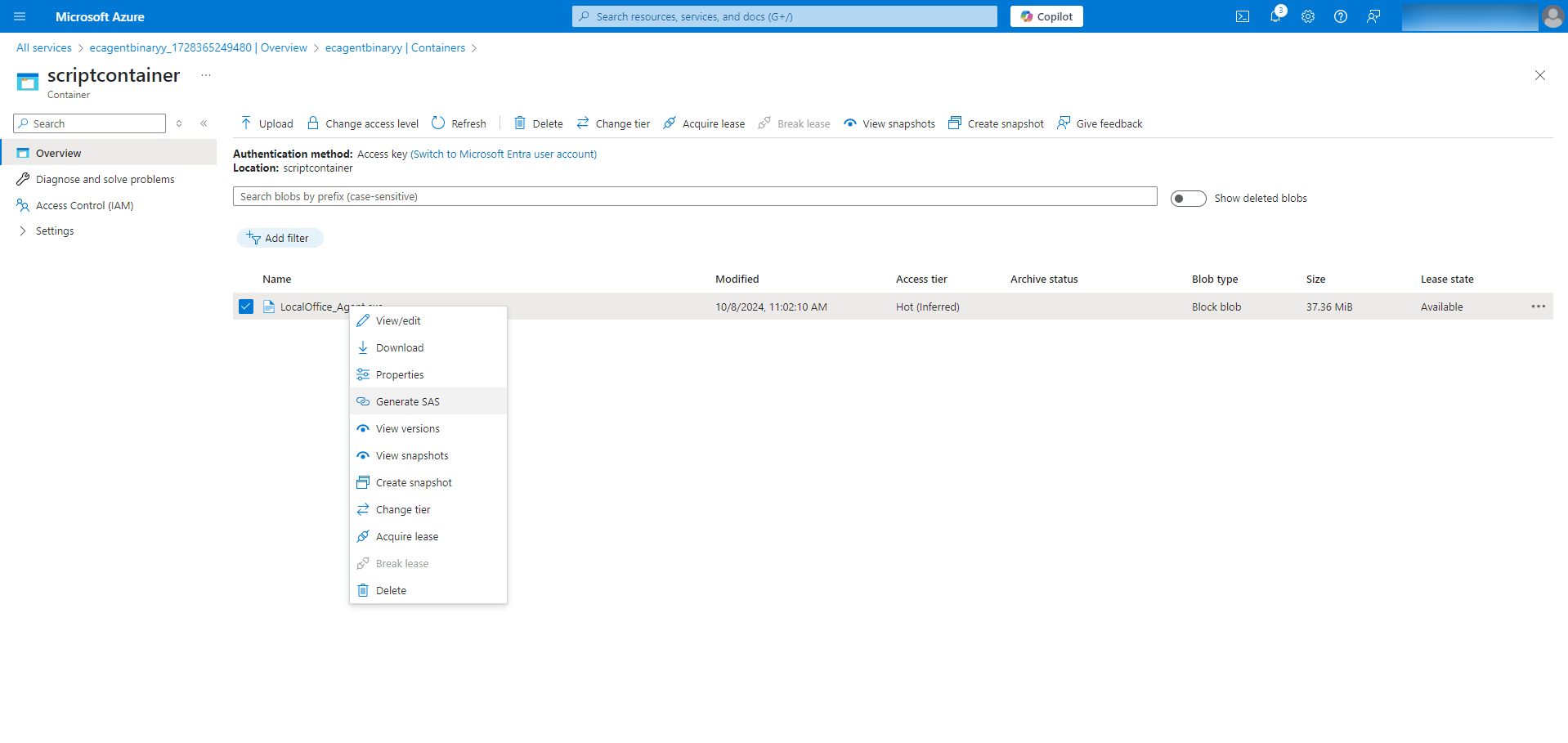
- 右键点击 LocalOffice_Agent.exe 并选择 生成 SAS.
- 设置过期日期和允许的协议,然后点击 生成 SAS 令牌和 URL.
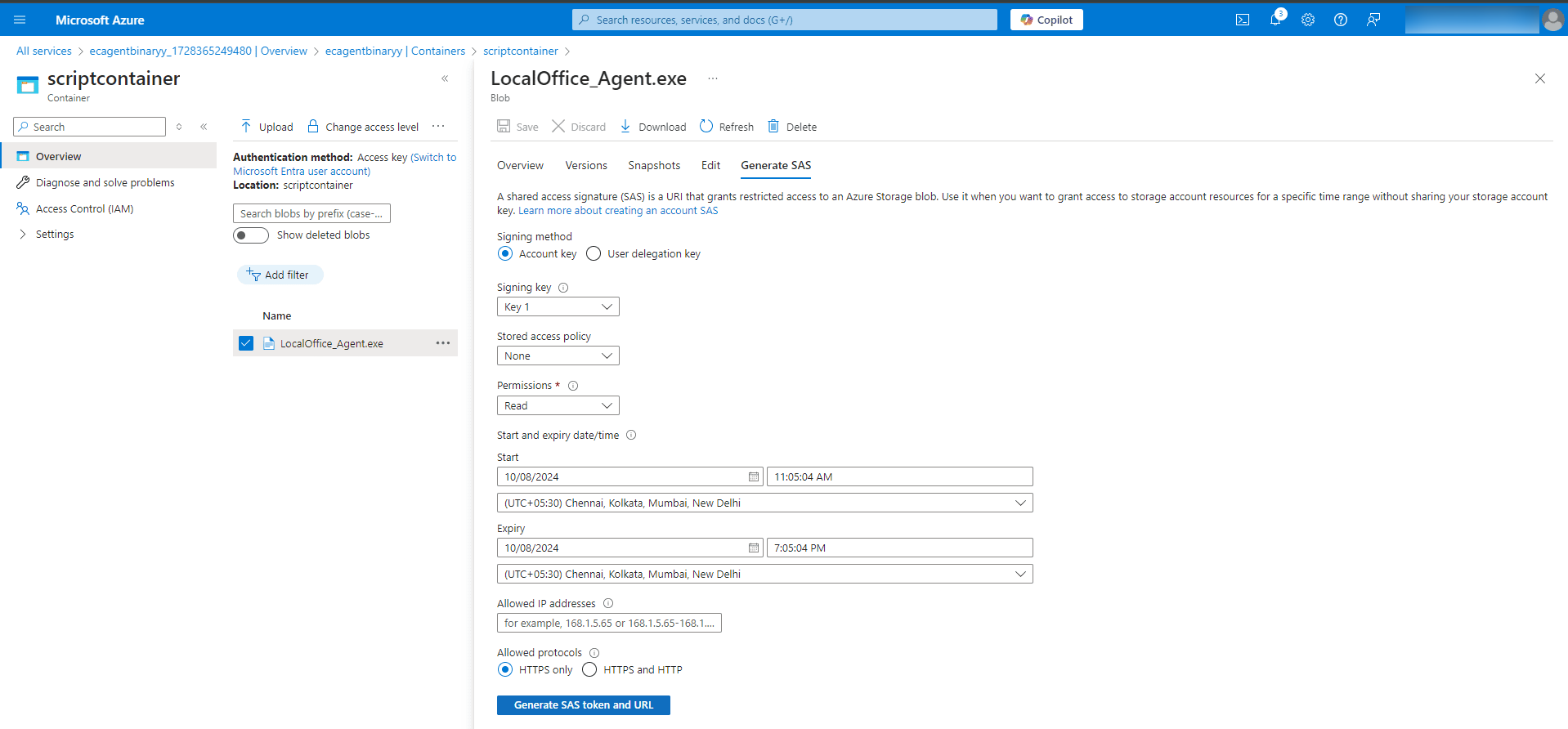
- 复制 Blob SAS URL.


准备安装脚本:
- 下载 附加脚本 并在文本编辑器中打开。
- Replace the placeholder
LocalOffice_Agent.exe Agent_MSI_URLwith the Blob SAS URL.
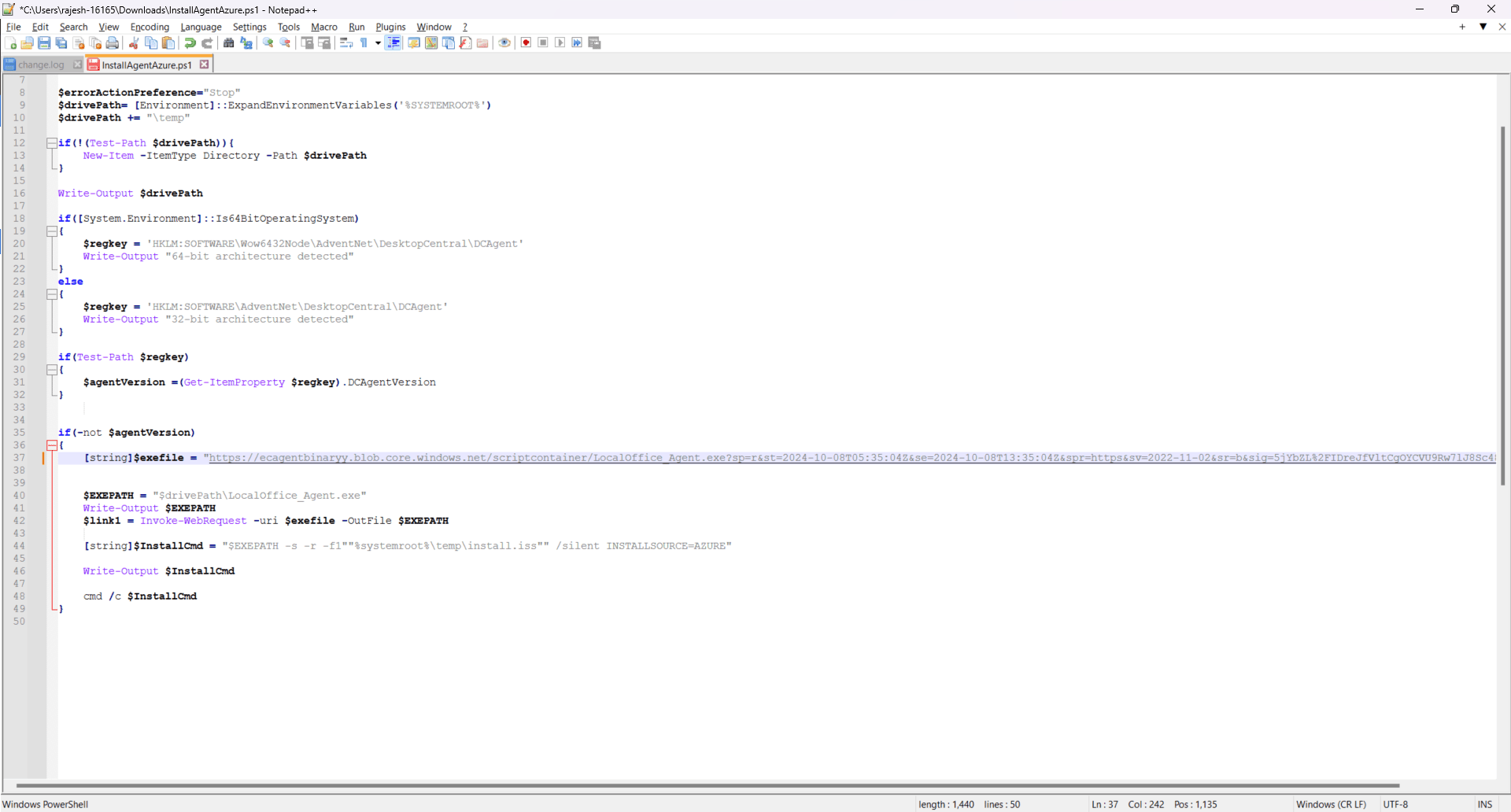
- 将文件保存为 InstallAgentAzure.ps1.
- 上传 InstallAgentAzure.ps1 保存在同一目录 scriptcontainer.


完成存储容器内容
您的 scriptcontainer 应包含以下内容:
- LocalOffice_Agent.exe
- InstallAgentAzure.ps1

第三步:创建 Azure Automation 账户
- 登录 Azure 门户.
创建 Automation 账户:
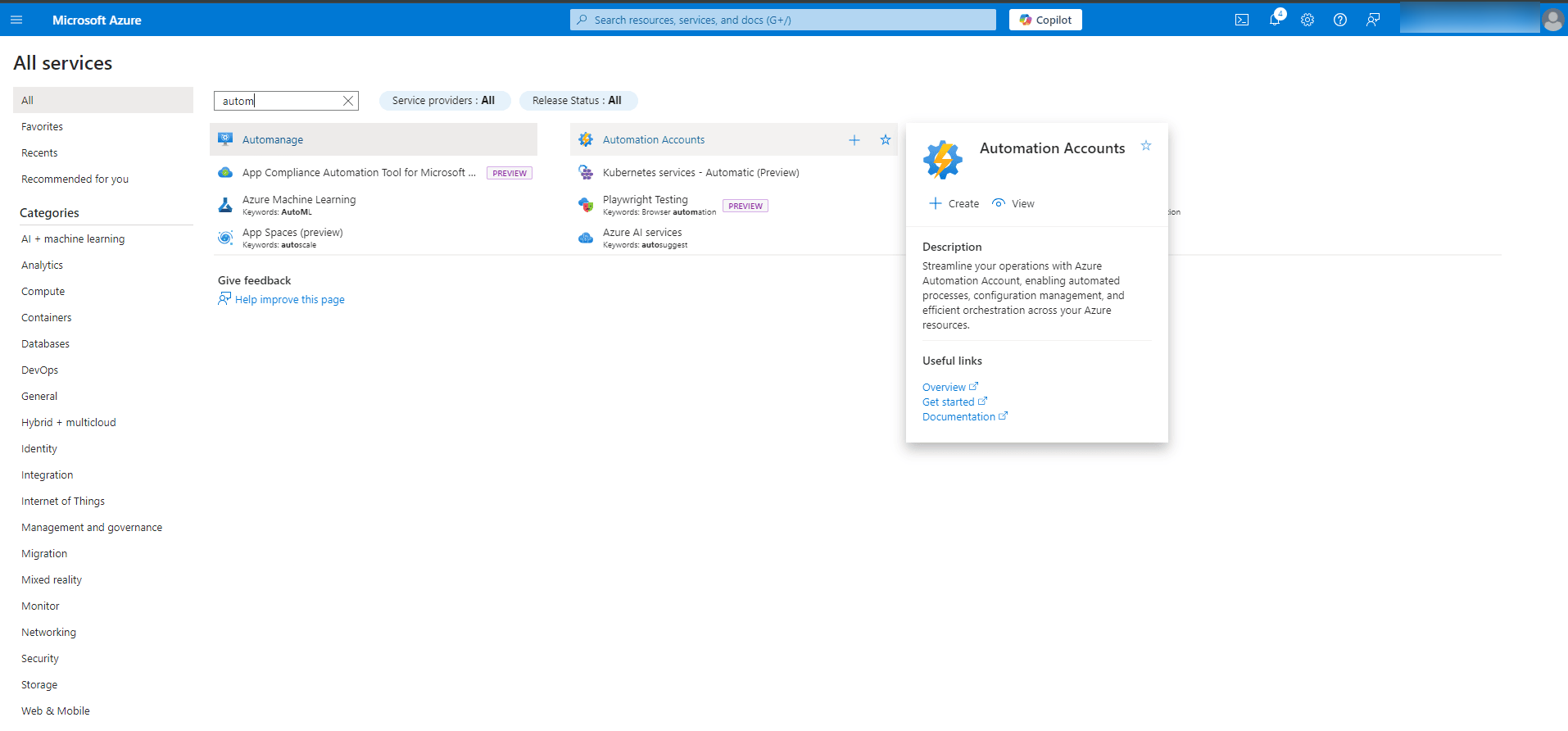
- 导航到 Automation 账户 并点击 添加.
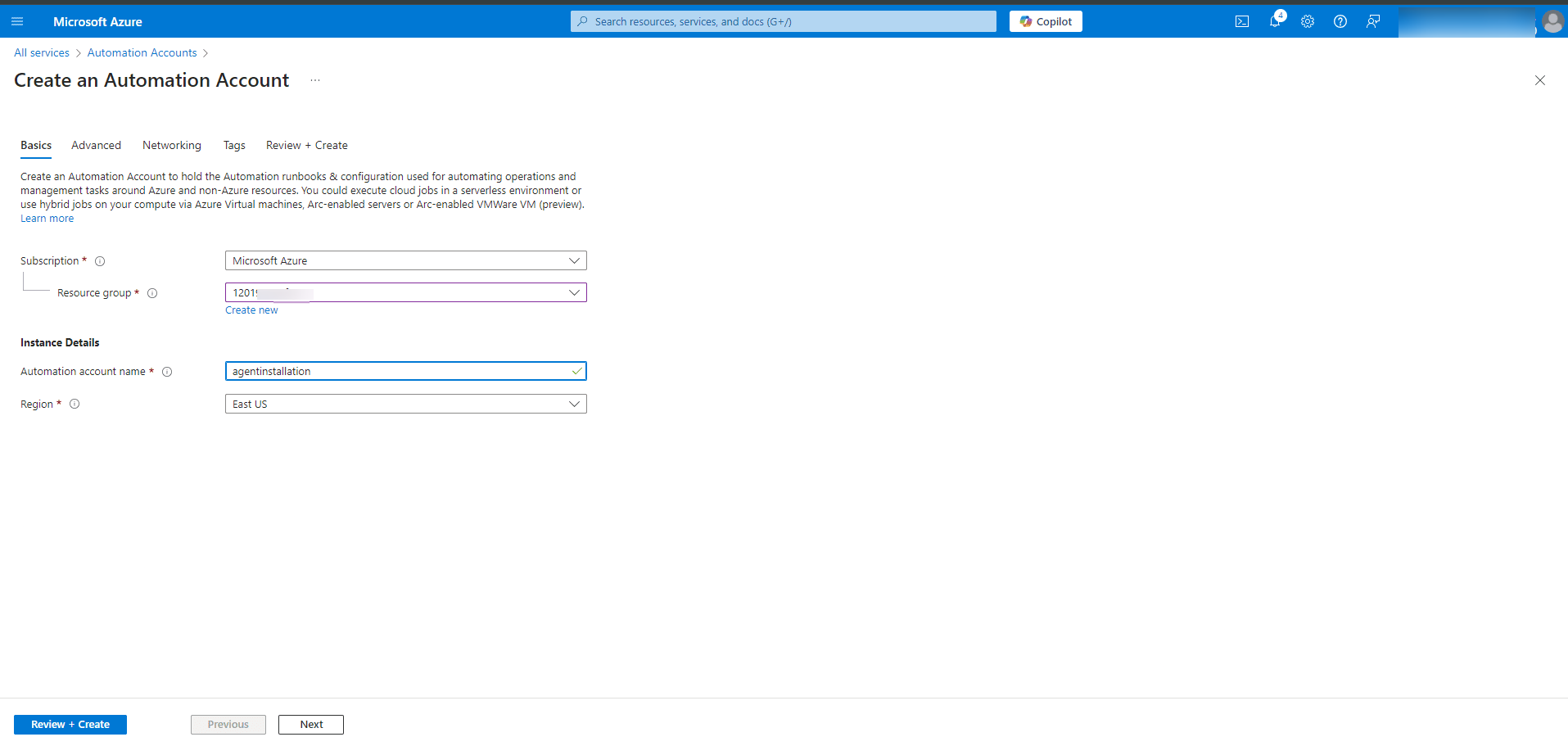
- 选择您的资源组。
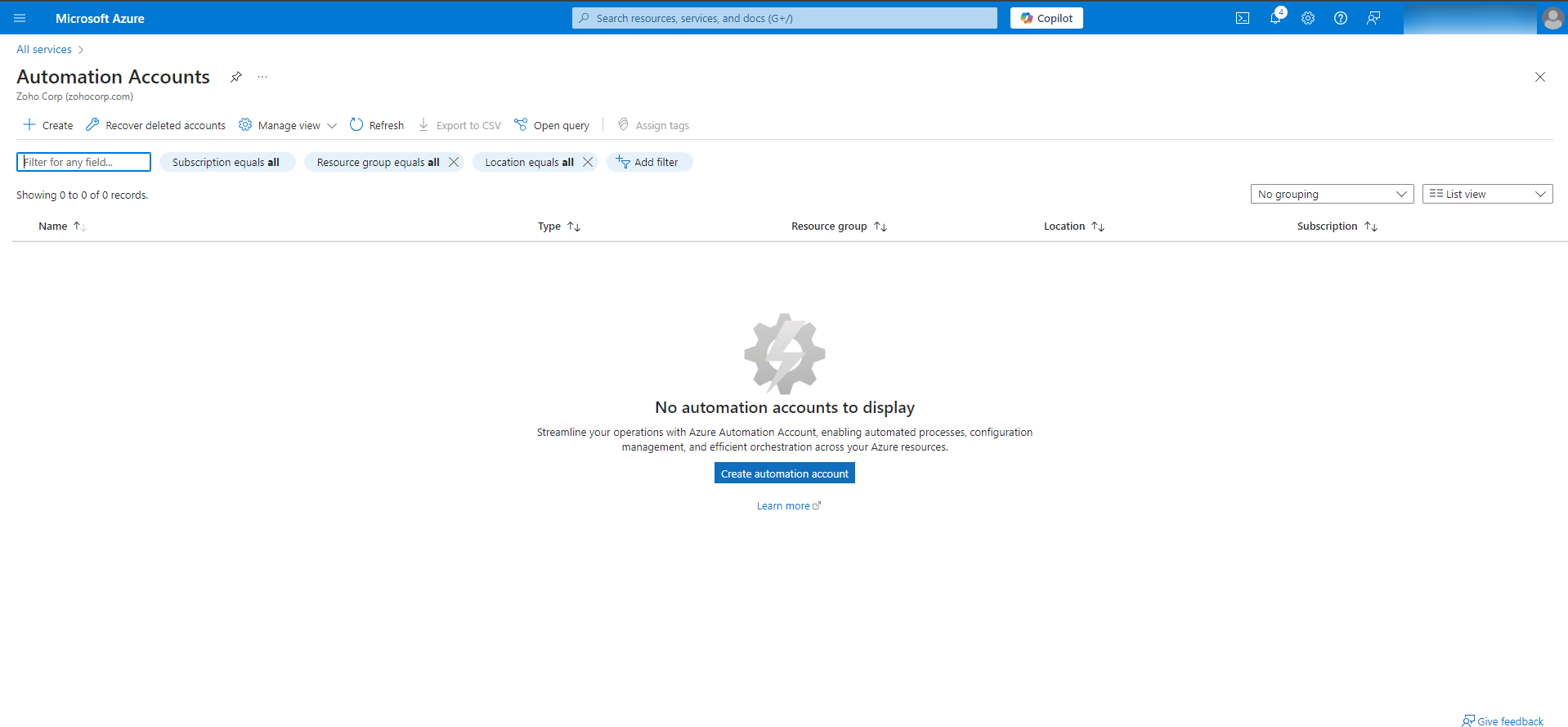
- 命名 Automation 账户: agentinstallation.
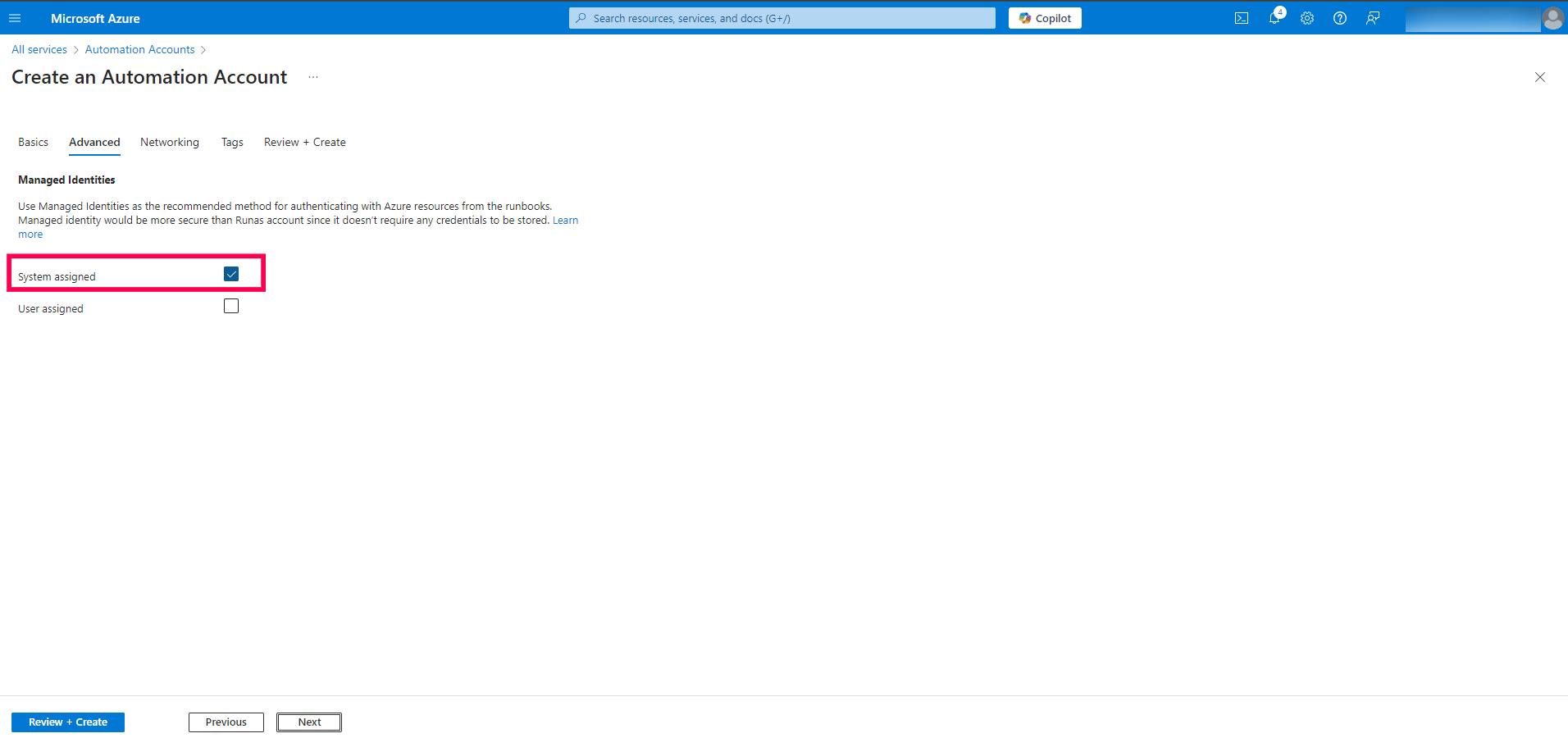
- 在高级标签页 选择系统托管身份.
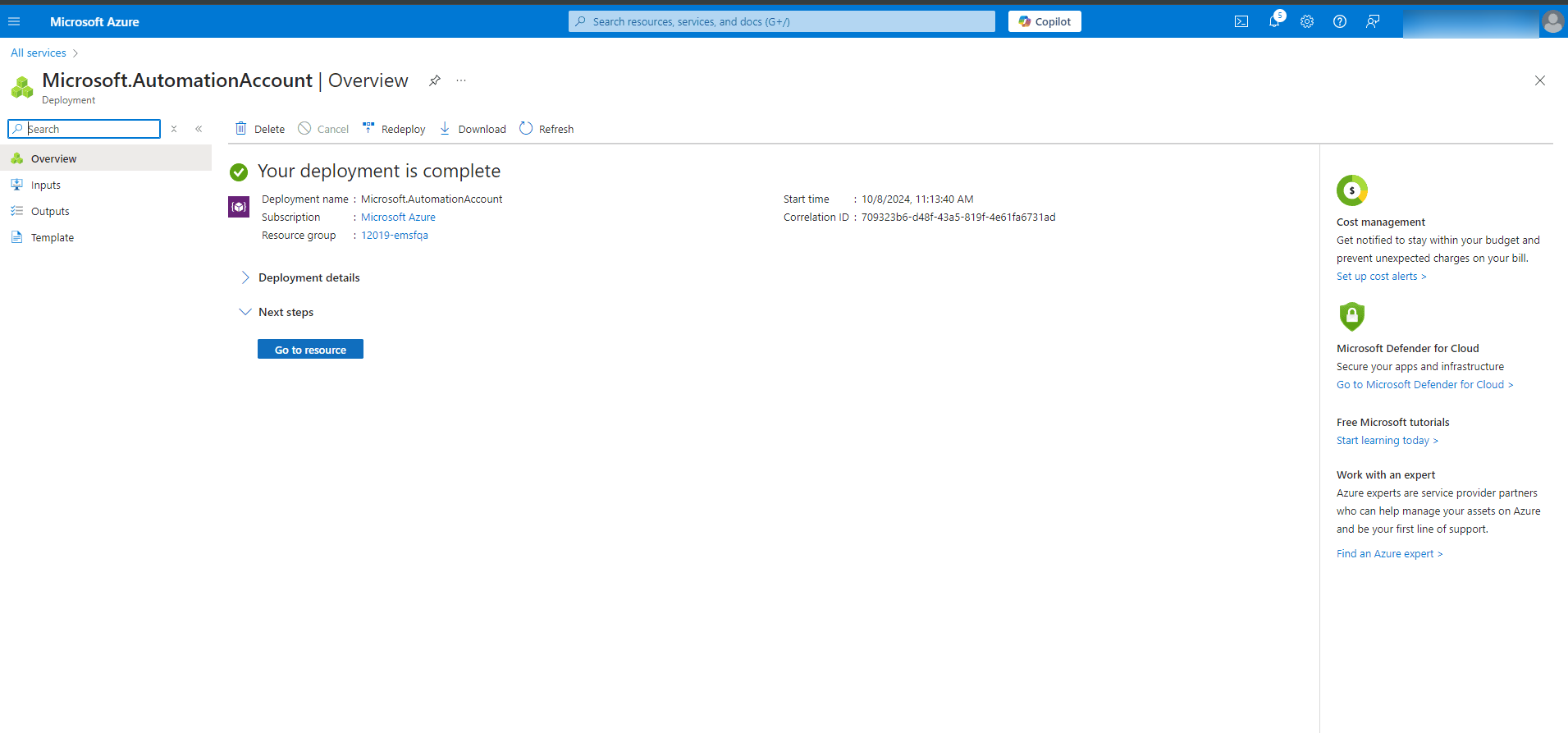
- 审核设置后,点击 创建.


启用系统托管身份:
- 部署完成后,点击 转到资源.
- 搜索 身份 并切换 系统托管身份 至 开启.


分配角色:
点击 Azure 角色分配 并使用 添加角色分配分配以下角色:
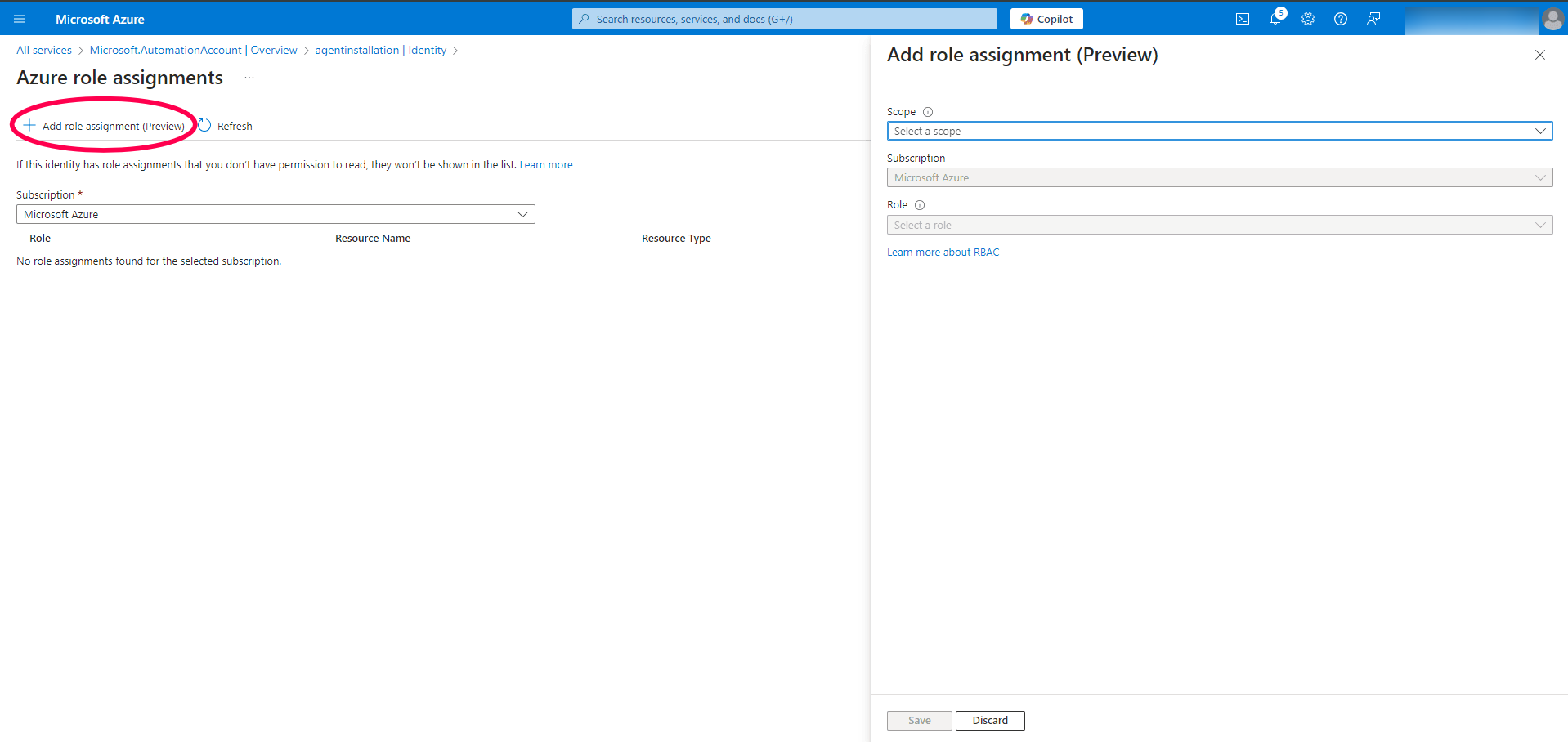
- 角色 1:
- 范围:资源组
- 订阅:您的目标订阅
- 角色:虚拟机贡献者
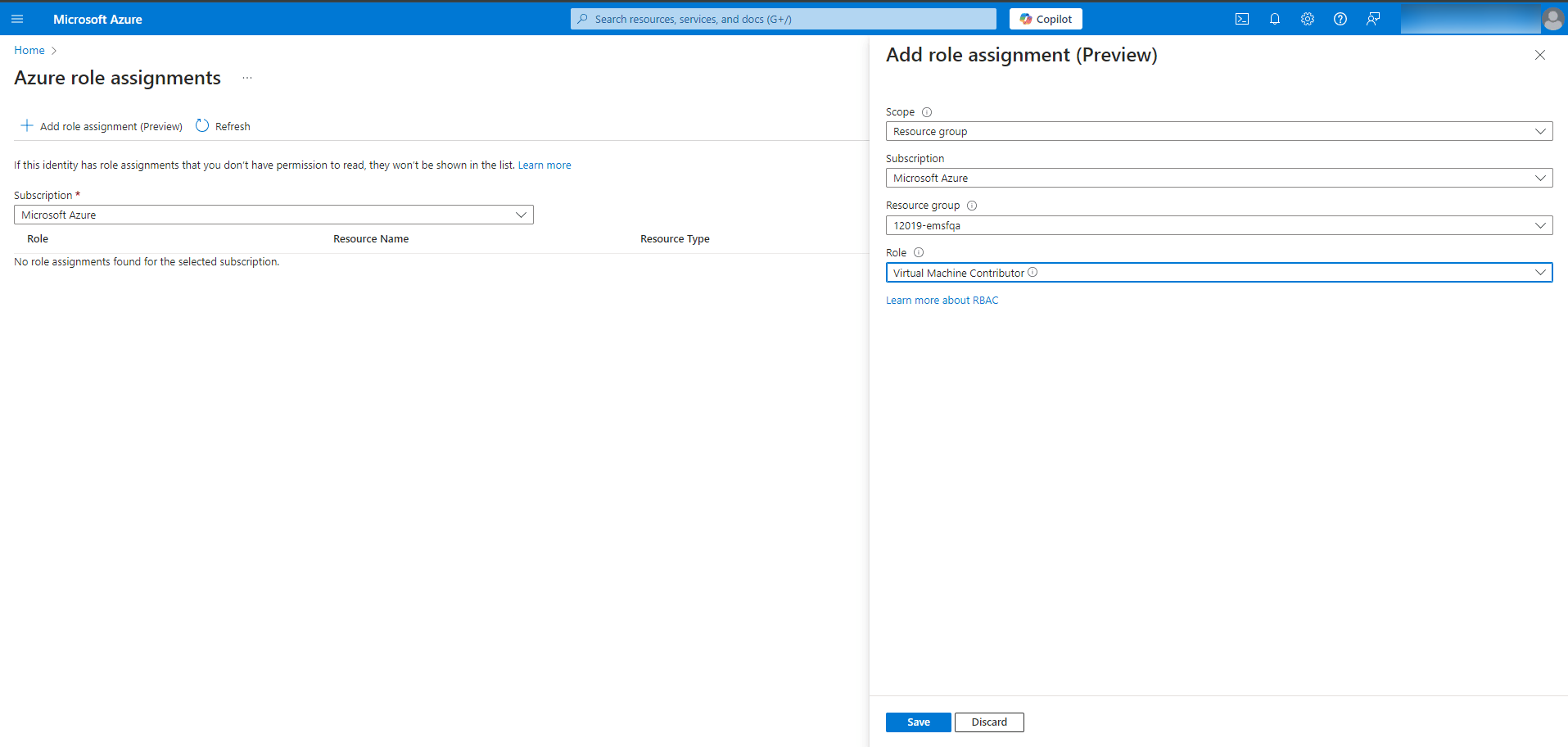
- 角色 2:
- 范围:存储
- 订阅:您的目标订阅
- 资源:ecagentbinary
- 角色:存储 Blob 数据贡献者
- 角色 1:
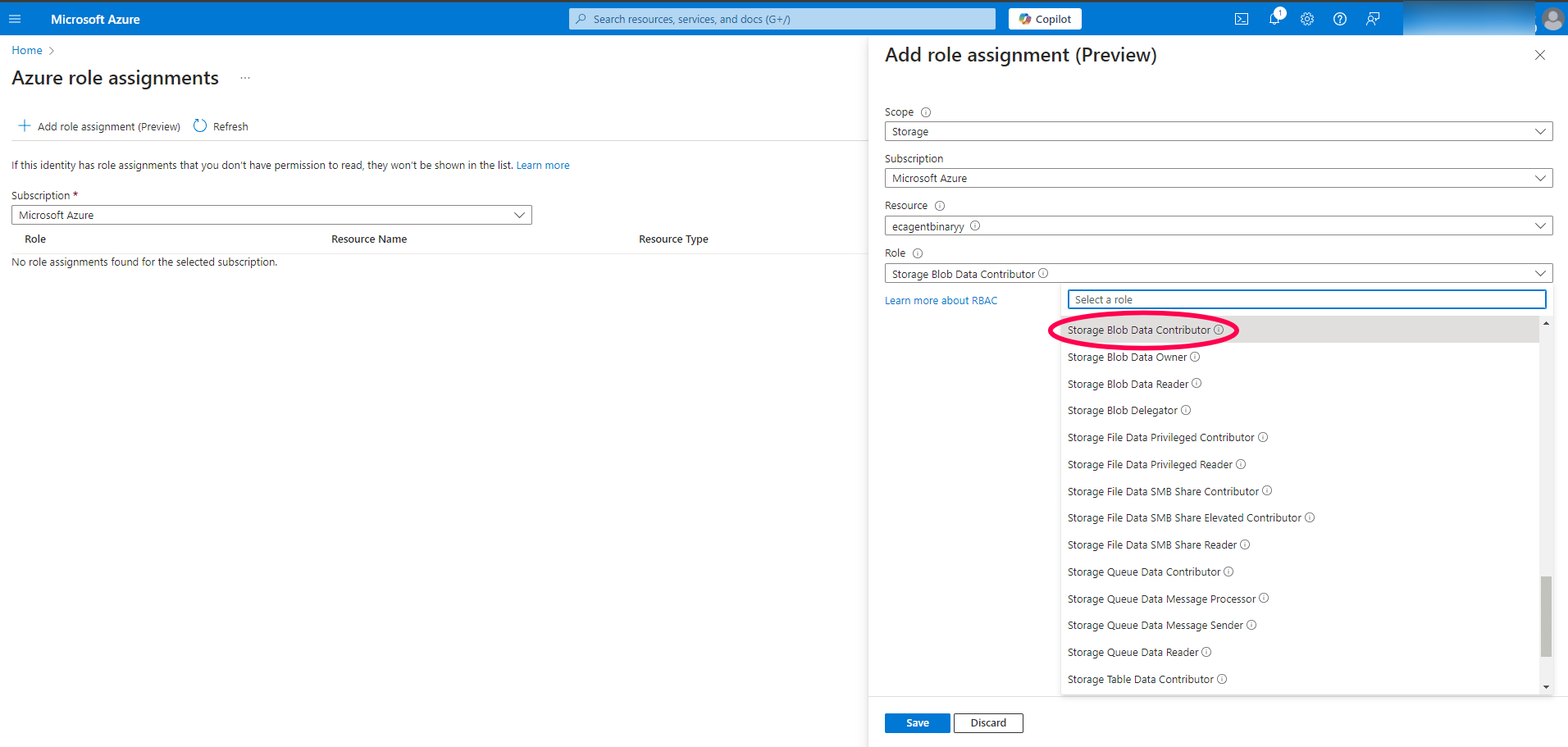
- 等待几分钟以确认角色已分配。


第四步:创建新的 Runbook
- 转到 Automation 账户 并选择 Runbook.

- 点击 创建 runbook并填写详细信息:
- 名称: agentinstallation
- Runbook 类型: PowerShell
- 运行时版本: 5.1
- 点击 审核 + 创建.


编辑 Runbook:
- 下载 脚本并复制链接粘贴至编辑器
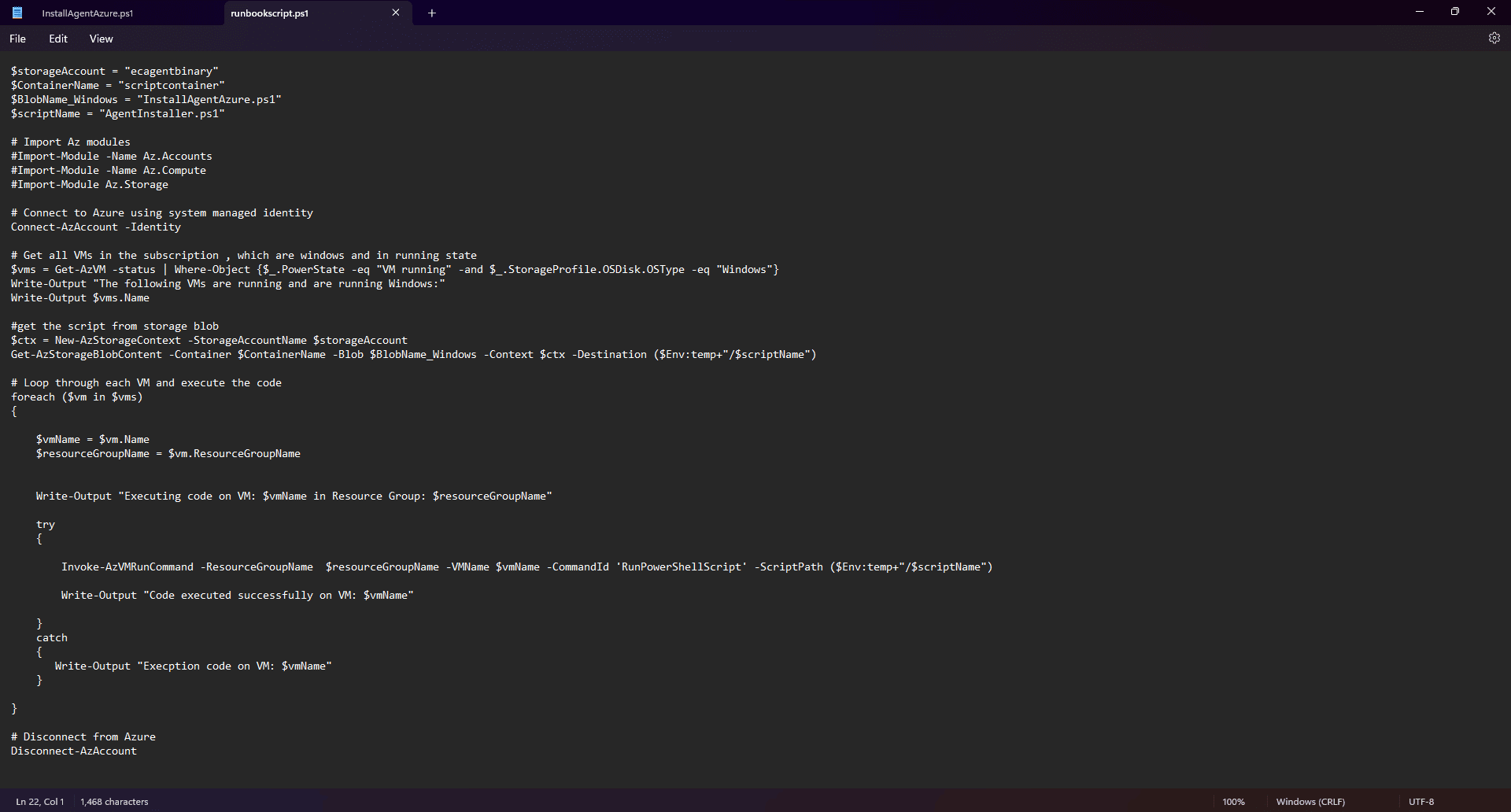
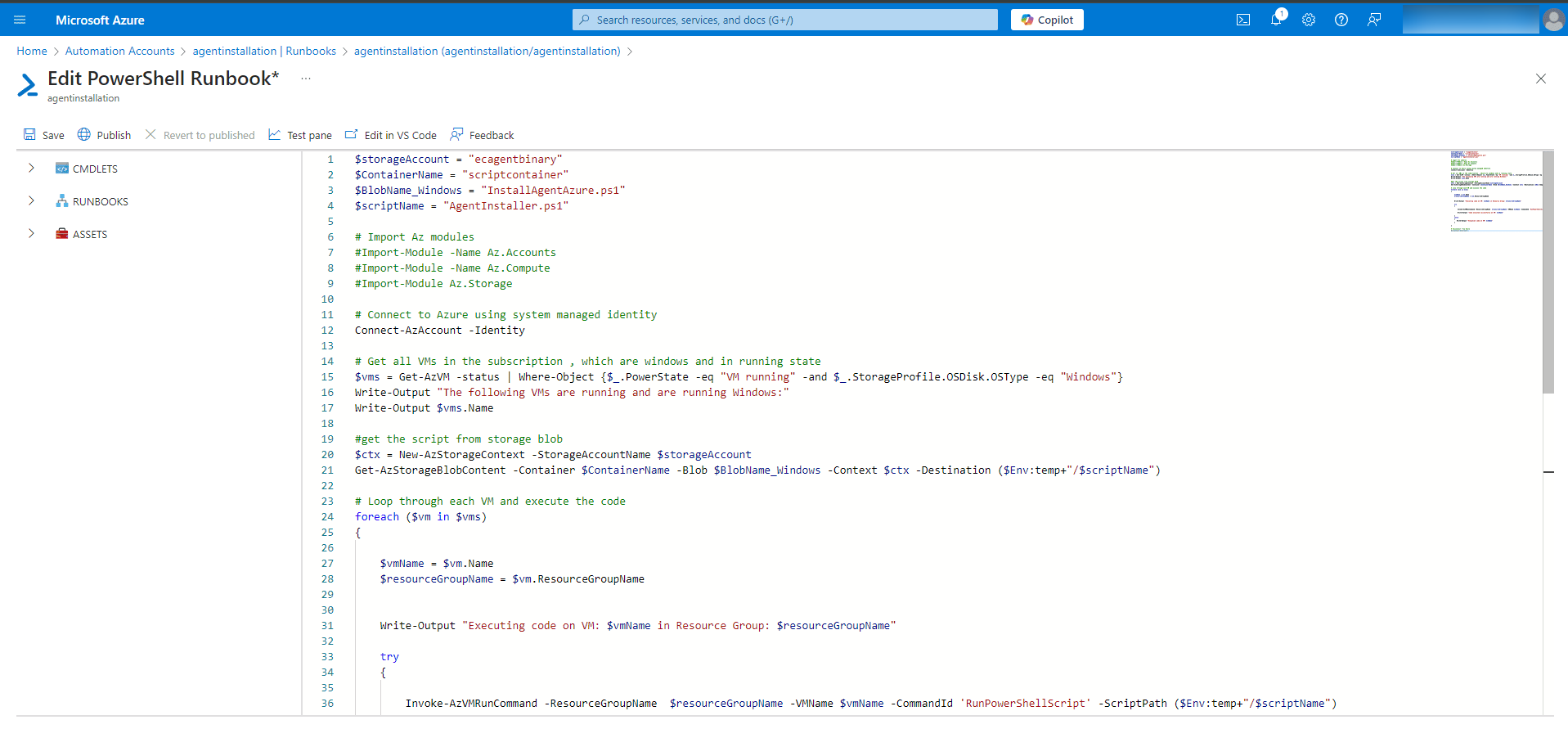
- 保存并发布 runbook。


- 启动 Runbook:
- 等待部署完成,然后点击 启动 可用后点击。
- 打开 作业 选项卡以监控状态,并查看输出选项卡获取执行结果。

故障排除
如果脚本执行中出现错误,请确保在 Automation 账户 模块 选项卡中导入以下两个模块:
运行时 5.1
- az.accounts

- az.compute

结论
通过遵循本指南,您已成功设置 Azure Automation 进行代理安装。此设置简化了在您的 Azure 环境中部署代理的流程,实现更高效和更简便的管理。如遇任何问题或有疑问,欢迎随时寻求进一步协助。




