远程会话中遇到延迟/性能问题?您可以采取以下措施。
特别是在您从不同远程办公室发起远程会话时,可能会出现延迟。以下最佳实践可确保您获得无延迟的远程控制体验:
- 在性能设置下调整质量
- 提高 Endpoint Central 性能
- 优化 Endpoint Central 带宽
在“性能”部分调整远程控制的质量:
从 Endpoint Central 控制台,导航至 工具 > 远程控制 > 性能.
您可以针对特定远程办公室调整远程会话的质量和分辨率。
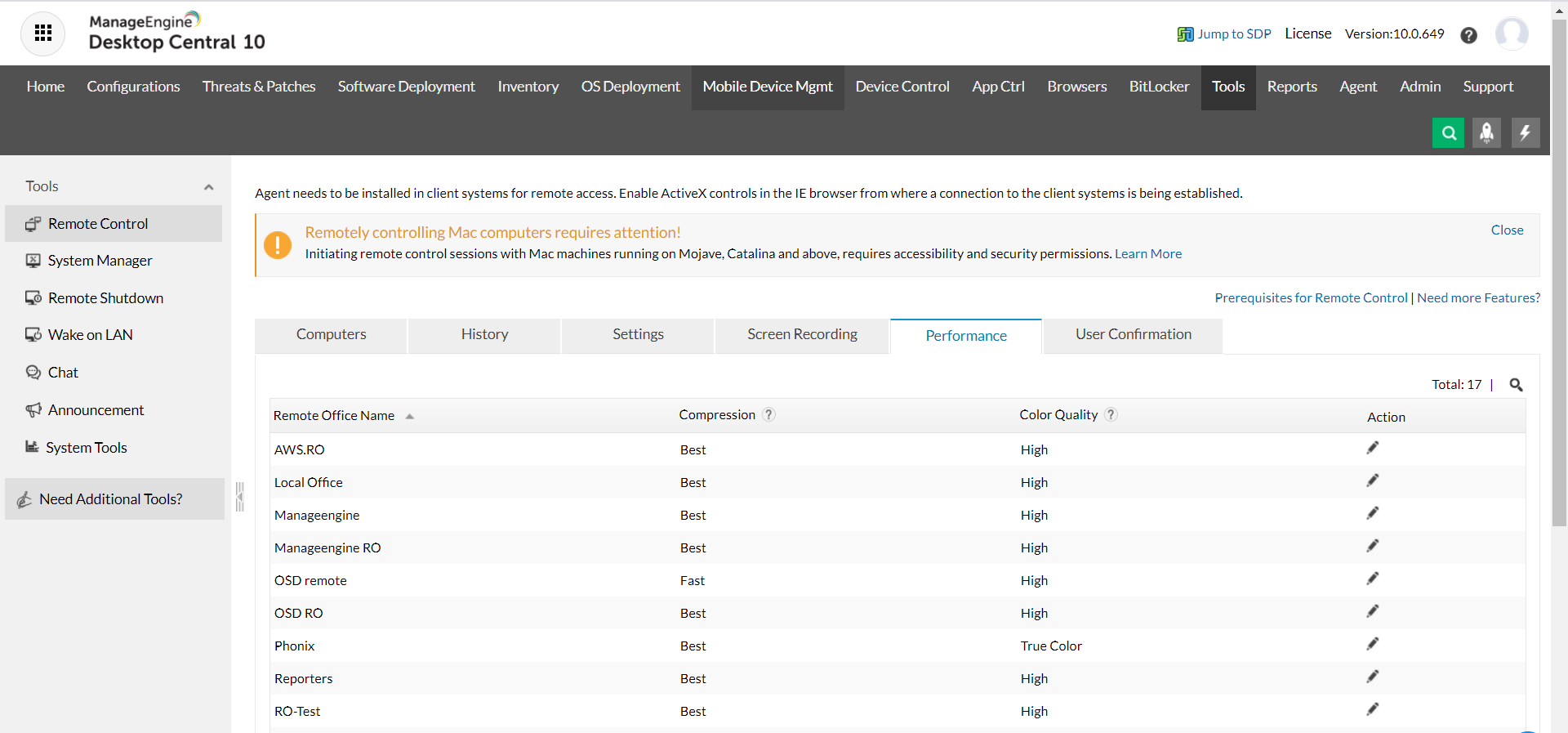
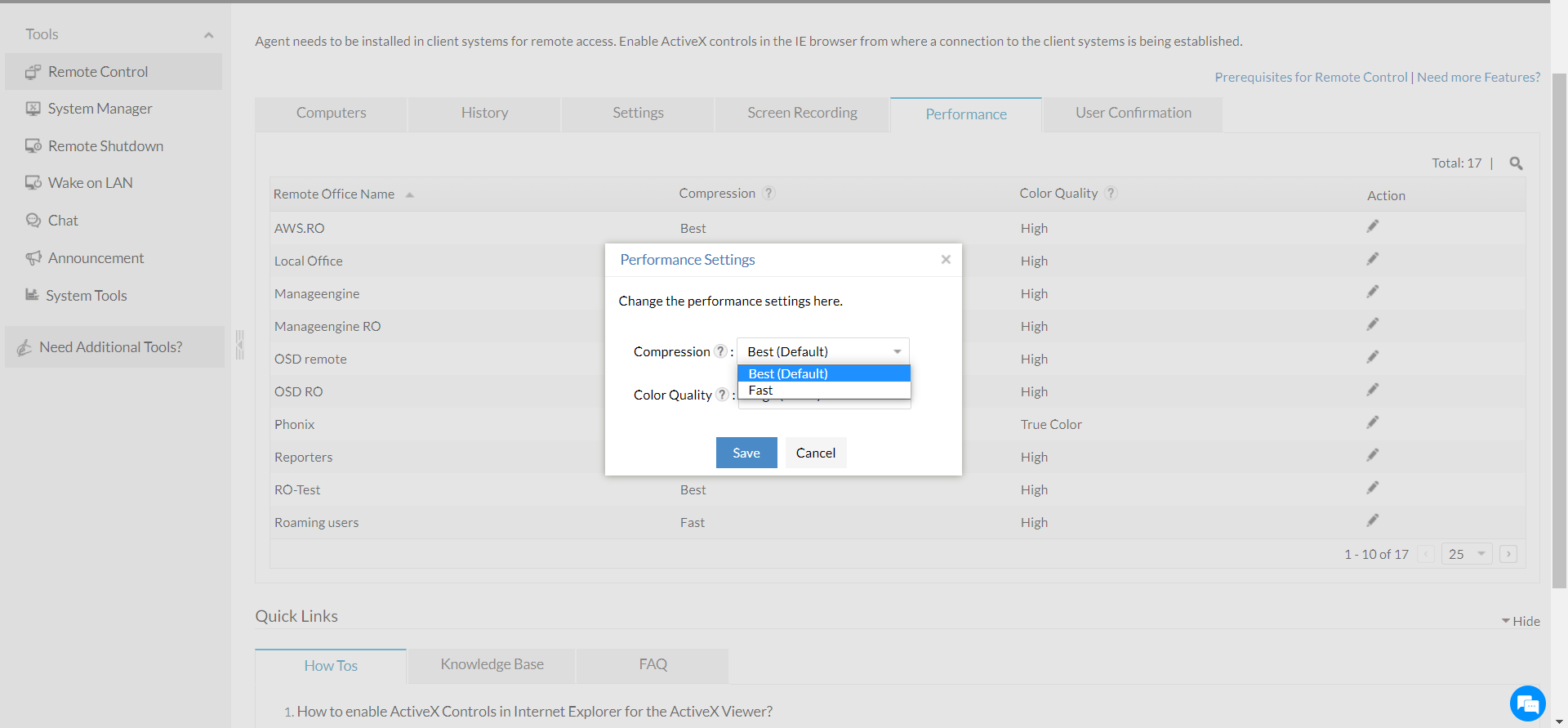
对于相应的远程办公室,在“操作”列中,您可以编辑压缩率和颜色质量。默认情况下,压缩设置为“最佳”,颜色质量设置为“高”。您可以随后将颜色质量降低或设置不同的压缩率,以获得相对更好的远程体验。
调整压缩:
调整颜色质量:

提高 Endpoint Central 的整体性能:
若要提高 Endpoint Central 的性能,您可以配置服务器维护。配置路径: 管理 > 服务器设置 > 服务器维护
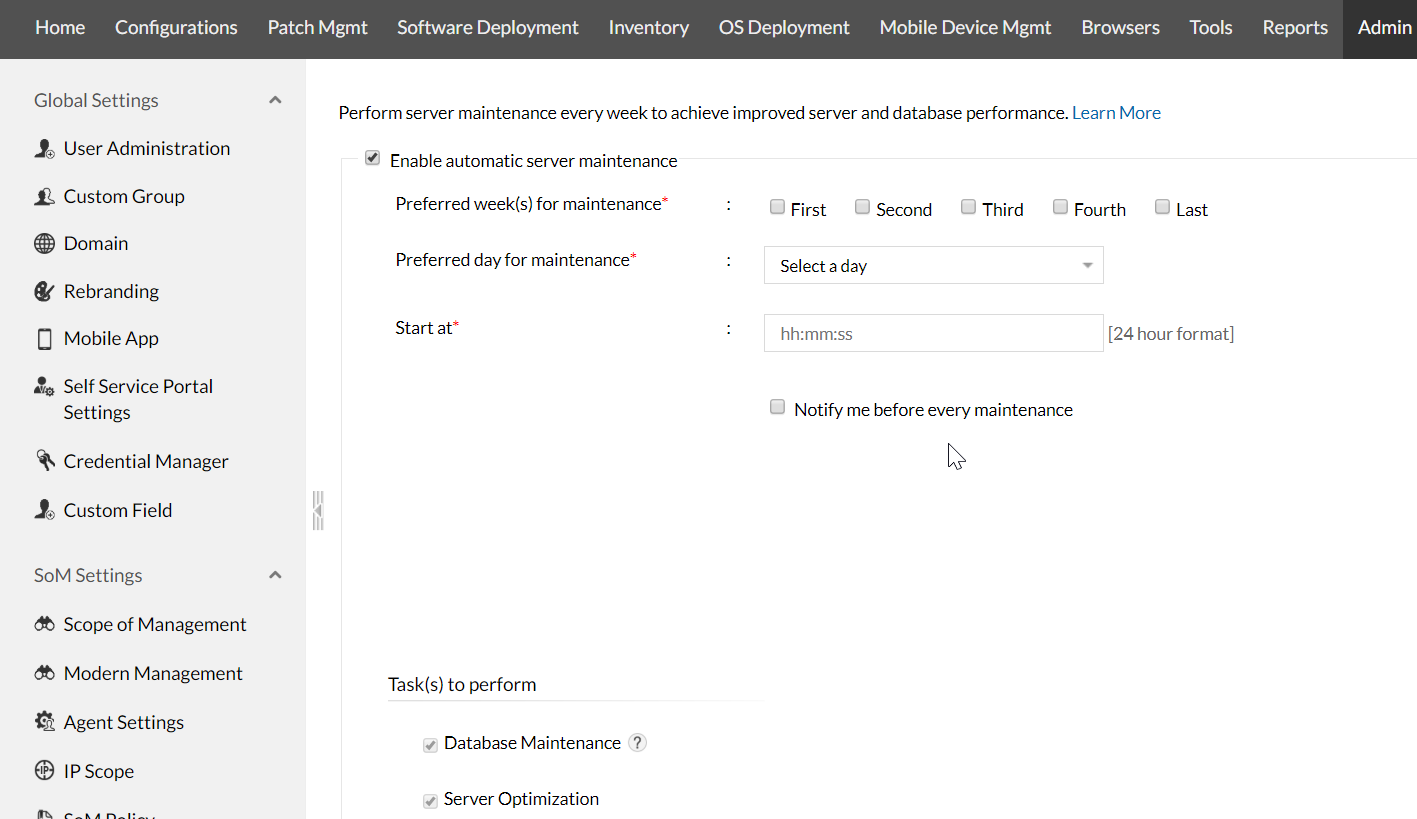
优化 Endpoint Central 带宽:
请确保 查看端, 服务器 和 代理端 之间拥有良好的带宽,以实现无延迟体验。您可以在远程办公室的任何 WAN 代理上增加带宽限制,从而配置数据传输速率。默认情况下,Endpoint Central 使用无限制的数据传输速率。如果您之前曾限制数据传输速率,可能会影响远程会话的质量。要控制远程办公室的带宽,请按照以下步骤操作:
- 点击 管理 选项卡
- 在 SoM 设置 部分,点击管理范围
- 点击 远程办公室 选项卡
- 针对特定远程办公室名称,在 操作 列,点击 修改 图标
- 在通信详情部分的 复制策略中,选择所需数据传输速率的现有策略,或为其创建新的复制策略
- 点击 修改
另外,您还可以查看 优化带宽的最佳实践 以促进远程工作。
注意:分发服务器对远程控制没有影响。远程控制通信始终在服务器和客户端之间进行。




