注意: 部署 Windows 11 23H2 功能包仅支持在 Endpoint Central 构建版本 10.0.147 及以上版本.
Windows 11 23H2 功能包部署
- 发布于 2023 年 10 月
- Windows 11 23H2 有哪些新功能?
注意: 对于 Windows 11 版本 22H2 用户, 只需部署启用包补丁即可 升级到 Windows 11 版本 23H2。
部署 Windows 11 23H2 更新的步骤
1. 前提条件
- 部署前,请运行页面末尾提供的 兼容性检查 ,以确定您是否满足影响升级性的所有最低要求。
- 确保在补丁数据库设置中启用了功能包选项。
在 Endpoint Central:威胁和补丁 -> 设置 -> 补丁数据库设置 -> 点击 Windows 选项卡 并启用 功能包 选项。 - 确保您未在 拒绝补丁.
中拒绝功能包更新。
Windows 11 版本 23H2 企业版
- 按以下步骤下载 ISO 映像: 从批量许可服务中心 下载 Windows 11 23H2 ISO 文件
- 或参考 本页面:
- 如果您使用的是
- Endpoint Central 版本 10.1.2282.6 及以上 方法 1: 点击 下载失败 错误消息附近的
- 上传
- 在弹出窗口中,浏览并选择要上传的文件 在 校验和
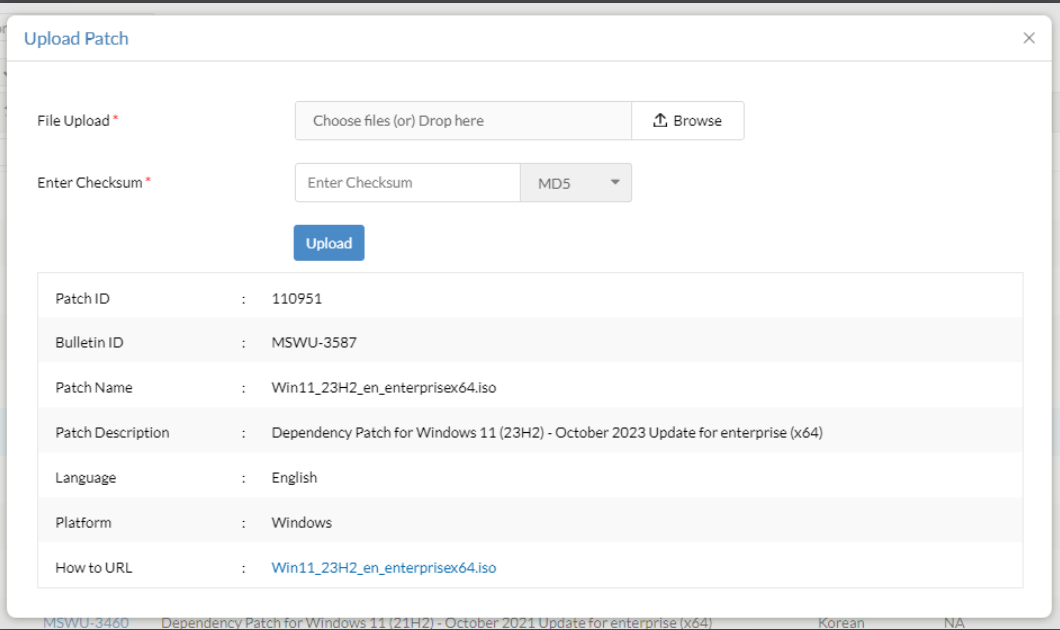
- 类型(MD5 和 SHA256)中选择
- 输入校验和并等待验证 方法 1:
- 验证通过后,点击
- 补丁上传完成后,即可安装
- 方法 2: 导航至 补丁管理 -> 已下载的补丁
- Endpoint Central 版本 10.1.2282.6 及以上 方法 1: 并搜索所需补丁
- (在操作栏) 弹出上传窗口后,按照上述步骤上传补丁
- 如果您使用的是
语言-英文:
- 64 位:110951-Win11_23H2_en_enterprisex64.iso
上述命名规则 仅适用于Windows 11 23H2 企业版.
Endpoint Central、Patch Manager Plus 和 Vulnerability Manager Plus 支持多语言功能包部署。点击 此处 查看您选择语言的 ISO 安装文件。
注意 - 若要部署多语言的 Windows 11 功能包,请检查对应语言的 ISO 文件,下载并放入补丁库中。
Windows 11 版本 23H2 企业版
- 按以下步骤下载 ISO 映像: 从批量许可服务中心 下载 Windows 11 23H2 ISO 文件.
- 或参考 本页面:
- 如果您使用的是
- Endpoint Central 版本 10.1.2282.6 及以上 方法 1: 点击 下载失败 错误消息附近的
- 上传
- 在弹出窗口中,浏览并选择要上传的文件 在 校验和
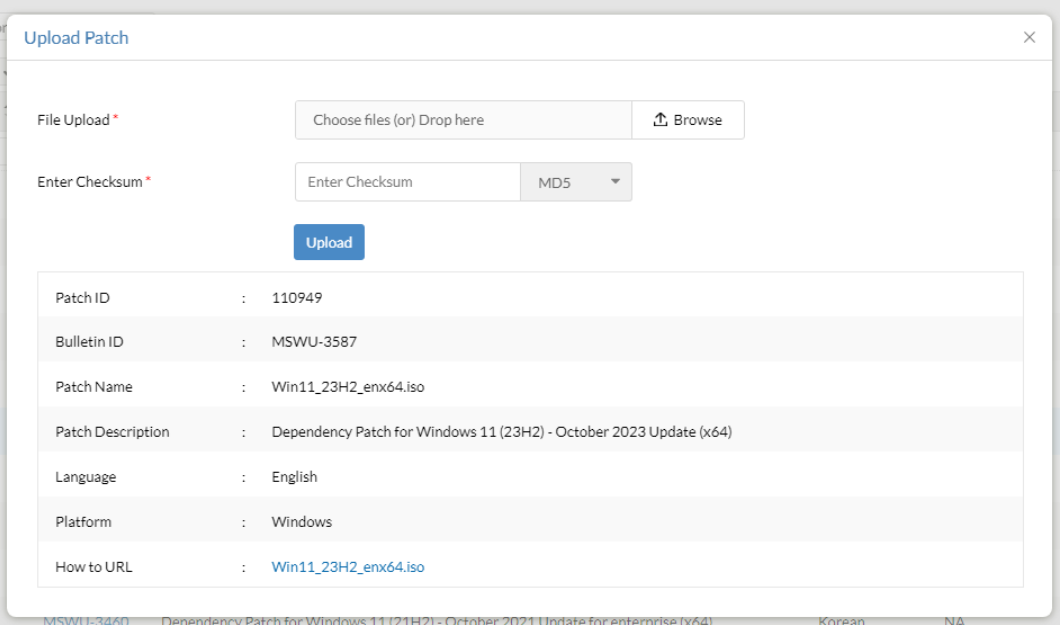
- 类型(MD5 和 SHA256)中选择
- 输入校验和并等待验证 方法 1:
- 验证通过后,点击
- 补丁上传完成后,即可安装
- 方法 2: 威胁和补丁 -> 补丁 -> 已下载的补丁 补丁管理 -> 已下载的补丁
- Endpoint Central 版本 10.1.2282.6 及以上 方法 1: 并搜索所需补丁
- (在操作栏) 弹出上传窗口后,按照上述步骤上传补丁
- 如果您使用的是
如果您使用的是 Endpoint Central 版本低于 10.1.2282.6:
- 从 从批量许可服务中心 下载 Windows 11 23H2 ISO 文件.
- 补丁库中下载 Windows 11 23H2 ISO 文件 要查找 Endpoint Central 中的补丁库位置,请导航至威胁和补丁 -> 补丁-> 威胁和补丁 已下载的补丁 威胁和补丁 设置
- 补丁库位置
语言-英文:
- 手动将下载的 ISO 文件复制到补丁库目录,并将 ISO 文件重命名为以下格式:
64 位:110949-Win11_23H2_enx64.iso 上述命名规则适用于除企业版外的所有.
Windows 11 23H2 版本 此处 查看您选择语言的 ISO 安装文件。
注意 - 若要部署多语言的 Windows 11 功能包,请检查对应语言的 ISO 文件,下载并放入补丁库中。
Endpoint Central 支持多语言功能包部署。点击
手动部署
- 如果您从 Windows 11 版本 21H2 升级,请参考以下步骤: 在服务器 Web 控制台中,导航至 威胁和补丁 -> 威胁和补丁 威胁和补丁 缺失补丁
- 视图。
选择要部署的 Windows 11 23H2 功能包补丁。
- 补丁 ID 详情:
- 110952 - Windows 11 23H2 企业版 - 64 位
110950 - 其他 Windows 11 23H2 版本 - 64 位
- 如果您从 Windows 11 版本 21H2 升级,请参考以下步骤: 在服务器 Web 控制台中,导航至 威胁和补丁 -> 威胁和补丁 如果您从 Windows 10 升级,请参考以下步骤: 缺失补丁
- 视图。
选择要部署的 Windows 11 23H2 功能包补丁。
- 支持的补丁
- 110958 - Windows 11 23H2 企业版 - 64 位
- 110956 - 其他 Windows 11 23H2 版本 - 64 位 点击 安装补丁
以部署它们。
| 启用包补丁 ID 详情: | 当前版本 | 升级版本 |
| 补丁 ID | Windows 11 版本 22H2 | Windows 11 版本 23H2 |
- 自动部署 创建部署任务以部署 Windows 11 更新时,确保.
- 在定义补丁任务时选择功能包复选框。 一旦依赖补丁下载并存储在补丁库中, 功能包
将在后续部署窗口中成功部署到目标计算机。您也可以为特定补丁单独创建按需配置。 您在安装或升级到 Windows 11 23H2 时遇到问题?.
请参阅知识库解决方案
下表包含按语言分类的 ISO 文件名。根据您选择的语言,部署前请重命名 ISO 文件名。
常见问题
1) 如何更新 Windows 11 23H2?
要通过 Endpoint Central 部署 Windows 11 23H2 功能更新,请导航至 Threats and Patches -> Settings -> Patch Database Settings -> 点击 Windows 标签 并启用 功能包 该选项。
2) Windows 11 23H2 的系统要求是什么?
要安装 Windows 11 23H2 功能更新,设备应运行 Windows 10 2004 或更高版本。请参阅 此处 了解完整的系统要求列表。




