如何在 macOS 设备上安装最新版本的 Figma?
描述
使用 Endpoint Central 安装最新版本的 Figma
部署 Figma 至 macOS 设备的步骤
- 下载最新版本 Figma
- 在其中一台 Mac 机器上挂载 figma.dmg 文件并获取 Figma.app
注意:此应用应上传至 Packages
- 打开 Endpoint Central Web 控制台并导航至 软件部署 标签 > 软件包 > 添加软件包 > Mac
- 指定 软件包名称 并选择 许可证类型
- 上传 Figma 应用文件
- 在高级命令选项中使用命令 "cp -R ./Figma.app /Applications/Figma.app && sudo chown -R $(whoami) /Applications/Figma.app/ && chmod -R 777 /Applications/Figma.app"
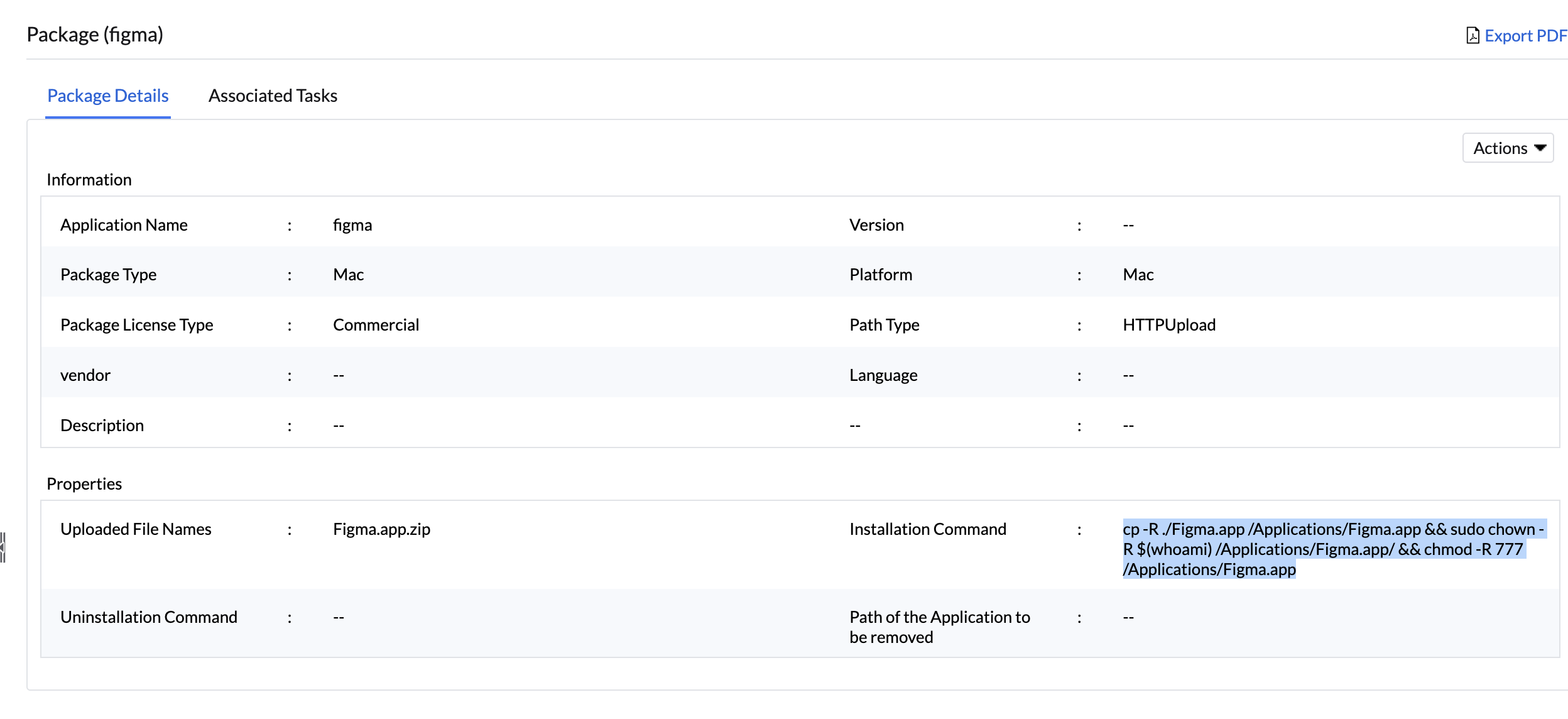
- 指定 软件包属性
- 点击 添加软件包
- 在 部署中,点击 安装/卸载软件 --> Mac --> 计算机配置
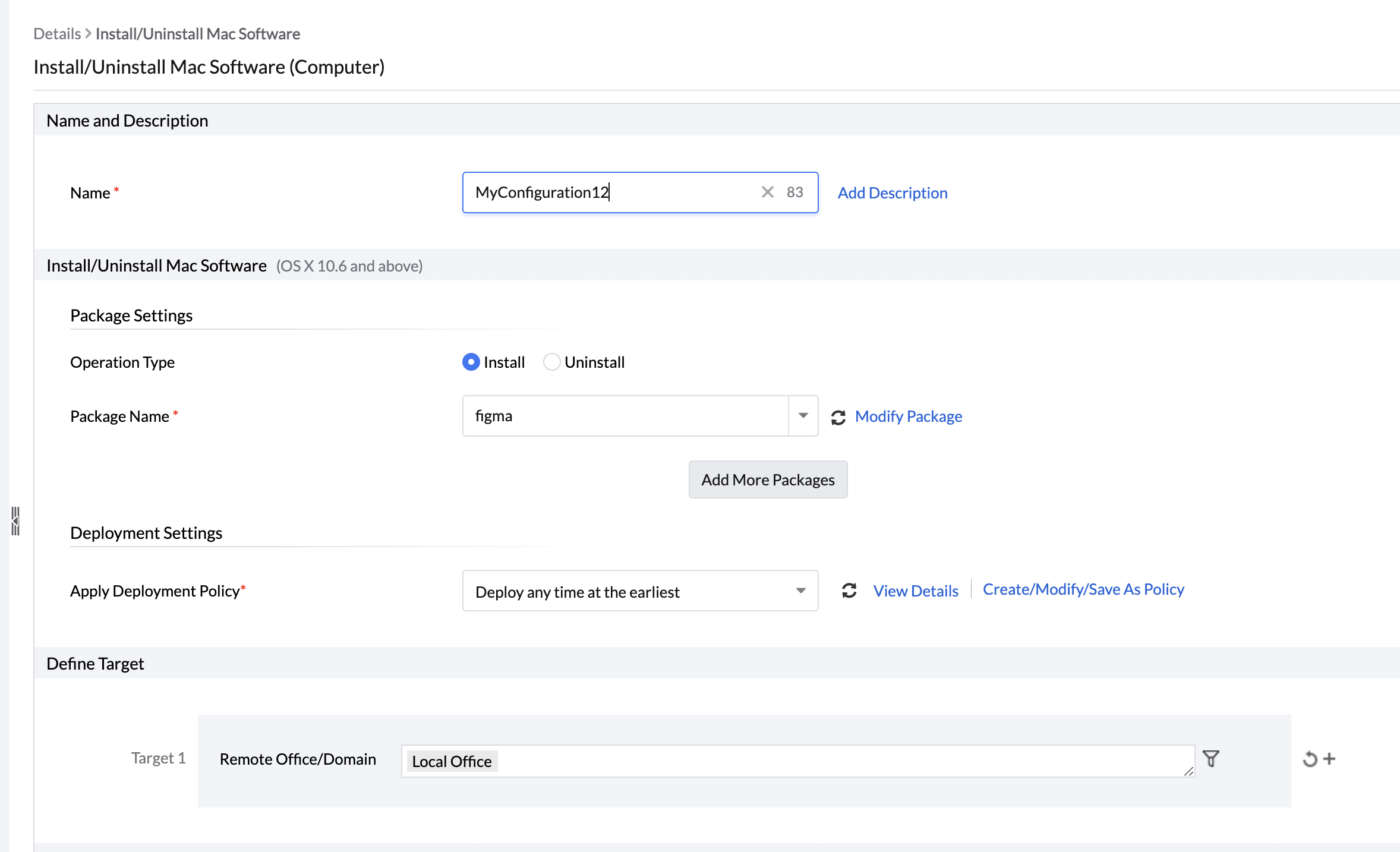
- 输入 软件包名称
- 选择 操作类型 为 安装
- 选择 软件包名称
- 应用 部署策略
- 定义 目标
- 如有需要,选择失败目标重试配置的选项
- 如果想接收通知,请选择启用通知选项
- 根据需要选择计划任务设置
- 点击部署或立即部署以部署软件,或点击另存为,将软件包保存为模板或草稿。




