如何使用 Endpoint Central 在 macOS 设备上部署 TrendMicro 代理?
本文档提供了使用 Endpoint Central 在 macOS 设备上部署 TrendMicro 代理的分步操作说明。
前提条件
在您安装 TrendMicro 代理到 macOS 设备之前,请先部署以下配置:
注意:
- MDM 配置文件是执行 PPPC、网络内容过滤器和系统扩展配置的必备条件。
- 请确保在部署 TrendMicro 代理之前,这些配置已成功部署到终端设备。
部署用于完全磁盘访问的 PPPC 配置
按照以下步骤配置 PPPC 配置,以为 TrendMicro 代理软件提供完全磁盘访问权限:
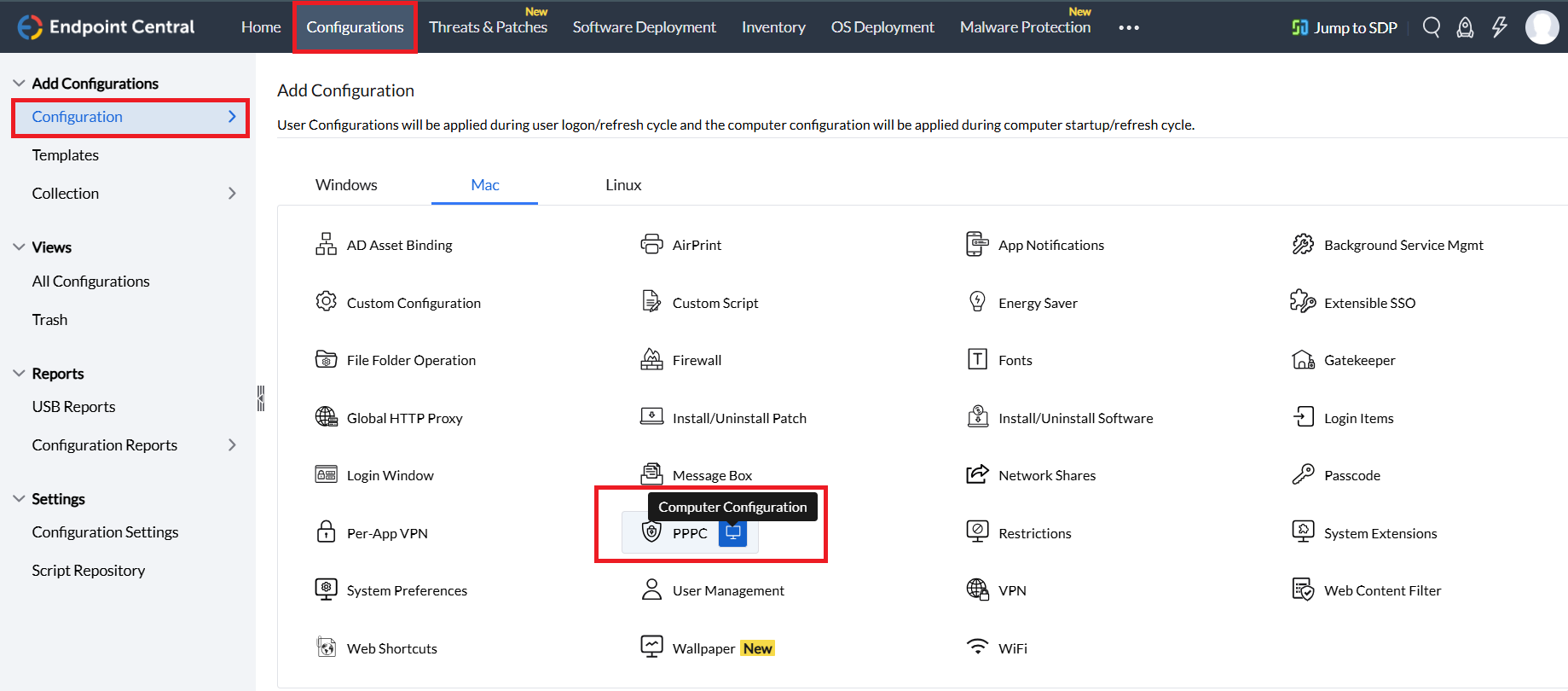
- 在 Endpoint Central 控制台中导航至 配置 > 配置 > Mac PPPC 计算机配置.
- 指定配置名称。
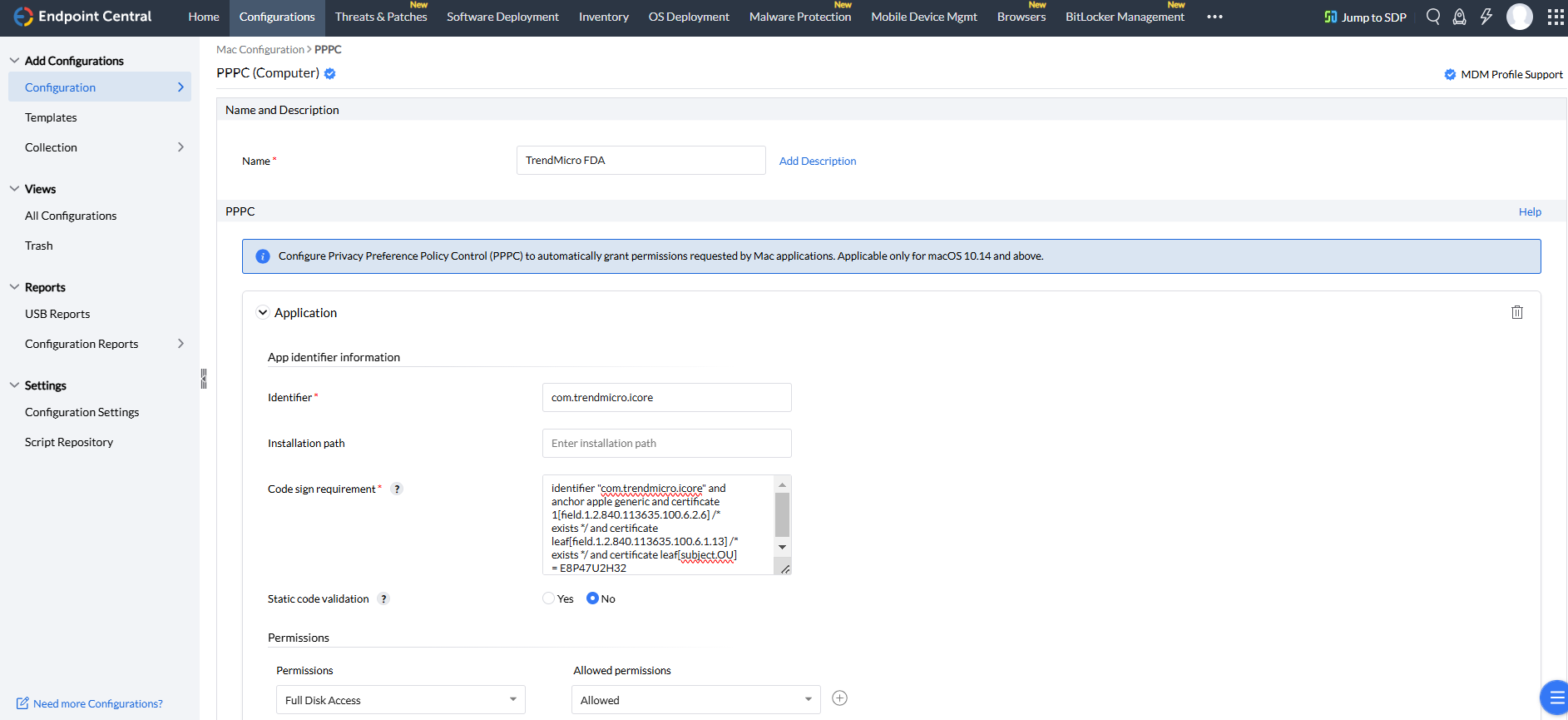
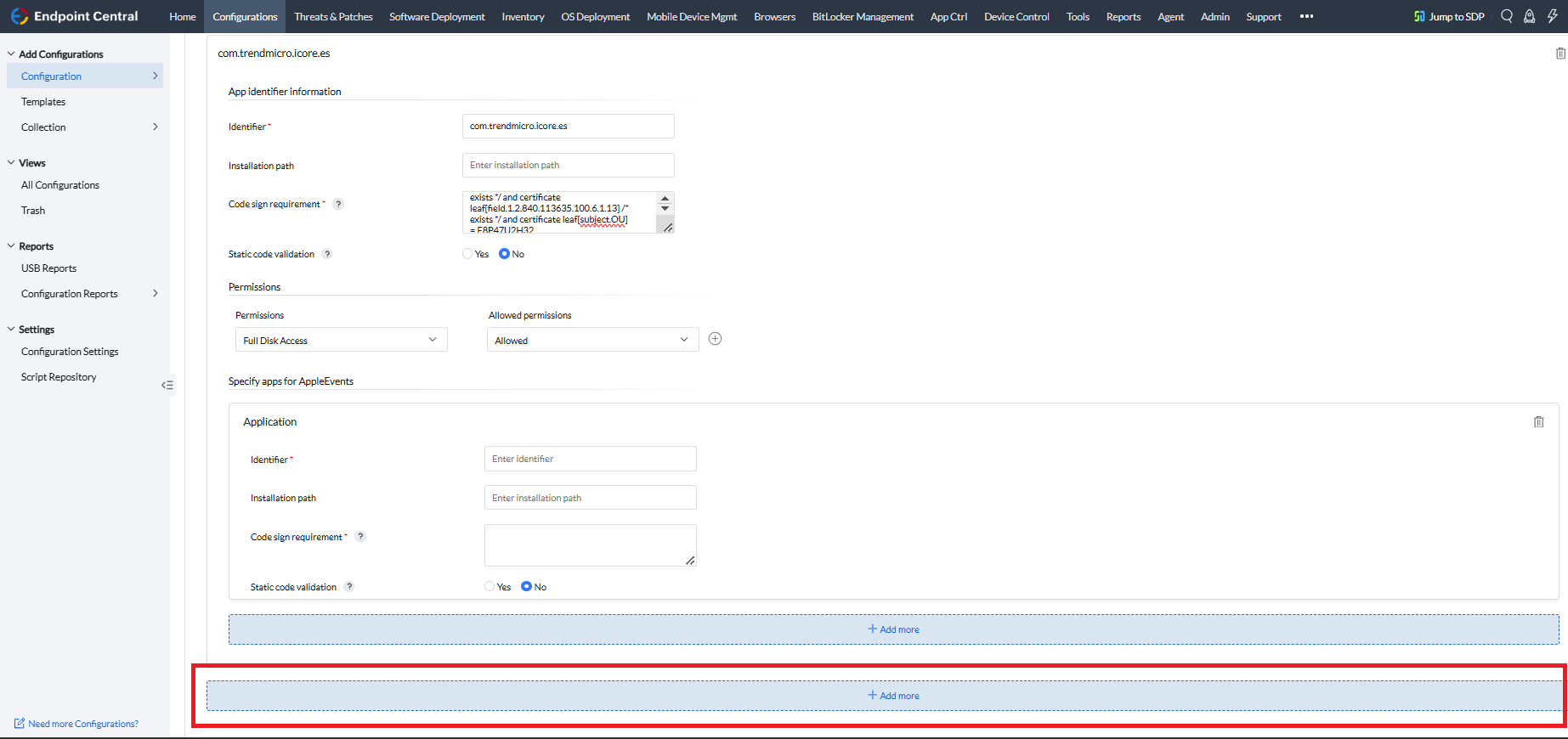
在“应用程序”标签下,输入以下标识符和代码签名要求。要添加新的应用程序详情,请点击 + 添加更多
请注意: 根据您的需求,如果应用或服务需要访问其他应用或服务的权限,可为以下应用程序配置“指定 Apple Events 应用”。 可以基于您的需求配置“指定 Apple Events 应用”,前提是该应用或服务需要访问其他应用或服务的权限。
标识符 com.trendmicro.icore 代码签名要求 identifier "com.trendmicro.icore" and anchor apple generic and certificate 1[field.1.2.840.113635.100.6.2.6] /* exists */ and certificate leaf[field.1.2.840.113635.100.6.1.13] /* exists */ and certificate leaf[subject.OU] = E8P47U2H32 静态代码验证 默认情况下禁用。根据需求,您可以点击 是 来验证代码签名要求。 允许的权限 完全磁盘访问
标识符 com.trendmicro.tmsm.MainUI 代码签名要求 identifier "com.trendmicro.tmsm.MainUI" and anchor apple generic and certificate 1[field.1.2.840.113635.100.6.2.6] /* exists */ and certificate leaf[field.1.2.840.113635.100.6.1.13] /* exists */ and certificate leaf[subject.OU] = E8P47U2H32 静态代码验证 默认情况下禁用。根据需求,您可以点击 是 来验证代码签名要求。 允许的权限 完全磁盘访问
标识符 com.trendmicro.icore.es 代码签名要求 identifier "com.trendmicro.icore.es" and anchor apple generic and certificate 1[field.1.2.840.113635.100.6.2.6] /* exists */ and certificate leaf[field.1.2.840.113635.100.6.1.13] /* exists */ and certificate leaf[subject.OU] = E8P47U2H32 静态代码验证 默认情况下禁用。根据需求,您可以点击 是 来验证代码签名要求。 允许的权限 完全磁盘访问
标识符 com.trendmicro.icore.netfilter 代码签名要求 identifier "com.trendmicro.icore.netfilter" and anchor apple generic and certificate 1[field.1.2.840.113635.100.6.2.6] /* exists */ and certificate leaf[field.1.2.840.113635.100.6.1.13] /* exists */ and certificate leaf[subject.OU] = E8P47U2H32 静态代码验证 默认情况下禁用。根据需求,您可以点击 是 来验证代码签名要求。 允许的权限 完全磁盘访问 - 定义目标计算机。
- 如有需要,启用 执行设置 。
- 点击 部署/立即部署 以部署您的配置。
部署系统扩展配置
按照以下步骤配置系统扩展配置,以批准受管理的 macOS 设备上的内核、网络、驱动程序和安全扩展:
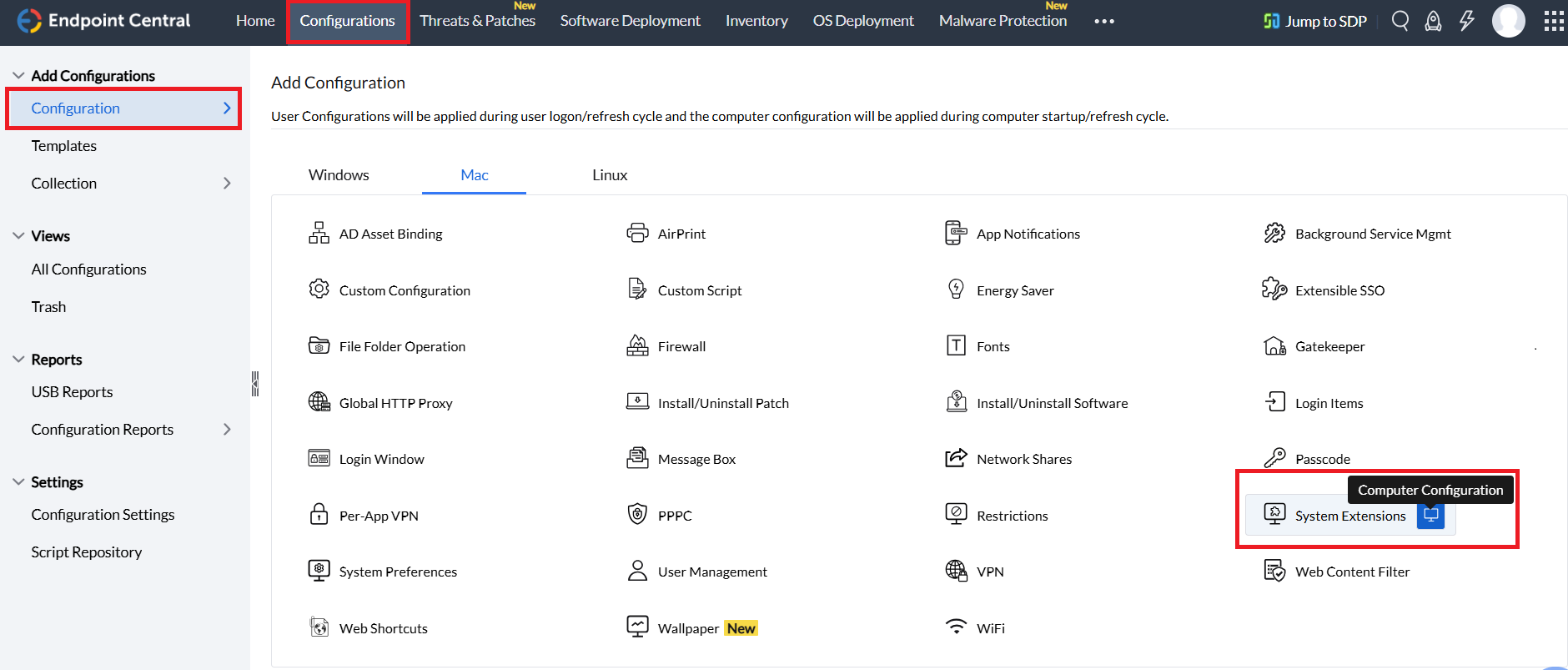
- 在 Endpoint Central 控制台中导航至 配置 > 配置 > Mac 系统扩展计算机配置.
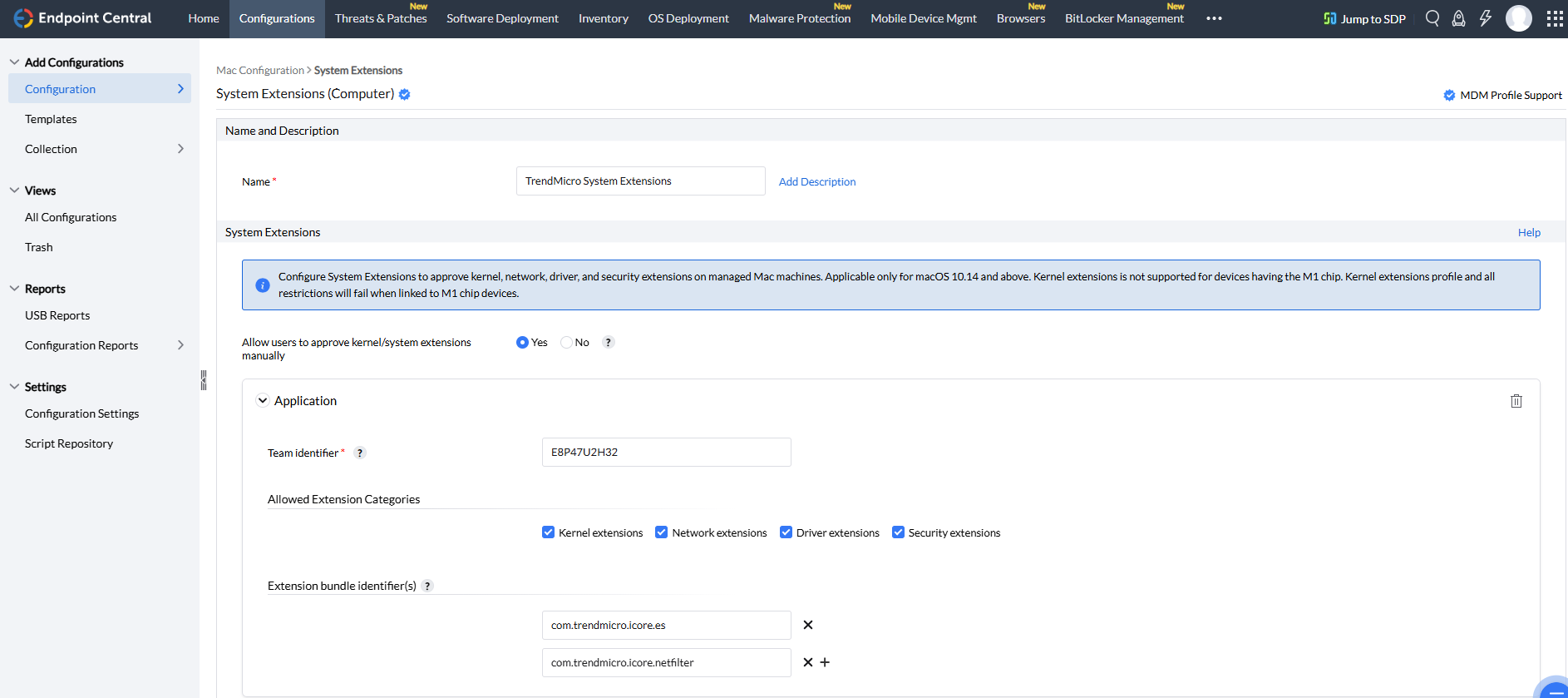
- 指定配置名称。
在“应用程序”下,输入 团队标识符, 允许的扩展类别 以及 扩展包标识符 ,见下表:
团队标识符 E8P47U2H3 允许的扩展类别 内核扩展、网络扩展、驱动程序扩展和安全扩展 扩展包标识符 com.trendmicro.icore.es
com.trendmicro.icore.netfilter
- 定义目标计算机。
- 如有需要,启用 执行设置 。
- 点击 部署/立即部署 以部署您的配置。
部署网络内容过滤器配置
按照以下步骤配置网络内容过滤器配置:
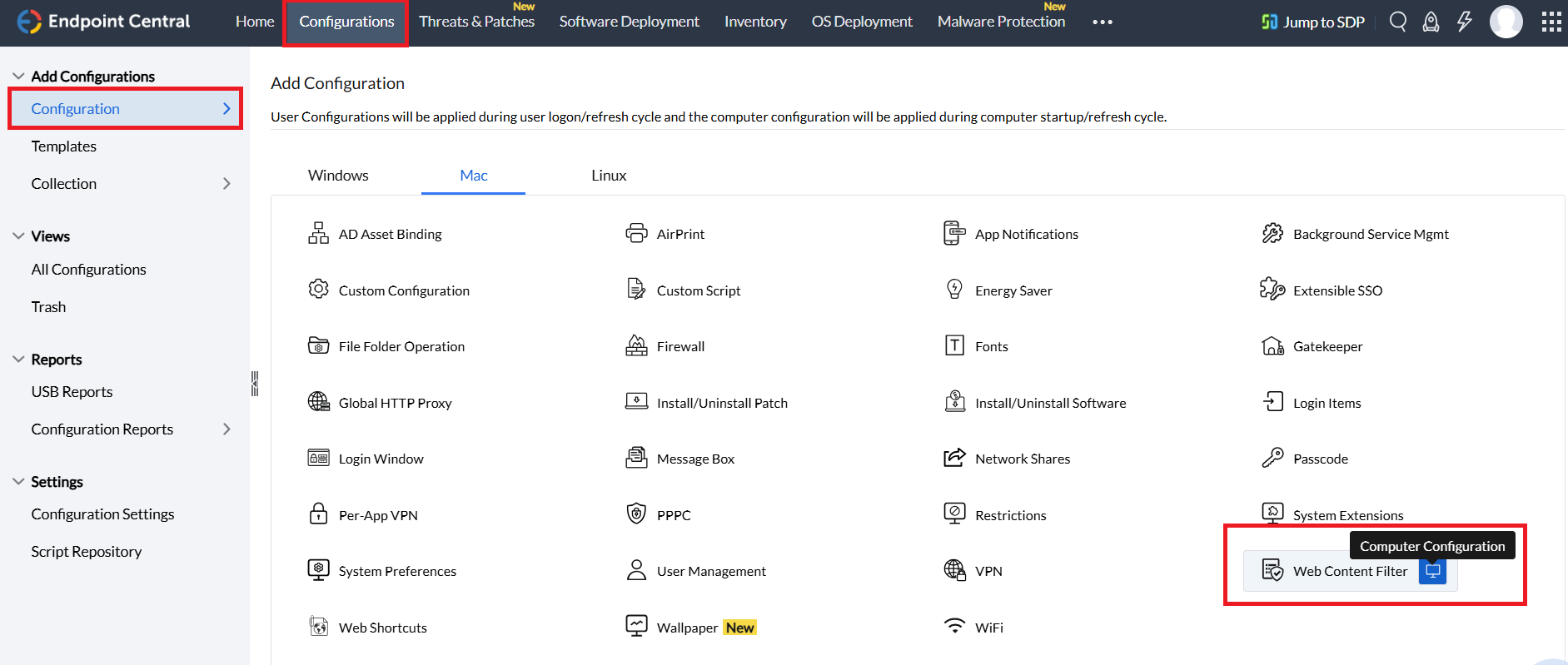
- 在 Endpoint Central 控制台中导航至 配置 > 配置 > Mac 网络内容过滤器计算机配置.
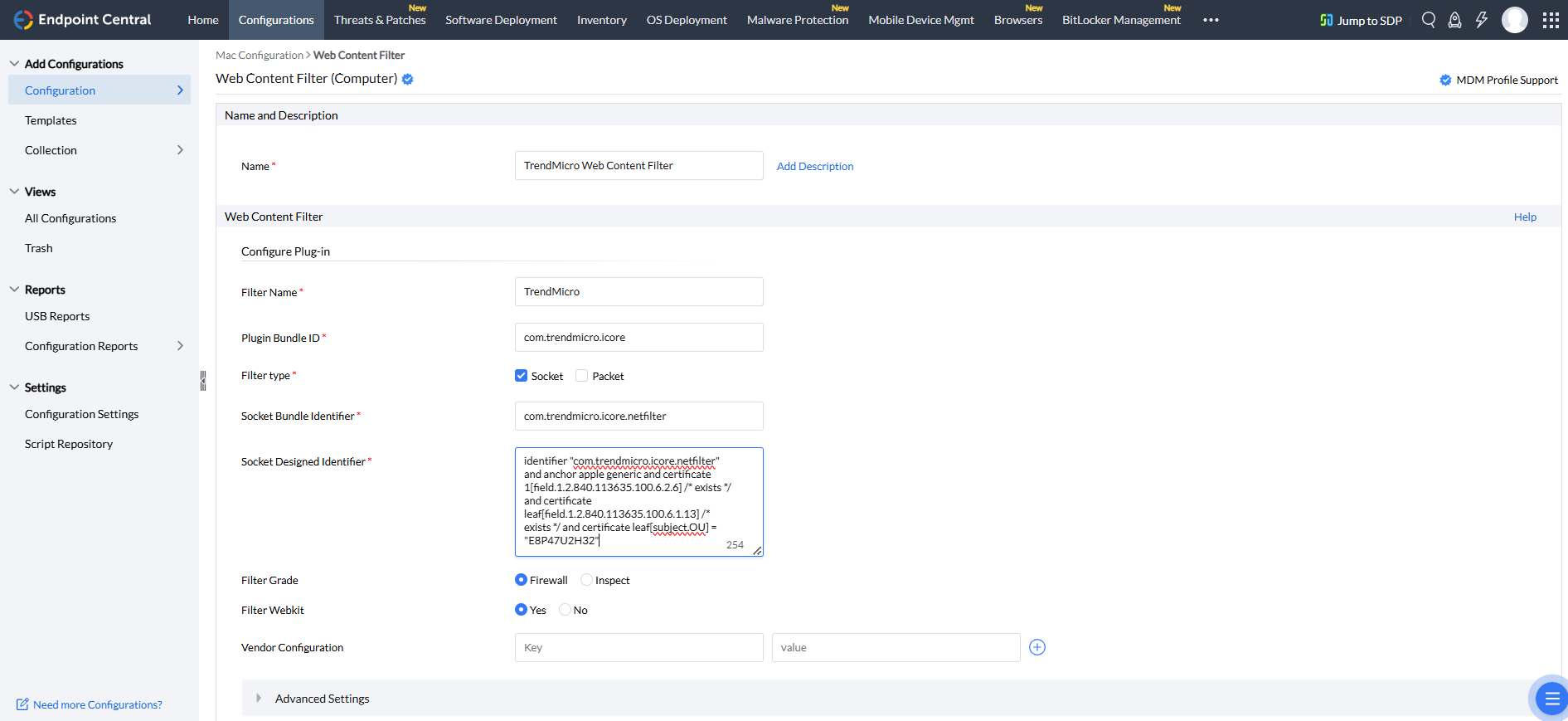
- 指定配置名称。
- 在 网络内容过滤器 > 配置插件中,指定 过滤器名称 ,根据您的需求填写。
提供 插件包 ID, 过滤器类型, 套接字包标识符, 套接字设计标识符, 过滤器等级, 过滤器 Webkit ,见下表:
插件包 ID com.trendmicro.icore
过滤器类型 套接字 套接字包标识符 com.trendmicro.icore.netfilter
套接字设计标识符 identifier "com.trendmicro.icore.netfilter" and anchor apple generic and certificate 1[field.1.2.840.113635.100.6.2.6] /* exists */ and certificate leaf[field.1.2.840.113635.100.6.1.13] /* exists */ and certificate leaf[subject.OU] = "E8P47U2H32"
过滤器等级 防火墙 过滤器 Webkit 是 - 定义目标计算机。
- 根据您的需求配置执行设置。
- 点击 部署/立即部署 以部署您的配置。
TrendMicro 手动软件包创建

在 Endpoint Central 控制台中,导航到 软件部署选项卡 > 软件包创建 > 软件包 > 添加软件包 > Mac.
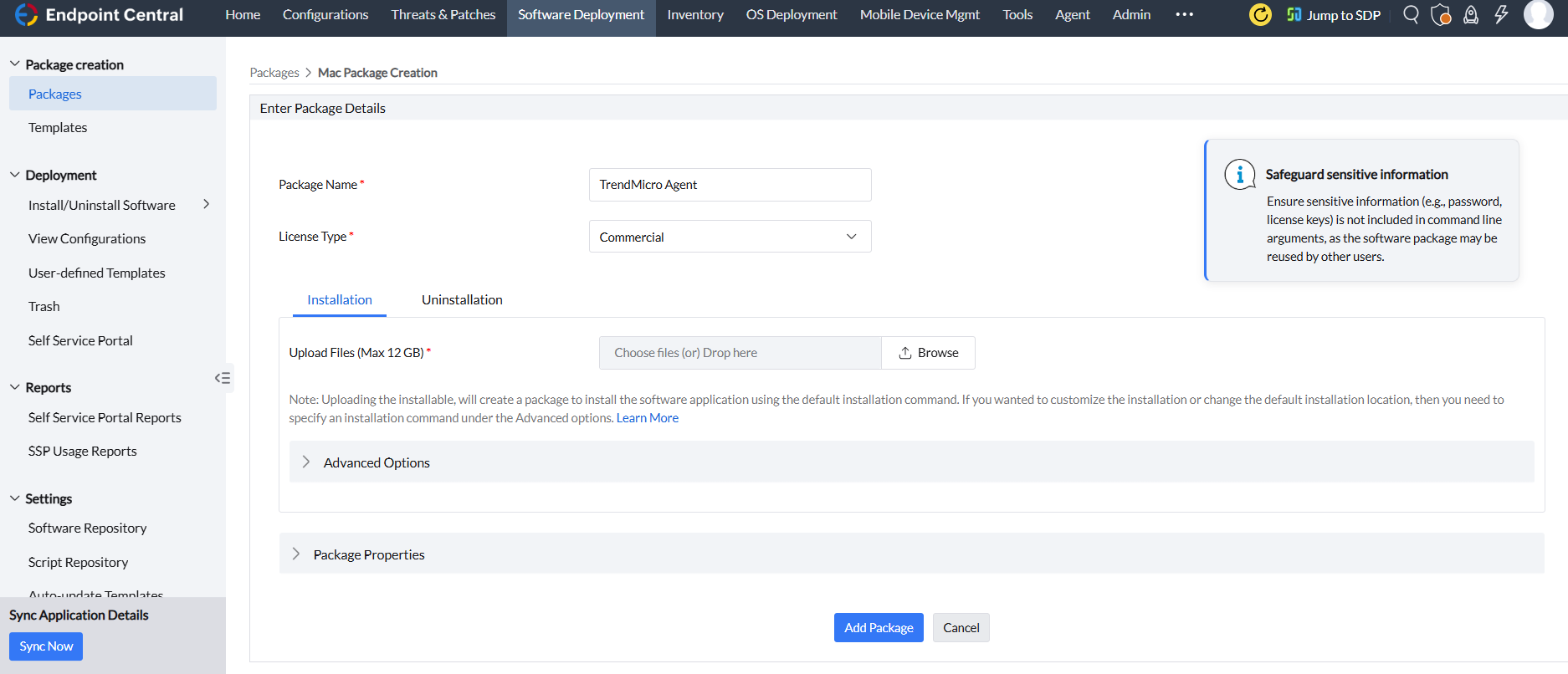
- 在“软件包名称”下输入您的软件包名称。
- 在 许可证类型.
- 中为软件提供适当的许可证类型。
- 在“安装”标签下,使用浏览选项上传可安装文件。
在高级选项中,输入以下安装命令:
Apple Silicon 处理器:
Intel 处理器:
添加软件包
- 点击 以创建您的软件包。 您可以在“软件包”下查看已创建的软件包。
- 将 TrendMicro 部署到目标计算机
在“软件包”下,选择已创建的软件包并点击
- 安装/卸载软件 > Mac > 计算机配置 根据您的需求配置部署策略。
- 定义您要部署 TrendMicro 应用的目标计算机。
- 根据您的需求配置执行设置。
- 根据需求选择启用通知和计划程序设置。
- 以部署 TrendMicro 应用。
- 点击 部署/立即部署 受以下用户信赖




