如何使用 Endpoint Central 安排脚本?
在某些情况下,您可能需要定期运行脚本以完成文件清理、系统维护或其他定期操作。Endpoint Central 提供了一种高效的方法,通过文件夹和调度程序配置自动执行这些任务。本指南将引导您完成设置和配置定时脚本的步骤,确保任务定期且一致地在您的设备上执行。
目录
什么是脚本调度
脚本调度指的是在预定义的日期和时间自动执行脚本。
在 Endpoint Central 中,脚本调度是通过集合实现的,其中包含两个关键配置:
- 文件/文件夹配置: 将脚本文件部署到目标机器上的指定位置。
- 调度程序配置:在目标机器的 Windows 任务计划程序中注册脚本,确保其在指定时间执行。
如何配置文件夹和调度程序配置作为集合来安排脚本
- 在 Endpoint Central 控制台中,导航至 配置 > 集合 > 计算机配置
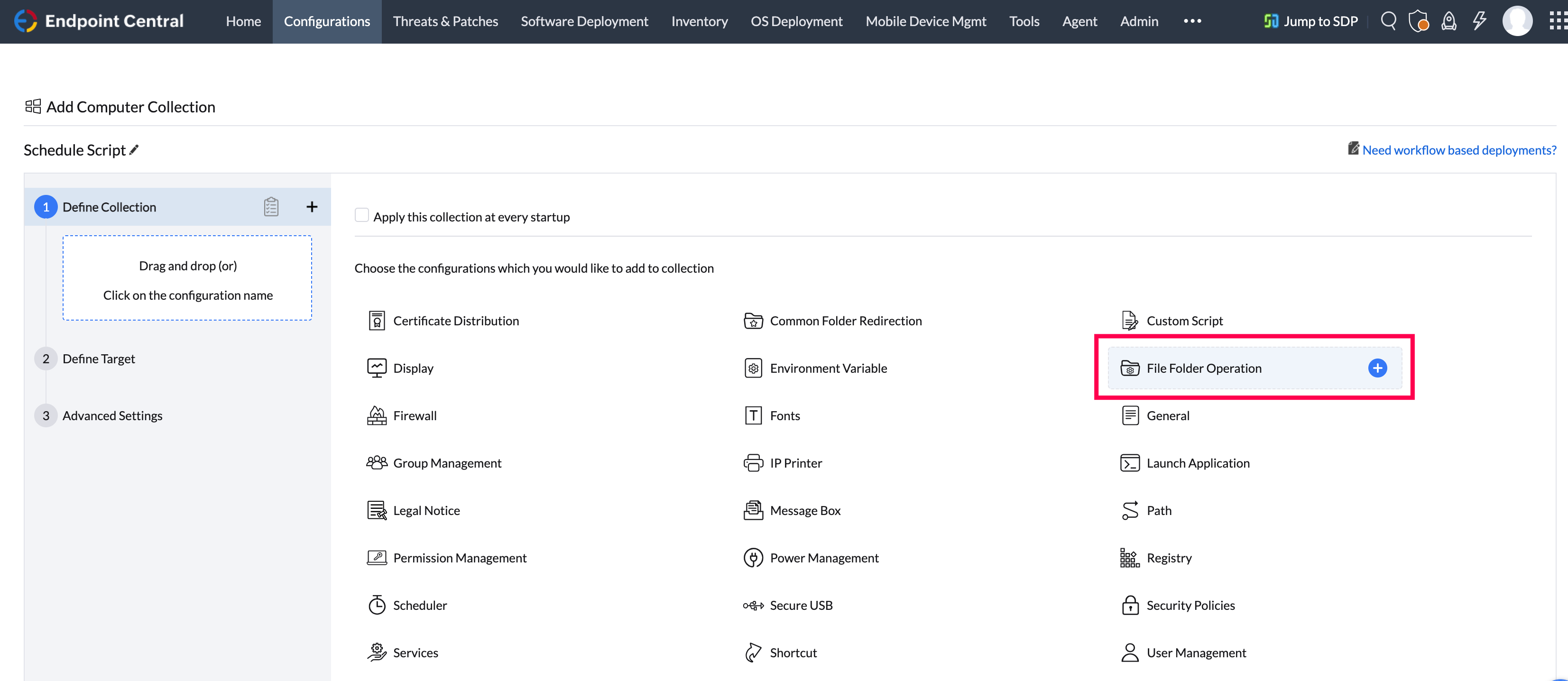
添加 文件夹 配置
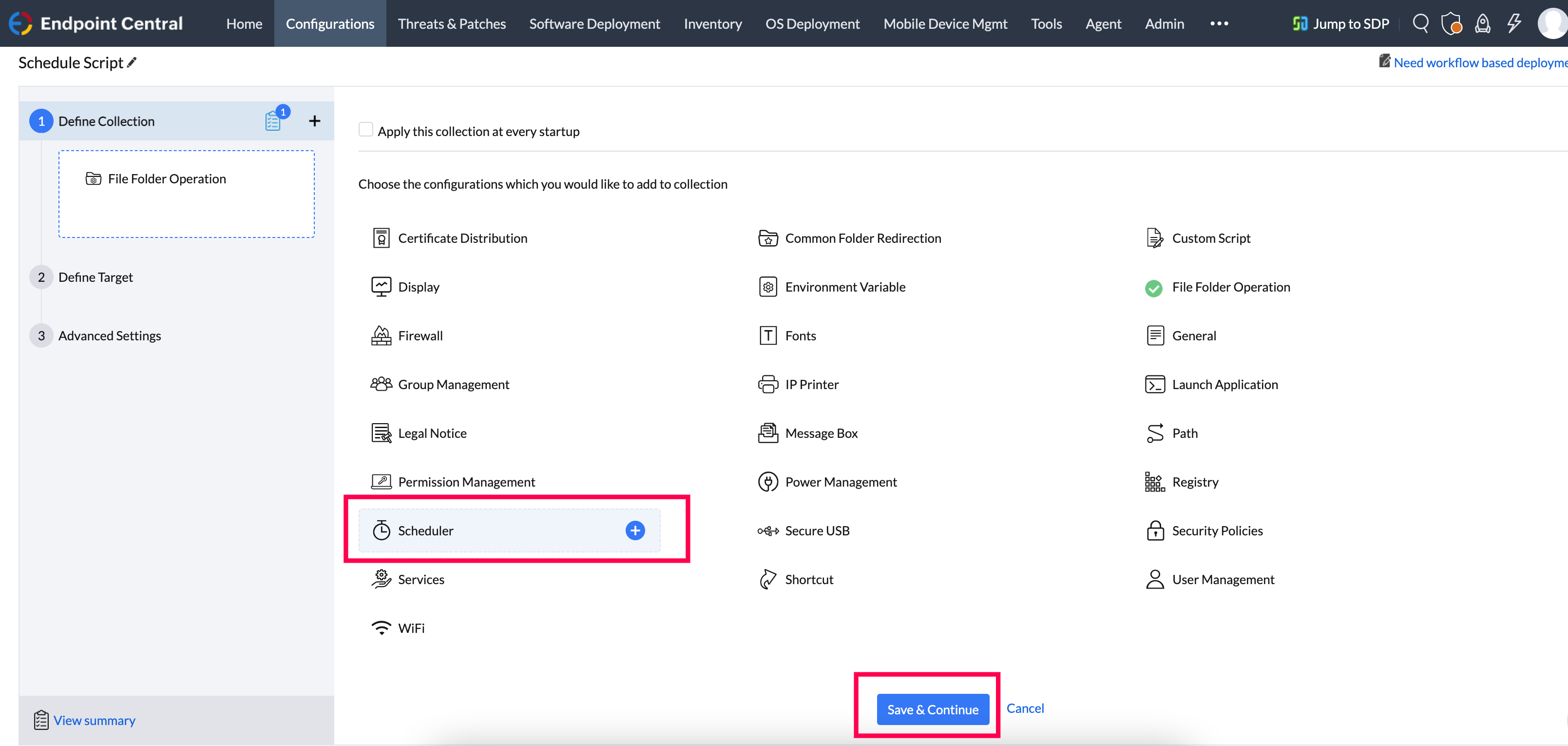
添加 调度程序 配置
- 点击 保存并继续
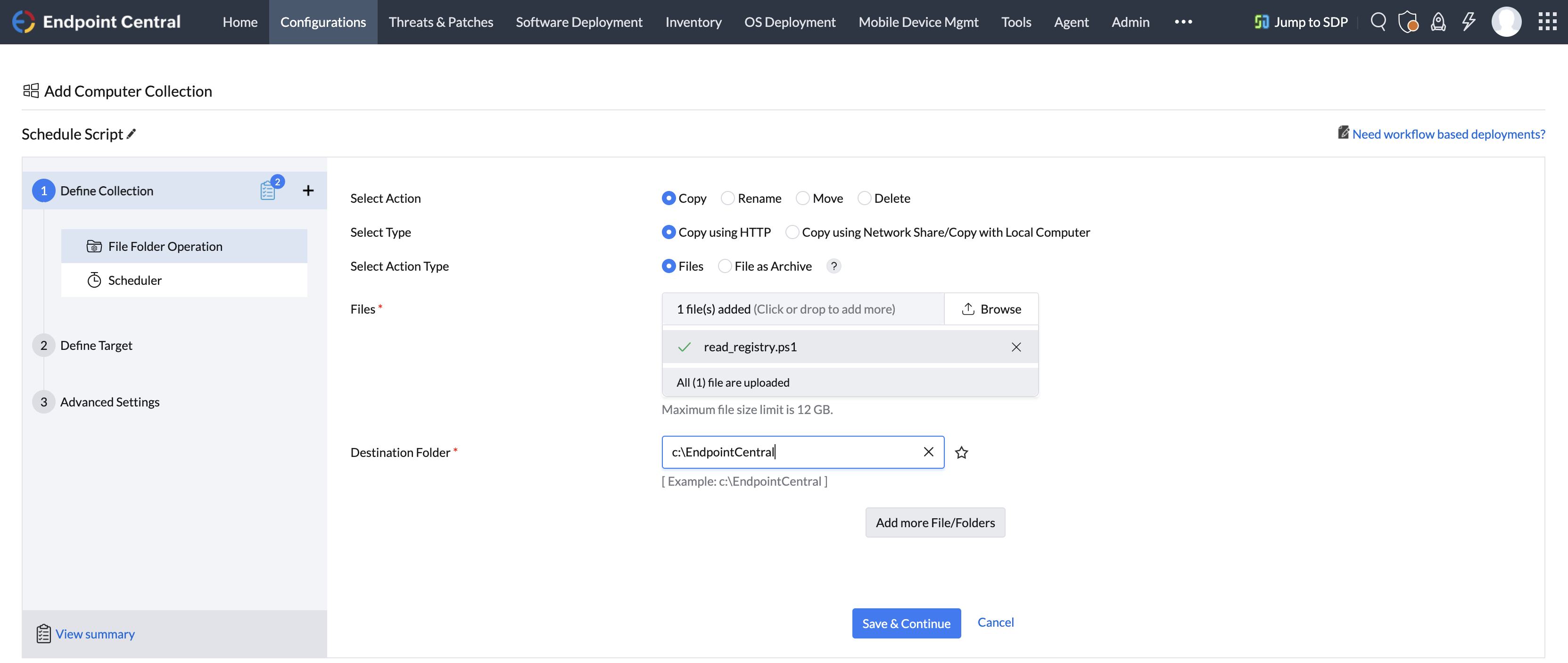
在 文件夹配置中:
- 选择操作 为 复制
- 选择类型 为 使用 HTTP 复制
- 选择操作类型 为 文件
- 上传脚本文件
- 指定要复制文件的目标位置
- 点击 保存并继续
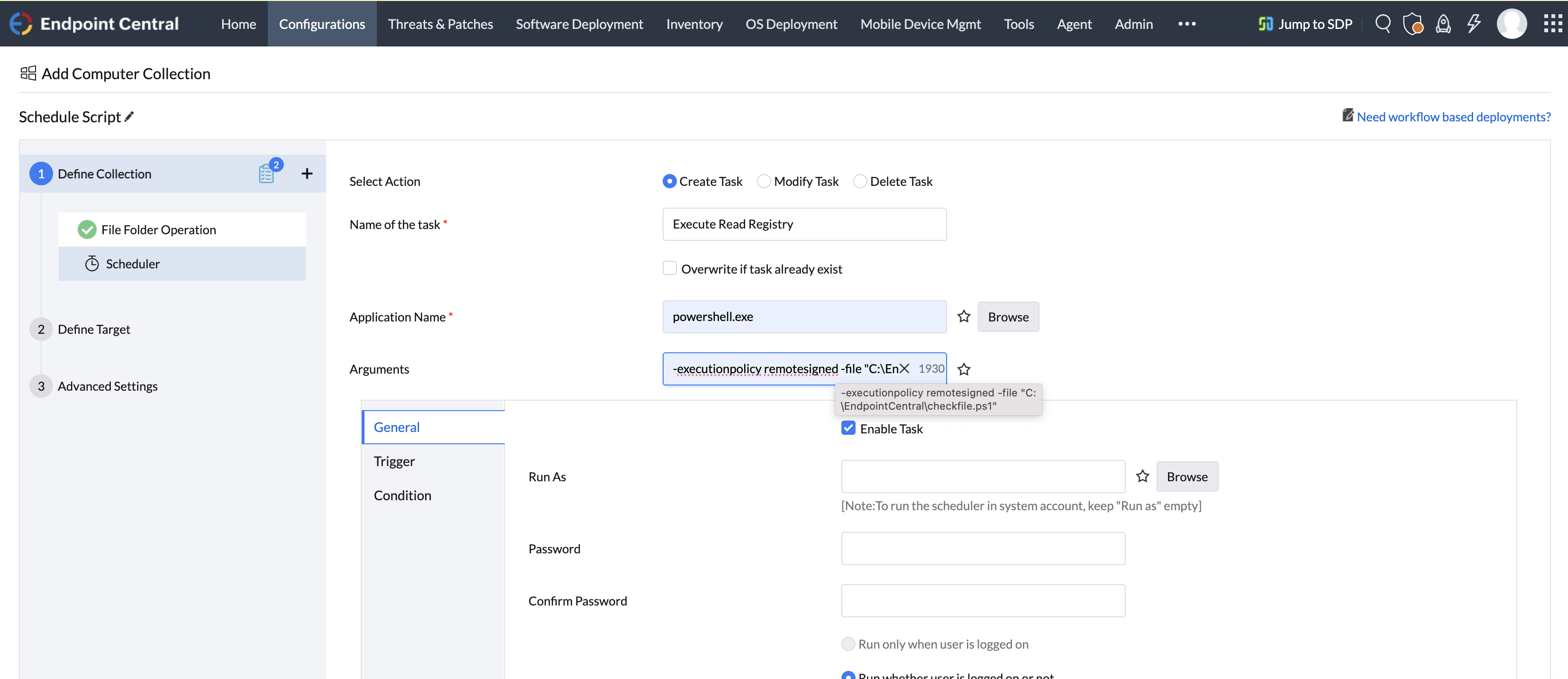
在 调度程序配置:
- 选择操作 为 创建任务
- 指定 任务名称
- 指定 应用程序名称
- 指定 参数
根据脚本执行平台,使用相应的应用程序名称和参数:
对于 PowerShell 脚本:
应用程序名称: powershell.exe
参数: -executionpolicy remotesigned -file "C:\EndpointCentral\cleanup_logfiles.ps1"
对于 批处理 (.bat) 脚本:
应用程序名称: cmd.exe /c
参数: "C:\EndpointCentral\cleanup_logfiles.bat"
注意: 根据调度程序配置,Endpoint Central 仅会将任务添加到 Windows 任务计划程序中。脚本的执行由 Windows API 管理。
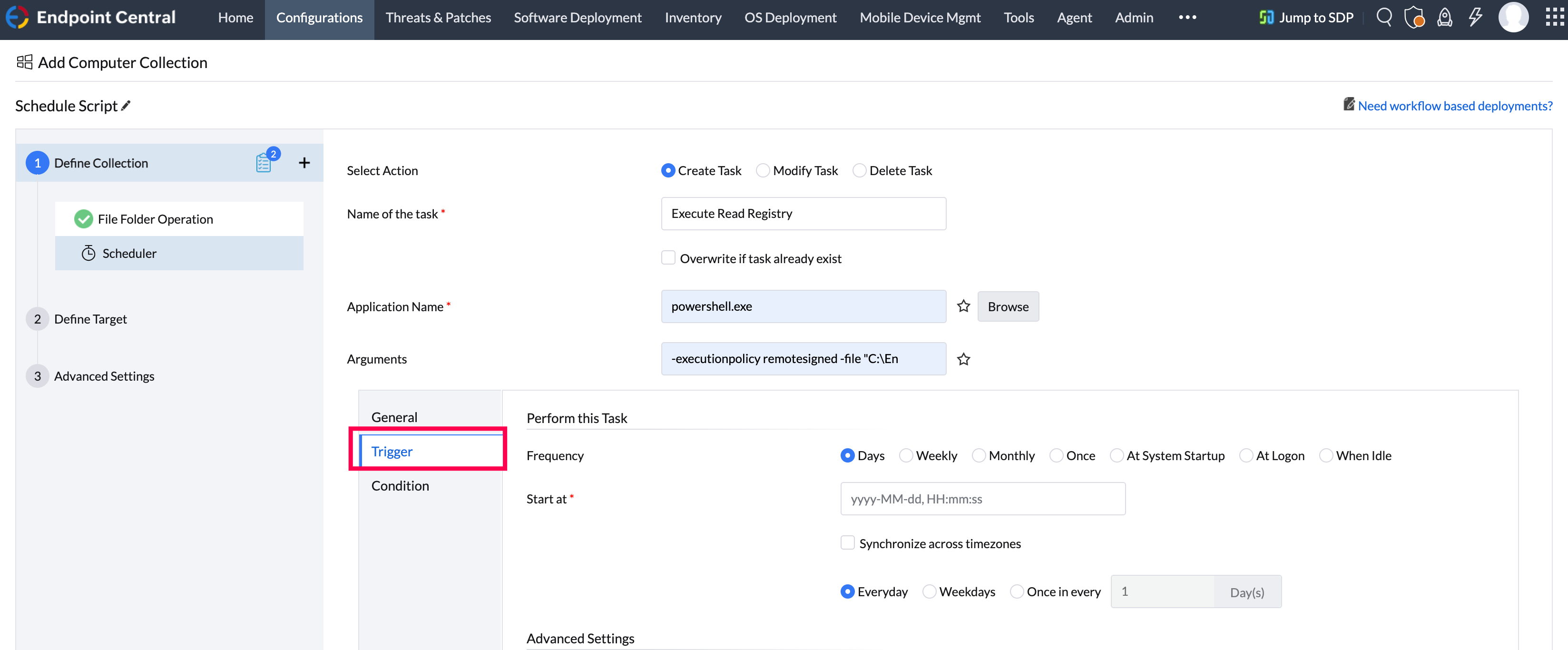
点击 触发器
- 指定 频率
- 指定 开始时间
- 点击 保存并继续
- 定义部署目标。 指定重试选项(如需要)
- 部署
- 点击 保存并继续
- 点击 您已成功使用 Endpoint Central 安排了脚本。


信赖由




