如何使用 Endpoint Central 获取特定的 Windows 注册表数据并生成报告?
本文档说明了如何使用 Endpoint Central 中基于计算机/用户的自定义脚本配置获取特定的注册表数据并生成报告的步骤。
目录
前提条件
使用模板添加脚本

- 在 Endpoint Central 控制台,转到 配置 > 设置 > 脚本仓库 > 模板
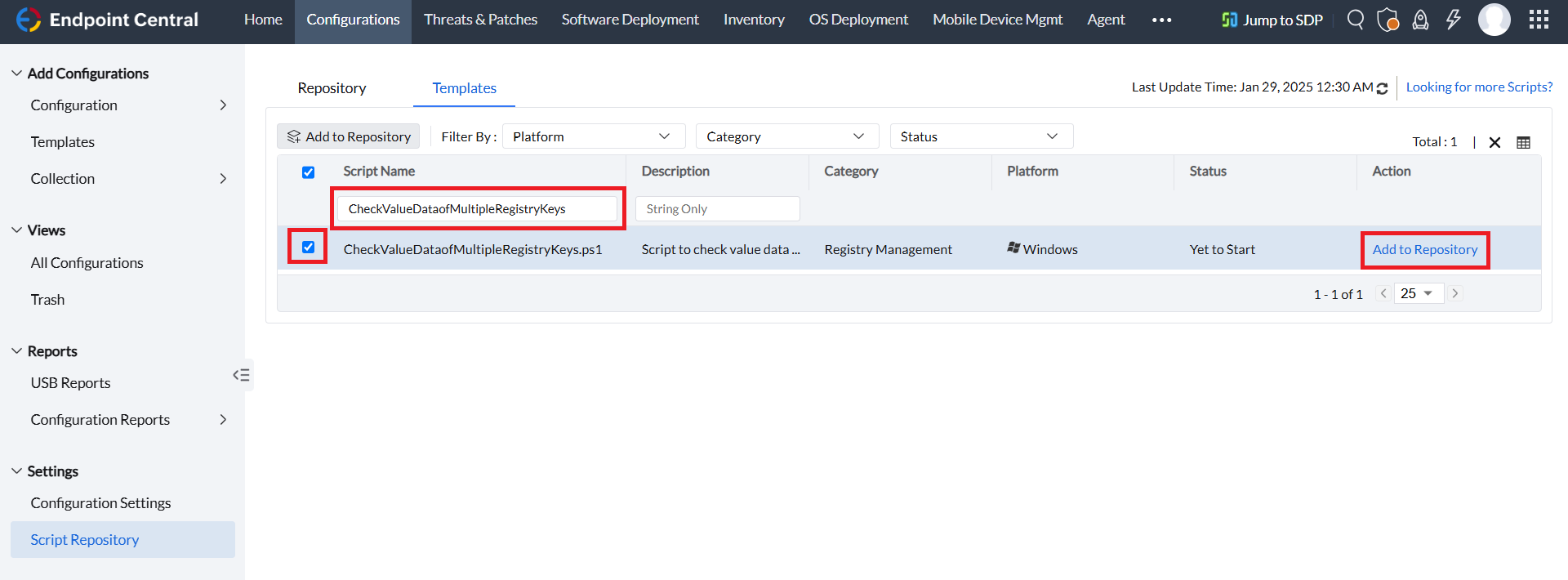
使用搜索工具导航到 CheckValueDataofMultipleRegitryKeys 脚本 并点击 添加到仓库 位于操作列下。
注意:您可以使用此脚本从注册表中提取重要的系统信息,例如,检查时区设置和调整、确保远程桌面设置、查看应用的安全 GPO 策略值、检索终端用户最近的文档路径。
- 脚本现已成功添加到脚本仓库,可用于部署。您可以在仓库选项卡中查看该脚本。
- 点击 保存 以保存脚本。

如何使用基于计算机/用户的自定义脚本配置部署脚本
在 Endpoint Central 控制台,导航至 配置 > 添加配置 > Windows 配置 > 自定义脚本 > 计算机 / 用户配置
注意: 建议在需要从 HKEY_LOCAL_MACHINE (HKLM) 分支获取注册表数据时使用计算机配置,需从 HKEY_CURRENT_USER(HKCU) 分支获取时使用用户配置。

基于计算机的配置

基于用户的配置
- 指定 名称 和 描述 用于配置
- 点击 仓库 并在脚本名称选项卡中选择 读取注册表 脚本。
- 提供 脚本参数,格式如下: "RegistryPath1" "ValueName1" "RegistryPath2" "ValueName2"
示例:
- 基于计算机的配置:"HKLM:\SYSTEM\CurrentControlSet\Control\TimeZoneInformation" "TimeZoneKeyName"
- 基于用户的配置:"HKCU:\Software\Microsoft\Windows\CurrentVersion\Explorer\Shell Folders" "Recent"
请注意,脚本参数中混合路径无效。
- 退出代码用于确认脚本是否成功执行。默认值为 0。若有多个退出代码,请用逗号 [,] 分隔。
- 配置 频率 为 一次.
- 选择 启用故障排除日志记录 以接收已执行脚本的输出,该输出将被记录并显示在配置执行状态的备注栏中。
- 配置 运行方式 根据您的需求,从以下选项中选择配置类型:
- 系统用户: 脚本将在系统级别应用,使用系统用户账户。(适用于基于计算机的配置)
- 以用户身份运行: 脚本将使用您选择的凭据部署到目标机器。建议选择域管理员凭据以避免访问权限问题。
- 目标用户: 脚本将应用于“定义目标”中配置的目标用户。(适用于基于用户的配置)
- 定义部署目标。
- 指定重试选项(如需要)
- 您还可以 启用通知 以根据指定的频率接收电子邮件。
- 点击 部署 或 立即部署 按钮,在目标计算机上部署配置。
- 若要将配置保存为草稿或模板以便稍后使用,请点击 另存为
生成报告
- 配置成功执行后,导航到 配置 > 执行状态.
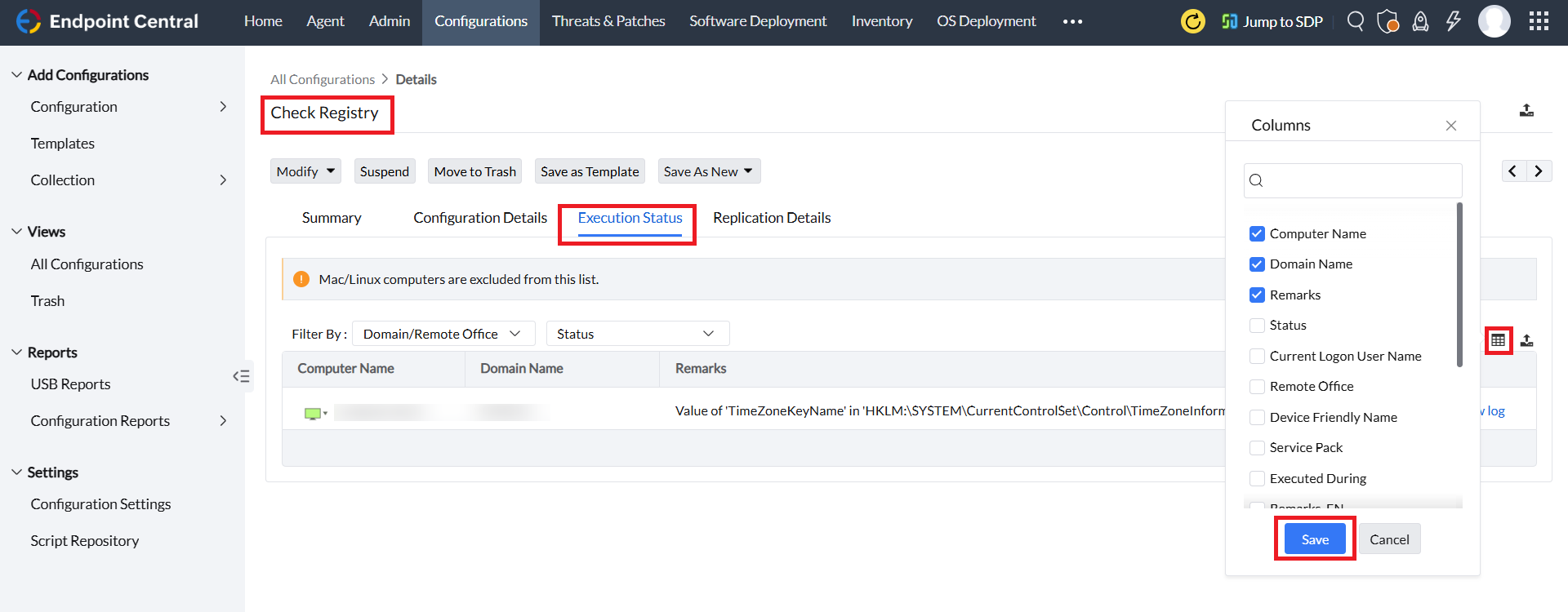
- 点击列选择器选项,自定义报告中要包含的数据—建议选择计算机名称、域名、执行时间及包含脚本输出的备注列。点击 保存


- 完成数据自定义后,点击 导出。您可以将报告导出为 PDF、CSV 或 XLSX 格式。
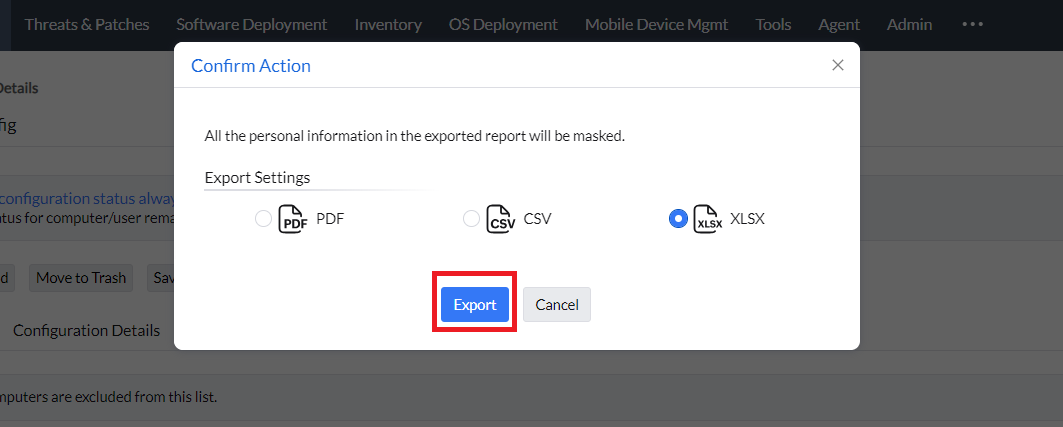

您已成功使用 Endpoint Central 从终端获取特定注册表数据并生成报告。




