如何使用 Endpoint Central 在 macOS 设备上部署 Zscaler Client Connector?
本文档将指导您使用 Endpoint Central 的软件部署功能,将 Zscaler Client Connector 部署到运行 mac 操作系统的多台计算机。
目录
前提条件
Mac 设备必须加入 MDM,因为配置配置文件(MDM 负载项,用于管理设置和权限)只能部署到已注册的设备。这对远程安装 Zscaler Client Connector 及应用必要权限(包括 PPPC(隐私偏好政策控制)和系统扩展配置)至关重要。
在您在 macOS 设备上安装 Zscaler Client Connector 之前,必须先部署 PPPC 和系统扩展配置。您可以将它们作为单个配置 一起部署。自定义配置配置文件
如果您的 Mac 未注册,请参阅此 链接 以完成 MDM 注册流程。
注意: 请确保这些配置已成功部署到终端设备,再部署 Zscaler Client Connector。
自定义配置配置文件
按照以下步骤部署自定义配置配置文件。该配置文件包含 macOS 所需的权限,如 PPPC 和系统扩展。
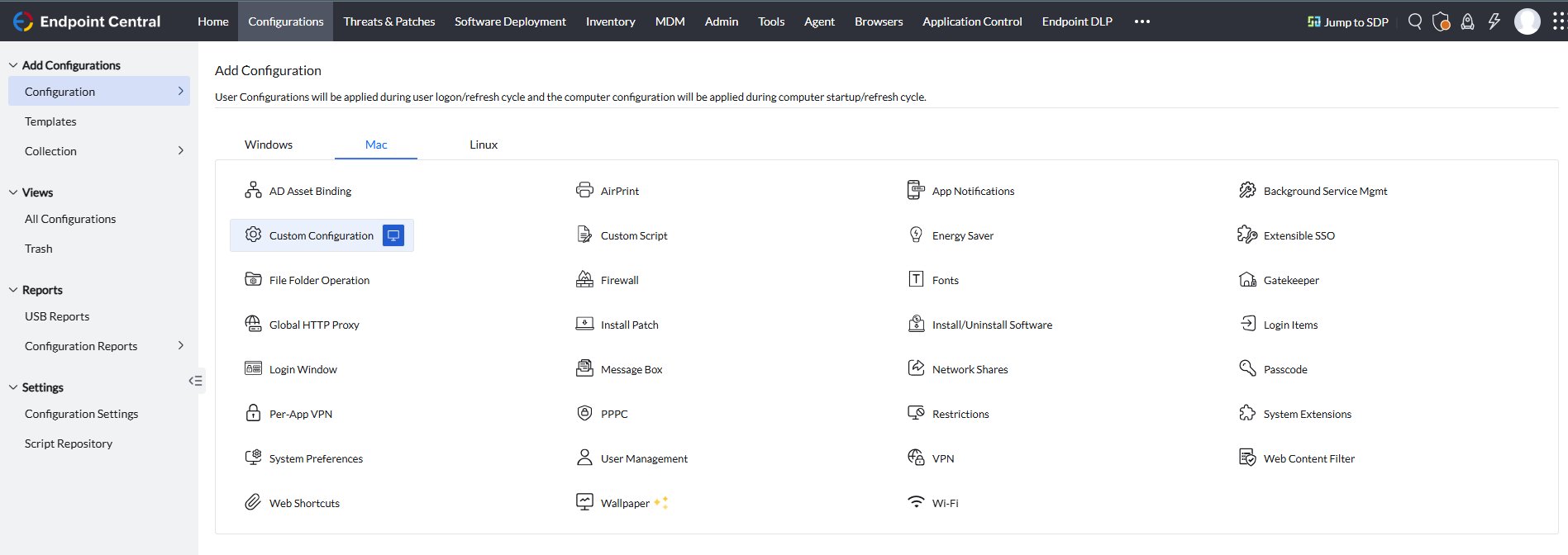
在 Endpoint Central 控制台中导航至 配置 > 配置 > Mac > 自定义配置计算机配置.
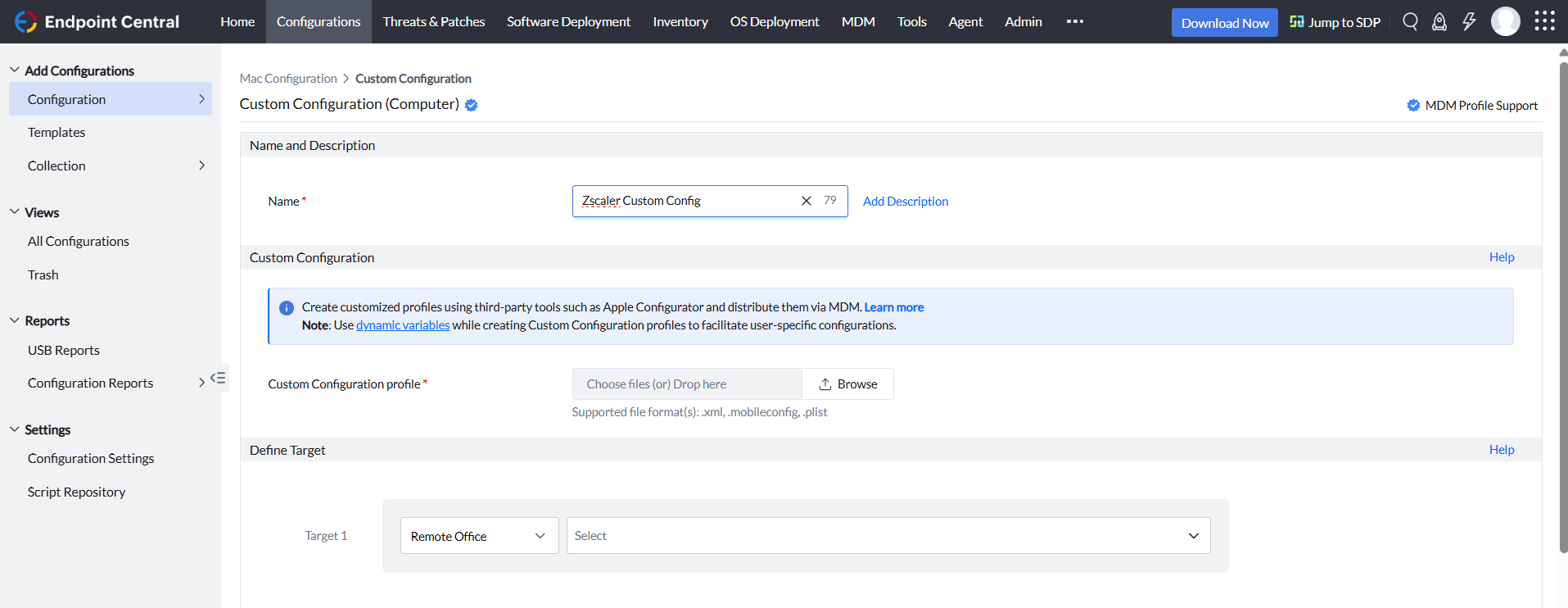
- 指定一个 名称 和 描述 用于该配置。
- 下载 自定义配置配置文件 格式为 .mobileconfig 并上传此文件至 自定义配置配置文件 字段,通过 浏览 选项。
- 定义您计划部署 Zscaler Client Connector 的目标计算机。
- 如有需要,启用 执行设置 。
- 点击 部署/立即部署 以部署您的配置。
下载 Zscaler 安装程序文件
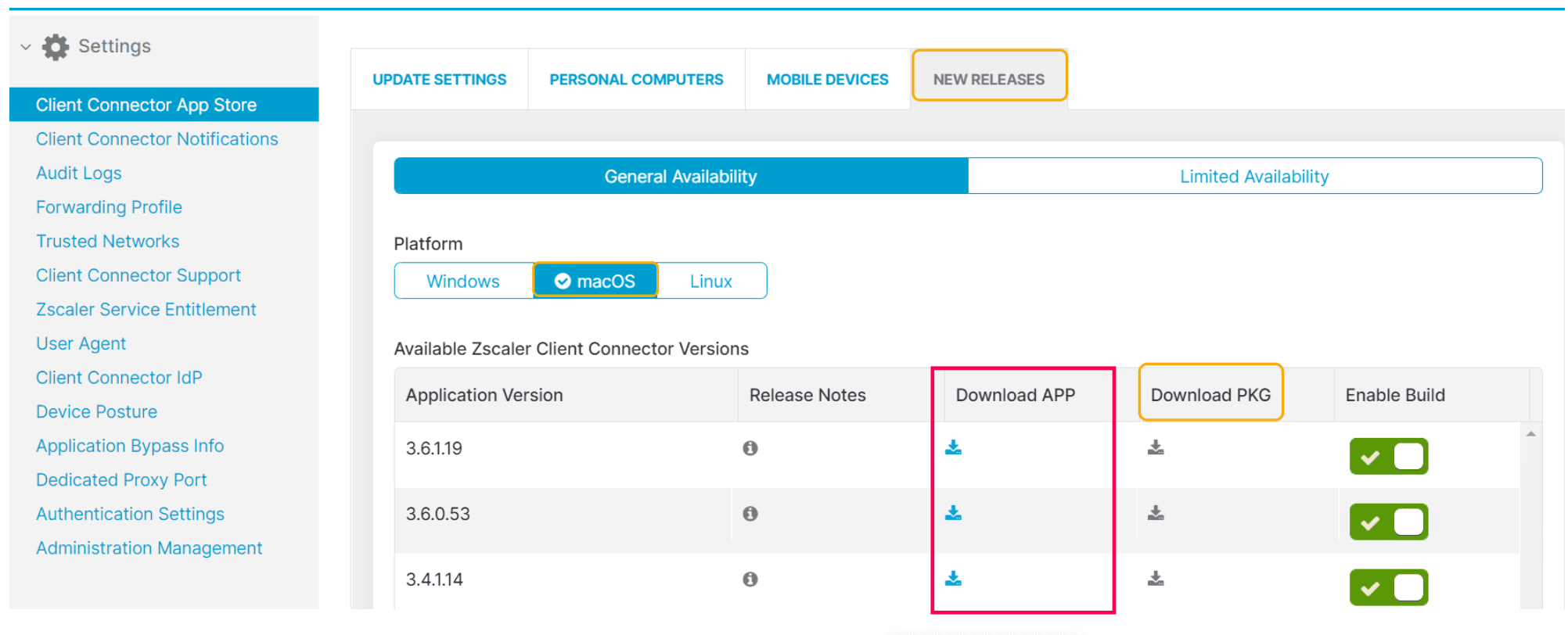
- 从 Zscaler Client Connector 门户下载 Zscaler Installer Client Connector .app 安装文件。
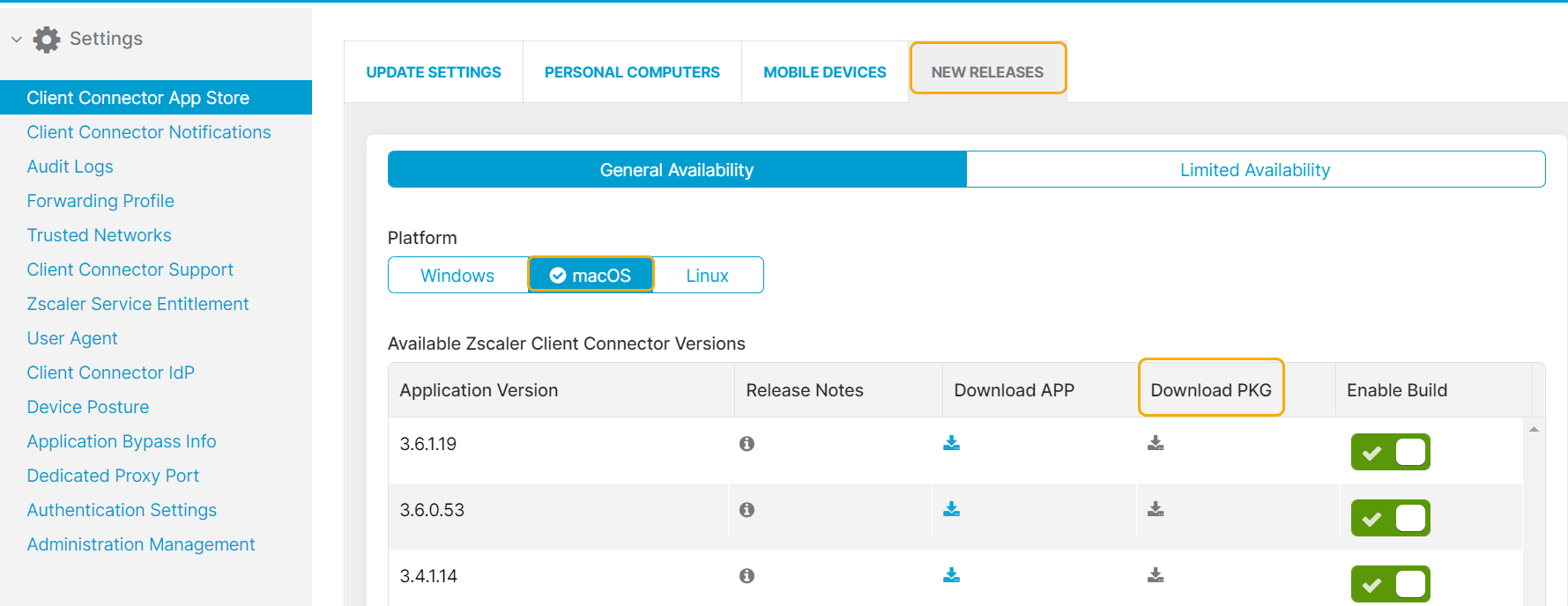
- 从 Zscaler Client Connector 门户下载 Zscaler Installer Client Connector .pkg 安装文件。
Zscaler 部署依赖脚本修改
部署 Zscaler Installer Client Connector 时,需要上传依赖脚本。请按以下步骤修改脚本后再进行部署。
.app 安装文件的依赖脚本
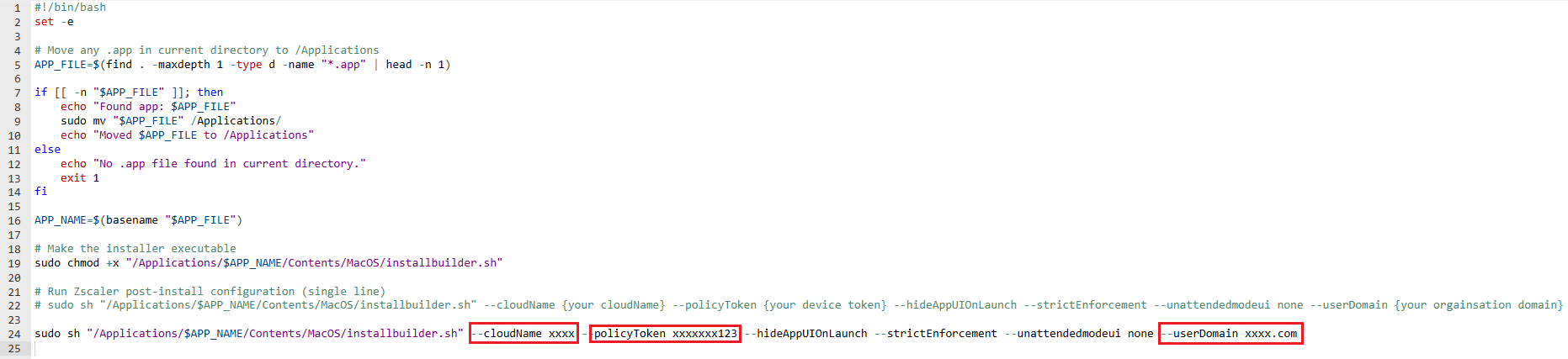
- 下载 ZscalerInstallerConfig.sh 脚本
修改脚本中的以下占位符为您组织的详细信息:
cloudName- 将脚本中的 cloudName 替换为您的组织 Zscaler 云名称。
示例:
--cloudName <贵组织的云名称>
policyToken - 将脚本中的 policyToken 替换为从 Zscaler Client Connector 门户获取的设备令牌。
示例:
--policyToken xxxxxxxxx123
- userDomain - 将 userDomain 替换为您组织的域名。
示例:
--userDomain <贵公司名称>.com
.pkg 安装文件的依赖脚本
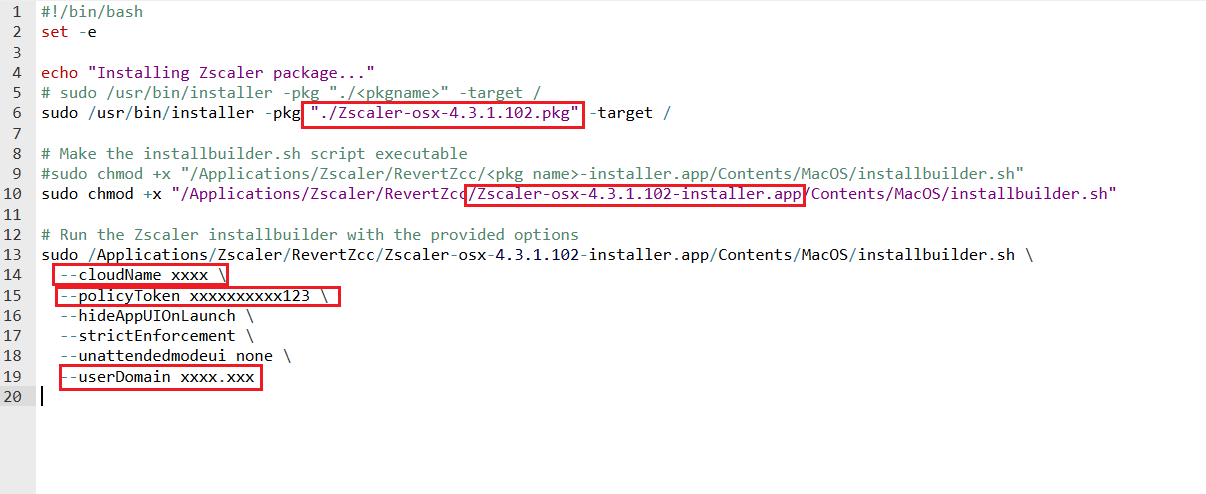
- 下载 ZscalerInstall.sh 脚本
修改脚本中的以下占位符为您组织的详细信息:
- 包名称- 在脚本第 6 行,将包名称替换为下载的包名称。
安装程序应用命名规范 - 在脚本第 10 行,提供已下载 .pkg 文件的应用路径及包名称。例如,若包文件名为 Zscaler-osx-4.3.1.102.pkg,则安装程序应用路径应为:"/Applications/Zscaler/RevertZcc/Zscaler-osx-4.3.1.102-installer.app"
示例:
sudo chmod +x "/Applications/Zscaler/RevertZcc/Zscaler-osx-4.3.1.102-installer.app/Contents/MacOS/installbuilder.sh"
cloudName- 将脚本中的 cloudName 替换为您的组织 Zscaler 云名称。
示例:
--cloudName <贵组织的云名称>
policyToken - 将脚本中的 policyToken 替换为从 Zscaler Client Connector 门户获取的设备令牌。
示例:
--policyToken xxxxxxxxxx37-xxxx-xxxx-xxxx-xxxxxxxxxxxx
- userDomain - 将 userDomain 替换为您组织的域名。
示例:
--userDomain <贵公司名称>.com
为 Zscaler Client Connector 创建安装包
- 在 Endpoint Central 控制台,导航至 软件部署选项卡 > 创建安装包 > 安装包 > 添加安装包 > Mac.
- 在 包名称 字段中输入您的安装包名称。
- 在 许可证类型.
处为软件提供适当的许可证类型。
在安装部分上传以下文件:
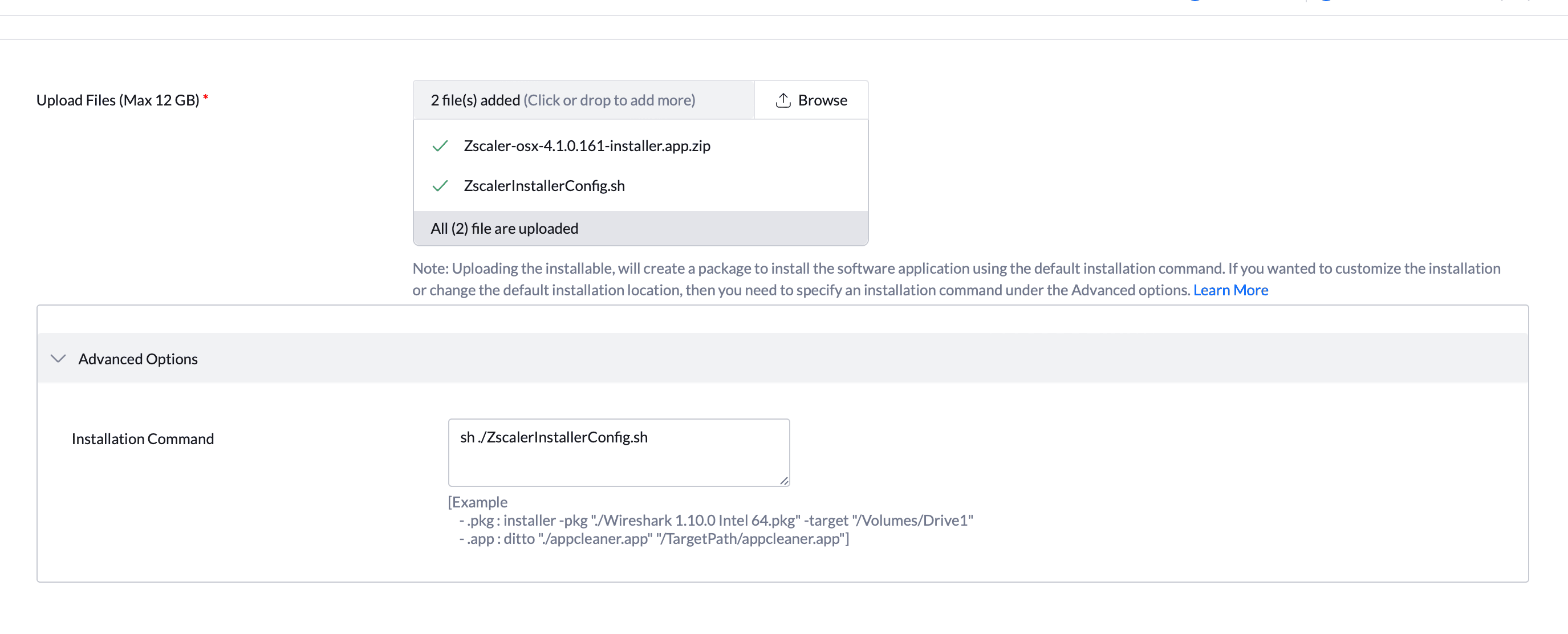
针对 .app 上传 Zscaler Installer Client Connector .app 安装文件及上述 部分修改后的脚本。
针对 .pkg
上传 Zscaler Installer Client Connector .pkg 安装文件及上述部分修改后的脚本。 上传 Zscaler Installer Client Connector .app 安装文件及上述 部分修改后的脚本。
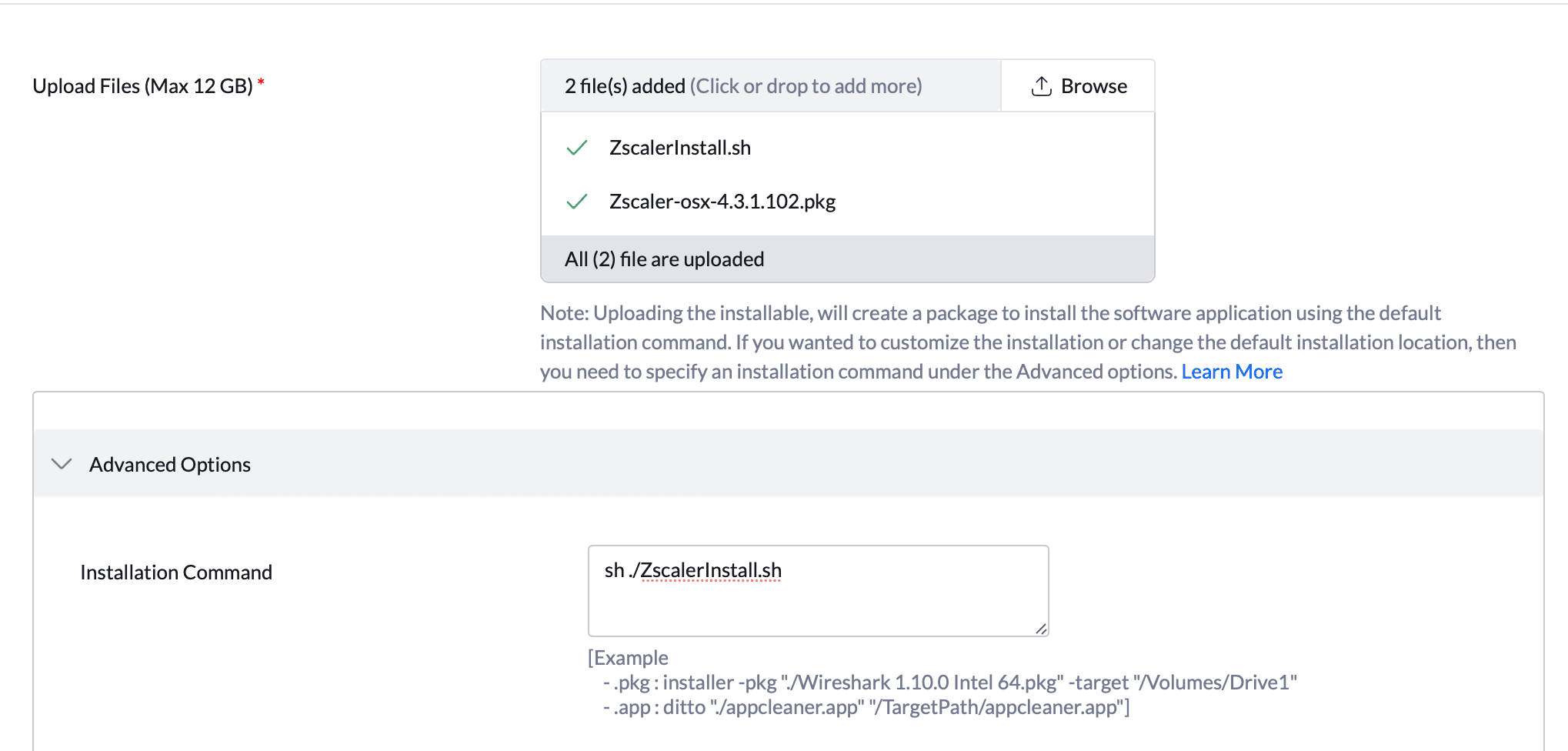
在 高级选项中,在 安装命令 字段输入以下命令:
在安装部分上传以下文件:
sh ./ZscalerInstallerConfig.sh
针对 .pkg
sh ./ZscalerInstall.sh
- 点击 点击添加安装包 以创建您的安装包。
- 您可在 安装包.
中查看创建的安装包。
- 将 Zscaler Installer Client Connector 部署到目标计算机 在安装包中,选择已创建的安装包并点击
- 安装/卸载软件 > Mac > 计算机配置
- 根据需求配置部署策略。
- 定义要部署 Zscaler Installer Client Connector 应用程序的目标计算机。
- 根据需求配置执行设置。
- 点击 部署/立即部署 根据需求选择启用通知和计划程序设置。




