如何在 Devices 中检查文件是否存在并使用 Endpoint Central 生成报告?
To check if a specific file exists on devices in your network, you can leverage the custom script configuration feature in Endpoint Central. This guide walks you through the steps to deploy a script that scans your devices for the presence of iexplorer.exe. By using this method, you can efficiently monitor and manage file presence across multiple endpoints in your organization.
目录
前提条件
使用模板添加脚本

- 在 Endpoint Central 控制台,进入 配置 > 设置 > 脚本库 > 模板
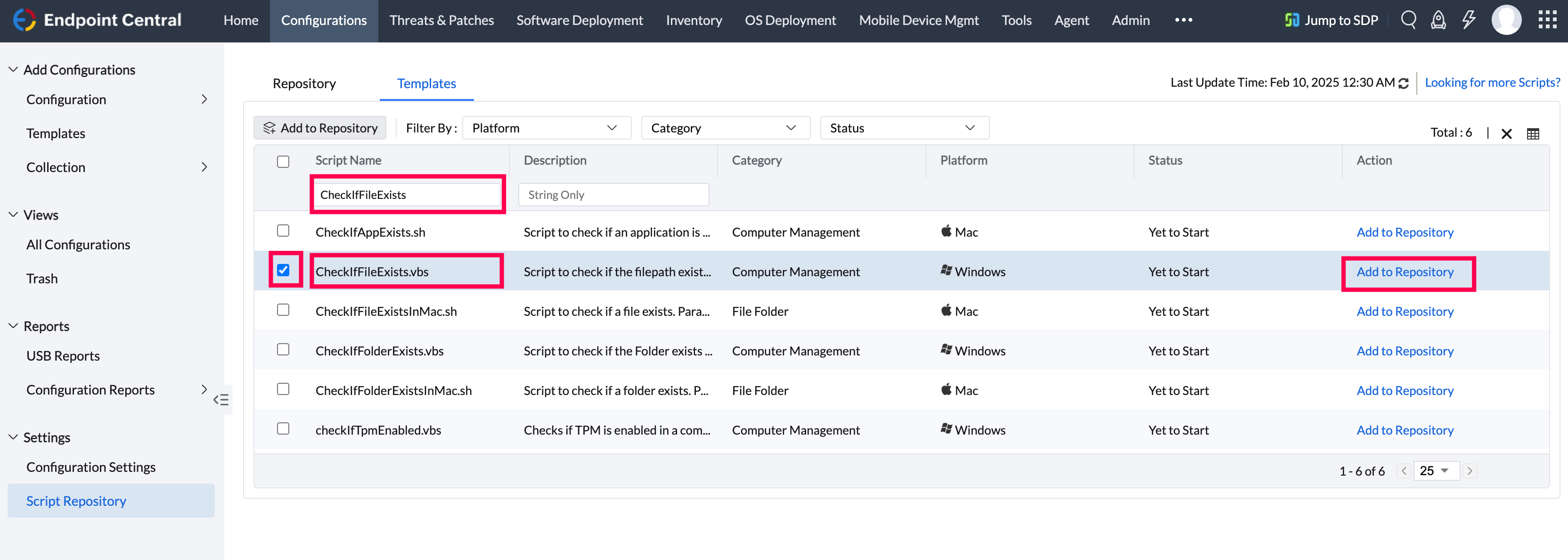
- 使用搜索工具导航到 CheckIfFileExists 脚本 并点击 添加到库 在操作列下。
- 脚本现已成功添加到脚本库中以供部署。你可以在库标签中查看脚本。
- 点击 保存 以保存脚本。

如何使用基于计算机的自定义脚本配置部署脚本
- 在 Endpoint Central 控制台,导航到 配置 > 添加配置 > Windows 配置 > 自定义脚本 > 计算机配置

- 指定 名称 和 描述 作为配置内容
- 点击 库 并选择 Check If File Exist 脚本于脚本名称标签中。
- 提供 脚本参数,格式如下: "filepath"
- 例如:
- "C:\Program Files\Internet Explorer\iexplore.exe"
- 退出代码确认脚本是否成功执行。默认值为 0。如果有其他退出代码,可以在此处指定。多个退出代码请用逗号 [,] 分隔。
- 配置 频率 为 一次.
- 选择 启用日志记录以便故障排除 以接收执行脚本的输出,该输出将被记录并在配置执行状态的备注部分显示。
- 配置 运行方式根据配置类型及需求从以下选项中选择:
- 系统用户: 脚本将在系统级别以系统用户帐户执行。(适用于基于计算机的配置。)
- 以用户身份运行: 脚本将使用您选择的凭据部署到目标计算机。建议选择域管理员凭据以避免访问权限问题。
- 目标用户: 脚本将应用于定义目标下配置的目标用户。(适用于基于用户的配置。)
- 定义 部署目标。
- 如有需要,指定重试选项
- 你也可以 启用通知 根据指定频率接收电子邮件。
- 点击 部署 或 立即部署 按钮,将配置部署到目标计算机。
- 要将配置保存为草稿或模板以供以后使用,请点击 另存为
生成报告
- 配置成功执行后,导航到 配置 > 执行状态.
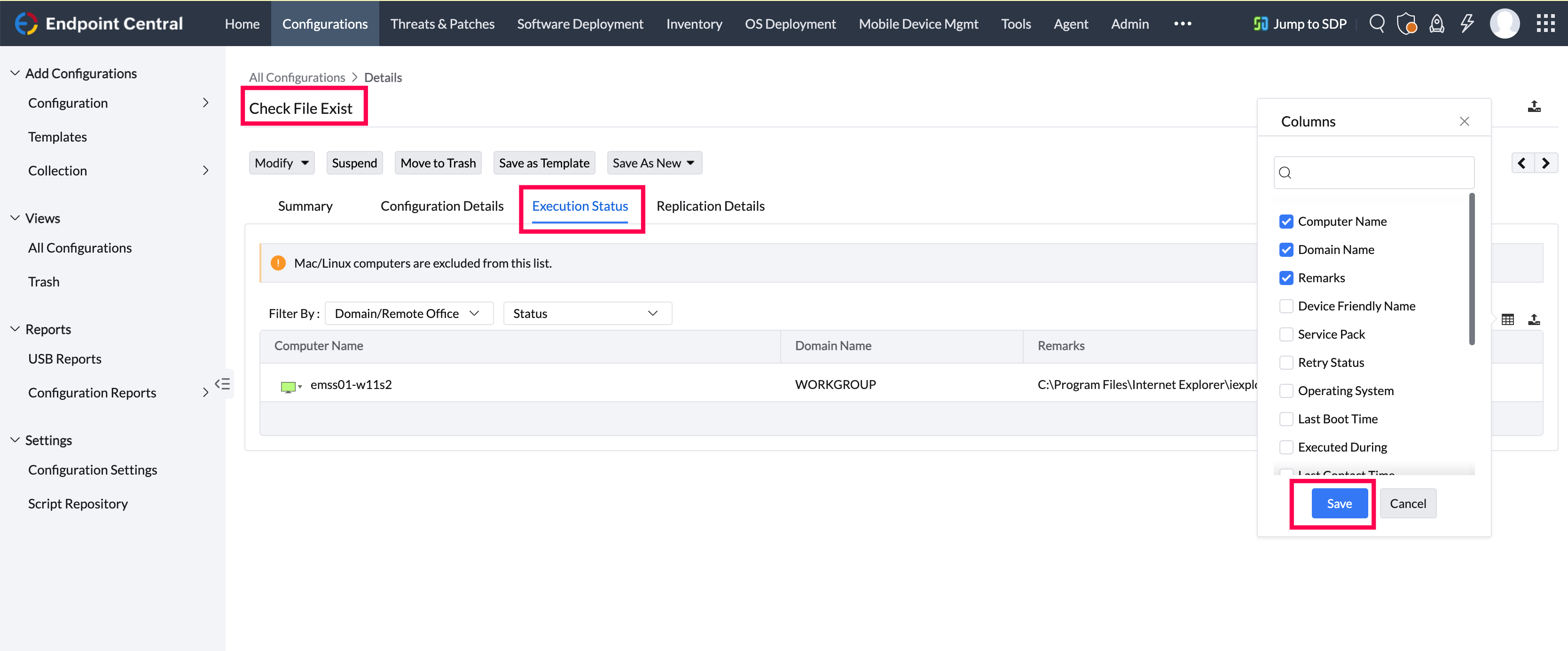
- 点击列选择器选项,自定义要包含在报告中的数据——建议选择计算机名、域名、执行时间和带有脚本输出的备注列。点击 保存


- 完成数据自定义输入后,点击 导出。你可以将报告导出为 PDF、CSV 或 XLSX 格式。
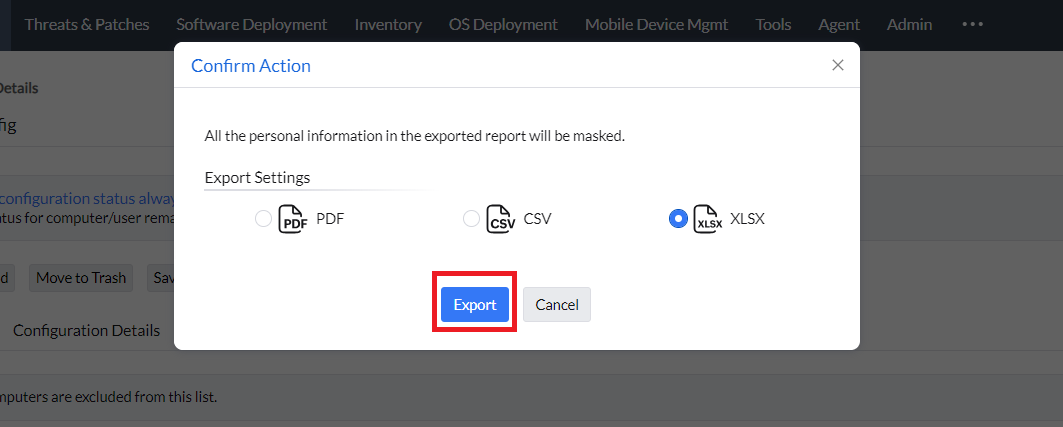

你已成功使用 Endpoint Central 生成报告,以验证特定文件在各个终端上的存在情况。




