如何使用 Mosyle 安装 Mac 代理?
描述
使用 Mosyle 安装 Mac 代理
步骤
先决条件:
- 登录产品网页控制台并导航至 代理 --> 计算机 --> 下载代理.
- 选择合适的远程办公室并选择操作系统为 Mac.
- 导航到代理下载的文件夹。解压 zip 文件并定位 UEMS_MacAgent.pkg 和 serverinfo.plist 文件.
- 重命名 serverinfo.plist 为 com.manageengine.ems.plist。
部署 com.manageengine.ems.plist 的步骤
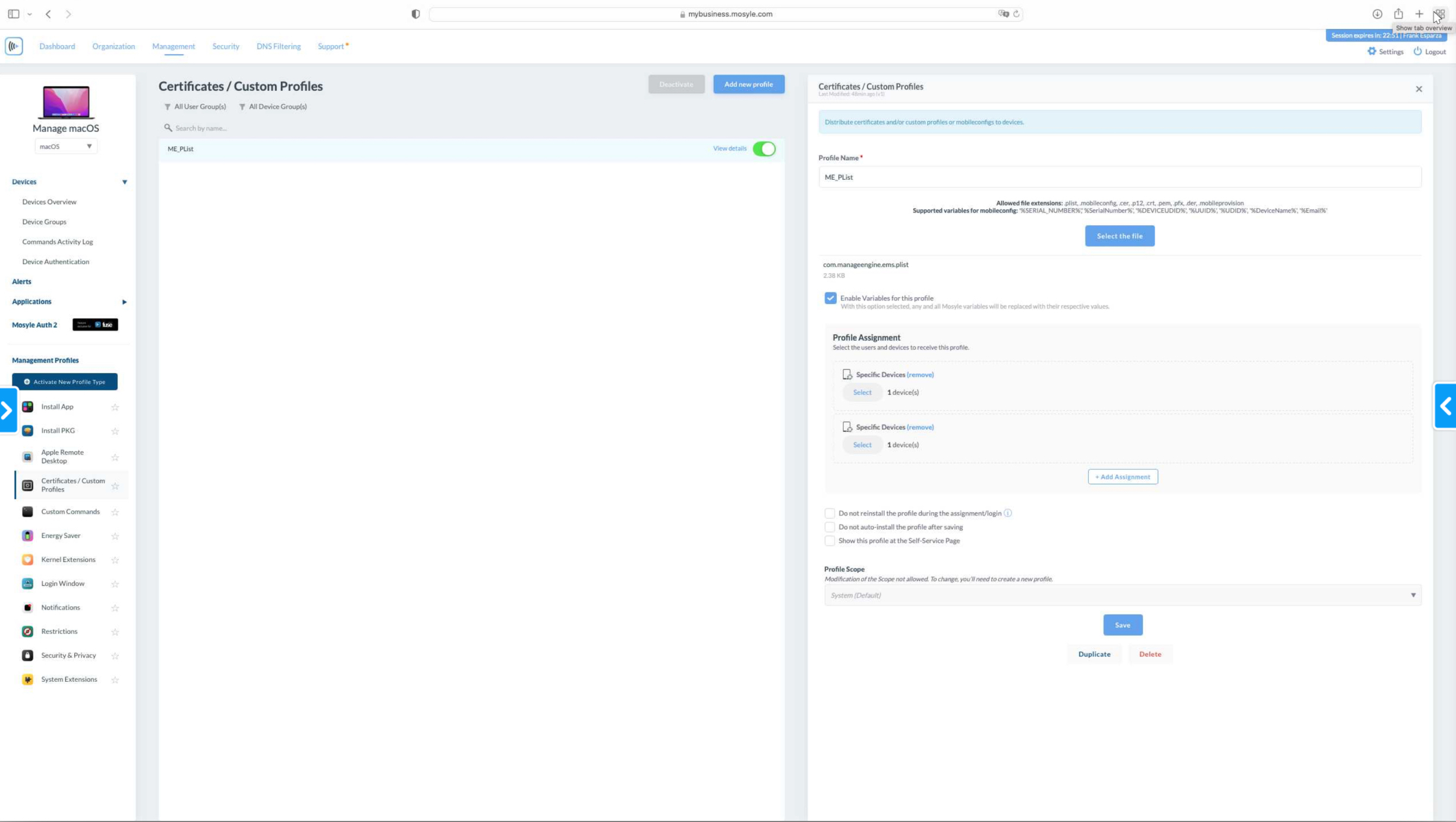
- 在 Mosyle 中,选择 证书/自定义配置文件 从左侧菜单。
- 选择 添加新配置文件。输入配置文件名称并浏览至 com.manageengine.ems.plist 文件。
- 为配置文件添加分配并点击 保存.
- 打开部署了该配置文件的设备并选择 系统偏好设置 --> 配置文件。您将在列表中看到另一个配置文件,这将是从上述策略部署的 .plist 文件。
部署 UEMS_MacAgent.pkg 的步骤:
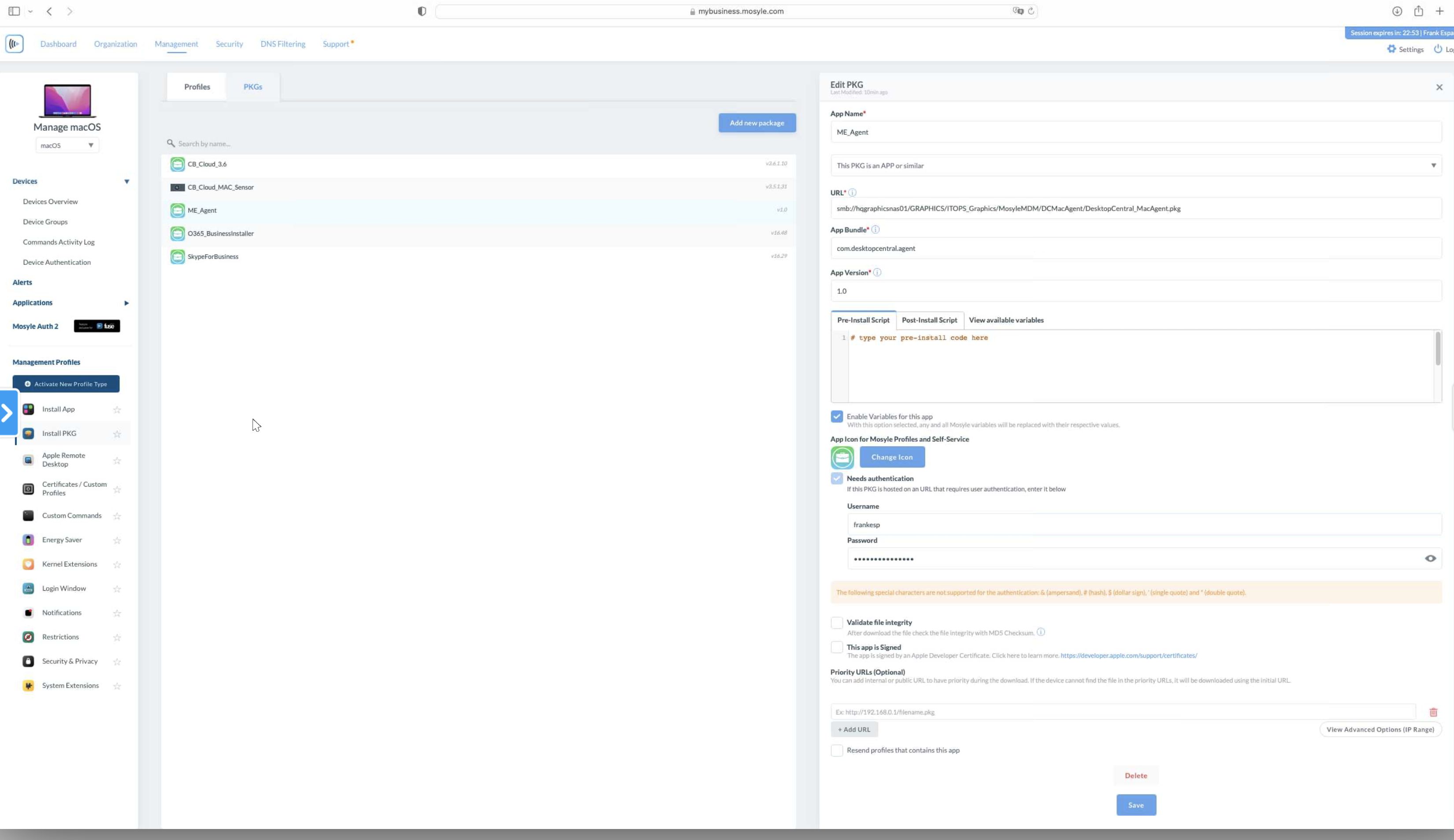
- 通过选择将 pkg 文件添加到 MDM 环境 管理 -> 安装 pkg 从左侧菜单。
- 选择 Pkgs 标签并点击 添加新包.
- 根据您如何托管该 pkg,选择选项 A 或 B。或者,如果您可以访问 Mosyle CDN,也可以从那里选择 .pkg。
- 选择后,选择 添加企业 应用。
- 添加后,包将出现在 pkgs 标签中。
- 选择 配置文件 标签并选择 添加新配置文件.
- 为配置文件命名并选择之前添加的 UEMS_MacAgent.pkg.
- 添加分配并选择您希望部署包的设备。
- 点击 保存 应用更改。