如何使用 Jamf 部署 Mac 代理?
描述
使用 Jamf 安装 Mac 代理
步骤
要成功使用 Jamf 安装 Mac 代理,请按照以下步骤操作:
前提条件
- 登录产品网页控制台并导航到 代理 --> 计算机 --> 下载代理.
- 选择合适的远程办公室并将操作系统选择为 Mac.
- 导航到代理下载的文件夹。解压 zip 文件并找到 UEMS_MacAgent.pkg 以及 serverinfo.plist 文件.
- 重命名 serverinfo.plist 为 com.manageengine.ems.plist
部署 com.manageengine.ems.plist 的步骤:
- 在 Jamf 控制台中,选择 计算机 --> 配置文件 --> 新建
- 选择 应用程序和自定义设置 并点击 配置.
- 点击 上传文件.
- 输入偏好域为 com.manageengine.ems.
- 点击 上传 Plist 文件,然后选择 com.manageengine.ems.plist
- 点击 范围 选项卡,然后修改配置文件的范围。
- 点击 保存.
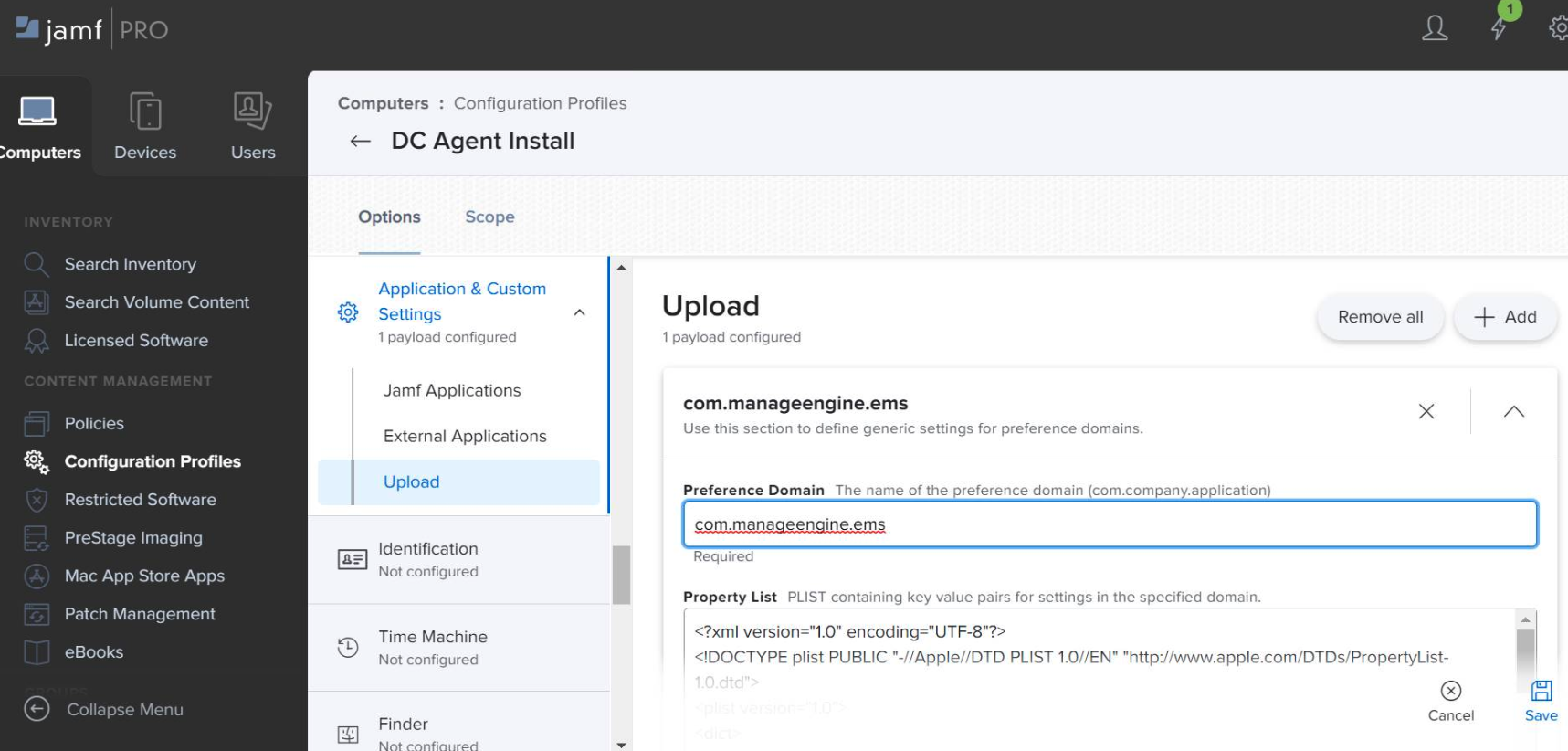
com.manageengine.ems.plist 将被部署到 Mac 机器中的 /Library/Managed Preferences/ 文件夹,可在此处验证。
部署 UEMS_MacAgent.pkg 的步骤:
- 在 Jamf 控制台,选择 计算机 > 策略 > 新建。
- 使用 常规负载 配置策略的基本设置,包括触发器和执行频率。
- 选择 软件包负载 并点击 配置.
- 点击 添加 以添加要安装的软件包。
- 配置软件包的设置。
- 点击 范围 选项卡并配置策略的范围。
- 点击 保存.
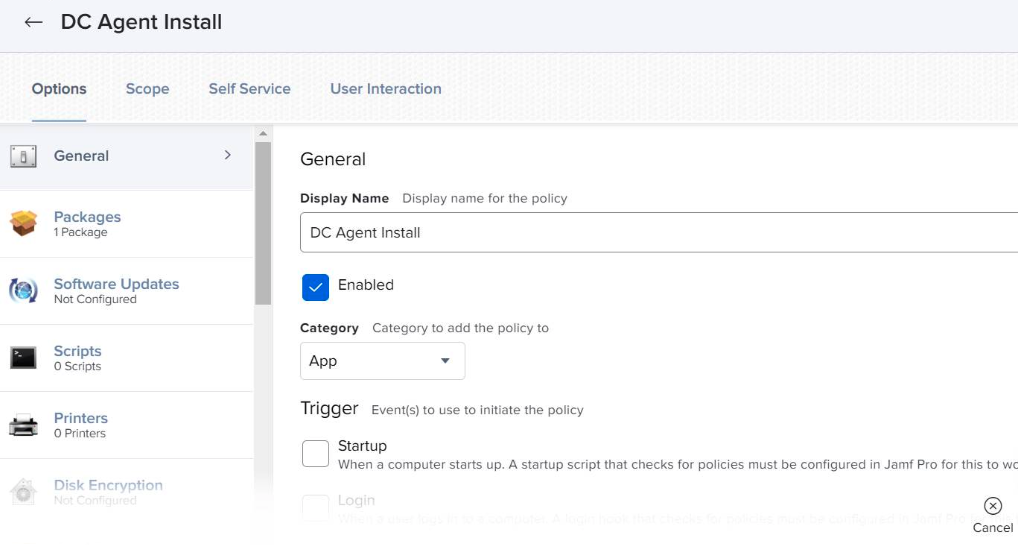
pkg 会找到之前部署的偏好 plist 并成功安装。




