如何使用 Intune 安装 Mac 代理
描述
要成功使用 Intune 安装 Mac 代理,请按照以下步骤操作:
前提条件
- 登录产品 Web 控制台并导航至 代理 -> 计算机 -> 下载代理.
- 选择合适的远程办公室并选择操作系统为 Mac。
- 导航至下载代理的文件夹,解压缩 zip 文件并找到 UEMS_MacAgent.pkg 以及 serverinfo.plist 文件.
- 重命名 serverinfo.plist 为 com.manageengine.ems.plist
- 打开 com.manageengine.ems.plist 文件,并删除文件顶部和底部的外部内容,具体如下图所示:
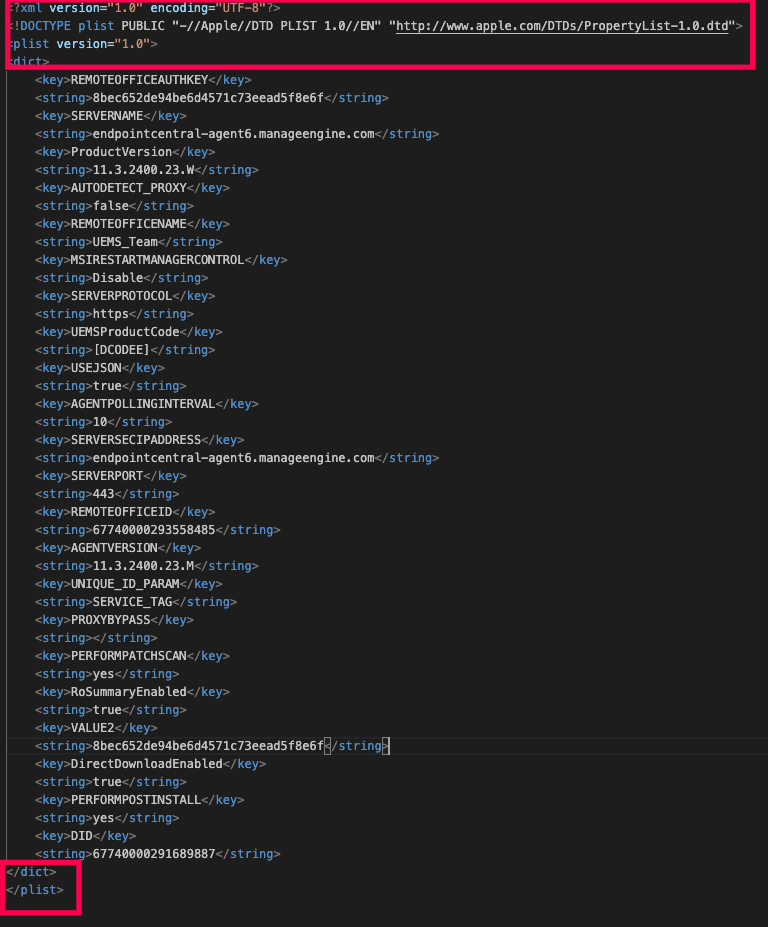
部署 com.manageengine.ems.plist 的步骤:
- 在 Intune 控制台中,选择 设备 > 配置文件 > 创建配置文件.
- 指定以下属性:
- 平台:选择 macOS
- 配置文件:选择 模板 > 偏好设置文件.
- 点击 创建.
- 在基础信息中,输入名称和描述。选择 下一步.
- 在 配置设置中,配置以下设置:
- 偏好域名: com.manageengine.ems
- 属性列表文件:上传 com.manageengine.ems.plist
- 点击 下一步.
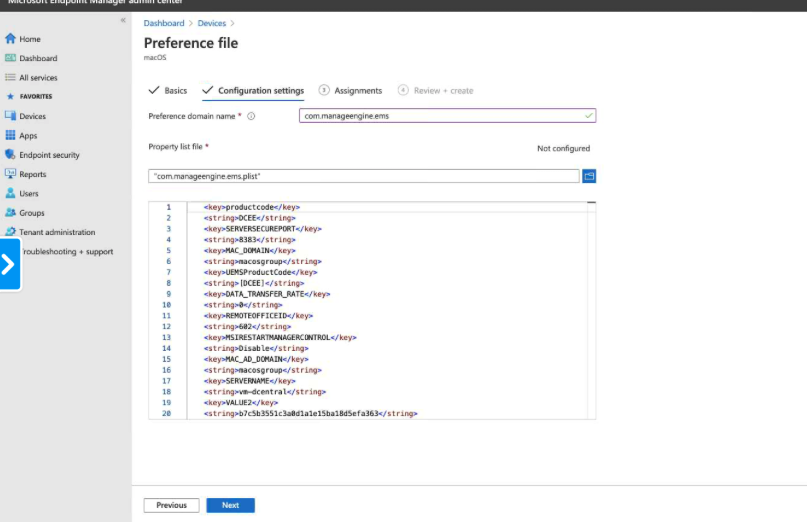
- 将 配置文件 分配给设备或组,然后点击 创建.
部署 UEMS_MacAgent.pkg 的步骤
- 现在添加 pkg,选择 应用 > 所有应用 > 添加。在 选择应用 类型面板中,在 其他应用 类型下,选择 业务线应用.
- 在 应用信息中,更新以下详情:
- 上传 UEMS_MacAgent.pkg.
- 设置忽略应用版本为是。
- 删除所有应用包 ID,除 com.manageengine.dcagenttrayicon.
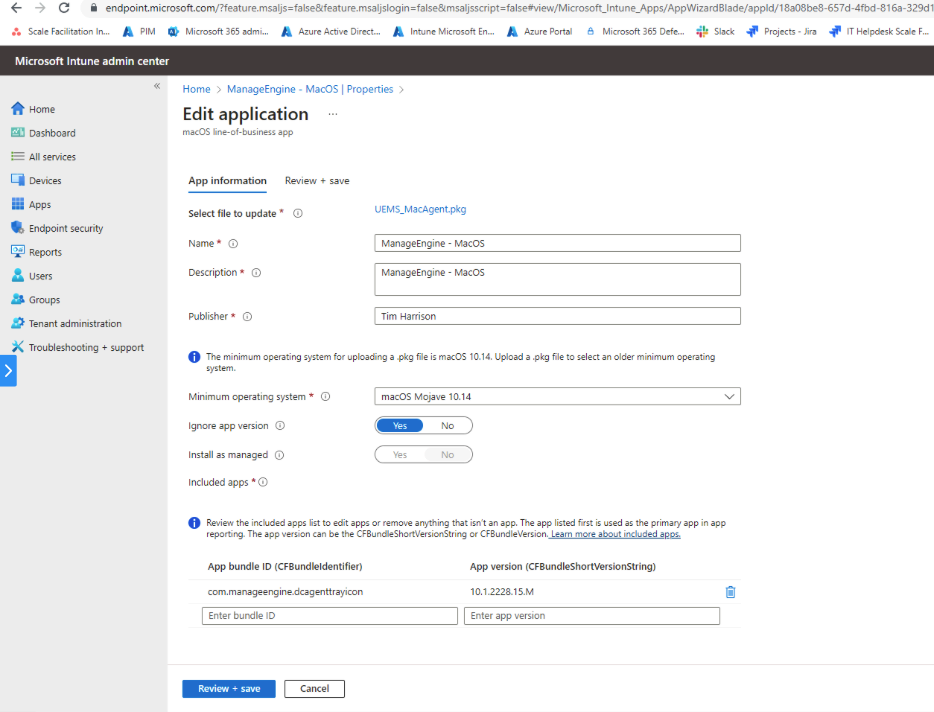
- 如下图所示,审核 Intune 中创建的应用程序:
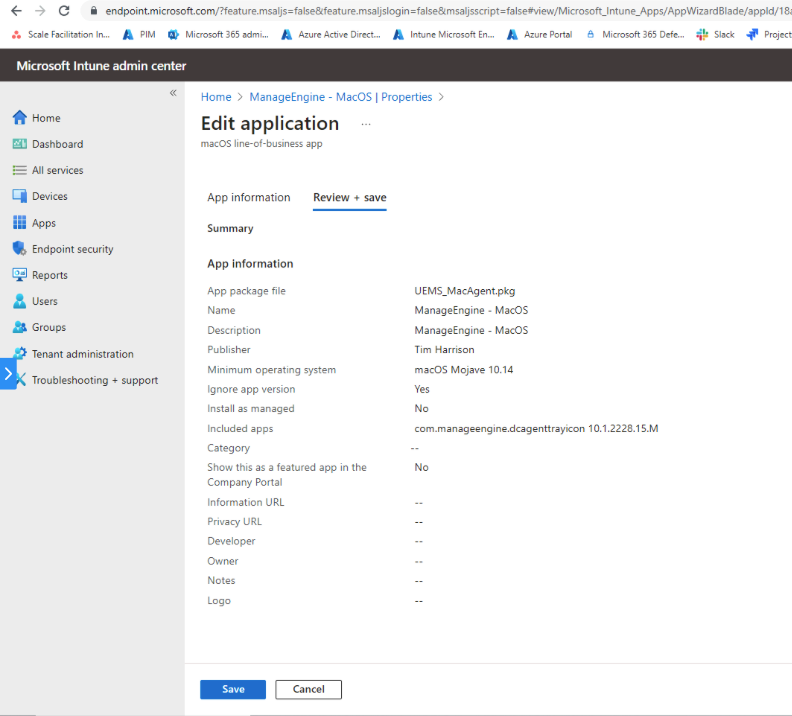
- 将应用分配给设备或组,然后点击 创建.
pkg 将找到之前部署的偏好设置 plist 并成功安装。




