例外
在您的网络中发现的所有漏洞、错误配置和高风险软件都会显示在 Web 控制台的威胁选项卡下。不过,如果您希望将显示的项目排除,不让 Vulnerability Manager Plus 将其解释为威胁(漏洞/错误配置/高风险软件),您可以使用“威胁例外”功能来实现。
适用于:
- Windows
例外类型
例外可以是以下任一类型:
误报
当您系统中的组件/应用程序/配置被错误地识别为威胁时,您可以在定义例外时将其标记为误报。
可接受风险
如果已识别的威胁(漏洞/错误配置/高风险软件)几乎不构成风险或完全不构成风险,则可将其作为可接受风险排除;这还包括但不限于以下某些情况:
- 当这些威胁影响到关键任务服务器,而这些服务器的补丁维护窗口非常短,无法承受较长时间停机时。
- 当为这些低风险漏洞发布的补丁在补丁测试期间被发现存在问题,并且可能导致停机或破坏应用程序功能时。
- 在某些情况下,您的组织可能会出于正当业务目的使用某些关键业务实践,但这些实践也可能带来风险。例如,共享文件夹便于集中管理,并为用户提供一个集中存储和访问公共文件的位置,但具有写入权限的共享文件夹会在威胁选项卡下显示为错误配置,因为勒索软件和其他恶意软件很容易识别并传播到那些对已受感染计算机具有写入权限共享文件夹的计算机上。
- 当基于主机或网络的入侵防御系统等补偿控制措施已经部署,用于降低这些已检测威胁的安全风险时。
定义例外范围
某个威胁可能会影响多台系统。您可以通过选择应应用该例外的自定义组来控制例外的范围。
- Vulnerability Manager Plus 默认创建了一个名为“所有计算机组”的组。如果您希望为网络中的所有计算机排除某个威胁,则可以在自定义组字段中选择“所有计算机组”。被排除的威胁将不再显示在控制台中的任何位置,除了威胁选项卡下的管理例外视图。
- 如果您希望仅为特定的一组计算机排除某个威胁,则可以基于操作系统、服务器、远程办公室等创建单独的自定义组,并在定义例外时指定该自定义组。了解如何创建自定义组。当您希望对某一特定计算机组排除修复时,这一点尤其有用。例如,假设某个漏洞或错误配置已为特定自定义组(如“Windows 服务器”自定义组)设置了排除,如果发现该漏洞或错误配置影响到该自定义组之外的其他计算机,那么它仍会显示在威胁下相应的视图中,并且修复只能应用于该自定义组之外受影响的计算机,而该特定威胁已被排除在该自定义组之外。
注意
- 当新机器被添加到已定义例外的自定义组时,为该自定义组排除的所有威胁也会同时排除到新添加的机器上
- 当某个漏洞被添加到例外中时,相应的补丁不会被拒绝。您仍然可以在缺失补丁视图中找到这些补丁。添加漏洞例外不会以任何方式影响补丁部署。不过,如果您希望拒绝该补丁,可以在补丁选项卡中执行此操作。
添加例外
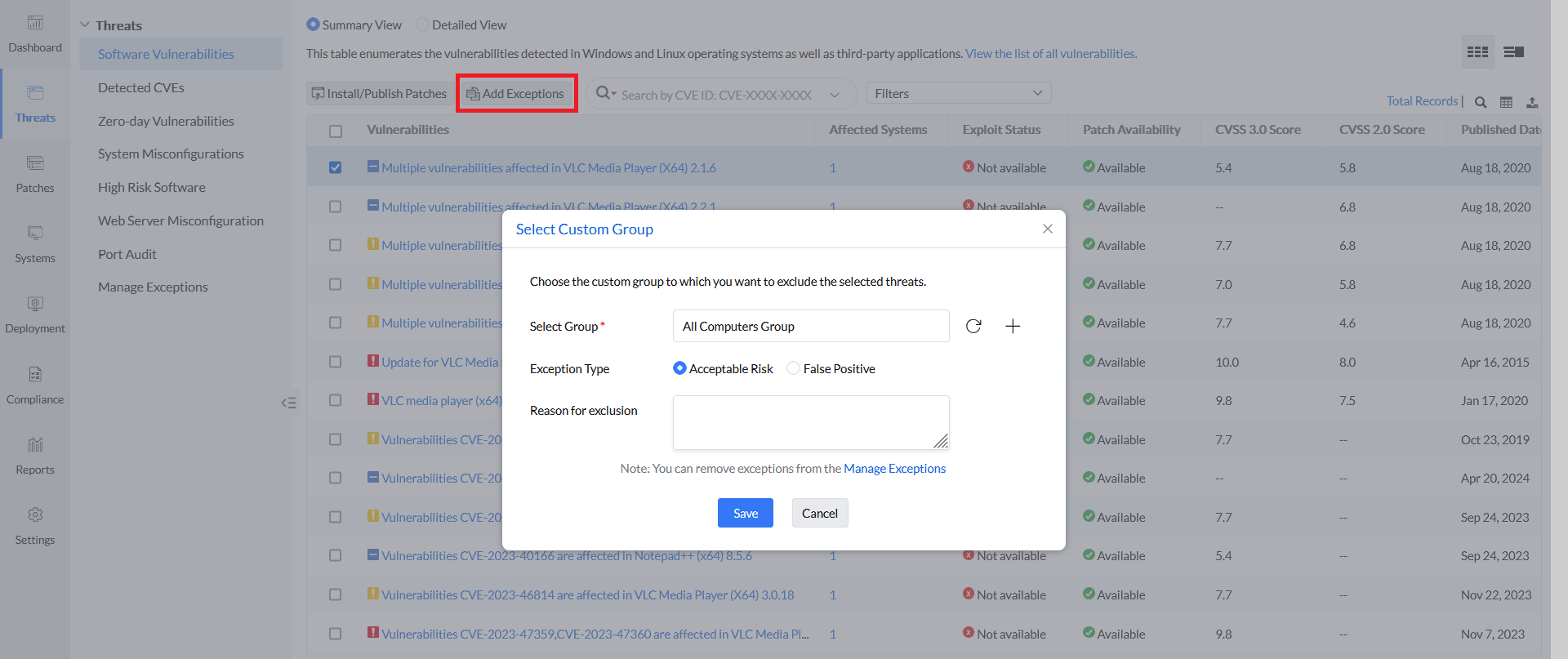
如果您希望将漏洞、错误配置或高风险软件添加到例外列表中,请导航到“威胁”选项卡下的相应视图,并按照以下步骤操作:
- 找到并选择您希望排除、不再显示为威胁的项目,然后选择“添加例外”。
- 选择您希望将这些威胁排除到其中的自定义组。
- 选择例外类型。您可以选择“误报”或“可接受风险”。
- 指定排除原因。
- 单击“确定”,即可成功将所选项目添加到例外列表中。
您还可以通过单击“系统”选项卡下的特定系统,进入该系统中存在的漏洞、错误配置和高风险软件的下钻视图,为每个系统单独添加/查看例外。
删除已添加的例外
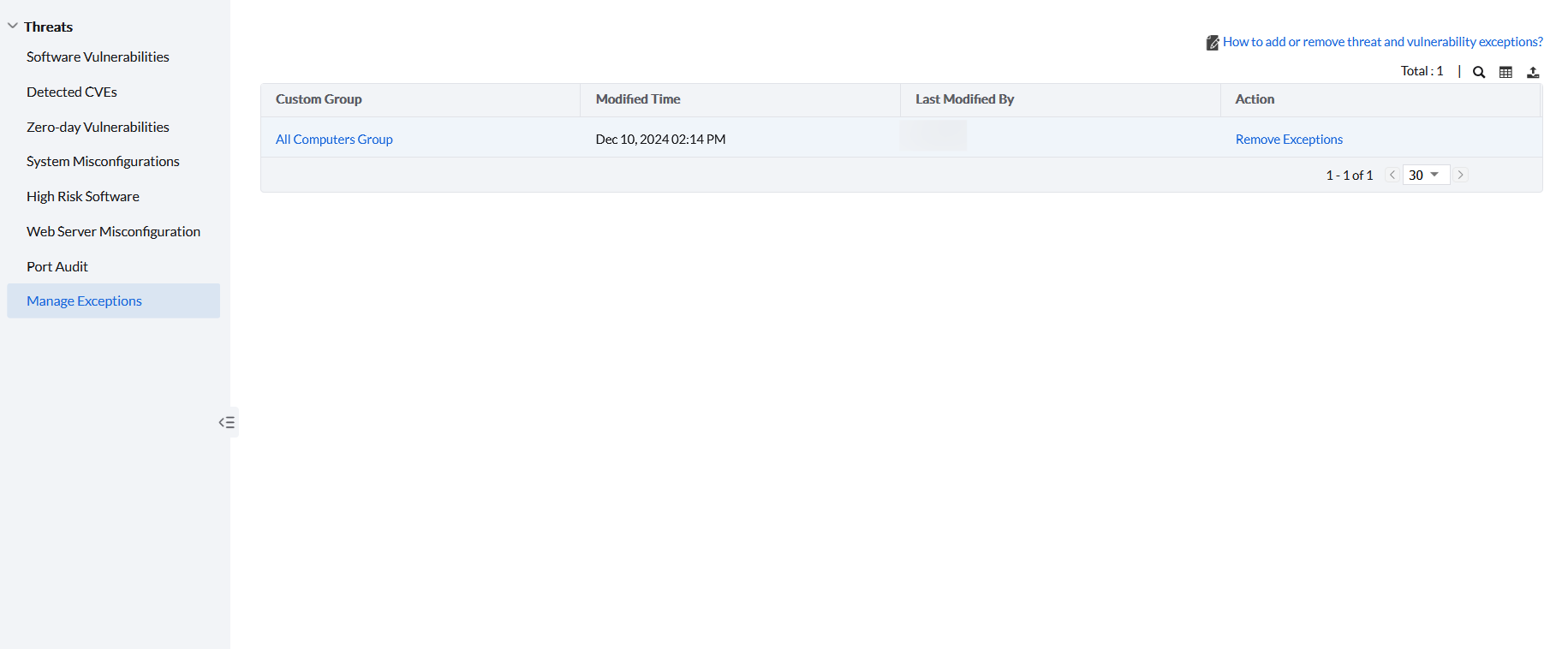
- 您只能从“管理例外”视图中删除例外。要删除例外:
- 导航到“威胁” → “管理例外”。
- 在此,您将看到已定义例外的自定义组列表。
- 单击操作下的“删除例外”,以删除某个自定义组的所有例外。
- 如果您希望为某个特定自定义组逐个删除例外,请选择该组以查看为该组排除的漏洞、错误配置和高风险软件。
- 找到并选择您要从例外中删除的项目,然后单击删除例外。
如果您还有任何其他问题,请参阅我们的常见问题部分以获取更多信息。
