Windows 基于用户的软件部署
软件部署是指从中央位置将软件分发到网络中的终端设备的过程。要部署 Windows 软件,创建软件包是必不可少的。使用 Endpoint Central,您可以手动创建 Windows 软件包,也可以使用预定义的软件模板。
创建软件包后,下一步就是继续进行软件部署。
安装/卸载 Windows 软件的步骤
请按照以下步骤安装或卸载基于 Windows 用户的软件。
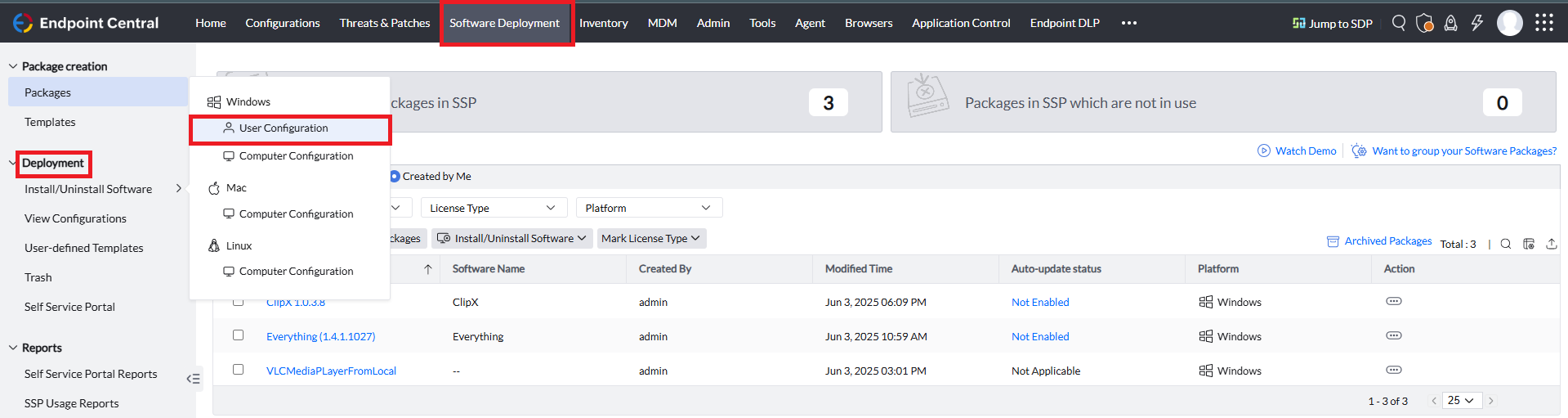
- 在 Endpoint Central 控制台中,导航至 Software Deployment 选项卡 > Deployment > Install/Uninstall Software > Windows > User Configuration
命名配置

为该配置提供名称和说明。
定义配置

根据您的需求定义配置,以便向网络中的 Windows 用户安装或卸载软件。
在 Install/Uninstall Software 下,将包设置定义为:
用于软件安装:
将Package Type 选择为 Install,并从 Package Name 字段的下拉菜单中选择您要部署的安装包。
用于软件卸载:
将Package Type 选择为 Uninstall,并从 Package Name 字段的下拉菜单中选择您要部署的卸载包。
配置安装/卸载选项

在将软件部署到目标 Windows 用户时,某些用户可能需要提升的权限才能部署软件。因此,根据您的需求,在定义包设置后,请指定用于安装或卸载软件的用户帐户。
在 Install As 字段中,根据您的需求选择以下选项:
System User:软件将使用默认的 System User 帐户进行安装,该帐户具有最高权限。此用户帐户拥有进行系统级更改的完全访问权限。
Run As User:在向权限受限的用户部署软件时,建议使用 Run As User 来部署这些软件。软件将使用已配置的、具有提升权限的域用户帐户部署到目标用户。建议在 Credential Manager 中配置域管理员凭据。软件将使用已配置的域用户帐户部署到目标用户。建议在 Credential Manager 中配置域管理员凭据。
Target User:已部署的软件将使用在“定义目标”部分中定义的用户凭据进行部署。
请注意,建议在计算机会话中使用 System User 帐户的权限来部署计算机软件,并在用户会话中使用 Run As User 或 Target User 选项来部署用户软件。
Add More Packages:要在同一次部署中部署多个软件包,请单击 Add More Packages 以添加所需的软件包。
部署策略
部署策略是一组根据企业需求配置的自定义策略,用于部署软件。您可以配置部署窗口以安排部署发生的时间,配置重启或关机策略,配置允许用户跳过部署或重启,以及配置在部署发生时需要传达给最终用户的通知消息。
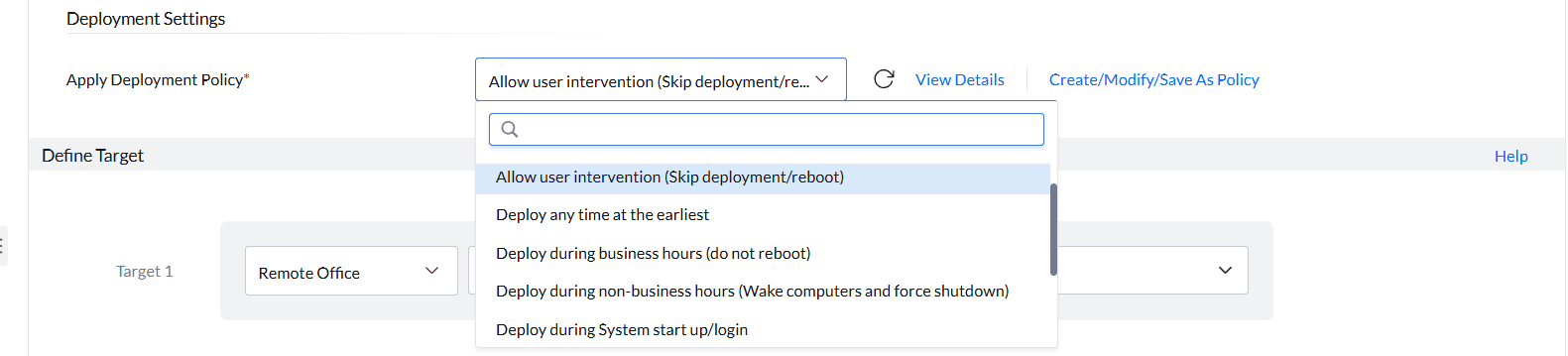
Endpoint Central 附带了一组预定义策略,您可以在下方的 Apply Deployment Policies 字段中从下拉菜单中选择这些策略来使用它们。

您还可以通过选择 Create/Modify/Save As Policy 选项来创建自定义部署策略。
要了解有关部署策略的更多信息,请参阅此链接。

执行设置和计划程序设置
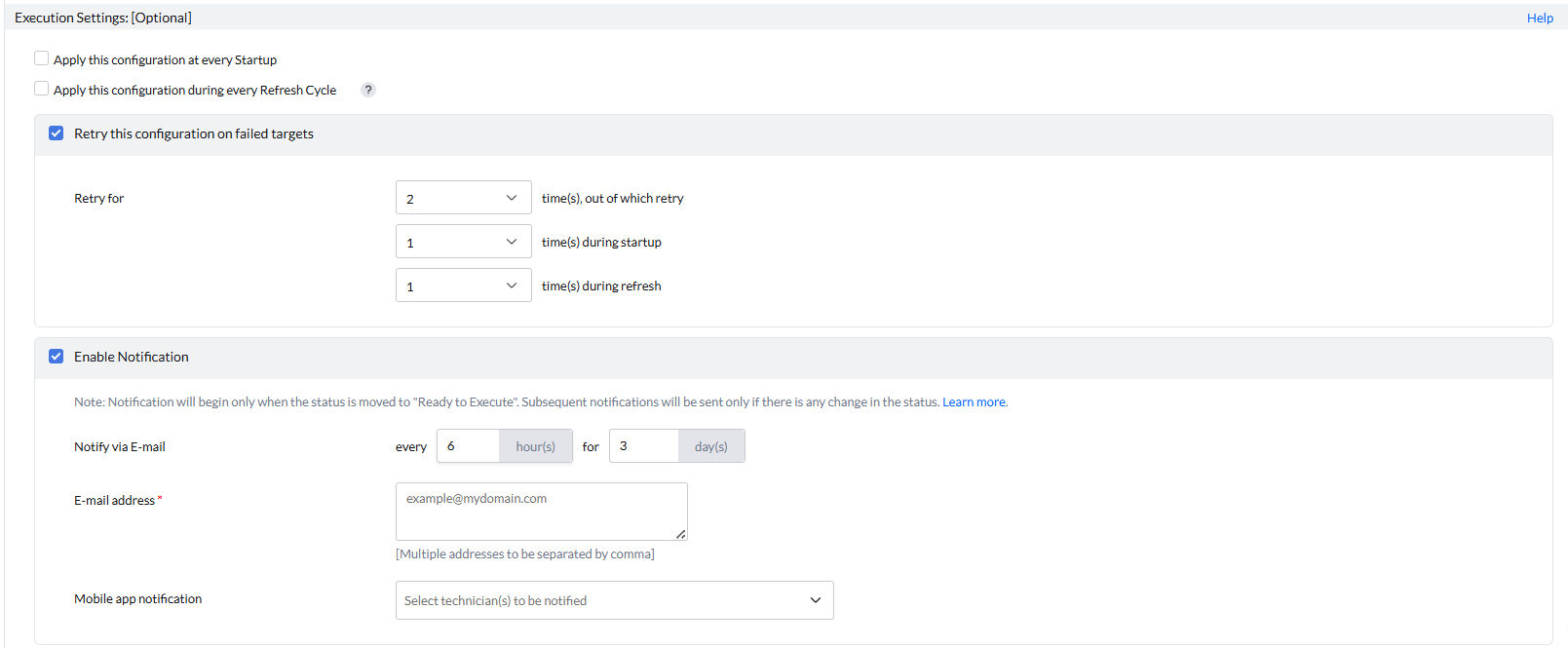

在 Scheduler Settings 下,您可以根据需要配置以下内容:
- Install After:部署将在指定的日期和时间之后生效。
- Do not apply this configuration after the time specified:在指定的日期和时间之后,此部署将不会应用到目标。
部署配置
选择 Deploy,以在 90 分钟刷新周期、系统启动时或在部署策略中配置的部署窗口期间部署该配置。
请注意,在通过分发服务器向远程办公室中的目标用户部署软件时,部署将在根据已配置的复制策略将部署所需文件复制到分发服务器后进行。要了解有关在带分发服务器的远程办公室中的部署流程的更多信息,请参阅此链接。
保存配置
创建的软件部署配置可以保存为:
- Draft:创建的软件部署可以保存为草稿,稍后可根据需要使用。
- User Defined Templates:创建的软件部署可以保存为模板,这样在向组织中新添加的计算机或用户部署某些企业软件时,可以重复使用,而无需重新创建新配置。请参阅此链接以了解有关用户定义模板的更多信息。
请注意,用户定义模板可用于创建部署模板,以便所有用户在部署一组需要部署的企业专用软件时都能使用。
修改配置
创建的软件部署配置可以根据您的需求进行修改。
请按照以下步骤修改配置:
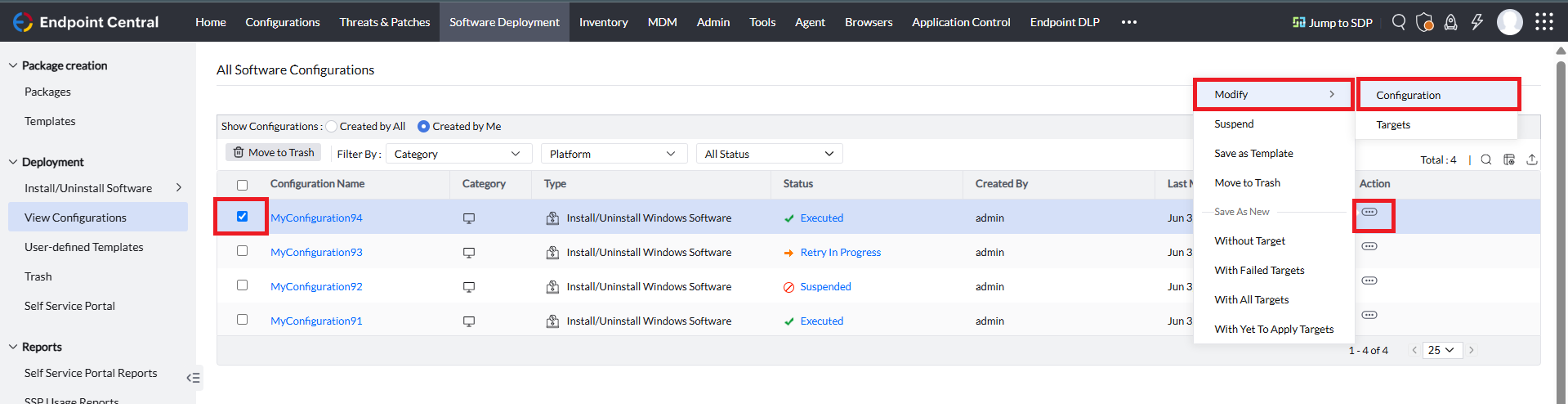
- 在 Endpoint Central 控制台中,导航至 Software Deployment 选项卡 > Deployment > View Configurations
- 选择您要修改的配置。
- 在 Action 列下,选择三点图标,然后选择 Modify > Configuration。
将配置移至回收站
当不再需要某个软件部署配置时,可以将其移至回收站;您也可以根据需要将其移至回收站。
要将配置移至回收站,请按照以下步骤操作:
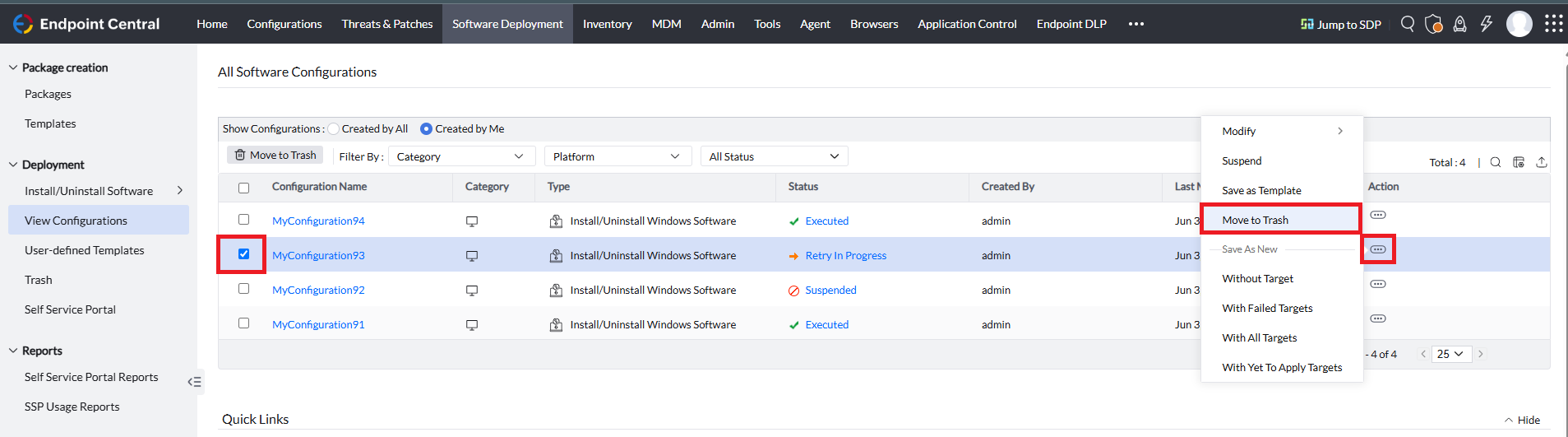
- 在 Endpoint Central 控制台中,导航至 Software Deployment 选项卡 > Deployment > View Configurations
- 选择您要移至回收站的配置。
- 在 Action 列下,选择三点图标,然后选择 Move to Trash。
请注意,当某个配置被移至回收站时,该配置仍会正常工作,并且仍会应用于正在进行中的目标,或在重试进行中时继续应用。如果您想完全停止该配置的部署,请先暂停该配置,然后再将其移至回收站。
暂停和恢复配置
出于某些原因,如果需要停止将已创建的软件部署配置部署到目标计算机,则可以暂停这些配置。
要暂停配置,请按照以下步骤操作:
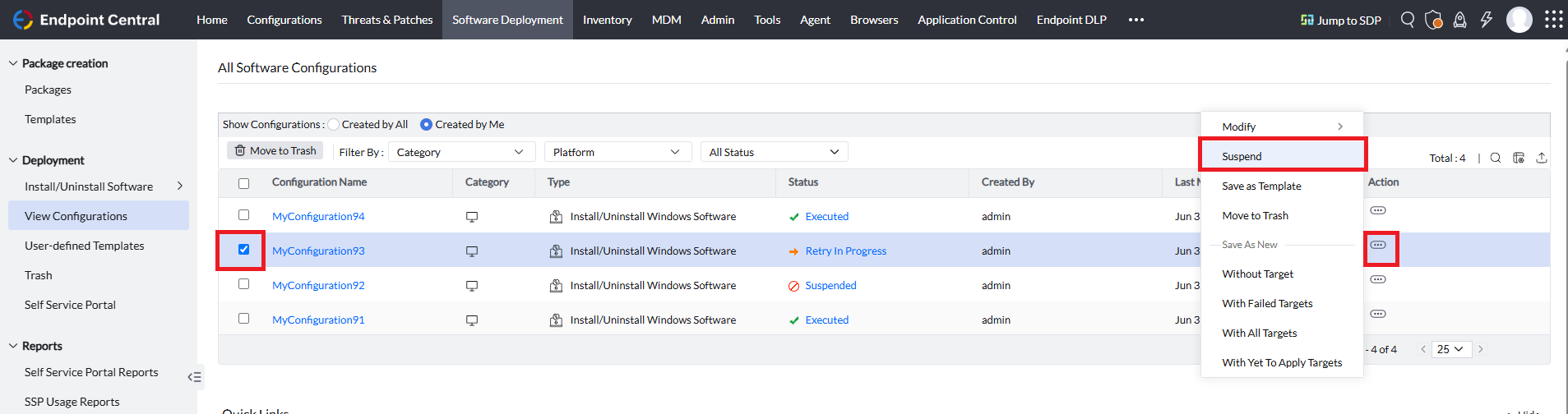
- 在 Endpoint Central 控制台中,导航至 Software Deployment 选项卡 > Deployment > View Configurations
- 选择您要暂停的配置。
- 在 Action 列下,选择三点图标,然后选择 Suspend。
您可以恢复已暂停的软件部署配置。要恢复配置,请按照以下步骤操作:
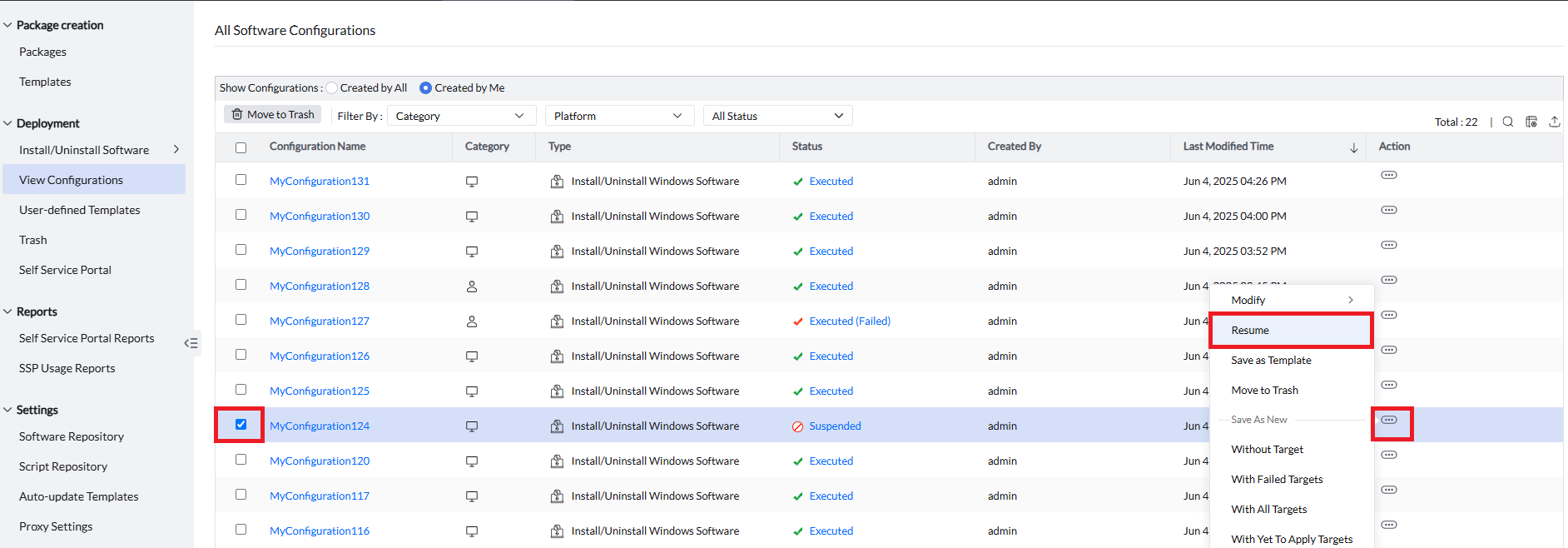
- 在 Endpoint Central 控制台中,导航至 Software Deployment 选项卡 > Deployment > View Configurations。
- 选择您要恢复的已暂停配置。
- 在 Action 列下,选择三点图标,然后选择 Resume。
