Microsoft 365(Office 365)补丁部署
概述
Microsoft Office 产品是全球使用最广泛的商业生产力软件。因此,企业必须通过安装定期发布的 Office 更新来确保其安全性和正常运行。本文档概述了 Endpoint Central 如何借助即点即用(Click-to-Run)技术增强 Office 更新流程。
注意:此功能适用于 10.1.2137.1 及更高版本。
什么是即点即用(Click-to-Run)技术?
即点即用是 Microsoft 为交付和更新 Office 2010 产品而推出的一项技术。现在,它已用于采用 Microsoft 365 订阅模式的 Office 2010、2013、2016 版本。即点即用是 Microsoft 产品的一种替代安装类型,它使用流式传输和虚拟化技术来减少安装所需时间,并帮助在同一系统上运行多个版本的 Office。
即点即用(Click-to-Run)如何工作?
即点即用产品使用流式传输,因此在整个套件或产品尚未完全下载时即可使用 Office 应用程序。下载完成后,Office 会存储在一个虚拟化的应用空间中。此虚拟空间将 Office 即点即用应用程序与现有 Office 版本隔离开来,从而使同一系统上能够运行多个 Office 版本。
Endpoint Central 中的 Office 即点即用更新设置
Endpoint Central 中的 Office 即点即用更新设置允许用户选择希望随 Office 更新一起下载的语言包和附加校对工具。此外,用户还可以自动将网络中新发现的语言添加到所选语言包列表中,并选择在添加新语言包后是否使用新语言包重新下载旧更新。
为什么 Endpoint Central 中提供此选项?
采用即点即用技术是为了增强 Office 应用程序的下载和安装过程。同样,Office 更新在下载时也存在某些问题。例如,当 Office 应用程序正在使用时无法进行修补,并且每个代理会消耗更多带宽。为避免这些影响、支持更多语言包以及允许用户手动安装更新,Endpoint Central 提供了 Office 即点即用更新设置。
先决条件
单击威胁与补丁 → 设置 → Office 即点即用设置。
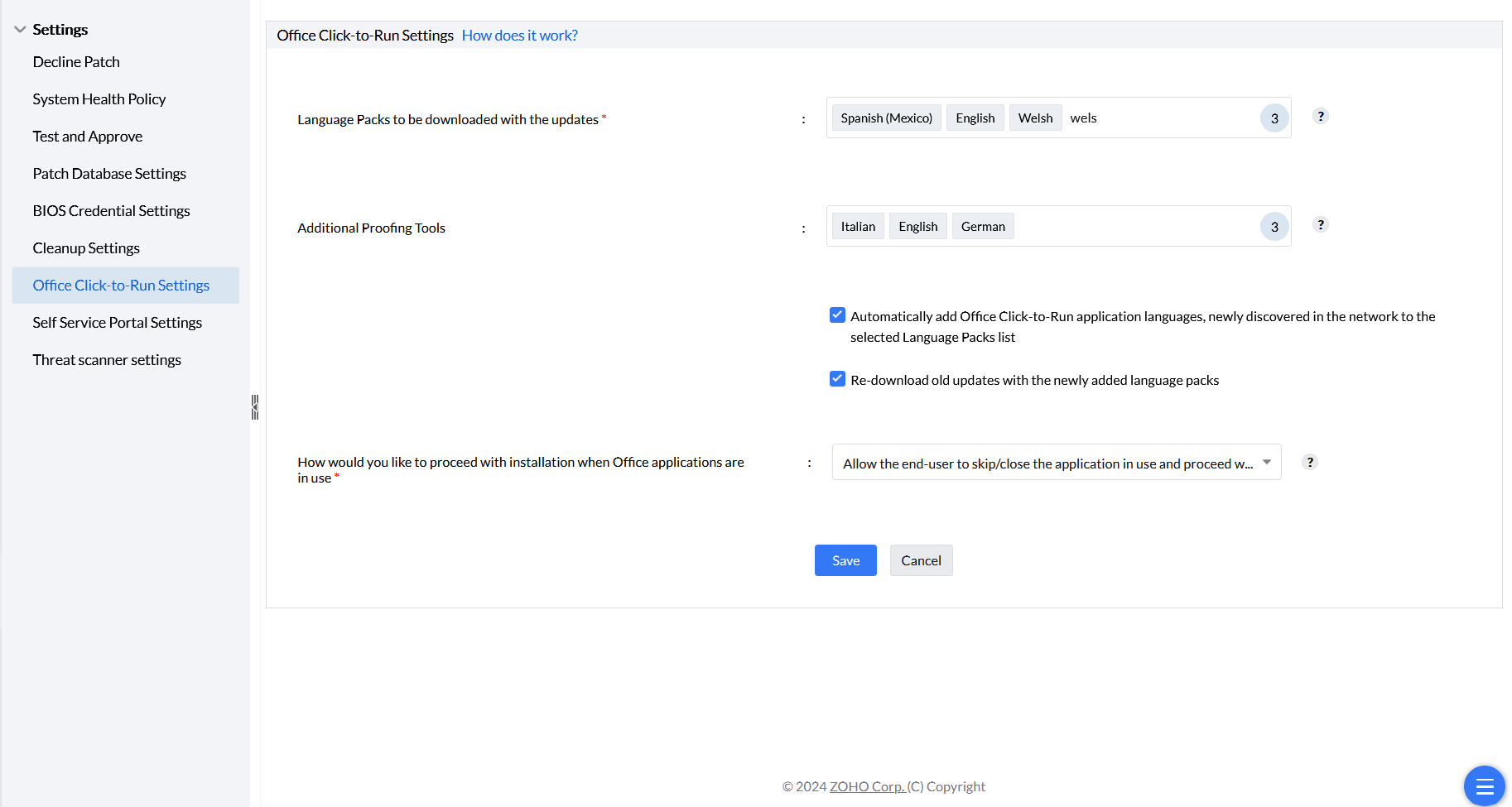
进入后,您可以选择随更新一起下载的语言包以及希望随 Office 更新一起下载的附加校对工具。请选择所需语言。请确保选择您环境中已安装的校对工具语言,以避免安装失败,同时也可选择您可能需要的其他语言。
启用选项自动将网络中新发现的 Office 即点即用应用程序语言添加到所选语言包列表,即可自动将任何新添加的语言包纳入您的首选语言列表。
如果您希望在首选列表中新增语言时,已下载的 Office 更新重新下载,请启用选项使用新添加的语言包重新下载旧更新。

在当 Office 应用程序正在使用时,您希望如何继续安装 部分下,选择:
- 强制关闭正在使用的应用程序,然后更新:如果用户持续跳过更新,而您希望立即修补该特定应用程序以保持域终端为最新状态,可以选择此项。但是,如果正在进行关键业务任务,强制关闭应用程序可能会导致数据丢失,因为用户可能无法保存进度。仅当您确定这些终端上的应用程序处于空闲状态,且没有进行关键业务任务时,才应选择此选项。
- 当 Office 应用程序正在使用时不安装更新:如果用户正在使用该 Microsoft 365 应用程序处理关键业务任务,可以选择此项。更新将被跳过,并将在下一次刷新周期中根据应用程序是否仍处于打开状态重新决定是否安装。
- 允许最终用户跳过/关闭正在使用的应用程序并继续更新:选择此项后,如果用户正在使用 Microsoft 365 应用程序处理关键业务任务,则可以跳过补丁安装。跳过后,将在下一次刷新周期中重新决定是否安装。建议选择此选项,以避免影响业务生产力。
配置完 Office 即点即用设置后,单击保存。
Microsoft 365 补丁部署
启用这些设置后,Office 部署工具会将 Office 即点即用补丁构建下载到服务器,并保存在服务器存储中。代理在更新过程中无需下载整个 zip 文件,而只会下载必要的文件(语言包和附加校对工具)。这可显著节省代理带宽,并支持更多语言包。由于该过程会在修补完成后重置 UpdateURL,因此也可以手动更新 Office 即点即用应用程序。这些设置还利用了 Office 即点即用更新所使用的原生最终用户通知,以便让最终用户了解更新过程。总体而言,这些设置可简化 Office 更新流程,并降低更新失败或损坏的可能性。
注意:除现有的 zip 文件外,此功能还会包含一个约 7 GB 的解压文件夹,这将占用磁盘空间。这是此功能的预期行为,用户无需担心磁盘空间减少。
您可以手动部署补丁,也可以使用自动化补丁部署任务进行部署。请确保自定义部署策略,以在系统启动期间启动补丁部署。此方法可确保在用户开始工作之前应用补丁,防止在工作时间中断 Office 应用程序和其他生产力工具。
手动部署
在缺失补丁选项卡下,您可以搜索和筛选所需的 Microsoft 365 补丁。要详细了解如何手动部署补丁,请参阅此页面。
自动化补丁部署
您可以通过创建自动化补丁部署任务来自动修补 Microsoft 365 应用程序。
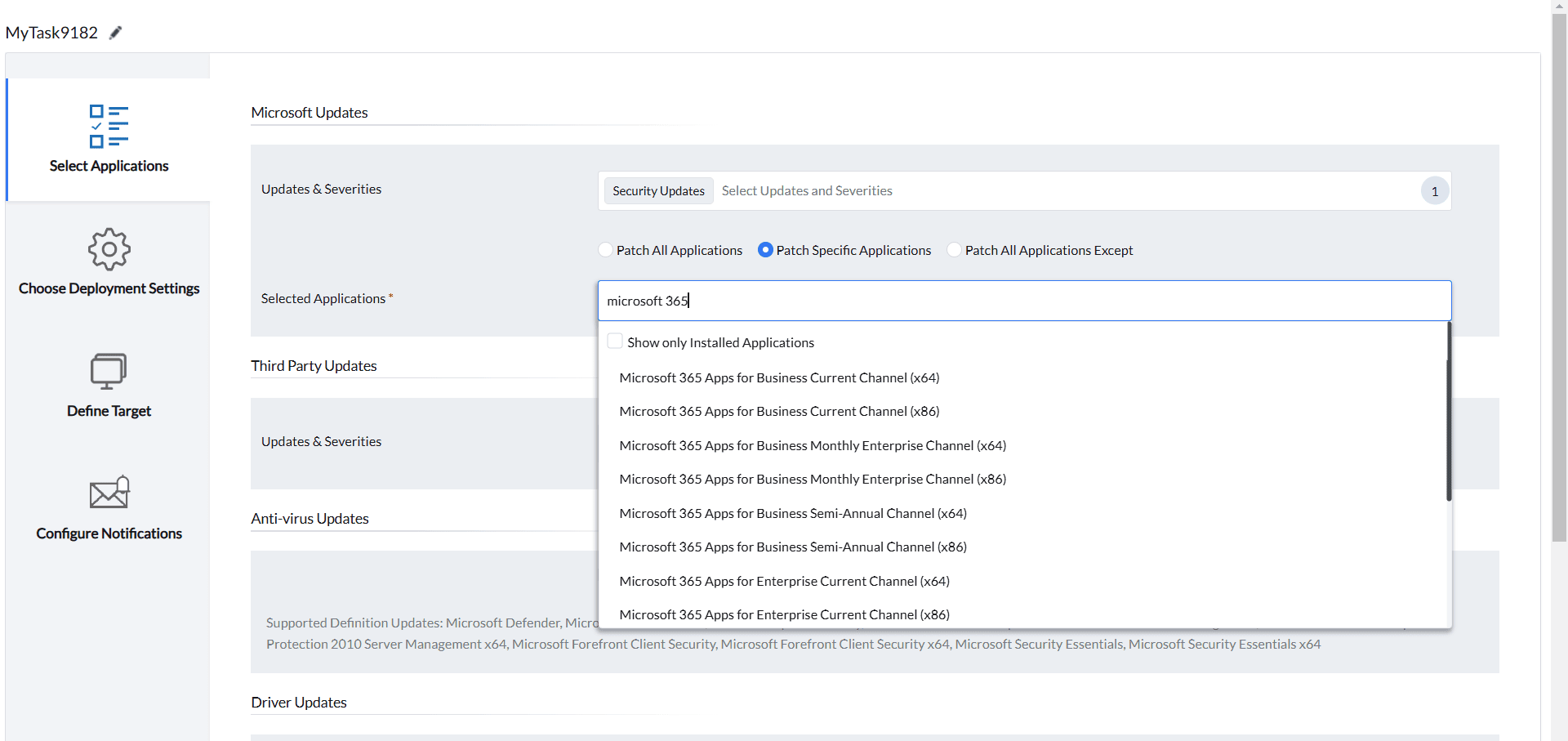
创建 APD 任务时,在选择应用程序部分下,选择所需的更新 & 严重性后,启用修补特定应用程序。然后在“已选应用程序”中输入'microsoft 365',即可看到所有受支持的 Microsoft 365 应用程序列表。您可以选择添加希望通过此 APD 任务部署的任意应用程序。选择所需应用程序后,配置其他选项,并选择您希望自动执行 Microsoft 365 修补的目标。完成这些设置后,针对所选应用程序的已批准 Microsoft 365 补丁部署将在所选目标上自动执行。有关创建自动化补丁部署任务的详细信息,请参阅此页面。
故障排除
在修补过程中,您可能会在 Microsoft 365 补丁的下载或安装期间遇到问题。
下载失败
要排查下载失败问题,请参阅此页面。
安装失败
要排查安装失败问题,请参阅此页面。
如果您还有其他问题,请参阅我们的常见问题部分以获取更多信息。
