如何使用 UEM 迁移工具进行迁移
目录
- 迁移前提条件
- 支持迁移的功能
- 本地部署产品的身份验证步骤
- 云产品的身份验证步骤
- 如何在 UEMS 云产品之间迁移?
- 模块自定义
- 数据迁移
- 迁移失败时的重试选项
- 设备迁移
- 如何将 Windows 终端从 Endpoint Central 本地部署版迁移到云端?
- 如何将 Mac 设备从 Endpoint Central 本地部署版迁移到云端?
- 迁移后操作
- 在目标服务器上配置 APNS 证书和 Knox 注册。
- 在目标服务器的 凭据管理器 中创建与源服务器完全一致的凭据,确保没有大小写错误、空格或多余字符(仅在配置中使用了凭据时需要)。
- 如果您迁移的是本地部署产品,请验证源服务器/目标服务器上使用的 NAT 是否与源服务器 SSL 证书中列出的域名一致。
- 确保安装迁移工具的计算机可以访问源服务器和目标服务器,并且网络连接可靠。
- 确保源端和目标端许可证均处于激活状态,且许可证未被降级。
- 确保在源服务器的 MDM 用户中为本地管理员用户配置了电子邮件 ID。
- 检查源服务器是否已更新到最新版本。如果没有,请在迁移前升级到最新版本(在此查看最新版本)。
- 请确保在开始数据迁移之前,目标服务器的前提条件已满足。
开始迁移前,请确保已完成以下网络设置。这些设置是成功传输和同步数据所必需的。
出站
- 源服务器(MSP 服务器):允许所需的域名和端口与安装迁移工具的计算机建立连接。仅需要出站连接。(如果源服务器和迁移工具位于同一网络中,则无需此步骤。)
如果您从云产品迁移,或迁移到云产品,请允许出站连接访问
*.manageengine.com和*.zoho.com。域名可能会根据您的云环境而有所不同。所有连接均使用 443 端口。如果您需要将特定域名加入白名单,请允许以下域名:
- https://patchdb.manageengine.com
- https://mdm.manageengine.com
- https://mdmdatabase.manageengine.com
- https://www.zoho.com
- https://manageengine.com
- https://creator.zoho.com
基于国际数据中心:
- https://mdm.manageengine.in/com/uk
- https://endpointcentral.manageengine.in/com/uk
- https://download-accl.zoho.com/in/uk
- https://downloads.zohocdn.com/in/uk
- https://accounts.zoho.com/in/uk
- https://upload-accl.zoho.com/in/uk
- https://uploads.zohocdn.com/in/uk
入站(iOS 设备)
如果您要迁移 iOS 设备,可以通过以下任一方式进行:
- 使用 ME MDM 应用
- 使用 Webclip:如果您更倾向于此选项,请确保已允许 7383 端口进行入站连接。(可选)
使用 UEM 迁移工具迁移的代理详细信息
| 类别 | 已迁移的详细信息 |
|---|---|
| 管理范围 |
|
| 软件包 |
|
| 补丁 |
|
| 配置 | 所有配置和配置模板都会被迁移,但以下内容除外:
注意:以下设置也将被迁移:
某些配置(例如文件夹操作、文件夹备份等)可能需要凭据才能成功执行。这些配置需要使用必要的凭据重新部署到目标设备。 |
| 移动设备管理 |
|
| 漏洞管理器 |
|
| Bitlocker |
|
| 设备控制 |
|
- 除上述提到的功能外,其他功能中的数据必须手动创建。
- 基于 Active Directory 的自定义组、默认自定义组以及 AD 用户(及其关联的组和任务)不会被迁移。
- 大于 250 MB 的脚本文件不会被迁移。
执行迁移
- 在运行中央服务器的计算机上下载 UEM 迁移工具。
- 安装下载的 EXE 文件,并设置访问迁移工具所需的凭据。登录后,您将能够查看迁移工具控制台。
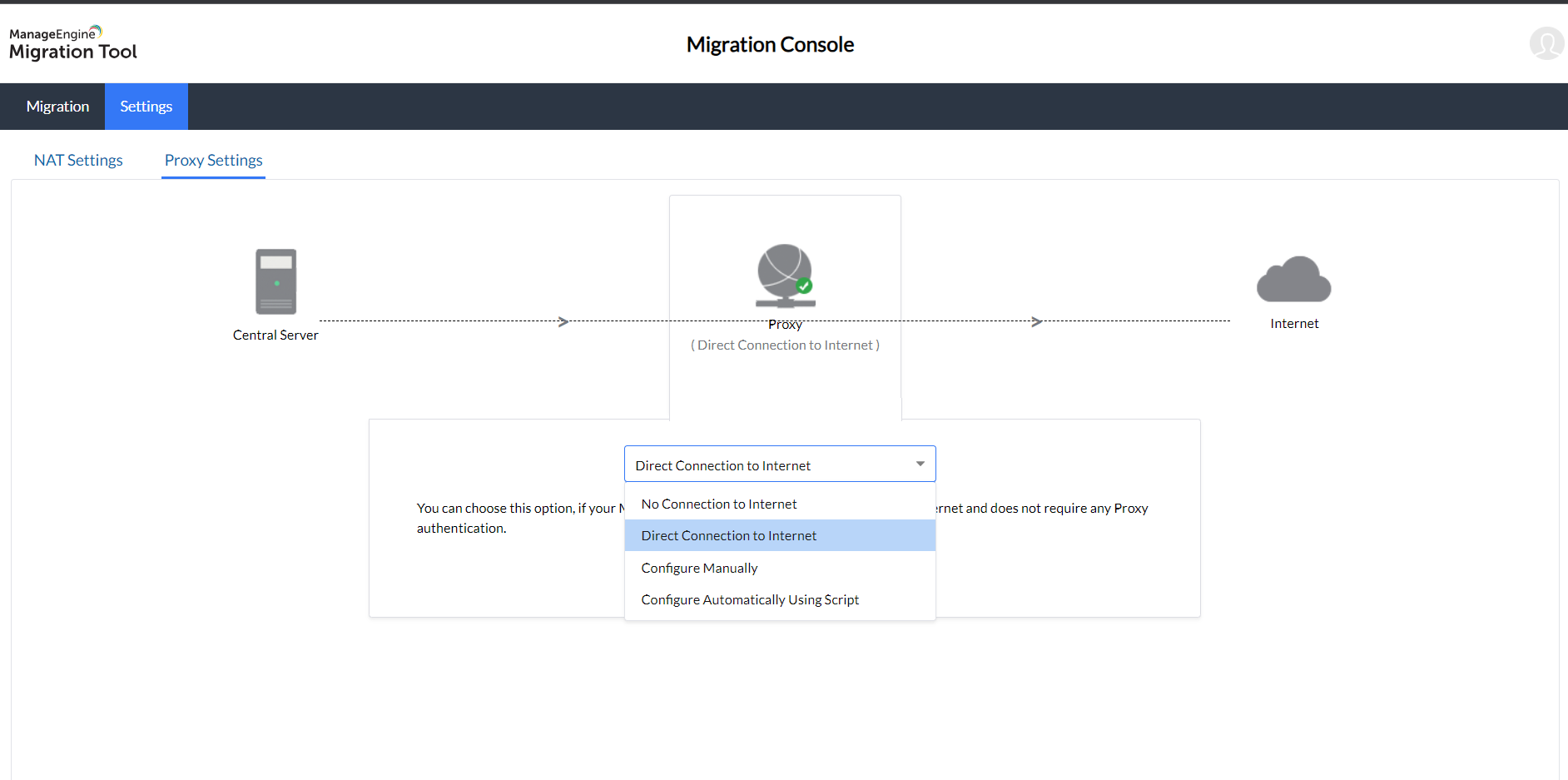
配置代理设置。支持的选项:
- 无 Internet 连接
- 直接连接 Internet
- HTTP 代理配置
- 使用脚本自动配置
要设置代理,请点击设置 → 代理 → 从下拉菜单中选择连接类型 → 保存。
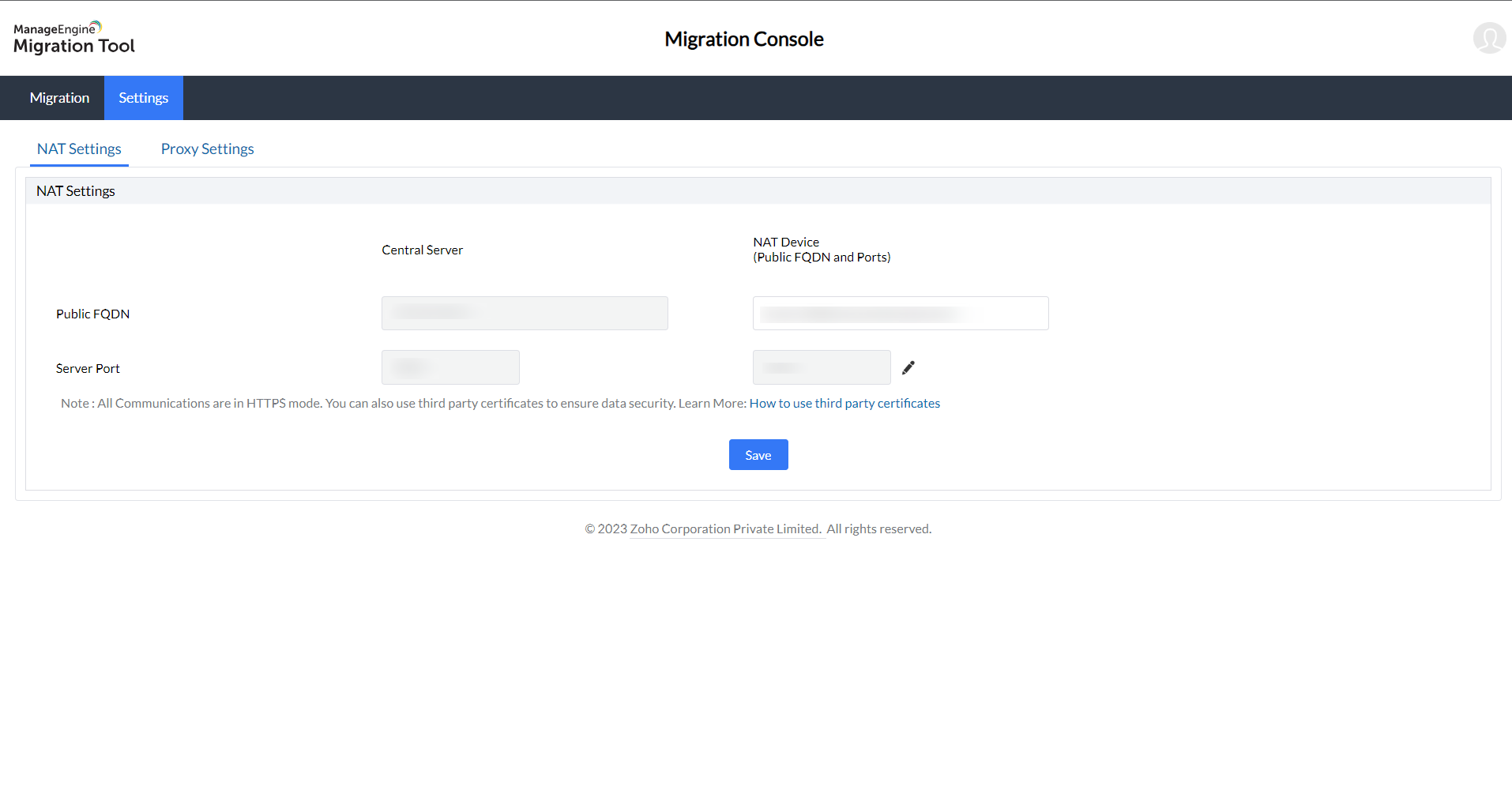
- 对于 Apple 设备,点击设置 → NAT,添加所需的 IP 地址或 FQDN,然后点击保存,以配置NAT 设置。
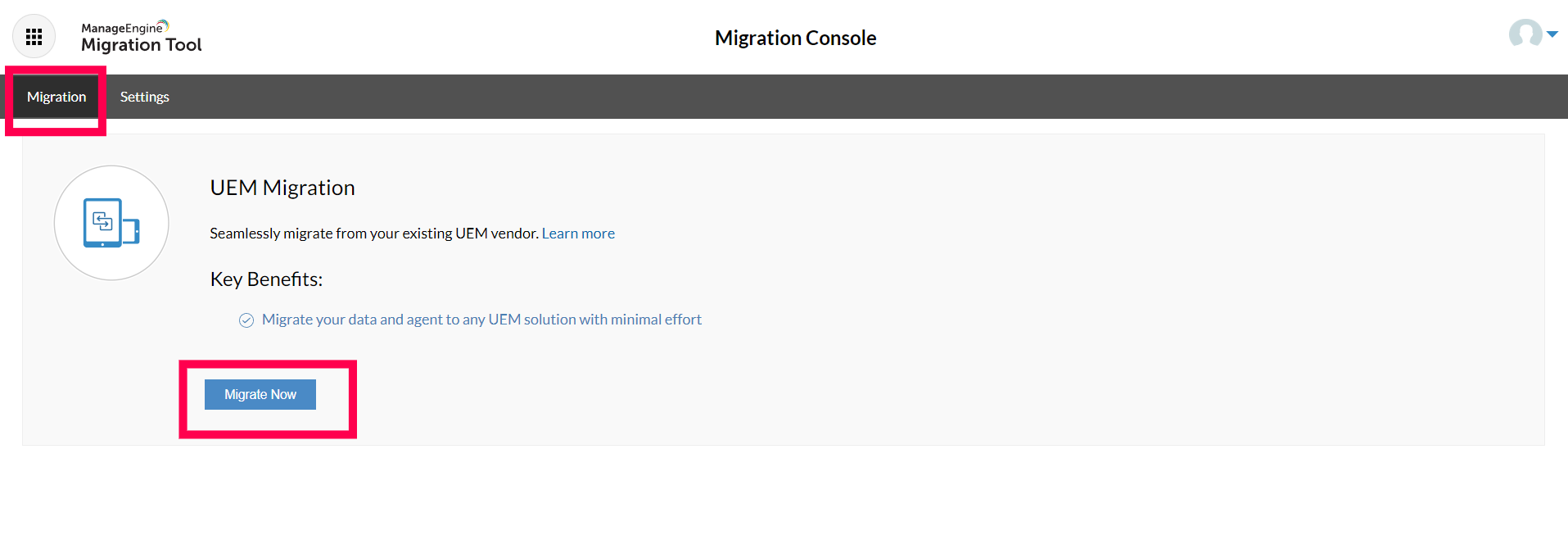
- 导航到“迁移”选项卡并点击立即迁移以继续。
本地部署产品的身份验证步骤:
- 选择所需的迁移产品[需要迁移其数据的产品],例如选择 Endpoint Central On-premises 作为产品名称,并提供源服务器身份验证详细信息。

- 由于源服务器是本地部署产品,因此您需要输入 API 密钥。
注意:如果源服务器或目标服务器是本地部署产品,则会要求提供 API 密钥。
请按照以下步骤生成 API 密钥:
- 导航至“管理” > “集成” > “API 密钥管理”
- 选择“生成密钥”选项
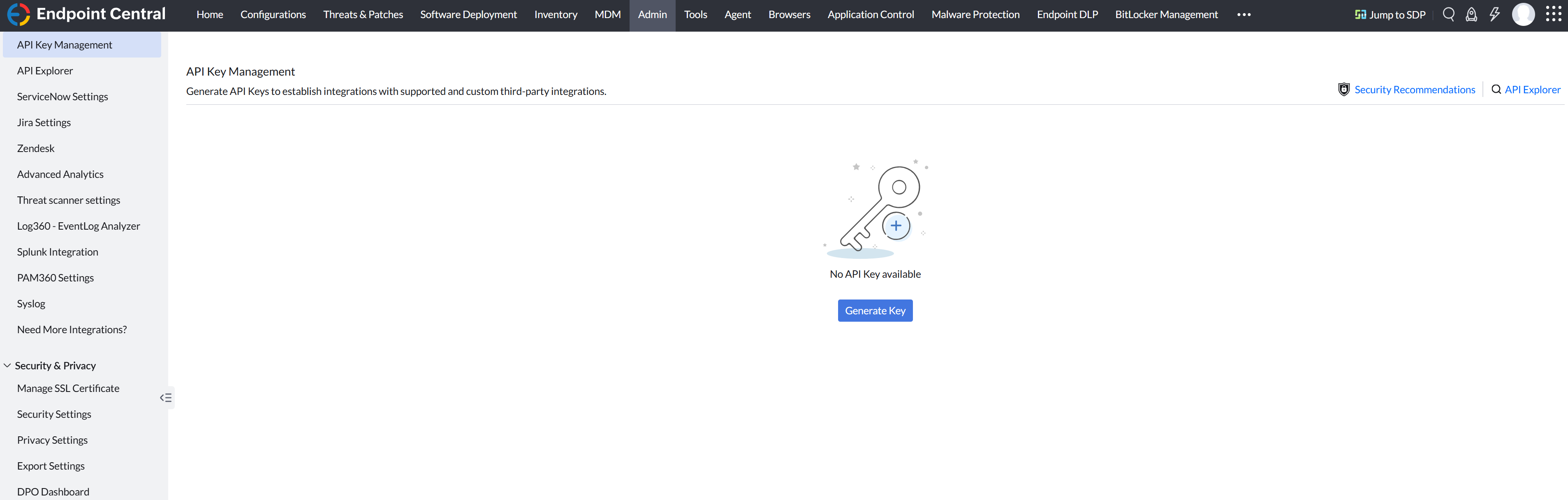
- 选择“自定义集成”选项
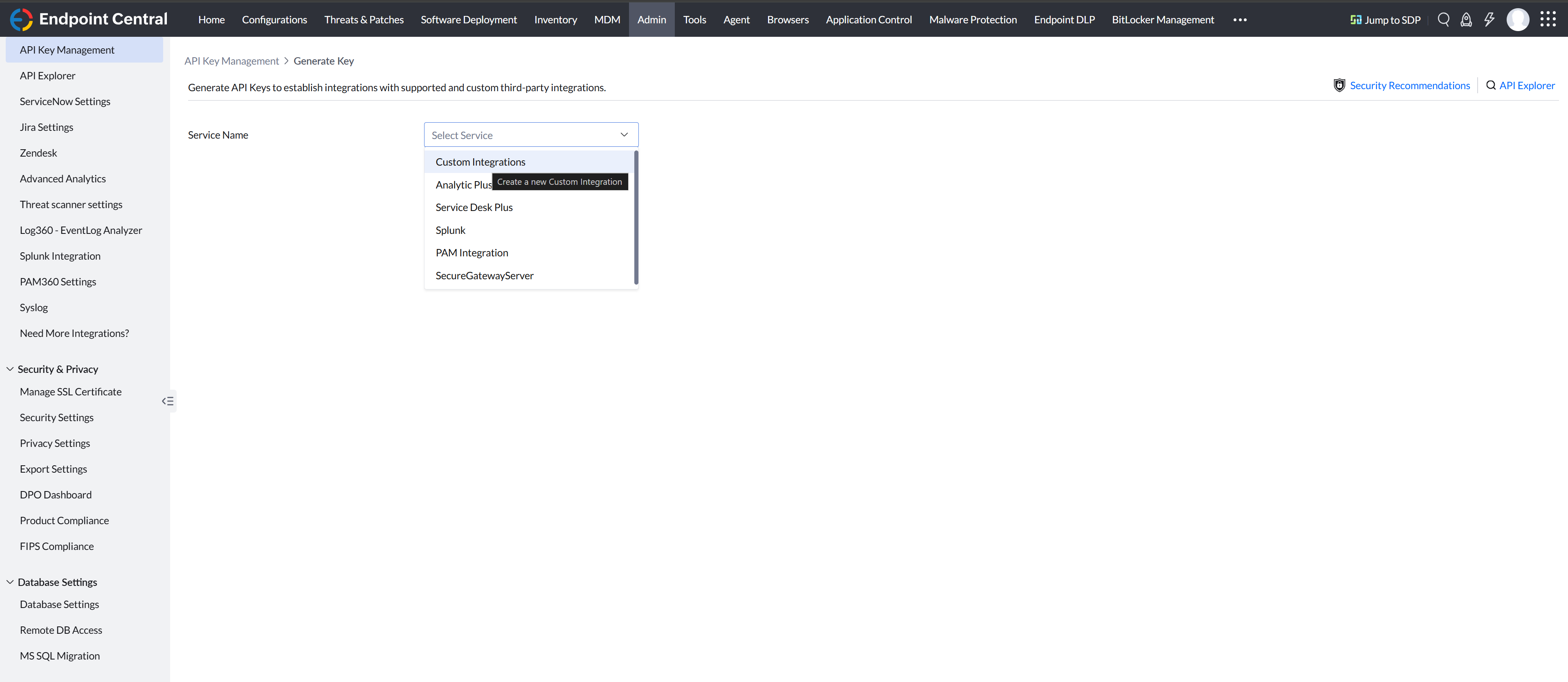
- 输入任意服务名称,并为所有模块启用全部权限
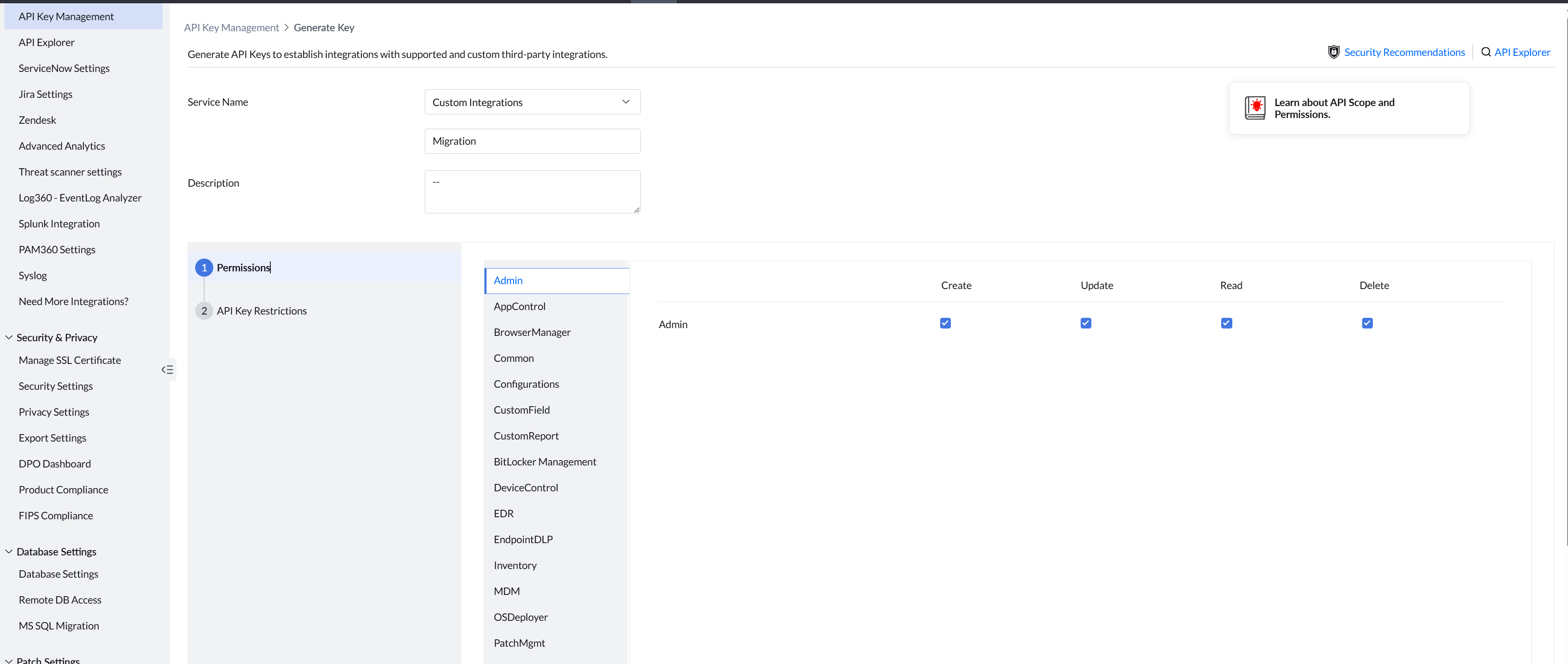
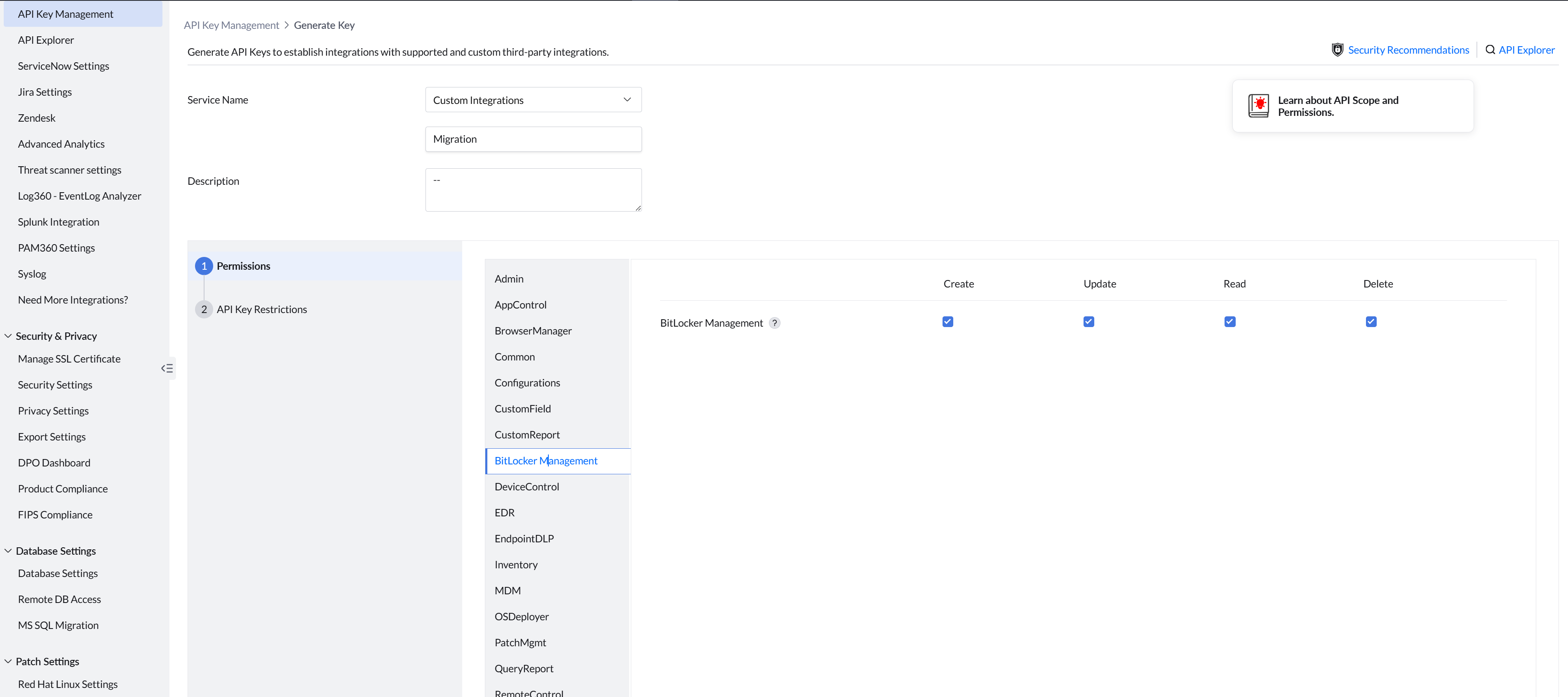
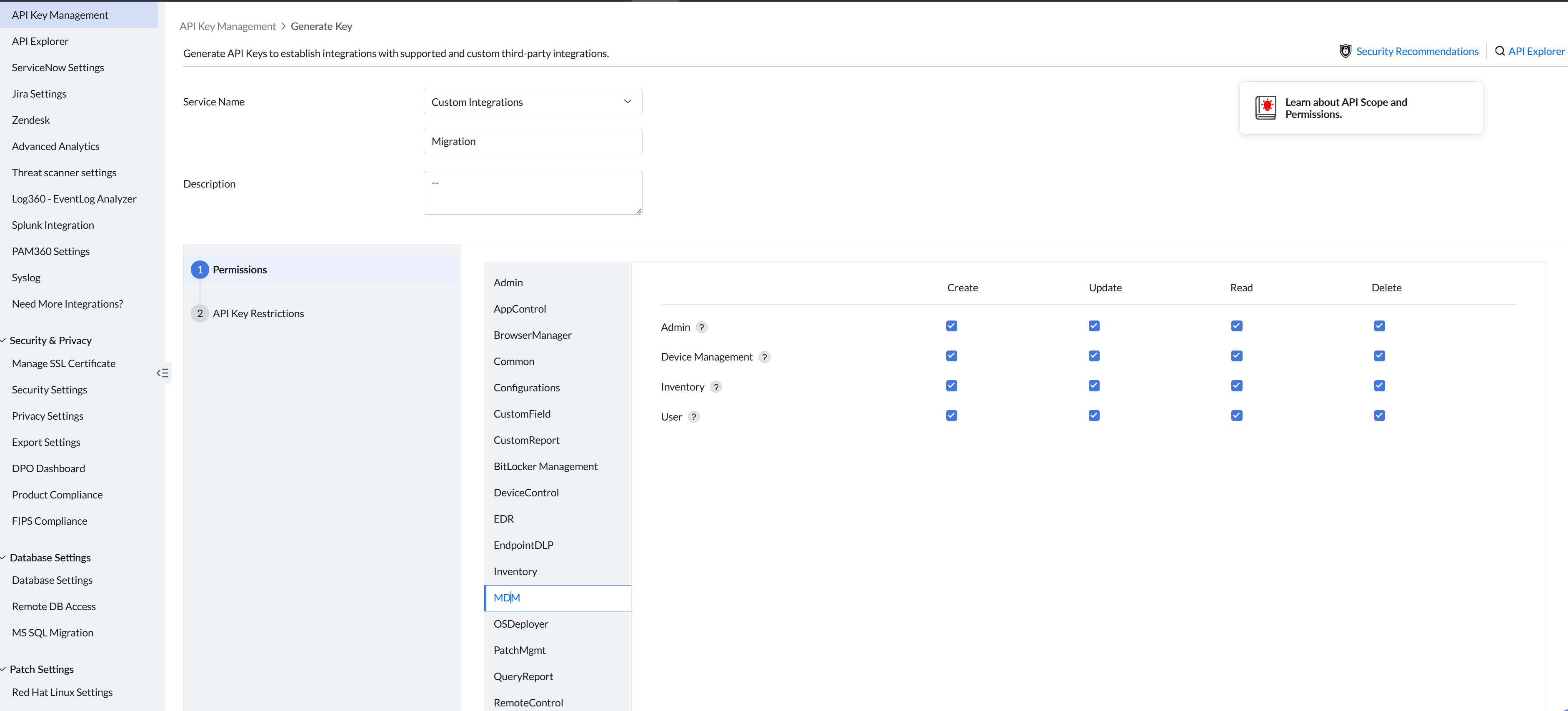
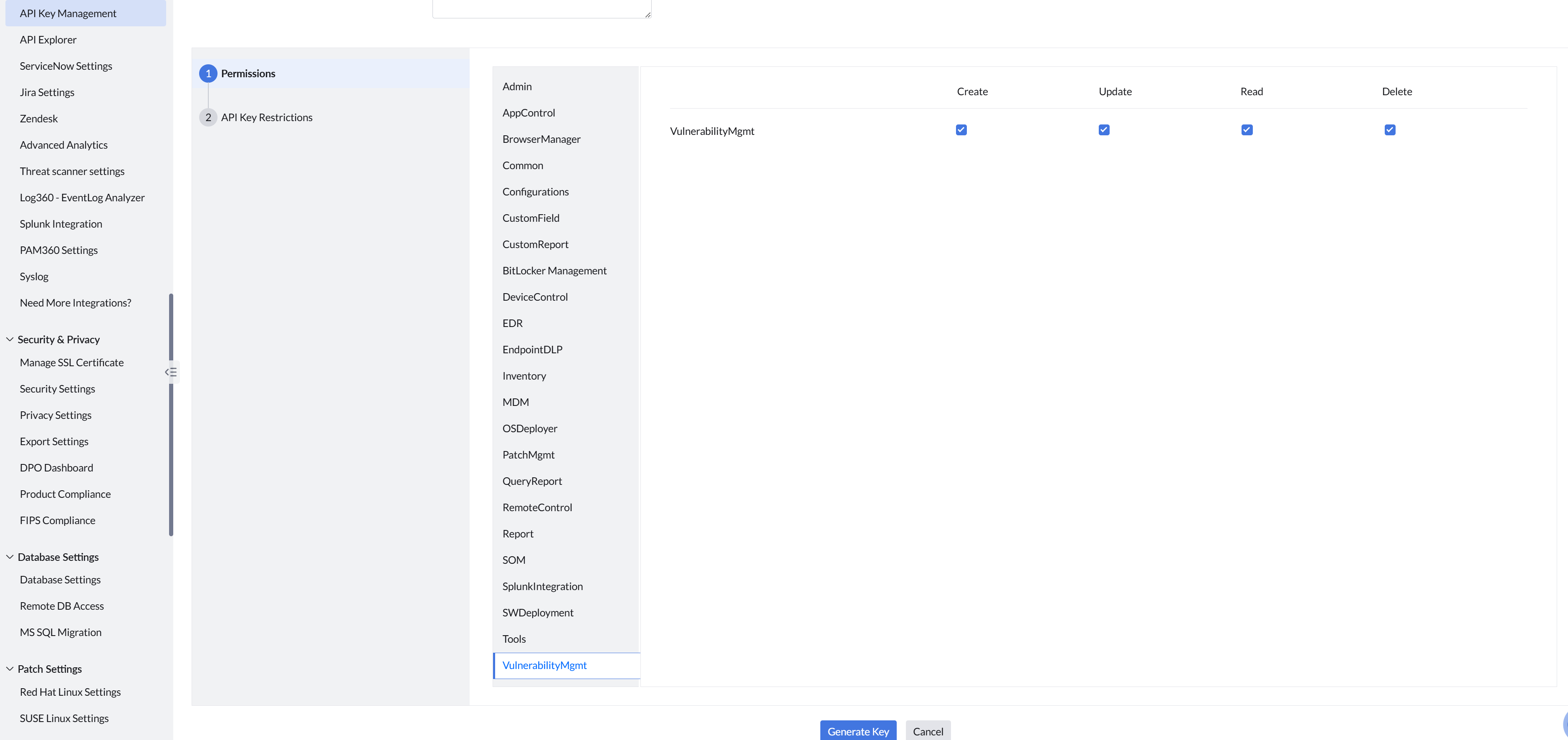
- 现在,请确保所有模块的所有复选框均已启用。
- 点击“生成密钥”
- 现在,已生成具有全部权限的 API 密钥。
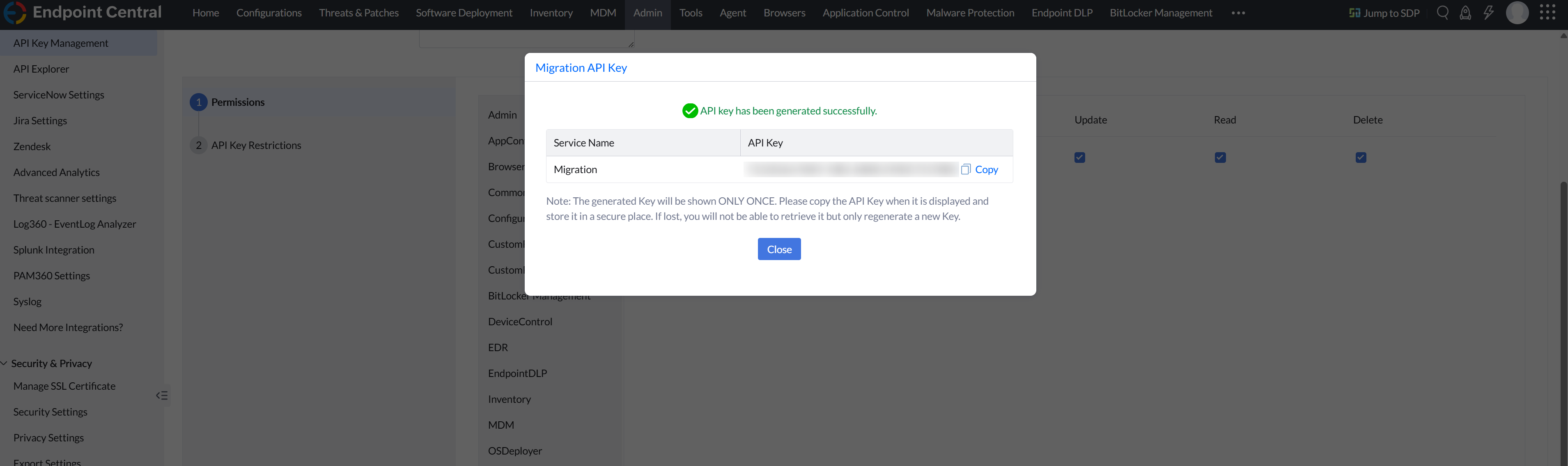
- 在服务器 URL 字段中以 FQDN 格式输入服务器 URL,然后点击“继续”。
- 您将被导航到目标服务器页面。
云产品的身份验证步骤:
选择要迁移的产品[需要迁移数据到其中的产品]。例如,选择 Endpoint Central Cloud 作为产品名称,并提供所有目标服务器身份验证详细信息。点击身份验证。

- 您将被导航到云账户页面进行登录。使用您的目标云服务器账户登录后,您将被重定向到同意页面。阅读所有条款和协议后,点击接受。
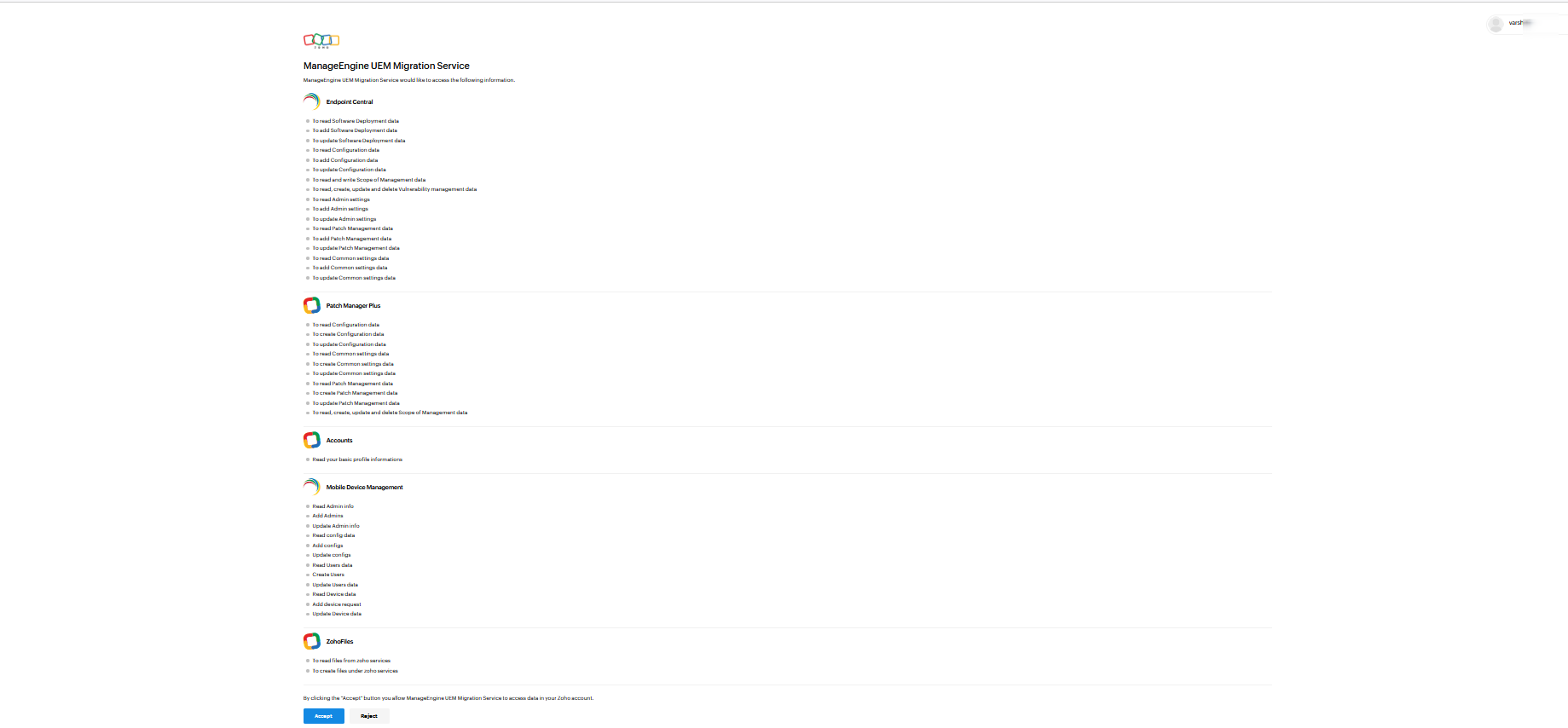
- 身份验证成功完成后,您将被导航到确认页面,此时点击立即迁移。
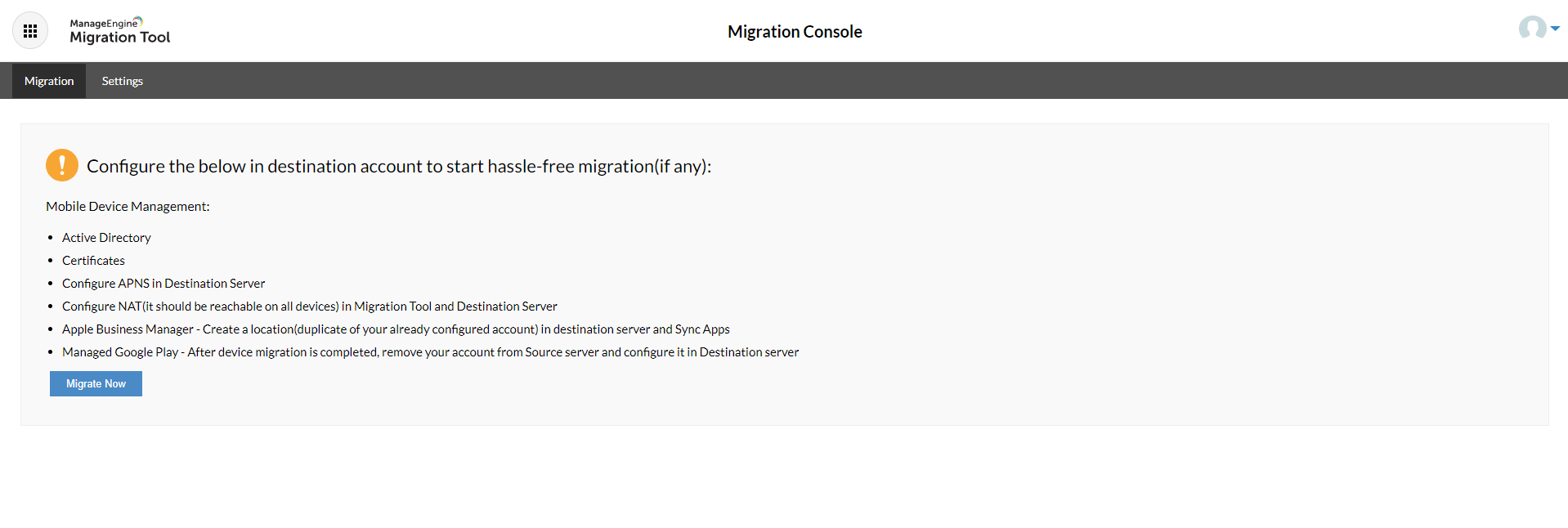
- 将出现一个小型弹出框,用于确认源服务器和目标服务器的详细信息。点击接受并迁移。
如何在 UEMS 云产品之间迁移?
- 选择源服务器名称作为产品名称。
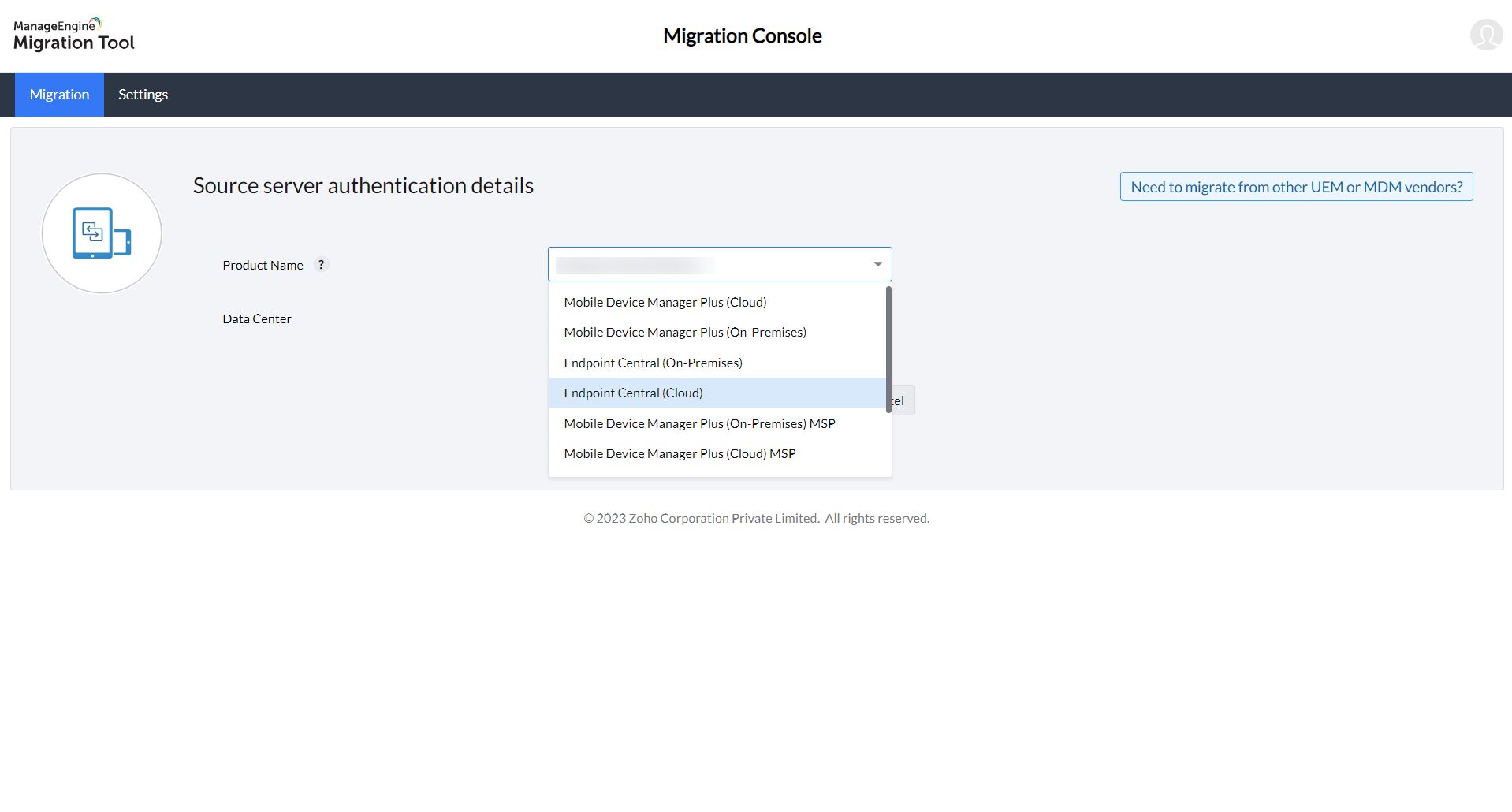
- 选择您的账户所在的数据中心。
- 点击身份验证。
- 您将被重定向到账户页面进行登录。如果您已经登录,请输入账户详细信息。
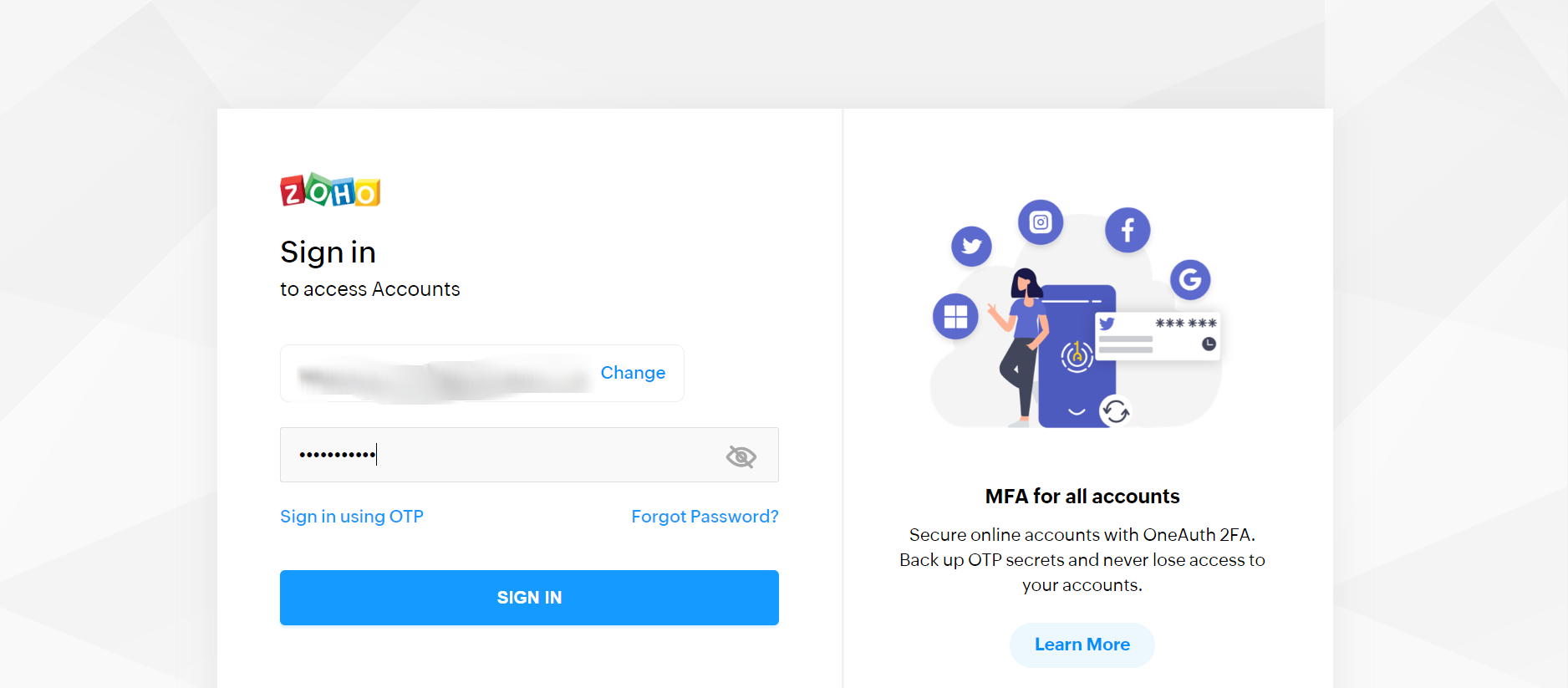
- 最后,当您被导航到“同意”页面时,点击接受。
- 身份验证成功完成后,您将被导航到目标服务器身份验证页面。
- 选择云产品作为产品名称,并指定所有目标服务器身份验证详细信息。
- 您将被重定向到云账户登录页面进行身份验证。输入与您的云账户关联的电子邮件和密码。随后,您将进入“同意”页面,在此点击接受。请确认目标服务器页面上的指定电子邮件是否正确。如果不正确,请点击重新验证选项。
- 登录后,您将被导航到确认页面,点击立即迁移。
- 将出现一个小型弹出框,用于确认源服务器和目标服务器的详细信息。点击接受并迁移。
模块自定义
完成身份验证后,继续下一步以自定义要迁移的模块。选择要迁移的数据模块。
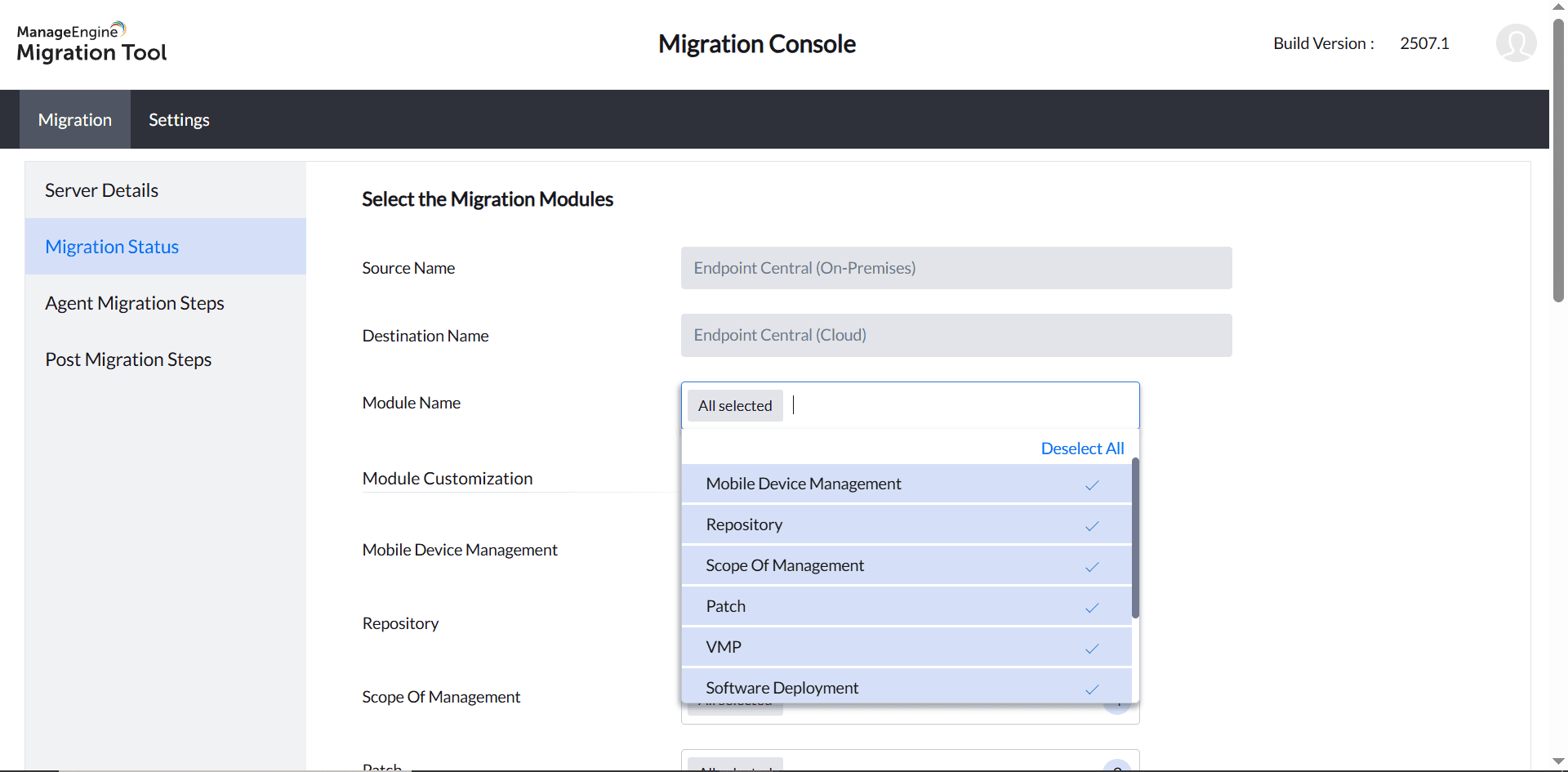
每个模块代表一个类别,例如:
- 用户
- 组
- 设备
- 应用
- 配置文件
- 注册令牌
请选择所需模块,并注意任何依赖关系。模块表示一个广泛的类别,例如组、设备或应用。例如,组模块依赖于用户模块。如果未选择用户模块,则无法迁移组。
选中复选框可在弹出窗口中查看前提条件列表。
请确保在继续迁移之前已完成所有前提条件。
点击同意并继续以继续。
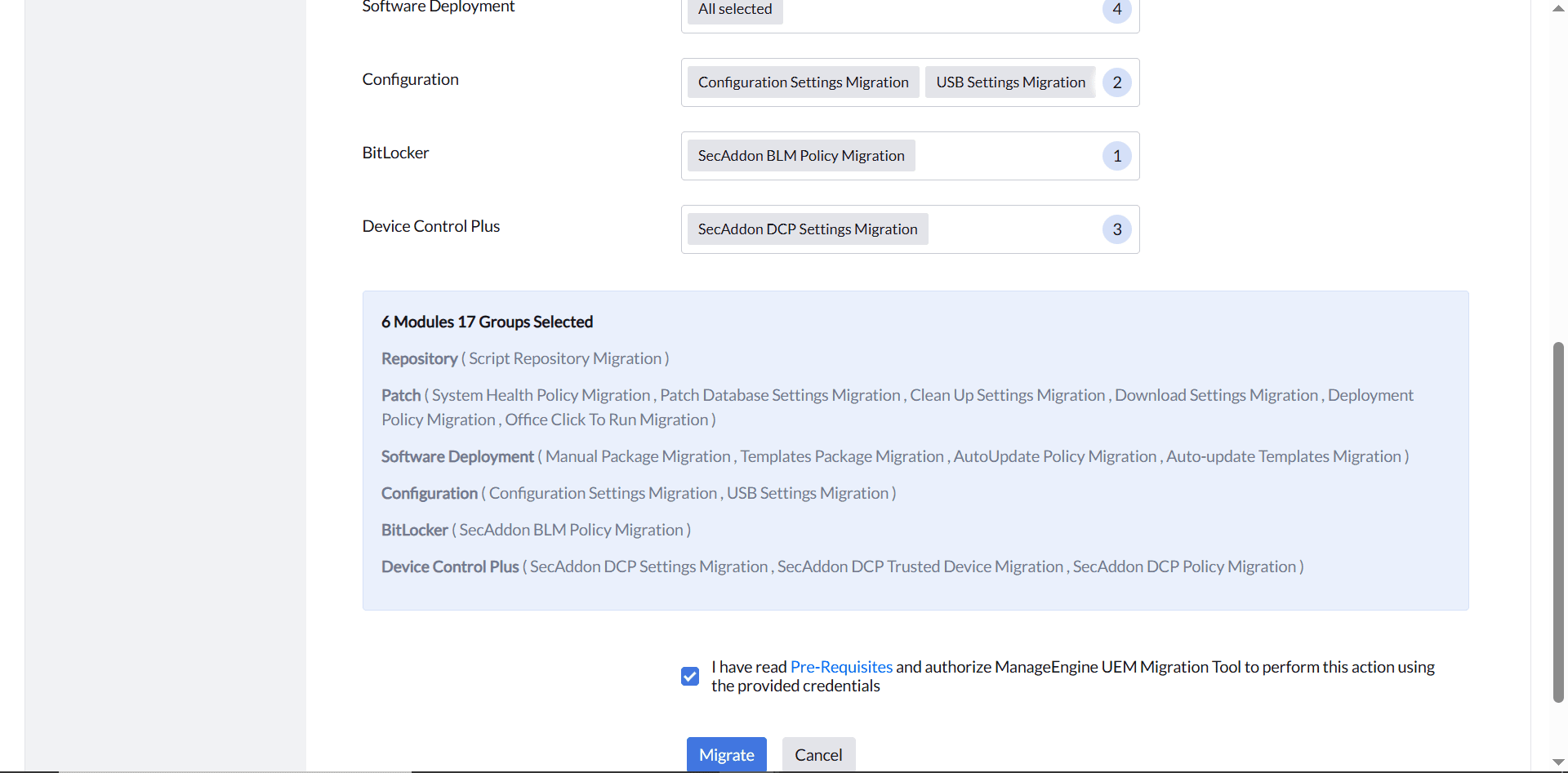
迁移数据
现在您已选择所需模块,下一步是启动实际的数据迁移。
- 点击“立即迁移”开始数据迁移。
- 在迁移状态页面监控状态。
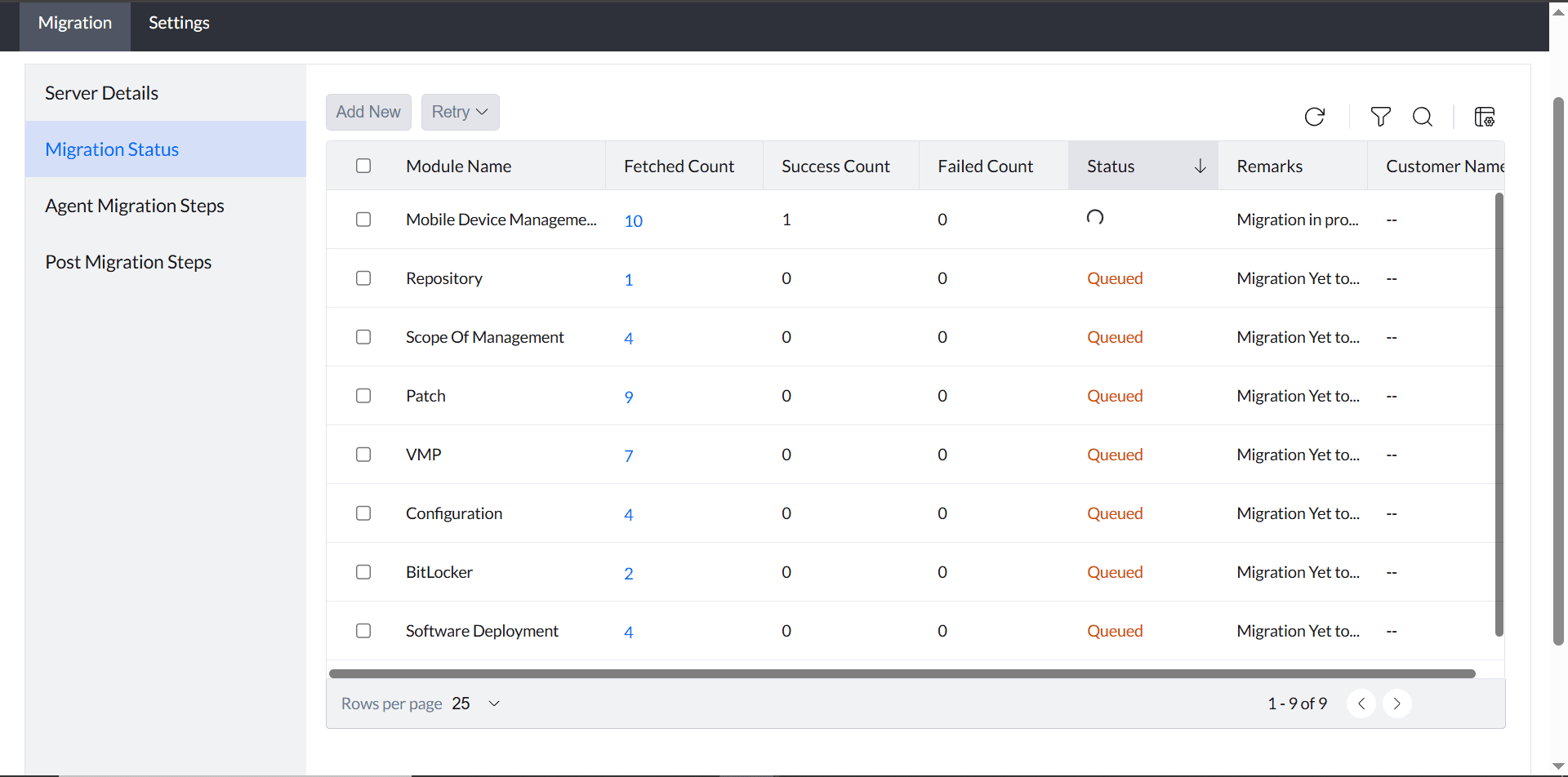
迁移失败时的重试选项

如下所示,所有模块都会从源账户迁移到目标账户。如果任何模块迁移未成功,您可以选择相应模块并发起重试。

设备迁移
当所有模块都成功迁移后,请按照所述步骤将您的代理迁移到云服务器。
迁移 Windows/Mac/Linux 设备
- 要迁移这些代理,请参阅此文档 - 从本地部署版到云端的代理迁移
迁移 Android 设备
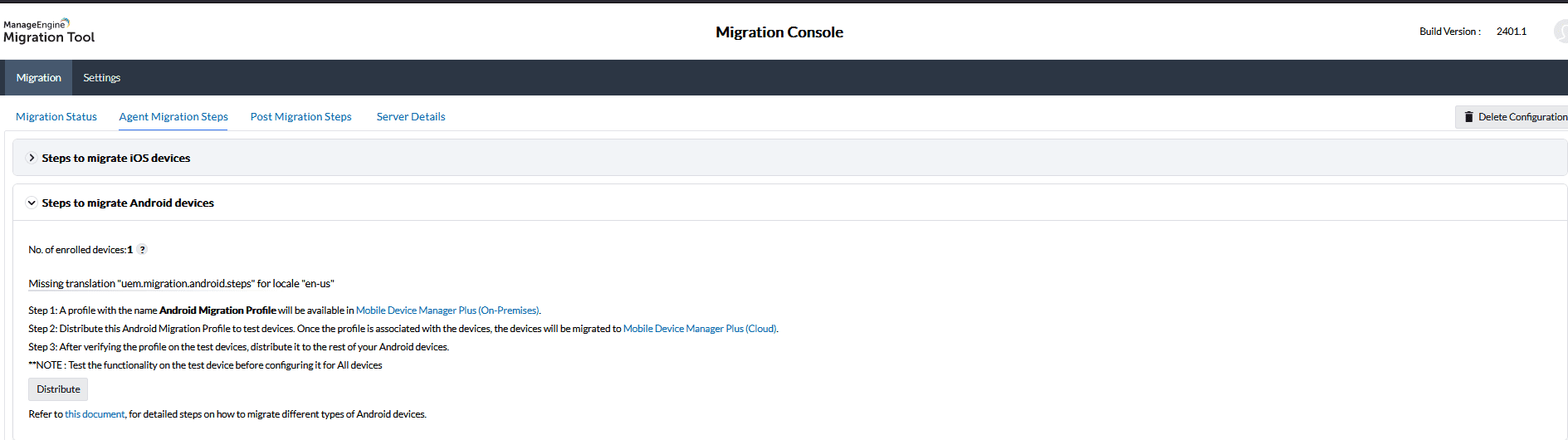
Android 设备必须在设备上应用迁移配置文件,或在迁移后重新注册,才能完成迁移。
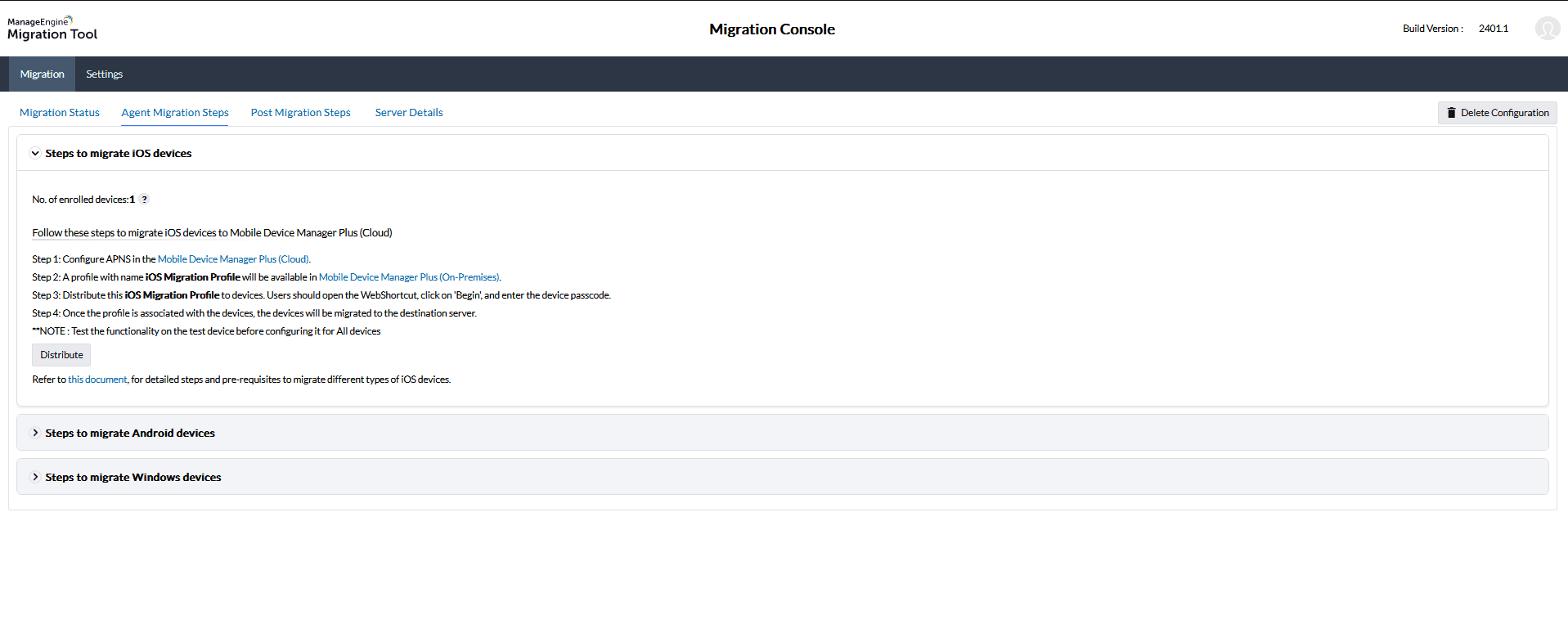
迁移 iOS 设备
如何将 Windows 终端的 MDM 部分从 Endpoint Central 本地部署版迁移到 Endpoint Central Cloud?
仅在通过源 UEM 部署 Endpoint Central 代理并且 Endpoint Central 服务器与代理之间已建立连接后,才需要执行此步骤。
请参阅此文档,了解如何在 Windows 终端中安装代理。
如果客户希望在 MDM 下重新注册设备,我们可以使用 Endpoint Central 配置来实现。请将 scripts 中 enrollment.bat 文件里的 %EXE_PATH% 更改为 %EXE_PATH% -f ,并按照文档中所述配置域控制器设置。
重要:请勿将此方法建议用于通过 Azure AD 注册的设备,否则会导致设备变砖。
如何将 Mac 终端的 MDM 部分从 Endpoint Central 本地部署版迁移到 Endpoint Central Cloud?
本指南说明了 ABM 注册和非 ABM Mac 设备(包括由 JAMF 等第三方供应商管理的设备)的迁移流程,并涵盖从 OP(本地部署)到 OD(按需/云端)的迁移。
- 在 Endpoint Central Cloud 控制台中,导航至 代理 → SoM 设置。
- 在启用 MDM 配置文件选项卡下,禁用Mac 设备并点击保存。
- 在目标 Mac 设备上安装来自 Endpoint Central Cloud 的代理。
- 安装完成后,使用提供的脚本和依赖文件创建一个自定义脚本配置。
- 为脚本文件使用以下参数:
- EC OP Auth Key:指导客户从API Explorer获取 API 密钥。
- DC Cloud URL:例如 —
endpointcentral.manageengine.com - DC OP URL:例如 —
https://fqdn:8383/ - 设备是否已在 ABM 中注册:是 或 否
- 从 Endpoint Central Cloud 控制台部署该脚本。
- 设备将提示安装新配置文件。最终用户必须点击提示并输入其密码以注册设备。
注意:
- 对于运行 macOS Sonoma 的ABM 注册 Mac 设备,请使用
me-mac-migration.sh,无需依赖文件。管理员必须在本地运行该脚本并输入管理员凭据。 - 由于 macOS 的限制,Sonoma 设备不支持远程迁移(可参考 Apple 论坛)。
- 非 ABM 设备无论 macOS 版本如何,都可以顺利迁移。
迁移后操作
- 迁移成功后,请确保手动移动代理设备。默认情况下,新代理在迁移到云服务器后会位于默认远程办公室下。随后可将这些代理重新定位到相应的远程办公室下 - 远程办公室管理。
- 为部署配置和自动补丁部署而创建的任务将保存为草稿并保持挂起状态。在将代理移动到相应远程办公室后,可以手动将其部署到目标设备。
- 将添加域元数据;可以输入域凭据以同步域。
- 远程办公室的分发服务器需要手动安装。
- 资产清点扫描详细信息将在代理迁移后填充。
- 仅会迁移手动创建的软件包,以及处于在线状态且未被用户修改的模板包。
- 迁移后,移动设备将被移动到相应的组。设备专属的单独配置文件不会被迁移,需要手动重新部署。
- 仅会迁移 AFW 和企业应用。Apple ABM/ASM 令牌需要在云服务器中手动添加。
欢迎联系我们,获取个性化迁移协助和专属支持。
