Windows 代理安装方法
要在受管设备上安装 Windows 代理,请按照以下步骤操作。
自动安装代理
代理会自动安装在最终用户的设备上,并且在安装成功后安装程序会被删除。此方法适用于对带宽消耗限制较少的环境。代理可以在局域网中自动安装,也可以在配有分发服务器的远程办公室中自动安装。
- 从 Web 控制台: 从产品 Web 控制台自动执行代理安装
- 使用 SoM 策略: 当新计算机添加到 Active Directory 时,代理会自动安装
- 远程代理安装: 在有或没有分发服务器的远程办公室中安装代理
手动安装代理
当存在大量定期移出网络的漫游用户,或者带宽受限时,可以下载安装程序并将其放置在共享文件夹中。
随操作系统一起部署代理
对于需要管理新机器并部署所需操作系统的企业,可以将代理与操作系统一起部署。
通过 GPO 安装代理
在已设置 Active Directory 域且需要管理大量终端的企业中,组策略对象(GPO)提供了一种高效方式,可将代理部署到多台设备上。此方法在初始批量接入代理时尤其有用,因为 GPO 可自动执行安装过程,确保整个网络中的一致性并减少人工工作量。
基于 IP 范围的代理部署
当企业中基于工作组设置的环境里存在大量终端时,可以使用 IP 范围将代理批量部署到所有设备。
- IP 范围: 可使用 IP 地址、IP 范围或计算机名称安装代理
可从一个公共的中心位置轻松访问代理安装程序文件。无需将完整的代理安装程序文件传输到网络中的所有设备。
面向云环境的代理安装
产品服务器可托管在 Microsoft Azure 或 AWS 云中。代理可以部署到 Azure AD 和 AWS 实例中。
- 在 Azure AD 环境中: 可通过 Intune 或 Azure Automation Service 安装代理
- 部署到 AWS 实例: 可在 AWS 中批量部署代理
静默安装代理/使用命令行安装代理
当无需人工干预时,可以采用静默方式安装代理。静默命令也可用于通过任何其他第三方工具安装代理。
通过 MDT 安装代理
- 登录控制台并导航至 Agent -> Computers -> Download Agent,然后将其放到一个文件夹中。
- 打开 MDT Workbench 应用程序。
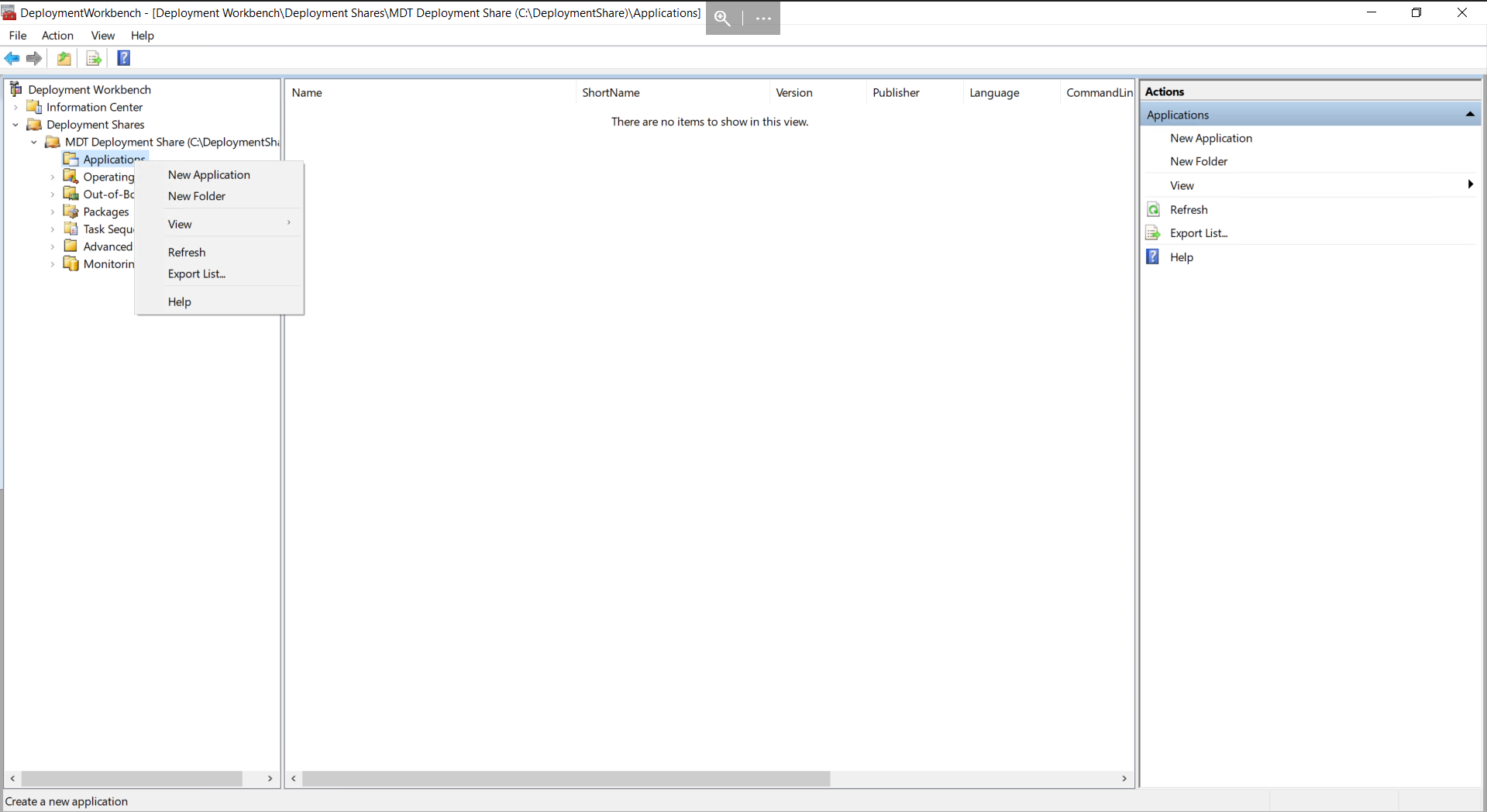
- 单击 Application->New Application 选项。
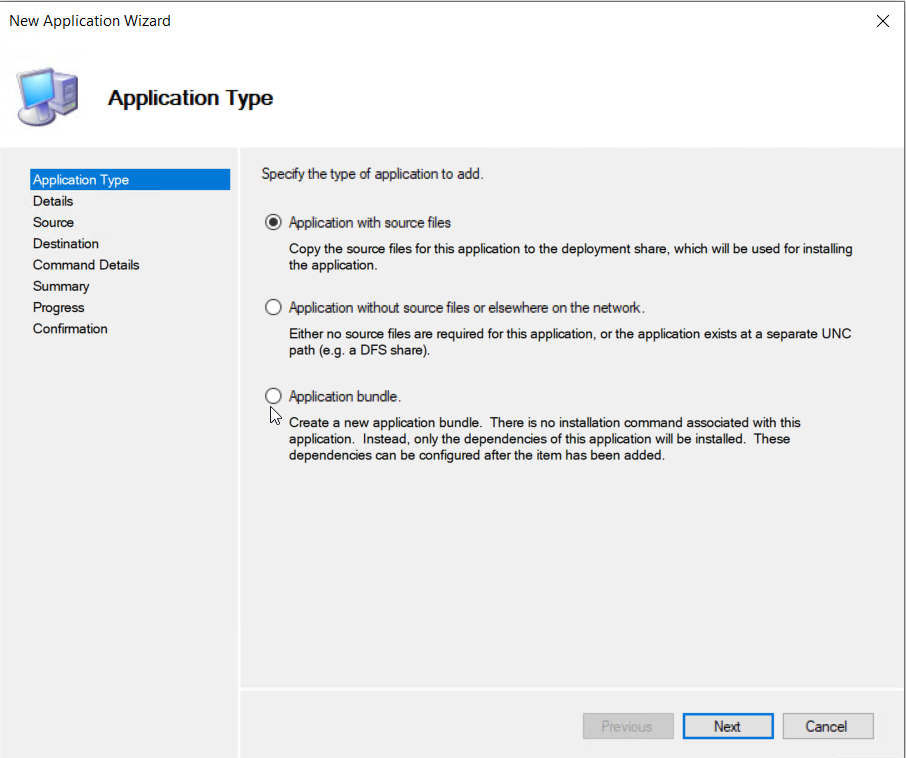
- 选择“Application with source files”
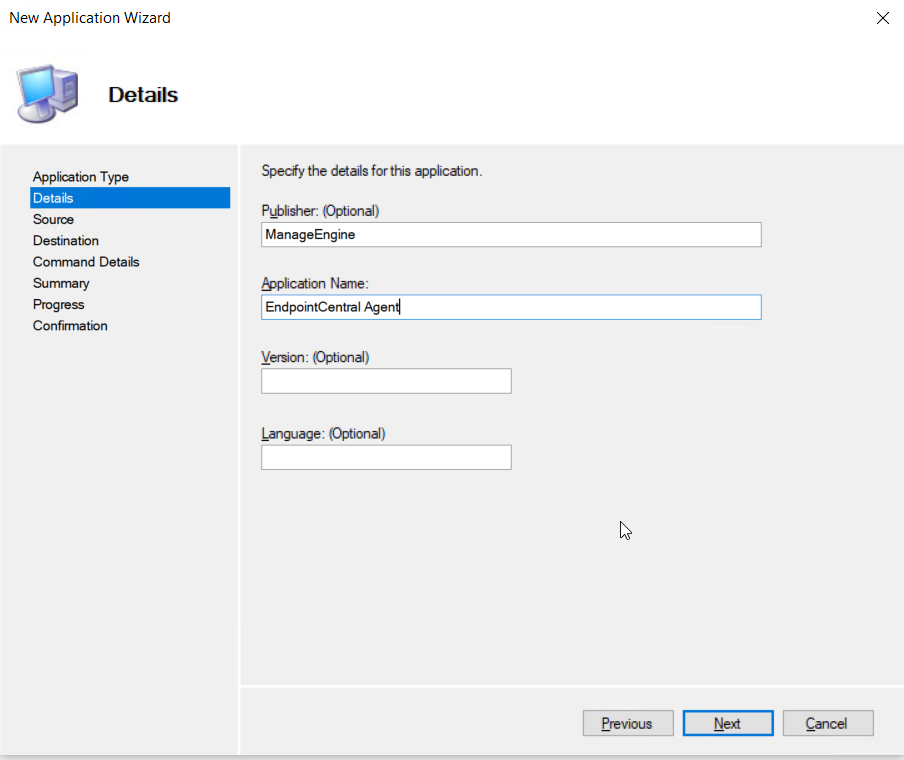
- 输入目标应用程序的详细信息
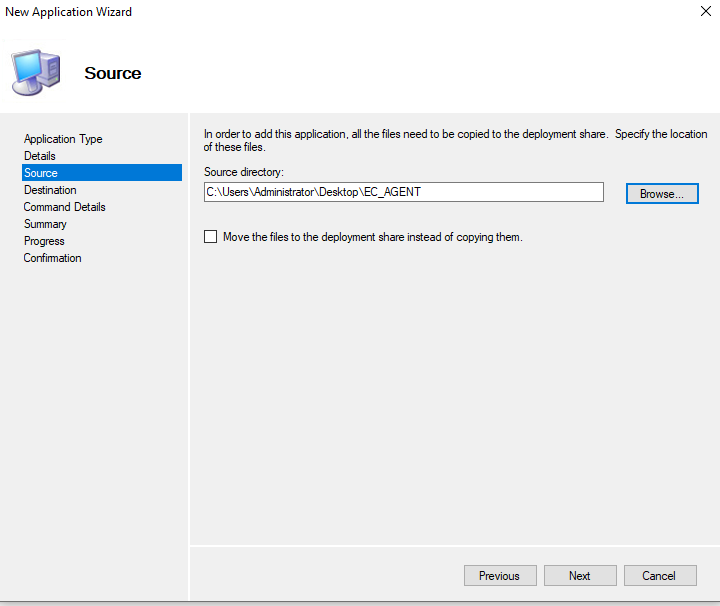
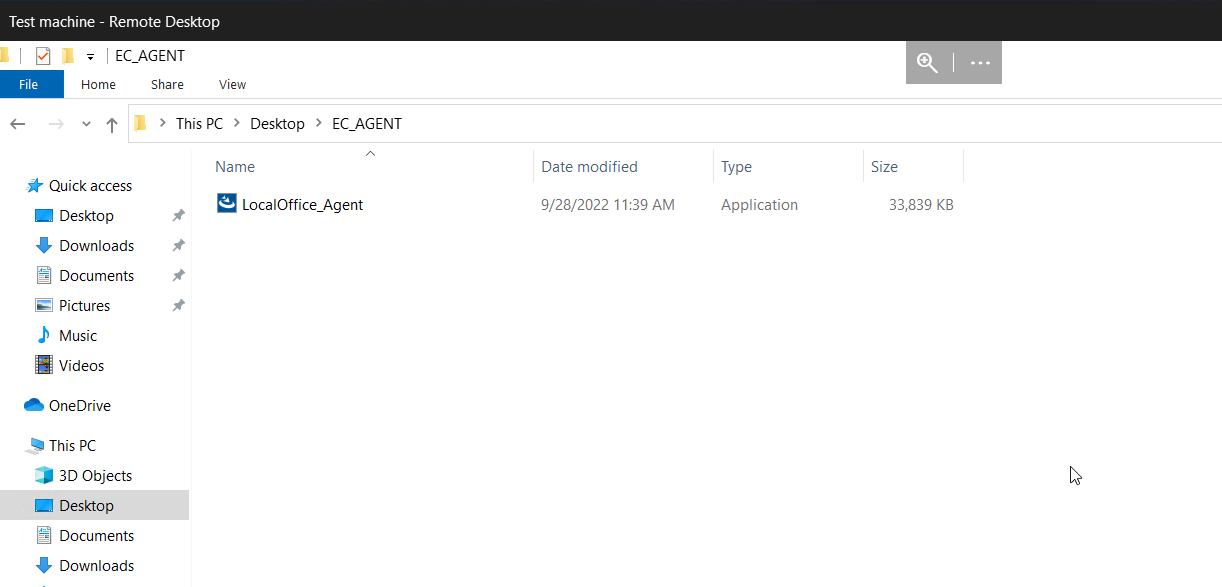
- 指定代理下载所在文件夹的位置,然后单击 next
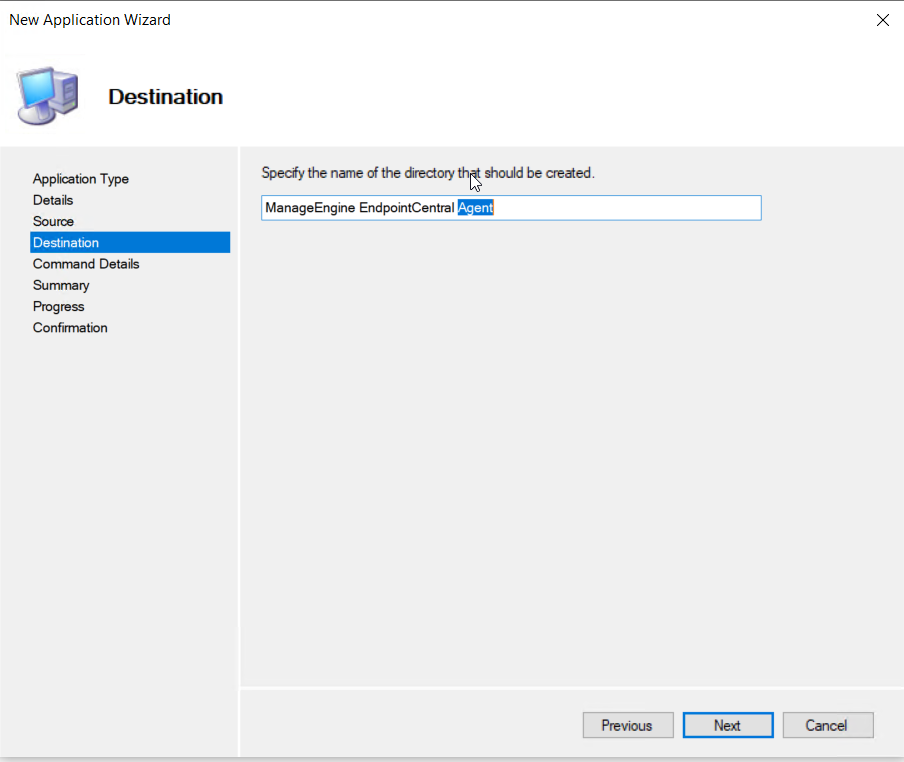
- 输入目标文件夹名称。
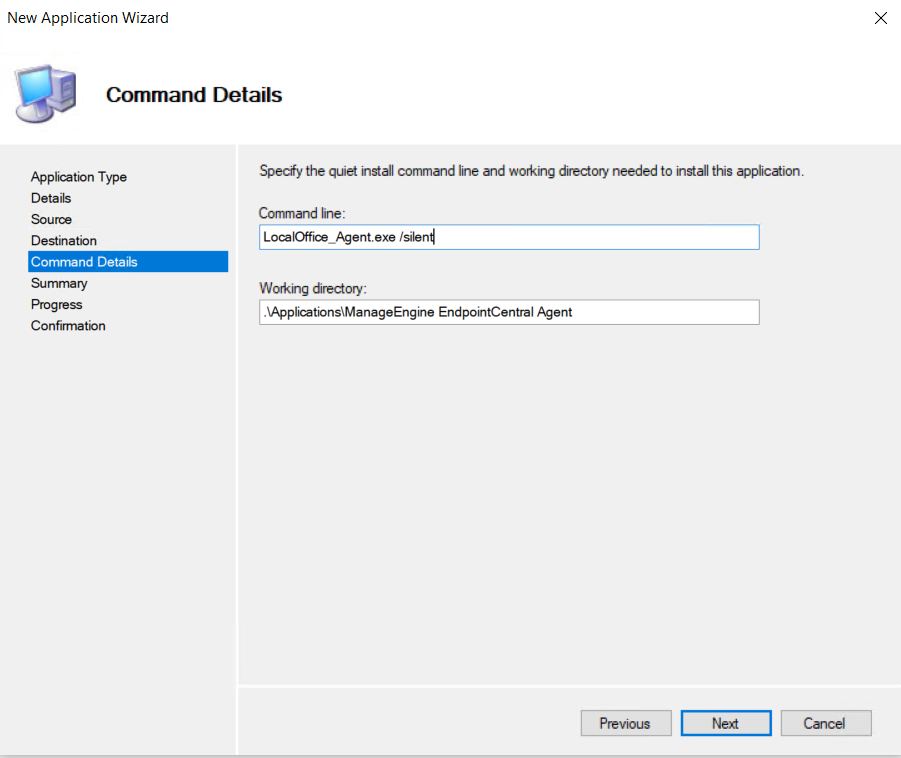
输入用于静默安装的命令行:
LocalOffice_Agent.exe /silent
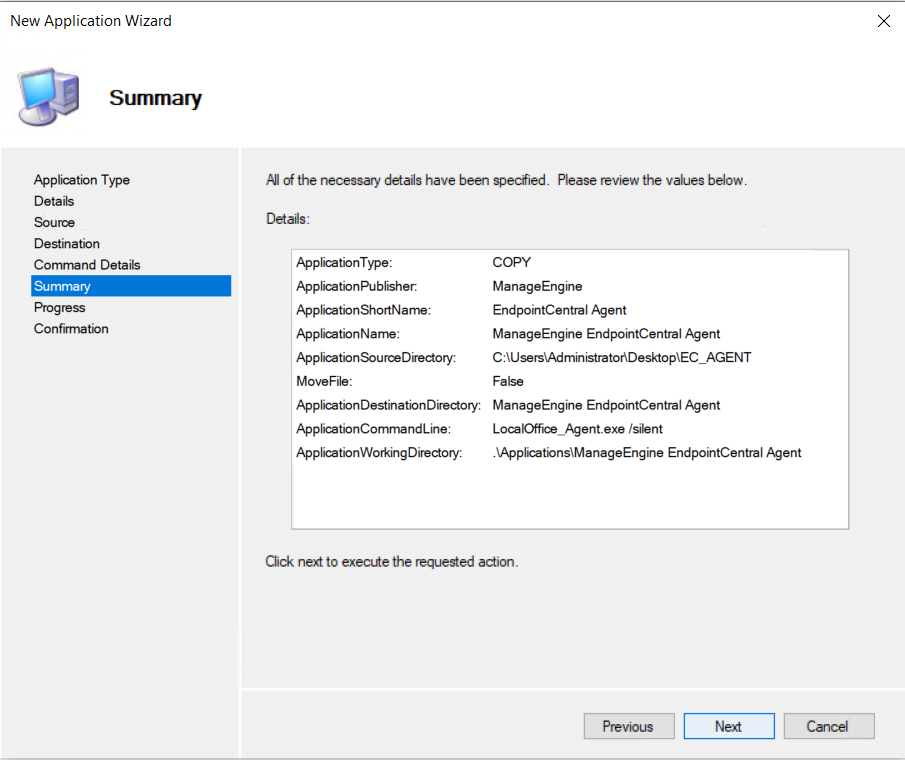
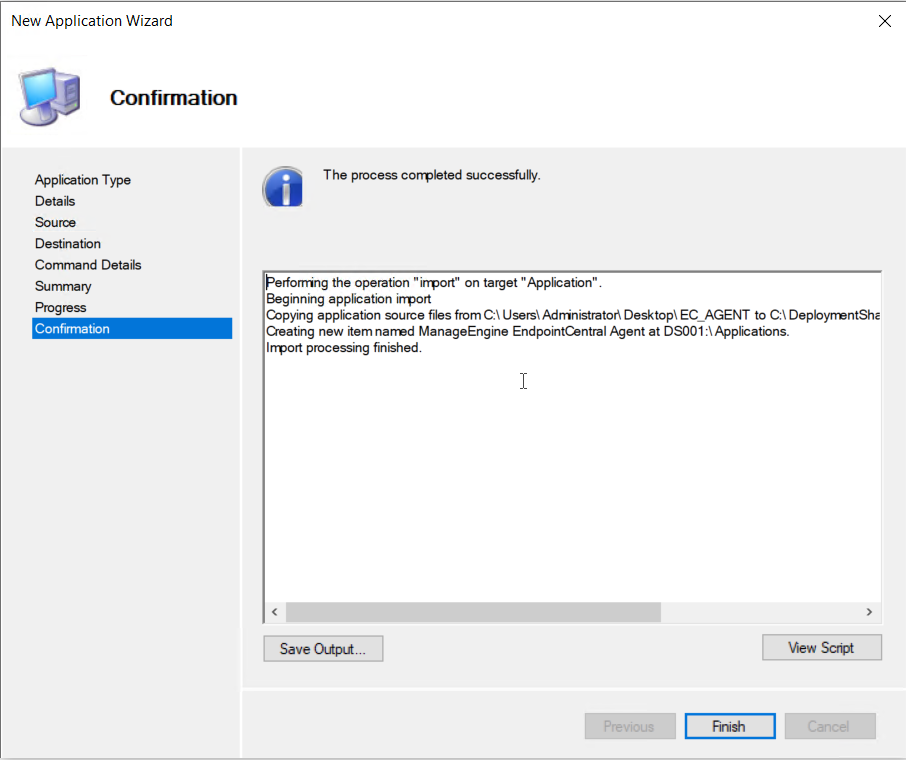
验证摘要并单击 finish,该应用程序将被添加到应用列表中。

使用 SCCM 安装代理
- 导航到 Agent -> Computers -> Download Agent,并下载相应的远程办公室代理安装程序文件。
- 将 exe 文件粘贴到一个共享路径中,使所有需要安装代理的计算机都可以访问该路径。
下载下面提供的脚本,并将其中的共享路径更新为您的网络共享路径。
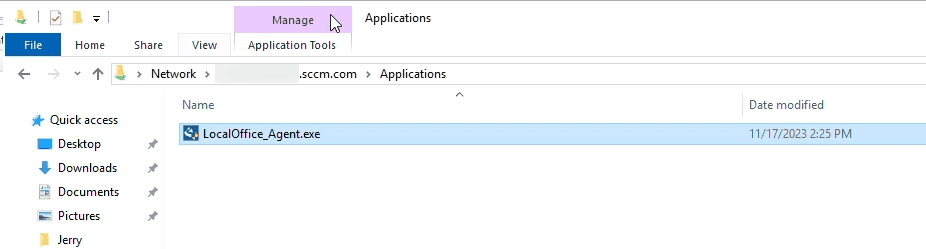
- 现在,打开 System Center Configuration Manager (SCCM),并导航至 Software Library -> Overview -> Application Management ->Packages。
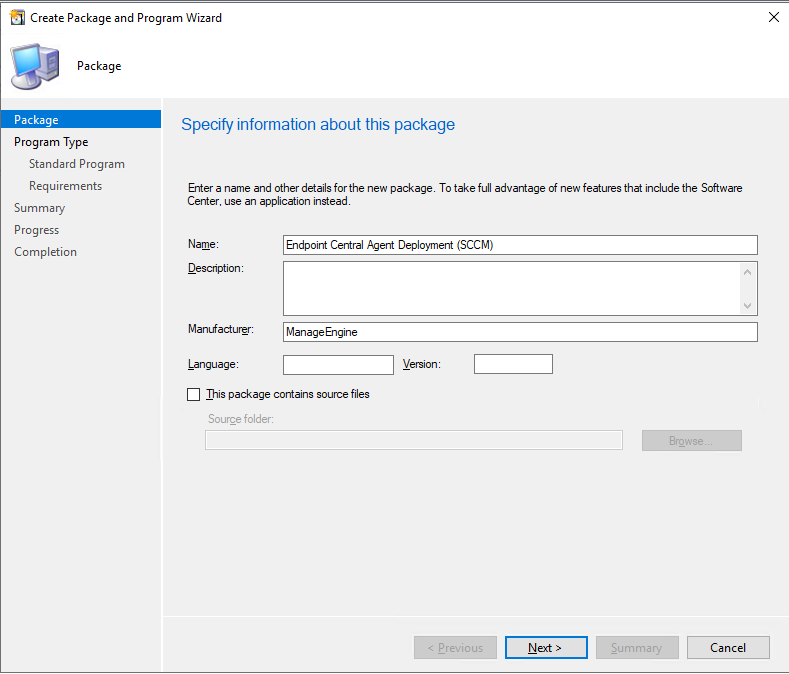
- 这将启动 Create Package and Program Wizard 窗口,在该窗口中,系统会要求您填写必要的信息,例如 Name、Description、Manufacturer 等。
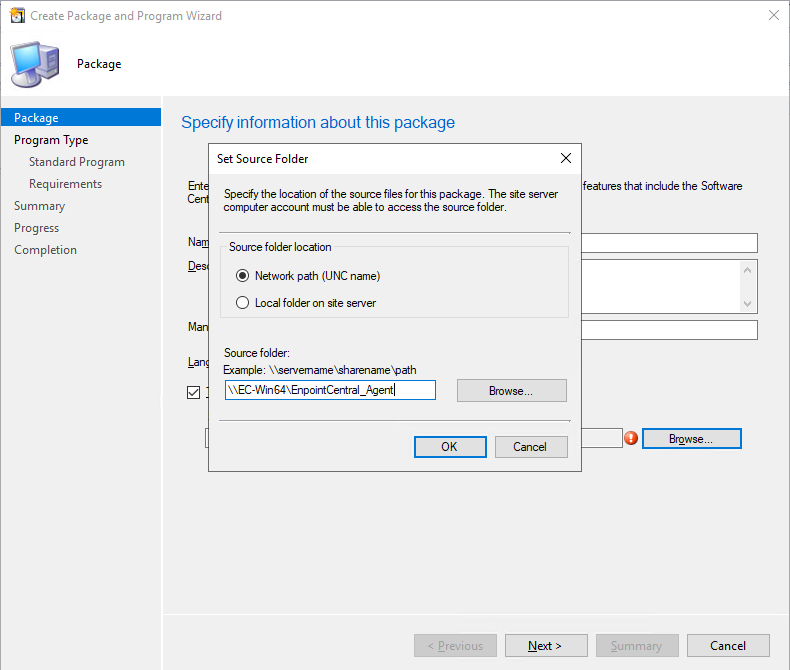
- 启用复选框 This package contains source files。选择 Network path,并输入如下所示的共享文件夹路径。
- 选择 Architecture 为 x86(如果可用),Program type 选择为 Standard,然后单击 Next。
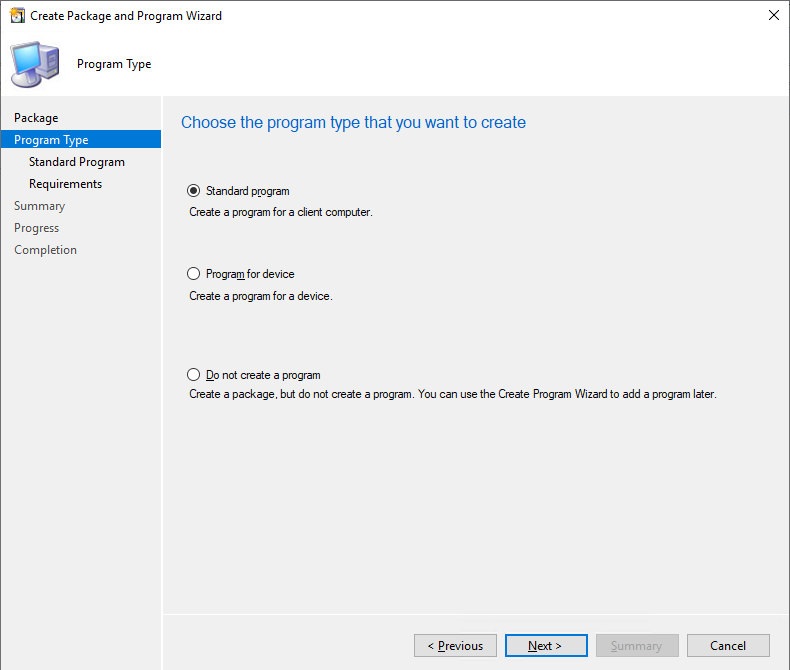
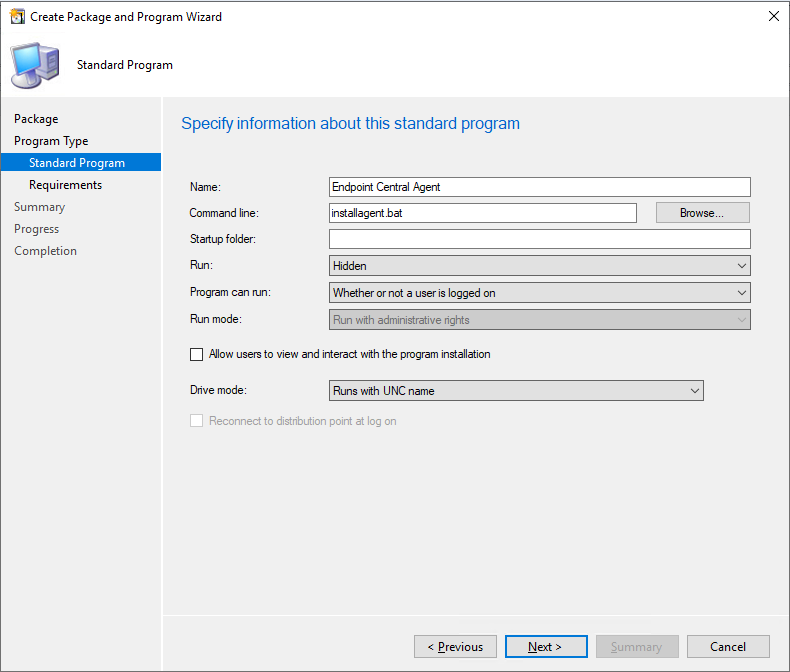
- 填写必要的信息,如下图所示,然后单击 Next。
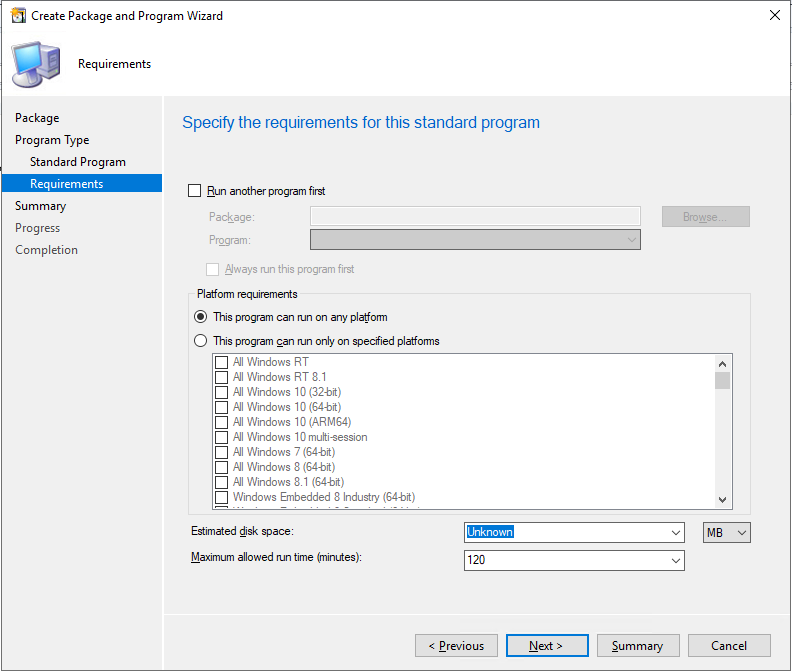
- 检查要求并确保其与下图所示一致,然后单击 Next。
- 检查无误后,确认设置以继续创建软件包
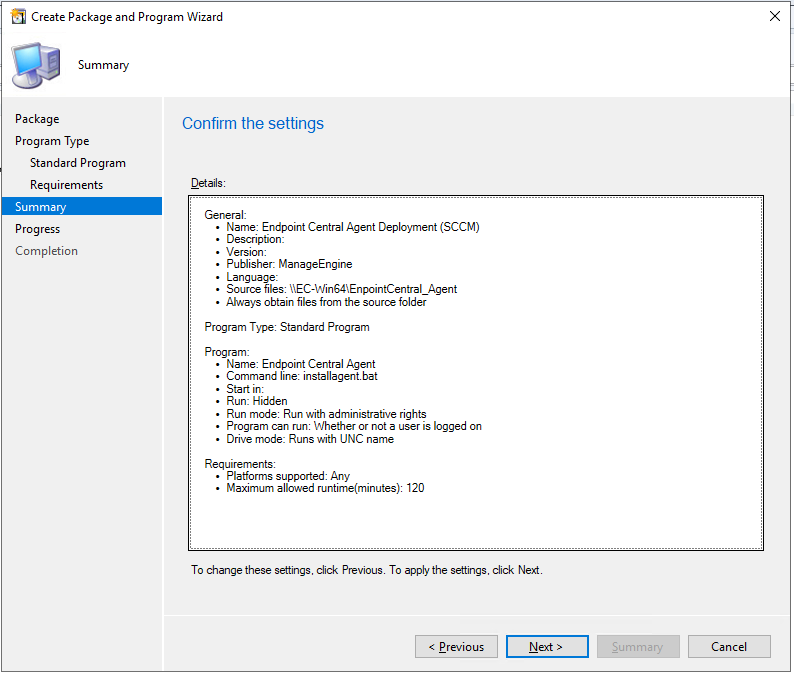
- 软件包已成功创建。
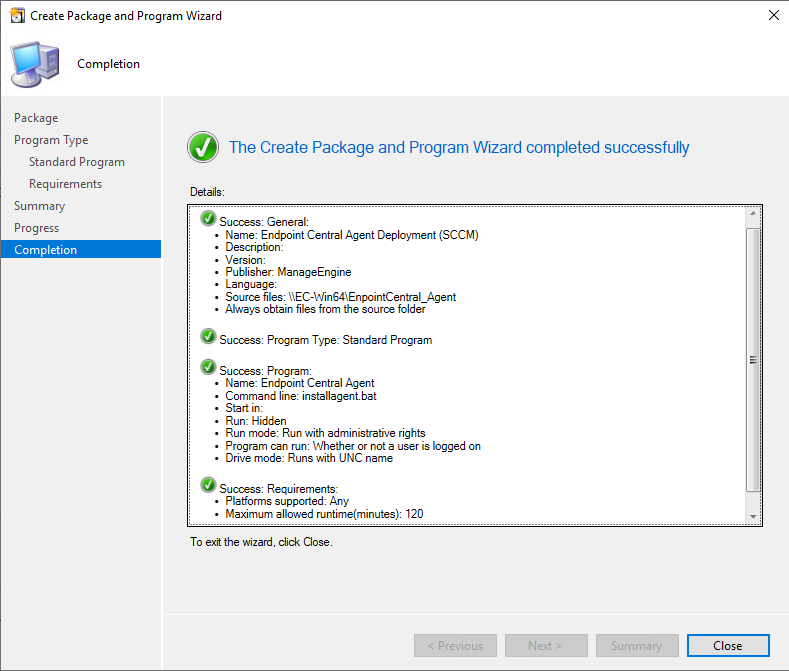
- 现在可以将该软件包部署到最终用户的计算机上。
您现在已成功使用 SCCM 在目标终端上安装代理。
查看此页面,了解如何自动将 Windows 终端注册到您的服务器以进行现代化管理。
