如何使用 IP 范围部署代理?
可以使用 IP 范围将代理批量部署到企业中的所有设备。通过 IP 范围安装代理的步骤如下:
如果该工具用于在工作组计算机上安装代理,请确保在执行该工具的计算机上启用了以下设置。
- 在本地计算机上打开 gpedit.msc。
- 打开 计算机配置 -> Windows 设置 -> 安全设置 -> 本地策略 -> 安全选项。
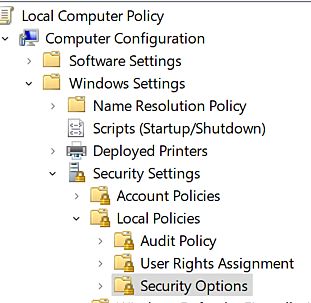
- 右键单击并打开“用户帐户控制:管理员批准模式中管理员的提升提示行为”的属性。

- 将其更改为“直接提升而不提示”,然后单击“确定”。
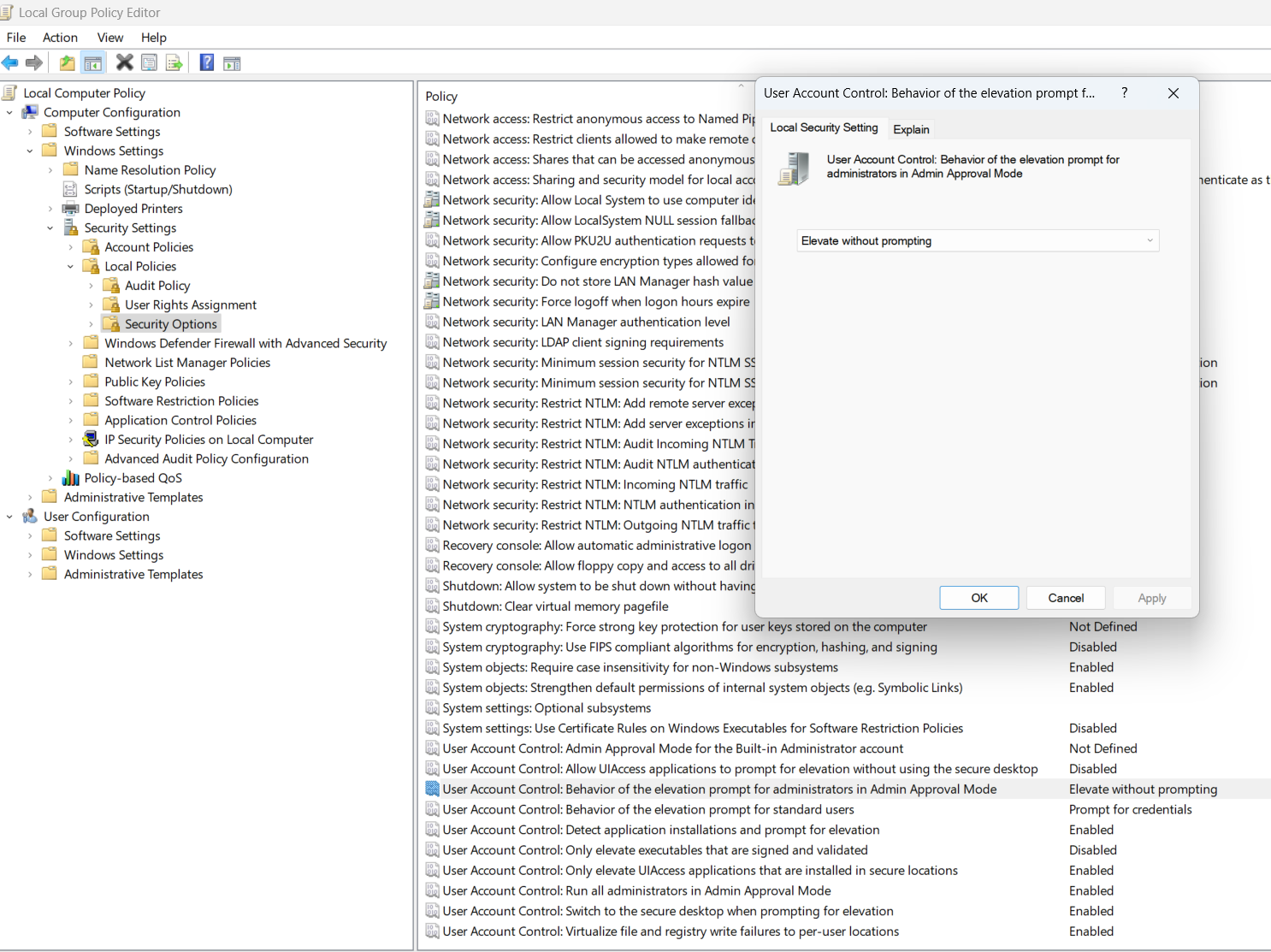
代理安装完成后,可以将这些设置改回默认值。
注意:
此工具要求从执行该工具的计算机能够访问相应目标计算机的 Admin$ 共享。
1. 帐户
- 域帐户应为管理员帐户,或具有受限管理权限的服务帐户。
- 用于安装的帐户应具有对代理计算机 Admin$\temp 文件夹的读写访问权限。
注意: 该帐户将被添加到本地管理员组。
2. Admin$/temp 可访问性
要确认 Admin$/temp 的可访问性:
- 使用所用的域帐户登录到安装了 Endpoint Central 服务器的计算机。
- 打开“运行”窗口。
- 输入“远程计算机共享”。例如,\\computer-name\Admin$\temp
注意: 如果某个代理由分发服务器管理,则应从相应安装了分发服务器的计算机验证可访问性。
步骤:
1. 下载工具
解压
文件。
- 以管理员模式右键单击 SetupUtility.bat 文件。
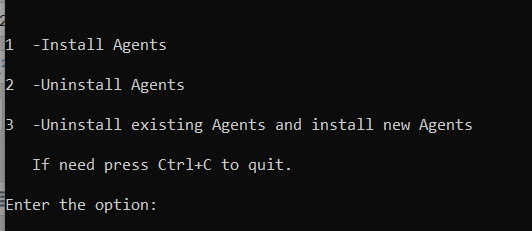
该工具会显示 3 个选项。您可以选择安装、卸载或重新安装代理。输入所选选项。
2. 选择所需的操作模式
如果您想安装代理,请按照以下步骤操作:
- 选择屏幕上的第一个选项。
- 导航到产品控制台中的代理选项卡。从命令行选项中选择代理安装 -> 其他方法 -> 下载代理。
- 选择所需的远程办公室
- 下载并解压代理安装程序文件,然后将这些文件放入 Tools 文件夹。所需的代理安装程序文件包括 UEMSAgent.msi、UEMSAgent.mst、DCAgentServerInfo.json、DMRootCA.crt 和 DMRootCA-Server.crt。
注意: 对于产品的云版本以及在服务器上上传了第三方证书时,将不会提供代理安装程序文件 DMRootCA-Server.crt。
如果您想要卸载代理,则需要使用代理清理工具来执行此操作。要了解具体方法,请单击此链接。
如果您想要重新安装代理,请先使用代理清理工具进行卸载,然后按照代理安装的相同步骤进行操作。
3. 选择所需的安装模式
下一步是选择所需的安装模式。安装、卸载和重新安装的安装模式是通用的。以下图片给出了安装情况下的示例。
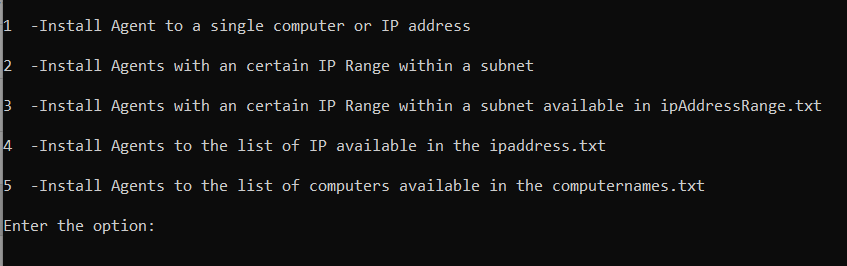
该工具会显示 5 个选项。您可以选择所需的选项来安装、卸载或重新安装代理。输入所选选项,并按照提供的说明成功部署代理。
- 选项 1:在命令控制台中提供计算机名或 IP 地址,以安装/卸载或重新安装代理。
- 选项 2:在命令控制台中提供 IP 地址范围,以安装/卸载或重新安装代理。
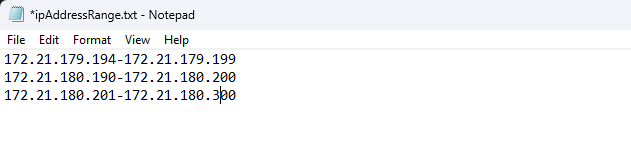
选项 3: 打开 tools 文件夹中的 ipAddressRange.txt 文件,并更新所需的 IP 范围,以安装/卸载或重新安装代理。
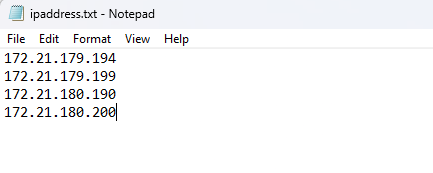
选项 4: 打开 tools 文件夹中的 ipaddress.txt 文件,并更新所需的 IP,以安装/卸载或重新安装代理。
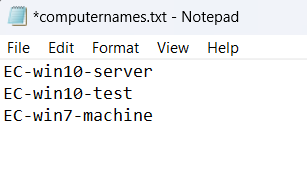
选项 5: 打开 tools 文件夹中的 computernames.txt 文件,并更新所需的计算机名,以安装/卸载或重新安装代理。
要完成安装,请提供提示中要求的详细信息。
注意: 为客户端计算机安装代理时提供的凭据应具有域管理员权限。
代理安装问题故障排除:
要了解如何排查代理安装问题,请参阅此链接
