BitLocker 加密先决条件
成功部署 BitLocker 加密取决于是否满足特定的系统要求和配置。这些条件可确保 BitLocker 能够最佳运行并提供所需的保护级别。BitLocker 先决条件是指在部署 BitLocker 策略以启动加密之前,计算机必须遵循的标准。本文将深入介绍计算机在实施 BitLocker 策略之前必须满足的关键标准。以下是各项标准:
操作系统兼容性
贵组织使用的某些 Windows 版本可能不支持 BitLocker 加密。以下是支持 BitLocker 的 Windows 操作系统列表:
- Windows 11 专业版、企业版和教育版
- Windows 10 专业版、企业版和教育版
- Windows 8.1 专业版和企业版
- Windows 8 专业版和企业版
- Windows 7 旗舰版和企业版
- Windows Vista 旗舰版和企业版
- Windows Server 2008 及更高版本
BitLocker 可用性
BitLocker 在服务器上不会自动启用;不过,您可以手动启用它以开始加密。以下是在 Windows Server 计算机上启用 BitLocker 时可能遇到的常见问题。
BitLocker 状态
BitLocker 在服务器操作系统计算机上默认处于禁用状态。可以通过服务器管理器和命令提示符启用它。
通过服务器管理器
执行以下步骤,通过服务器管理器启用 BitLocker 功能,并使用 BitLocker 恢复密钥存储功能:
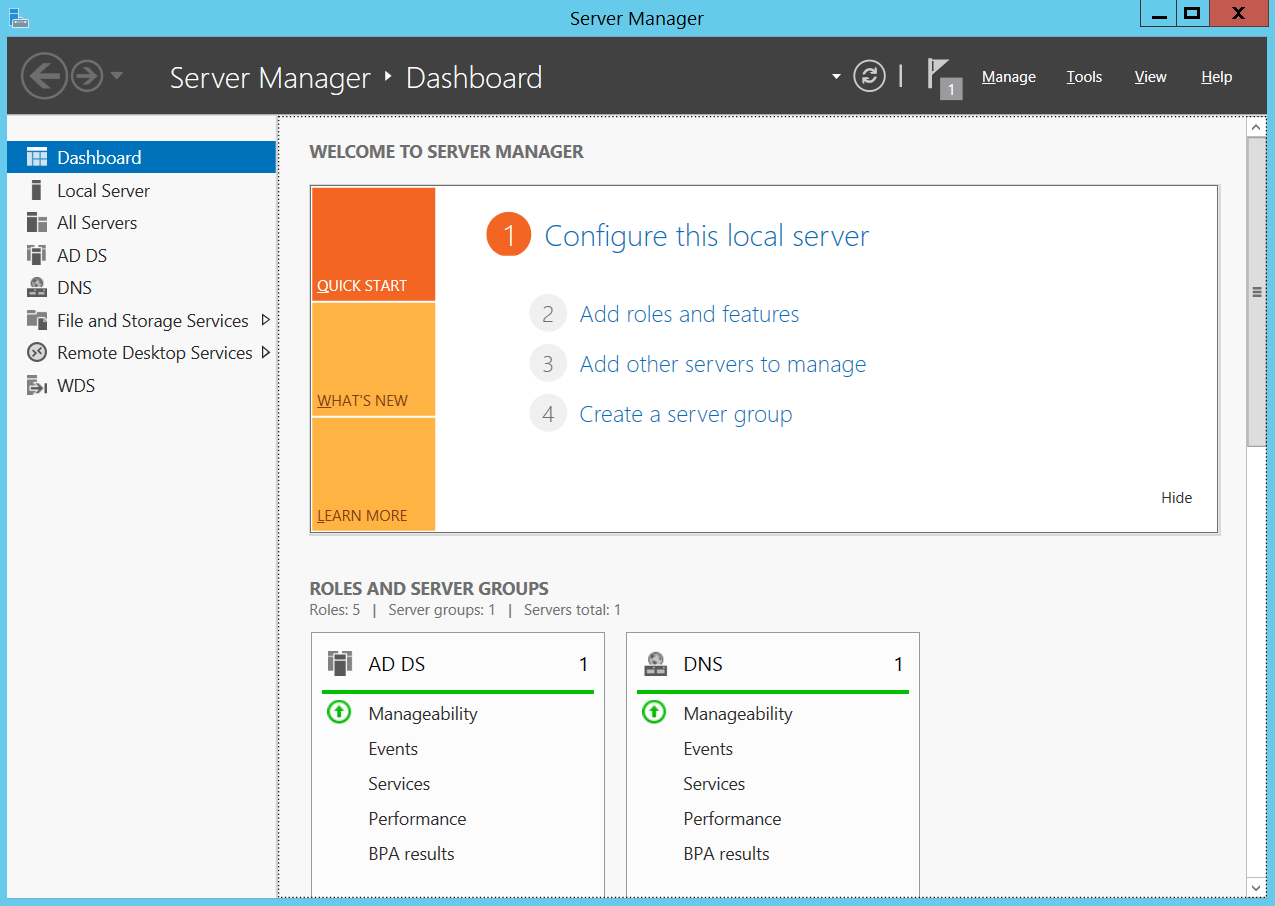
- 在 Windows 任务栏上,选择“服务器管理器”,然后选择“添加角色和功能”以打开向导。
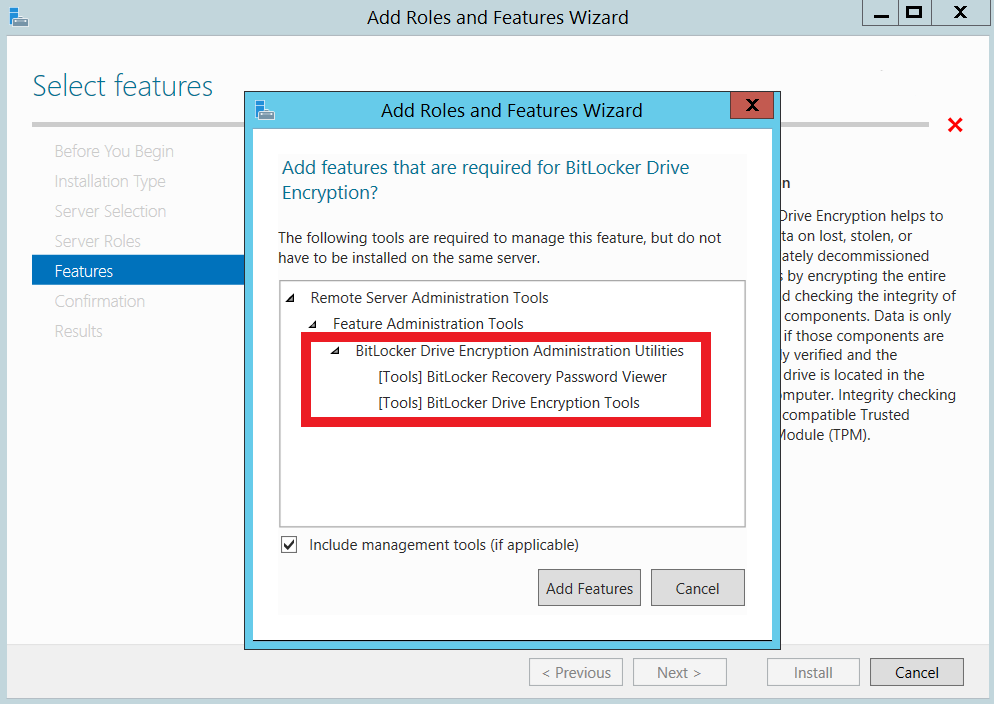
- 按照向导中的安装步骤进行操作。在“功能”窗格中,选中“BitLocker 驱动器加密管理工具”复选框,以及相关的“BitLocker 驱动器加密工具”和“BitLocker 恢复密码查看器”复选框。
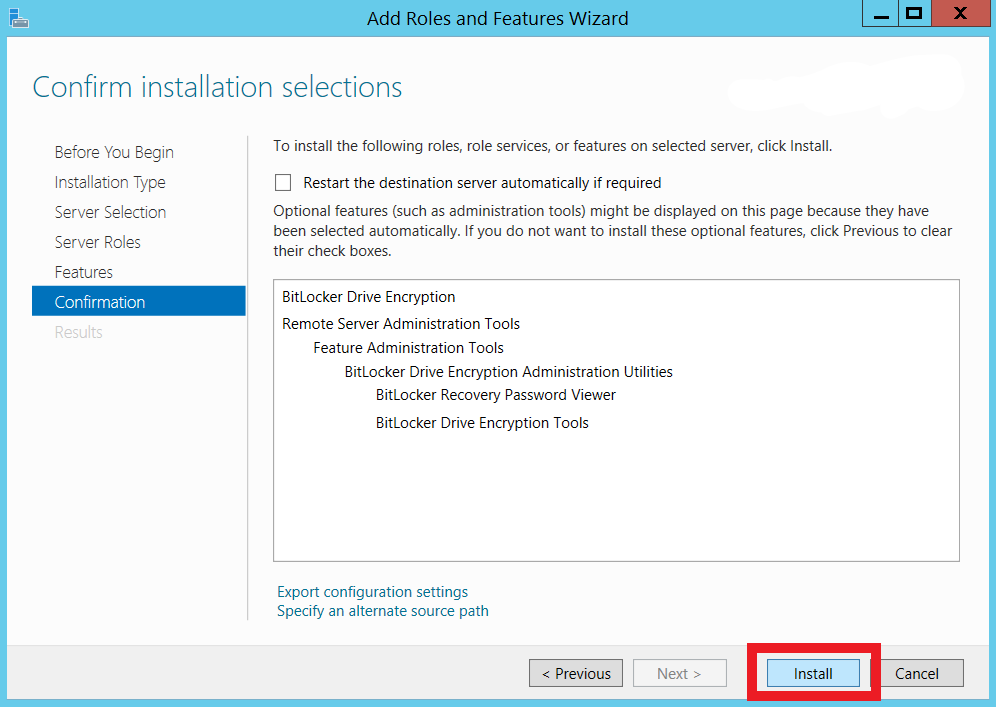
- 选择“下一步”继续安装向导,然后在“确认”窗格中单击“安装”以开始安装 BitLocker 功能。启用 BitLocker 可能需要其他附加功能,因此请按照“确认”窗格中的提示启用这些功能。
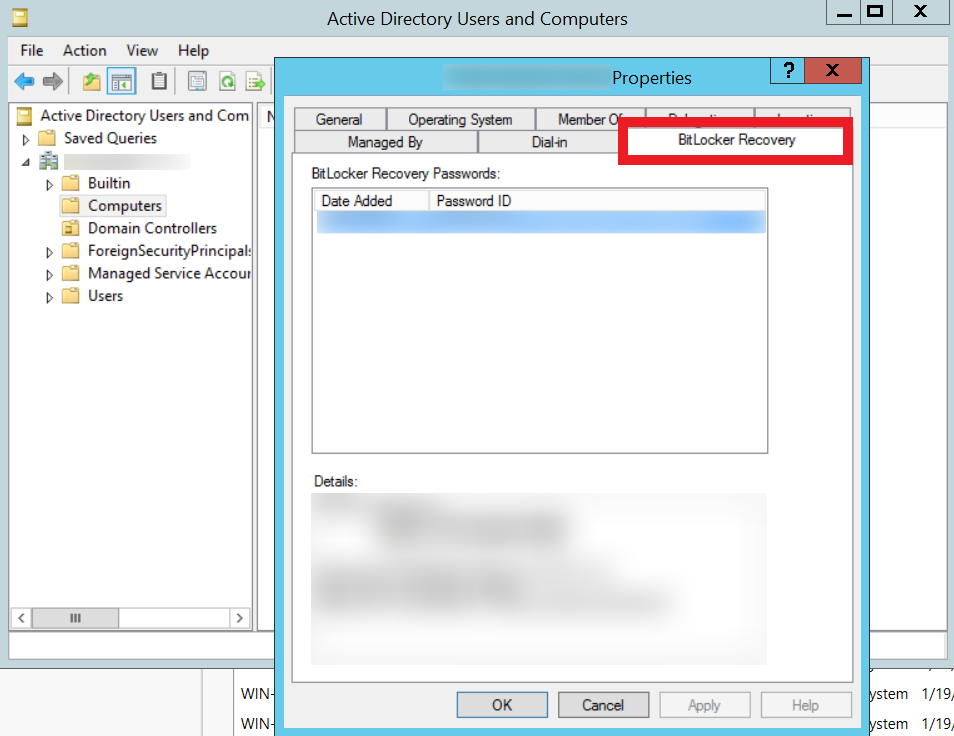
- 重新启动计算机以完成 BitLocker 安装。要确认安装是否成功,请导航到“Active Directory 用户和计算机”;如果存在“BitLocker 恢复”选项卡,则表示安装成功。
通过命令提示符
执行以下步骤,通过命令提示符启用 BitLocker 功能:
- 以管理员权限打开命令提示符并执行以下命令。
dism /online /Enable-Feature /all /FeatureName:BitLocker /quiet /norestart - 重新启动计算机以完成 BitLocker 安装过程。要确认 BitLocker 功能是否已安装,请导航到计算机对象中的“Active Directory 用户和计算机”;如果存在“BitLocker 恢复”选项卡,则表示安装成功。
WMI 功能
Windows Management Instrumentation (WMI) 是 Microsoft 用于管理任务和信息检索的远程协议。要在启用 BitLocker 时排查常见错误,请执行以下步骤:
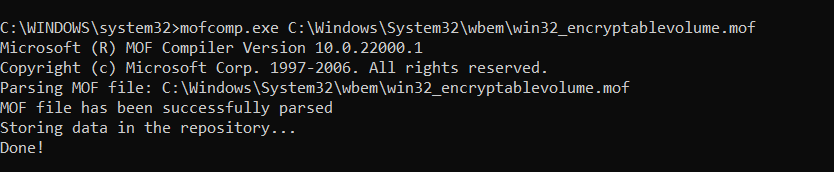
- 以管理员权限打开命令提示符,并执行命令 mofcomp.exe C:\Windows\System32\wbem\win32_encryptablevolume.mof
- 如果 BitLocker WMI 注册成功,您将看到以下通知。
TPM 所有权
受信任的平台模块(TPM)是一种微芯片,它使用加密密钥对驱动器进行加密,以减轻字典攻击。如果您仅拥有 TPM 的部分所有权,BitLocker 将无法使用加密密钥;基于 TPM 的加密需要完整所有权。
要获得完整所有权,请按照此处说明清除 TPM。清除 TPM 后,操作系统将自动重新初始化并获取完整所有权。
注意 - 清除 TPM 可能会导致已存储加密密钥的丢失。有关在清除 TPM 之前应采取的预防措施以保护您的数据,请参阅此链接。
BIOS 模式兼容性
仅在统一可扩展固件接口(UEFI)模式下支持 TPM 辅助的 BitLocker 加密。如果您正在使用 Legacy 或兼容性支持模式(CSM),请切换到 UEFI 模式以启用基于 TPM 的加密,如此处所述。
GPO 配置
组策略(GPO)设置可控制 Microsoft BitLocker 的预备操作。有时,计算机上现有的 GPO 设置可能会与
Endpoint Central 的 BitLocker 策略发生冲突。请删除所有与 BitLocker 和加密相关的 GPO 配置,以确保无缝运行。
供您参考的 BitLocker 组策略设置详细信息。
现在,您可以配置 BitLocker 策略以成功进行加密。有关创建和配置 BitLocker 策略的详细指南,请参阅此文档。
如果您还有任何其他问题,请参阅我们的常见问题部分以获取更多信息。
