集成 Endpoint Central 与 Zendesk
目录
集成优势
Endpoint Central,ManageEngine 的综合统一端点管理和安全解决方案,与 Zendesk 集成时提供多个优势:
- 自动化补丁管理 适用于 Windows、macOS 和 Linux 上的操作系统和第三方应用程序。
- 轻松 部署关键业务应用程序 使用预配置模板。
- 实时管理 IT 资产 深入控制硬件和软件清单。
- 利用强大的 远程访问 功能,包括文件传输和内置通信工具。
- 远程故障排除,支持 多监视器支持、会话录制及技术员协作。
- 利用 远程电源选项 如 Wake-on-LAN、关机和待机。
- 使用 系统管理工具 解决问题,无需启动远程会话。
- 生成 全面审计报告 以进行深入分析和合规性审核。
- 利用 操作系统映像 并远程部署系统,甚至分支机构。
- 使用预建配置自动执行打印机或浏览器设置等管理任务。
- 高效管理移动设备,包括应用分发和配置文件关联。
- 通过执行 远程数据擦除 跟踪和保护丢失或被盗设备(如有必要)。
此集成兼容 Endpoint Central 的 本地部署 和 云端 版本。
集成步骤
- Endpoint Central 本地部署版本
- Endpoint Central 云版本
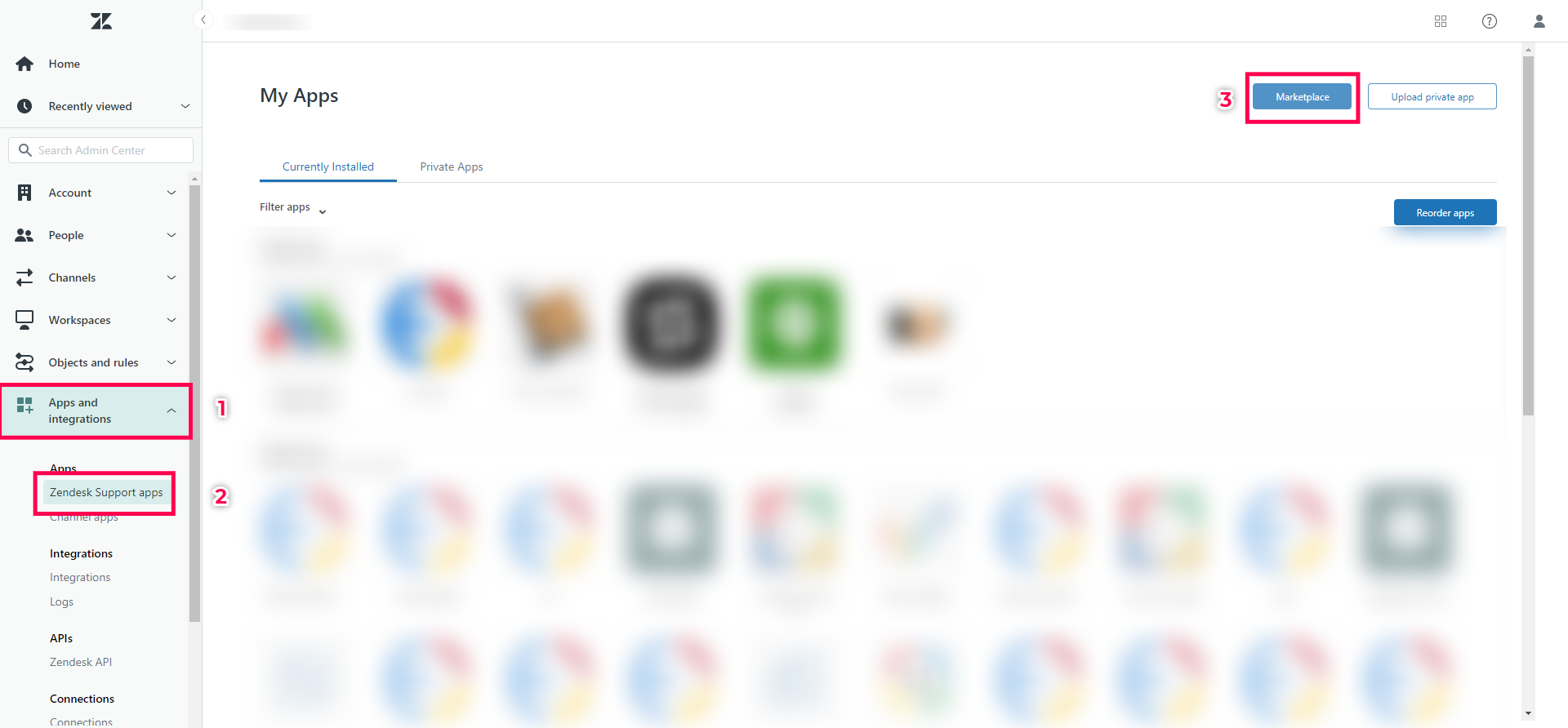
- 首先,导航至 Zendesk 中的 Admin Center。 接下来,进入
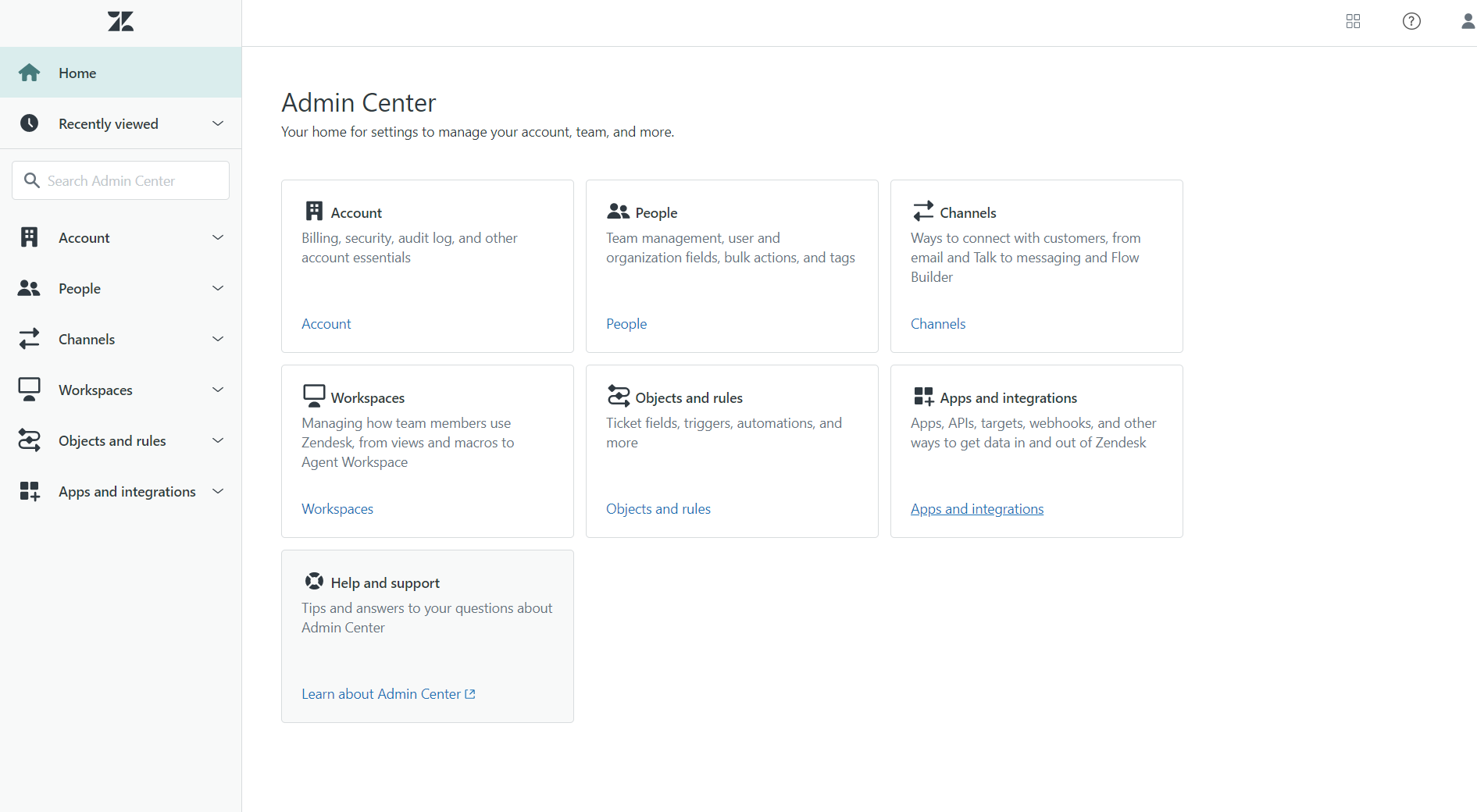
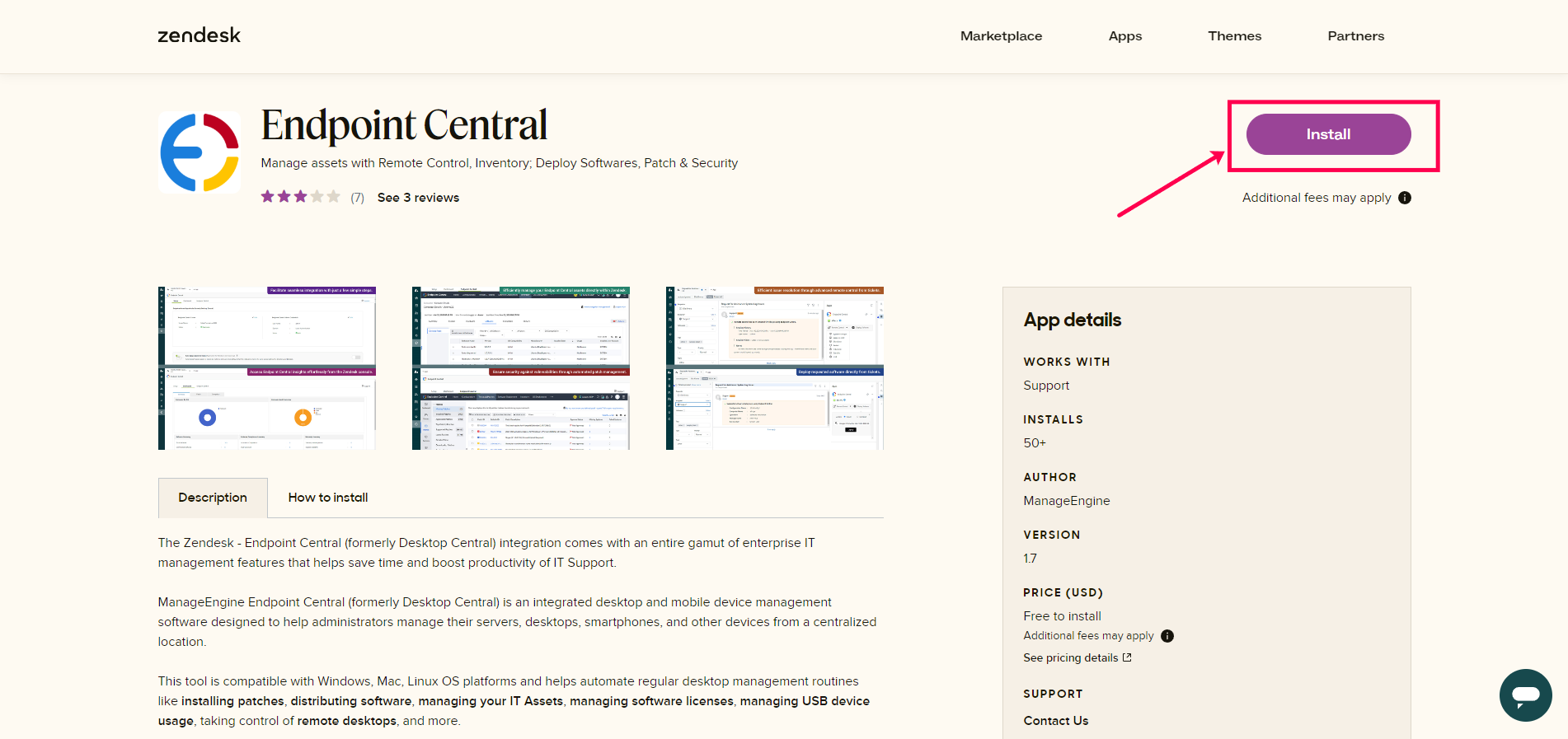
- 应用和集成 部分。在此下选择 Zendesk 支持应用 ,然后点击市场 进入市场后,搜索.
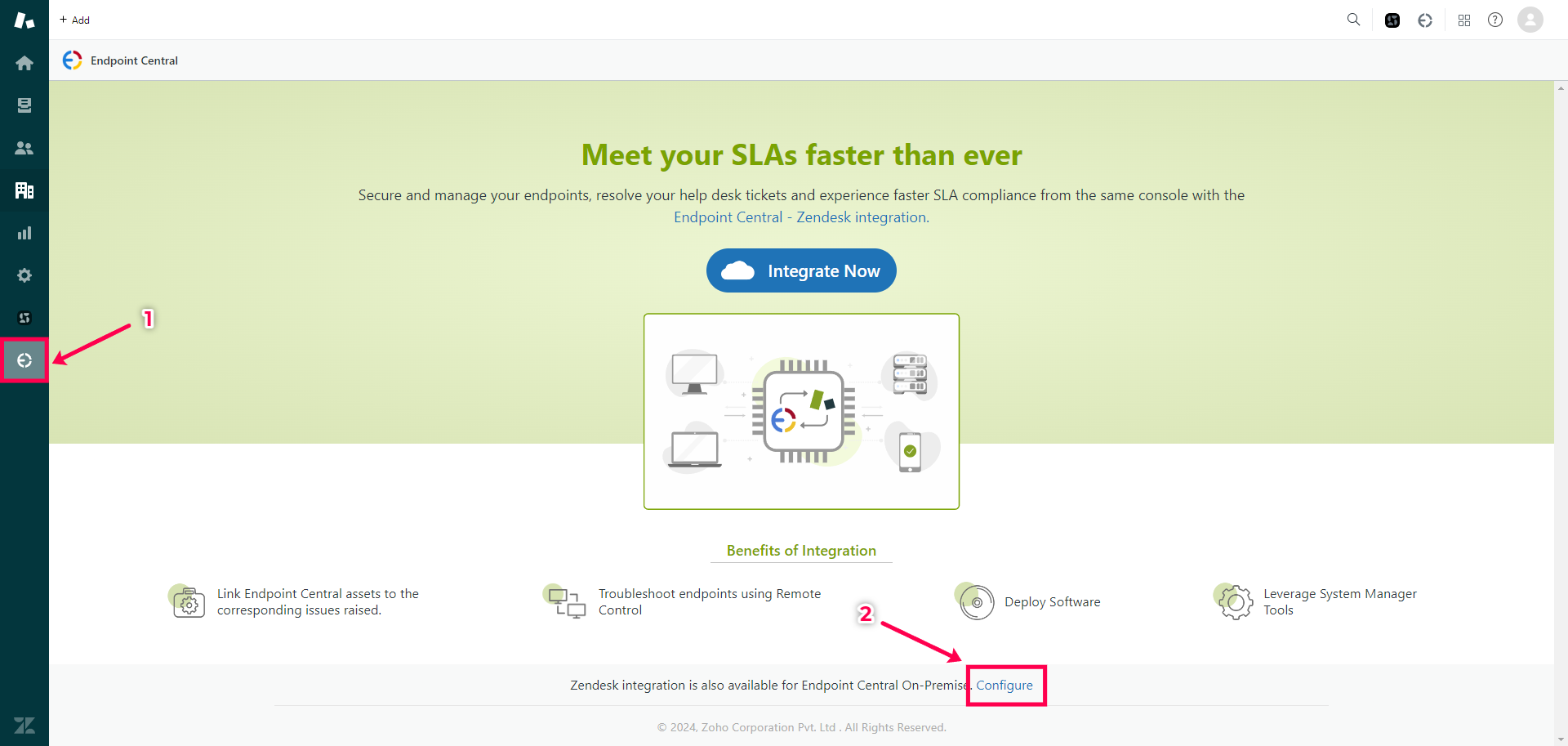
- Endpoint Central 并继续安装该应用。 安装完成后,打开
- Zendesk Agent Workspace 并在左侧面板找到 Endpoint Central 图标 。点击它,然后在底部选择 配置 。 如果您是新用户,点击
- 下载试用版 来设置 Endpoint Central 服务器。如果您已经有服务器,直接点击 下一步 输入.
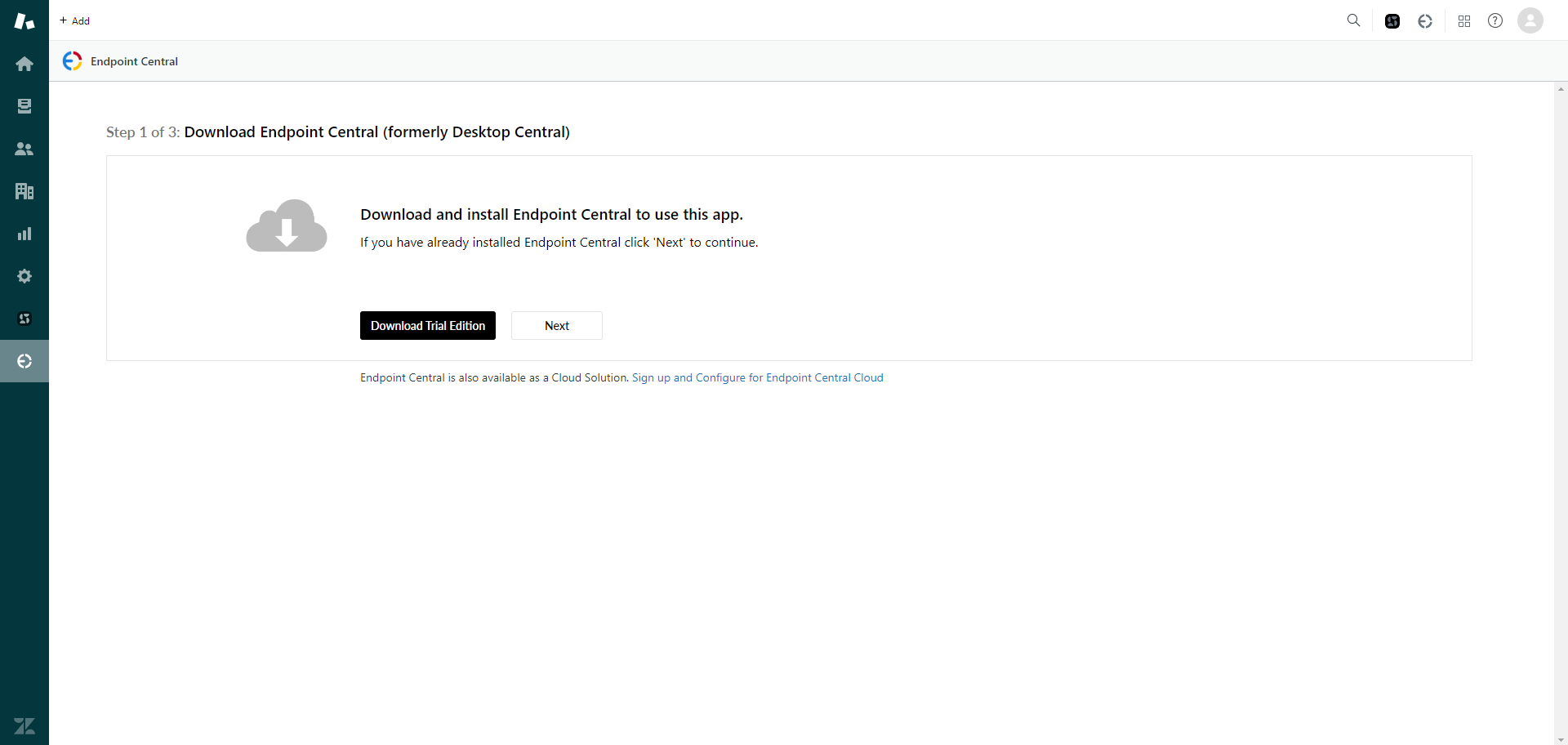
- Endpoint Central 服务器 URL 并点击 继续。 输入 输入您的
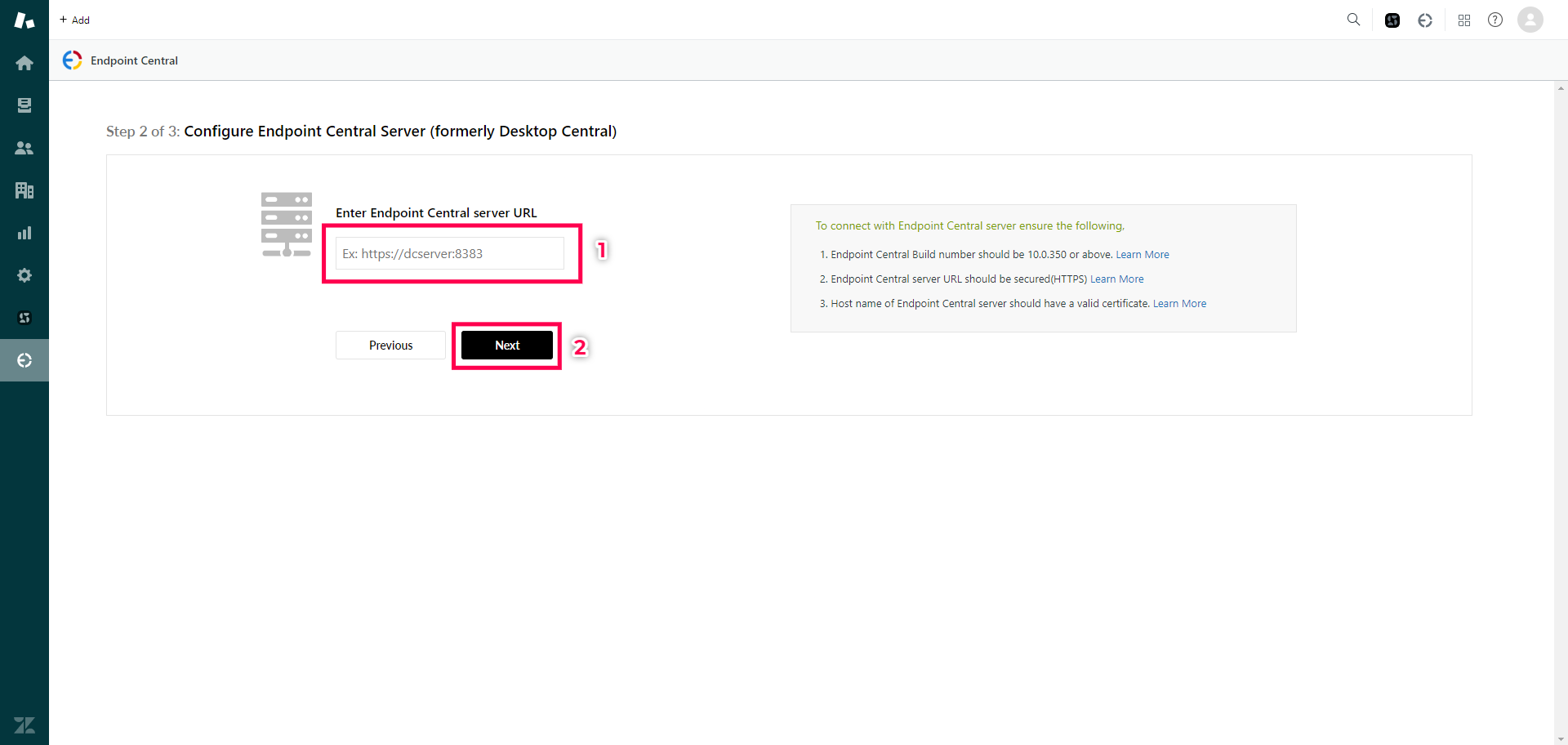
- Endpoint Central 管理员凭据 ,然后点击 完成 以完成集成流程。 Endpoint Central 应用现已成功与 Zendesk 集成。
自动分配资产
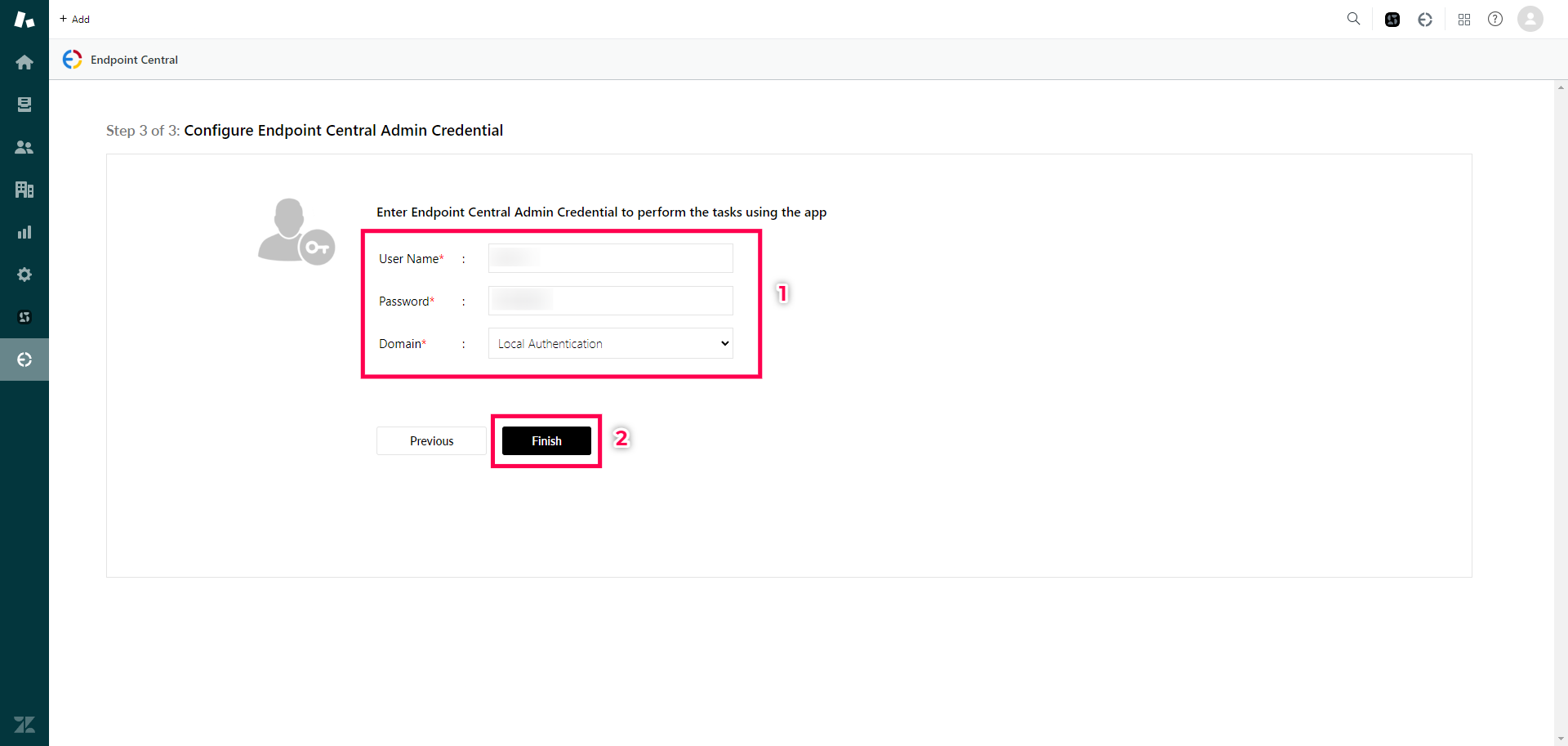
启用自动分配资产功能后,每当在 Zendesk 创建请求时,Windows 设备将自动映射到该问题。这消除手动映射机器的需求,简化问题解决流程。要启用此功能,请前往
服务器设置 页面并启用 自动分配资产 注意.
:该功能目前仅适用于 Windows 设备。访问 Endpoint Central 功能
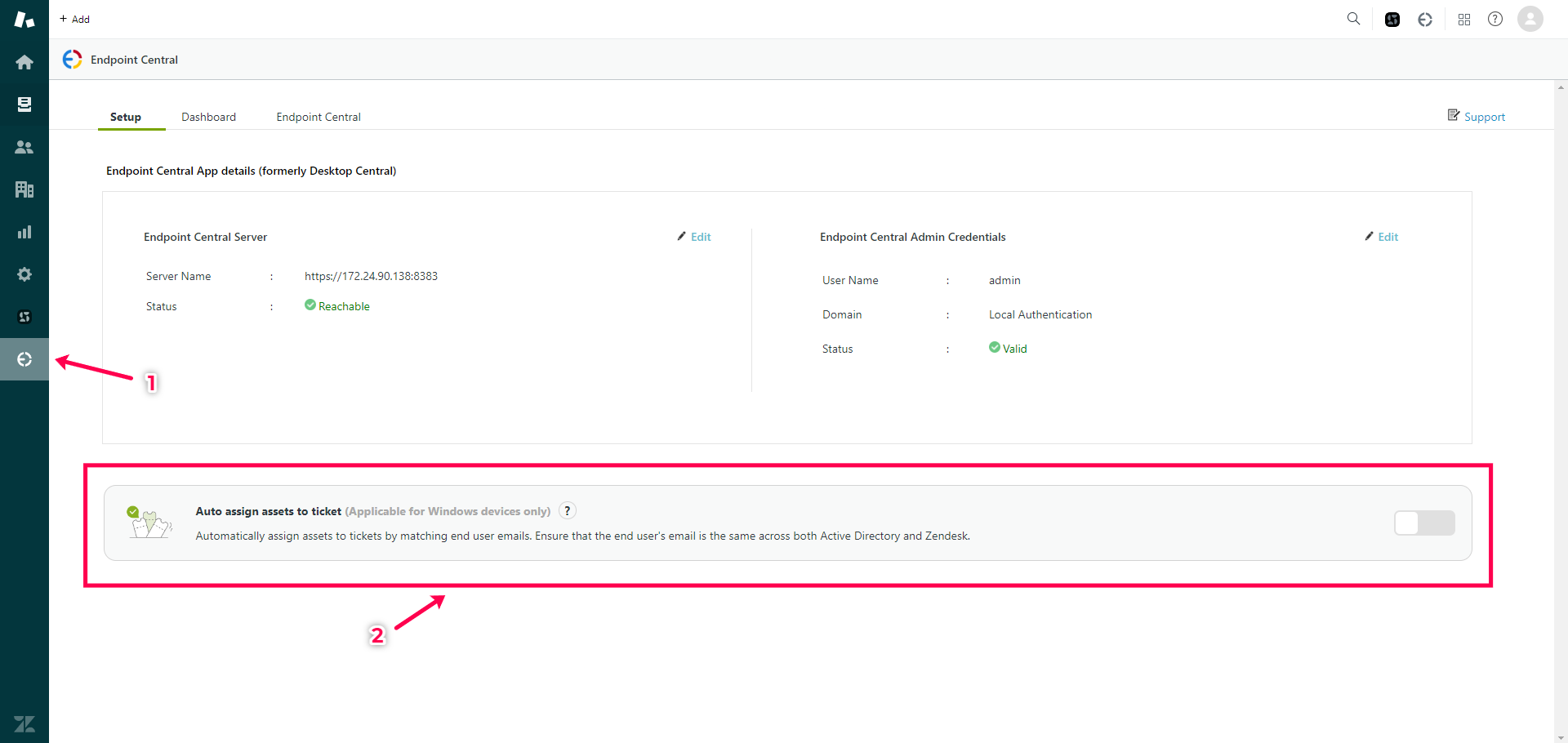
集成后,Zendesk 用户可以直接在工单窗口内使用 Endpoint Central 的功能管理端点。
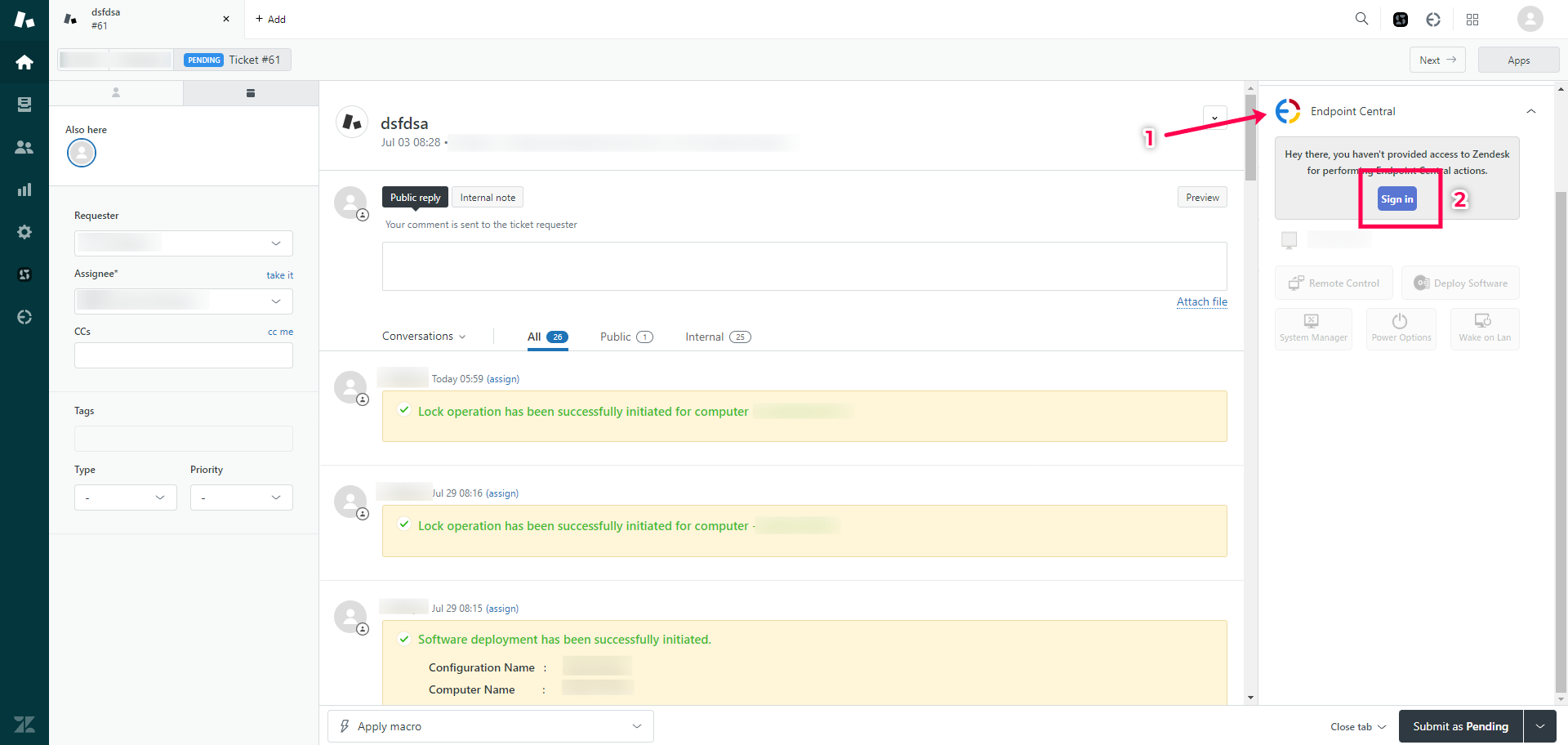
打开任意工单,然后点击右侧面板中的 Endpoint Central 标签。
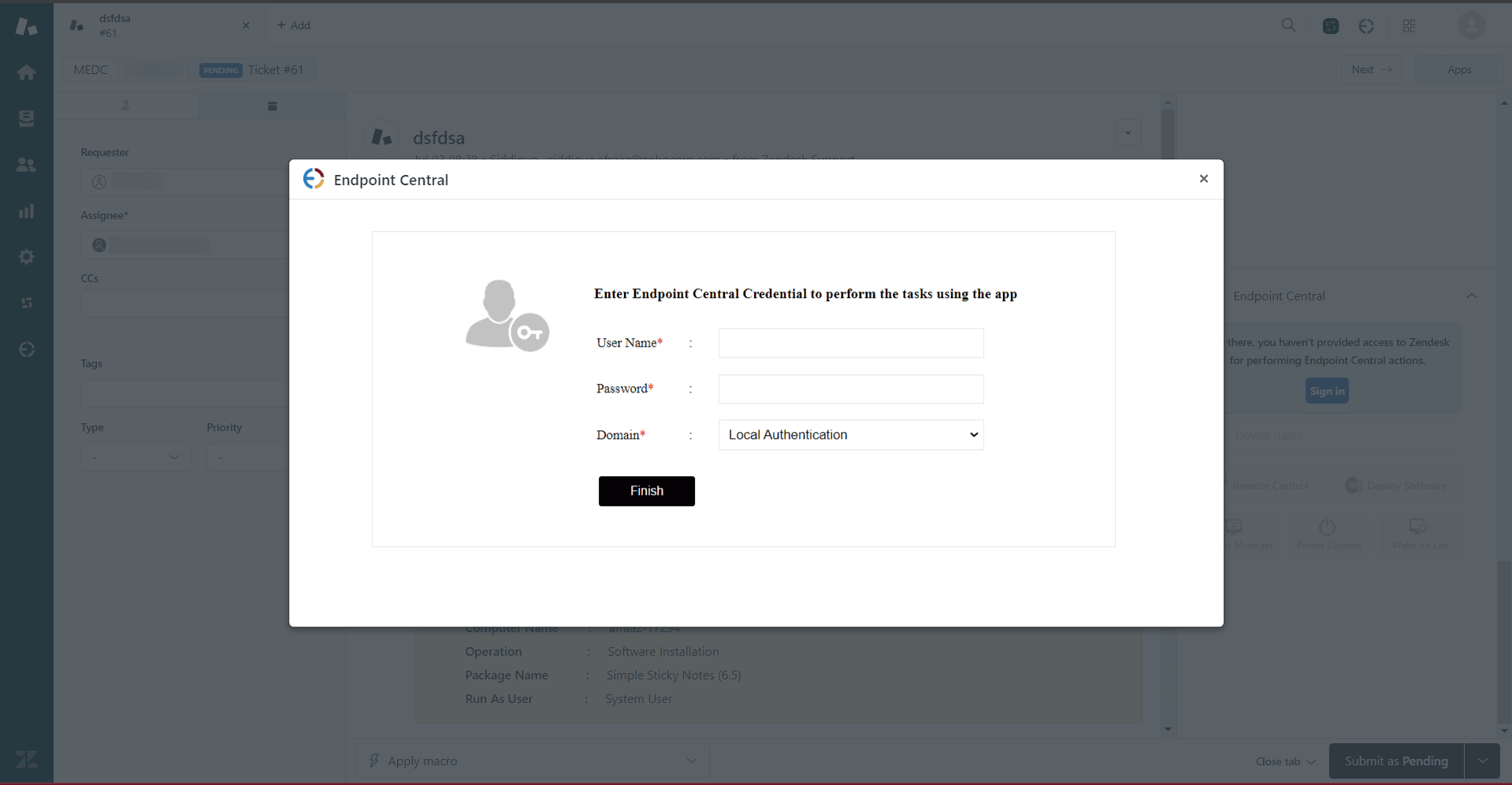
- 如出现提示,请使用您的 Endpoint Central 凭据登录。
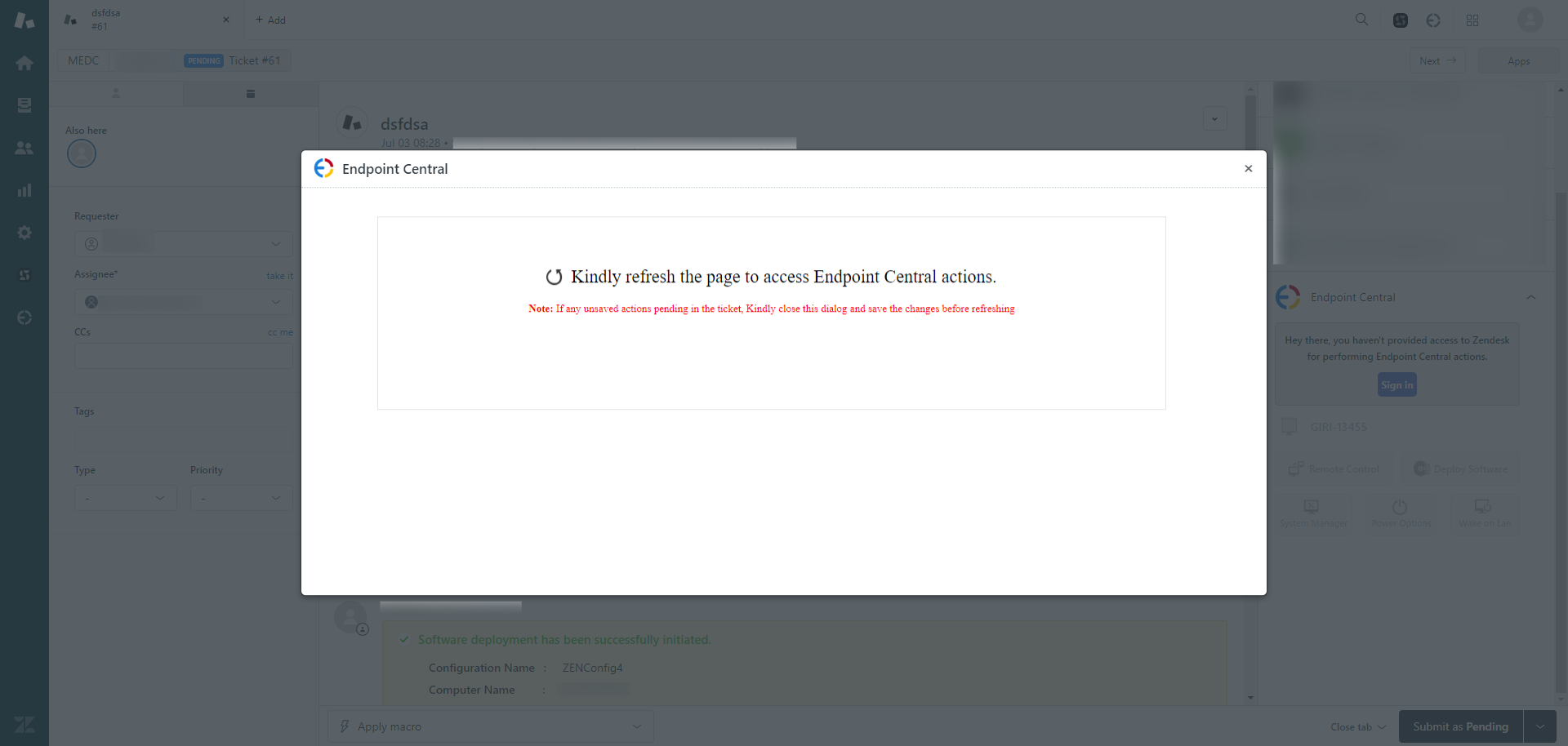
- 登录后,刷新您的 Zendesk 控制台以获取 Endpoint Central 功能访问权限。
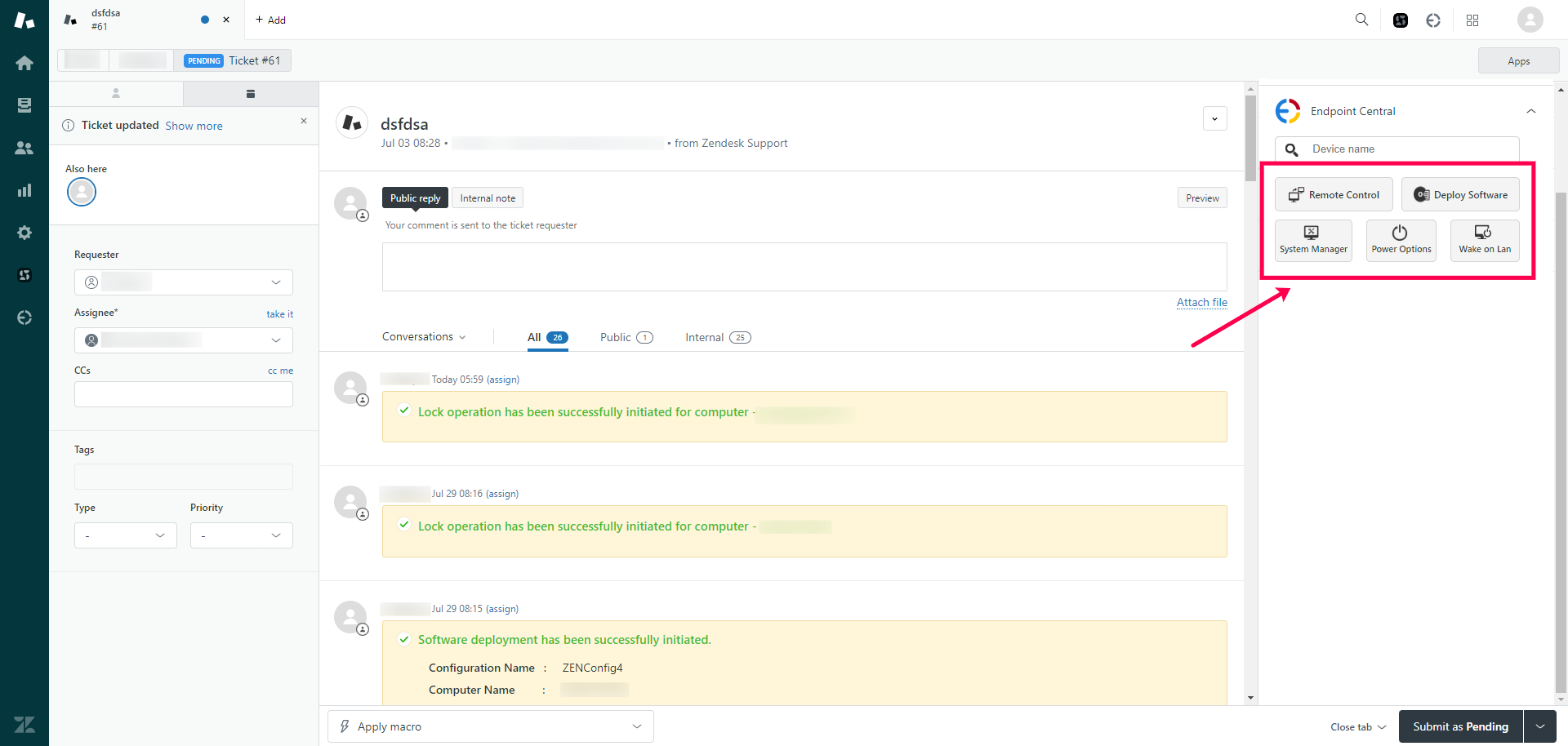
- 您现在可以在 Zendesk 内使用 Endpoint Central 管理端点。
- 开始访问
- 在 Zendesk 中的 Admin Center。 接下来,进入
- 部分,打开 部分。在此下选择 ,然后点击 ,然后点击搜索 进入市场后,搜索.
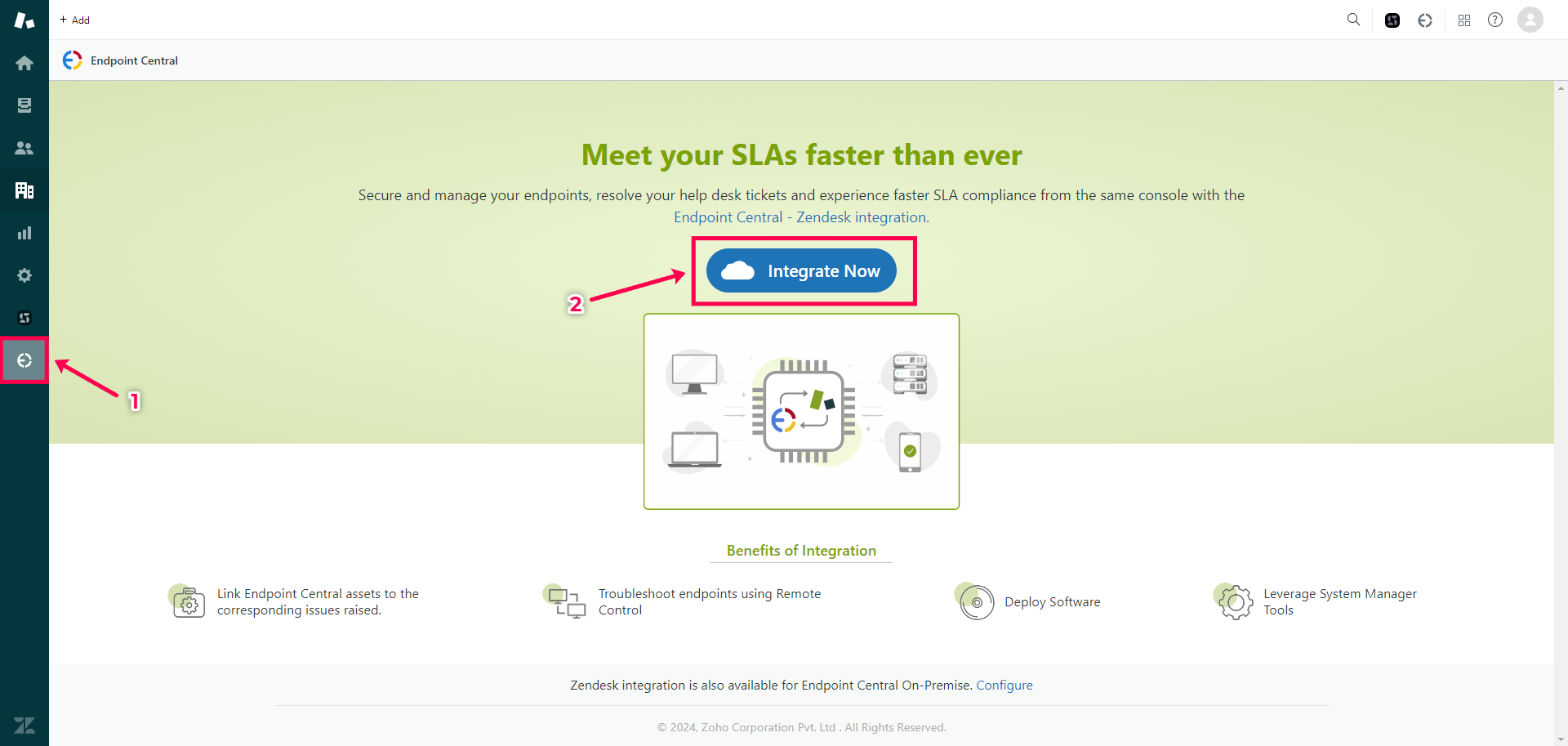
- 在市场中找到并安装该应用。 并继续安装该应用。 打开左侧面板中的
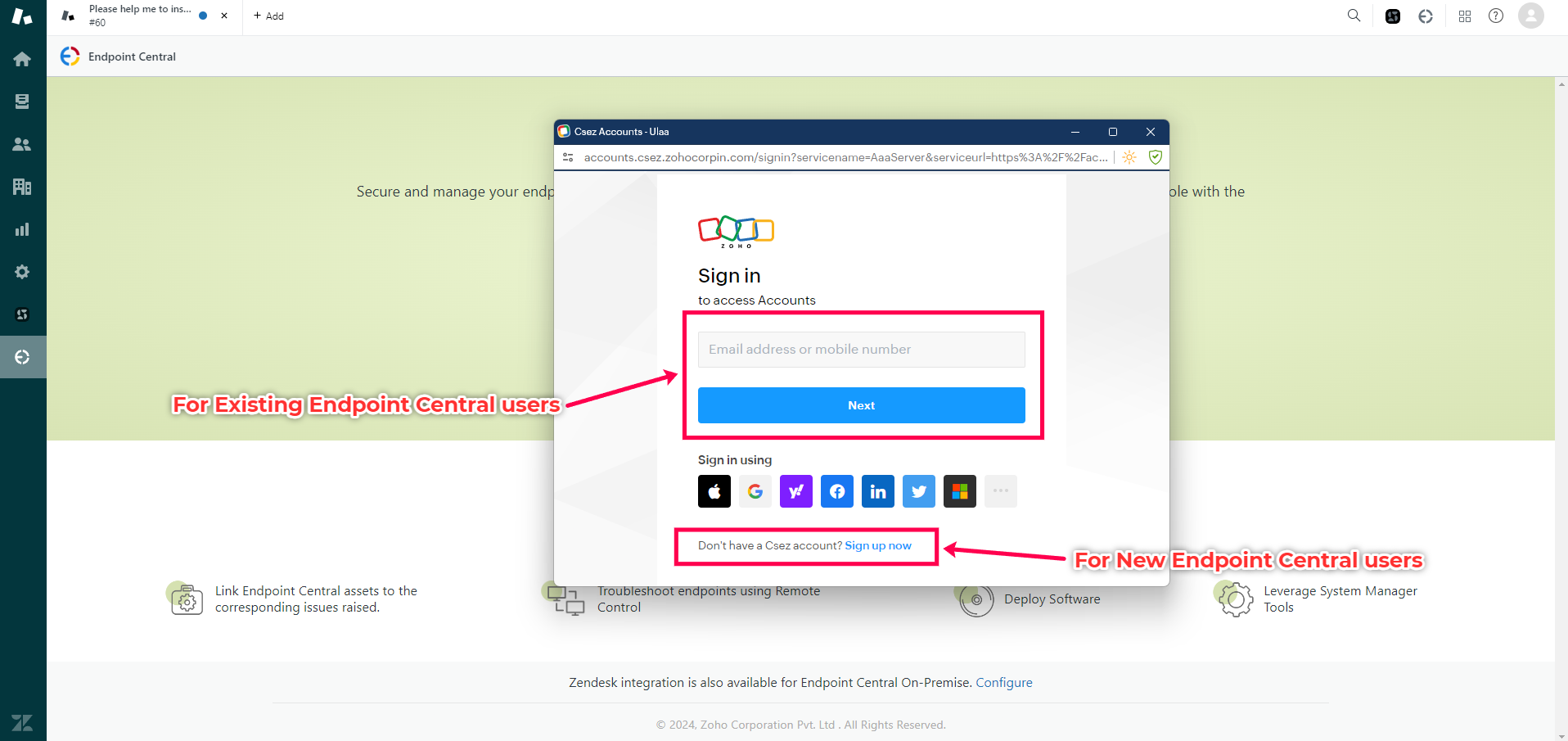
- 标签。点击 并继续安装该应用。 立即集成 位于页面底部。 将弹出一个账户信息窗口:
现有用户可使用凭据登录。
- 新用户应点击
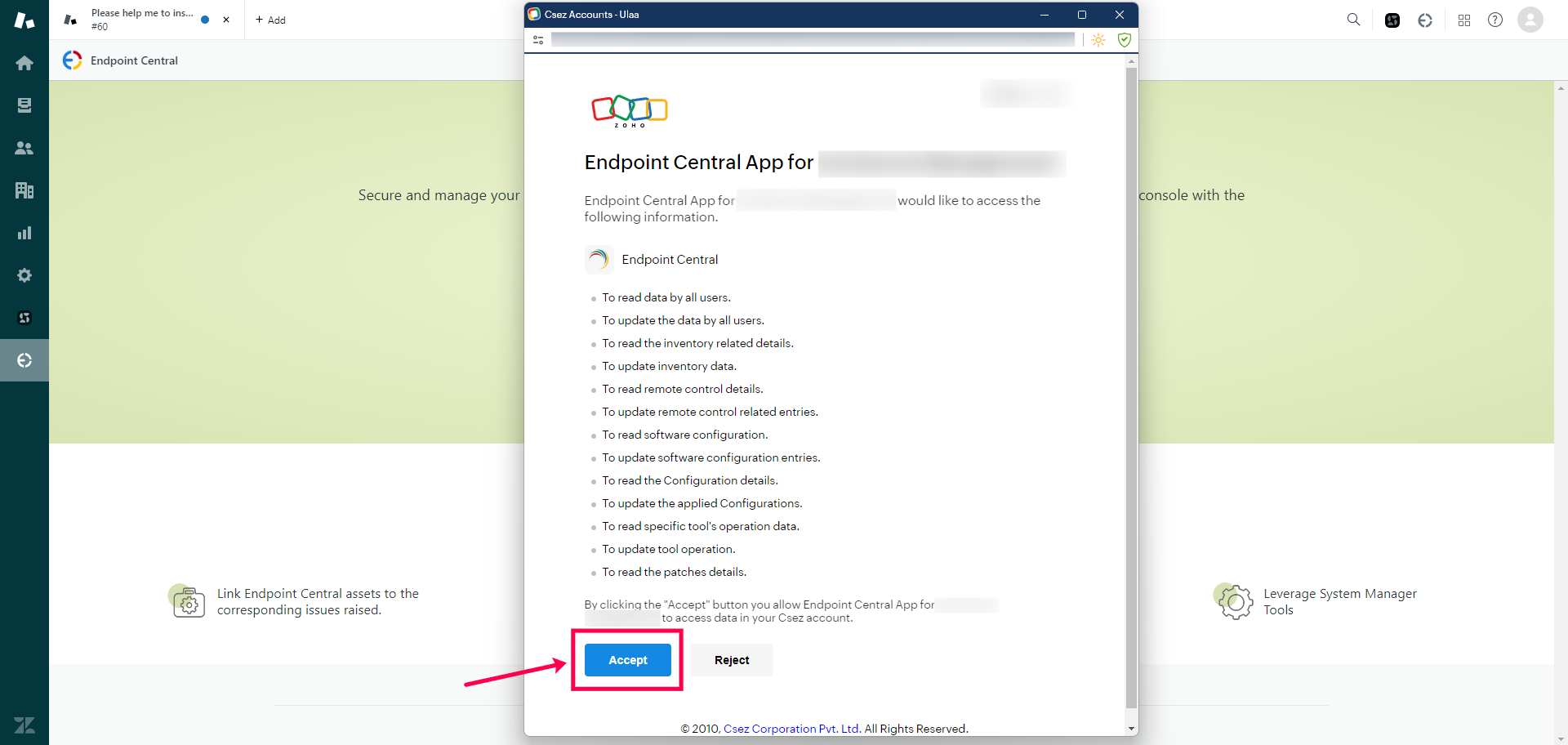
- 注册 创建新账户。 登录后,将提示您
- 授权权限 进行集成。点击 接受 完成设置。 Endpoint Central 应用已成功集成至 Zendesk。
来自您组织的其他 Endpoint Central 用户可直接进行身份验证并开始使用该应用。协助集成的资源:
下载 Endpoint Central




