如何使用自定义脚本配置部署 Microsoft Store 应用?
本文档为您提供使用自定义脚本配置部署 Microsoft Store 应用的步骤。
目录
前提条件
获取软件的包 ID
- 导航至 Microsoft Store
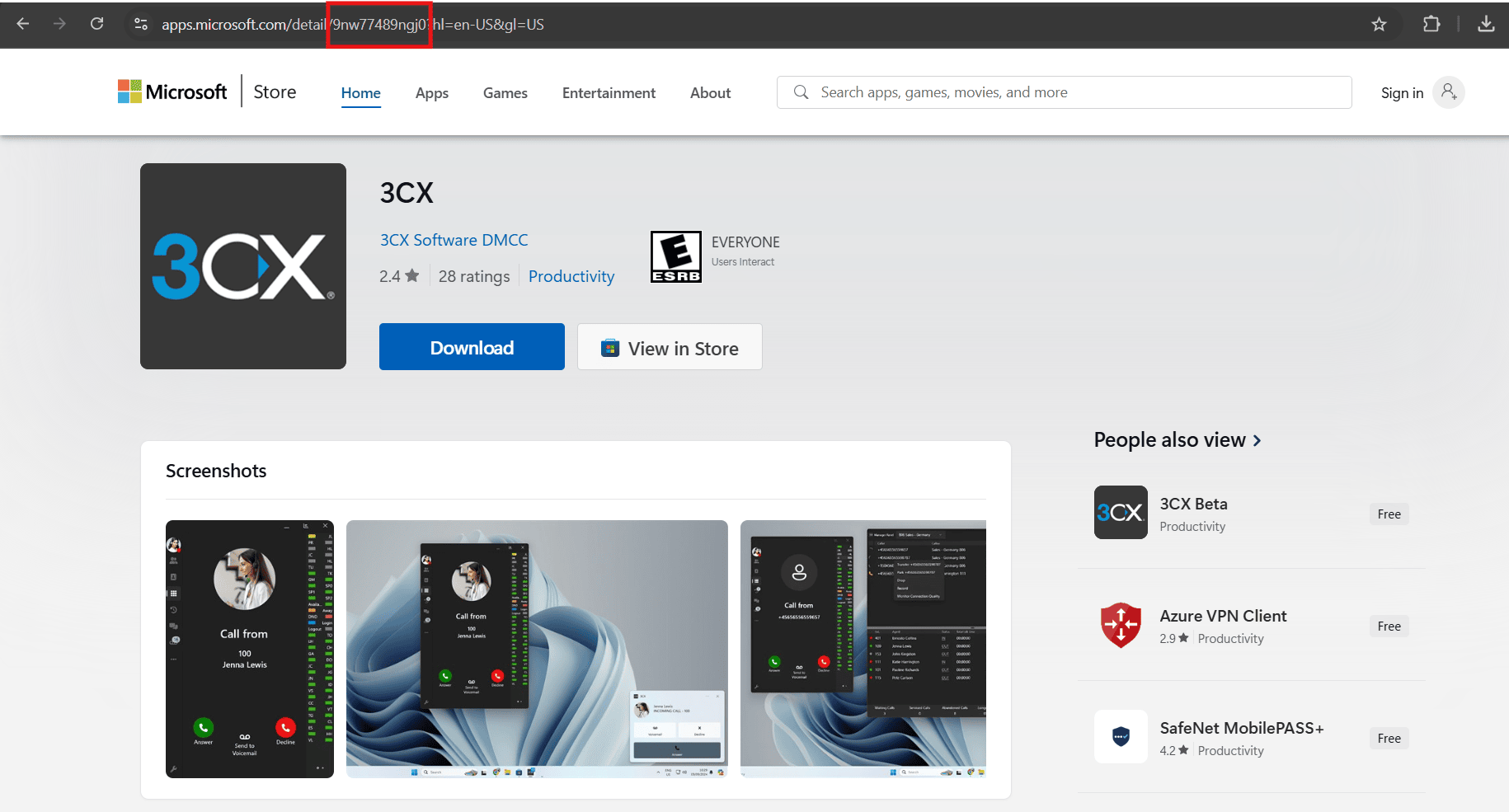
- 在 Microsoft Store 中搜索所需应用,并在如下所示的 URL 中找到包 ID。

注意:
- 请确保部署 Store 应用的目标设备已安装 WinGet(Windows 包管理器)命令行工具。
- WinGet 随 App Installer 一起提供,适用于 Windows 11、现代版本的 Windows 10 和 Windows Server 2025。WinGet 工具仅支持 Windows 10 1709 (版本 16299) 或更高版本。 了解更多。
将脚本添加到脚本库
- 下载提供的 脚本 并使用给定的 SHA 256 校验和验证脚本:0e5bf471b973fe8d6f97747db6325ffc75072a64d786b4f7da5eef0befbf565d。
- 在控制台中,导航至 配置 > 设置 > 脚本库 > +添加脚本
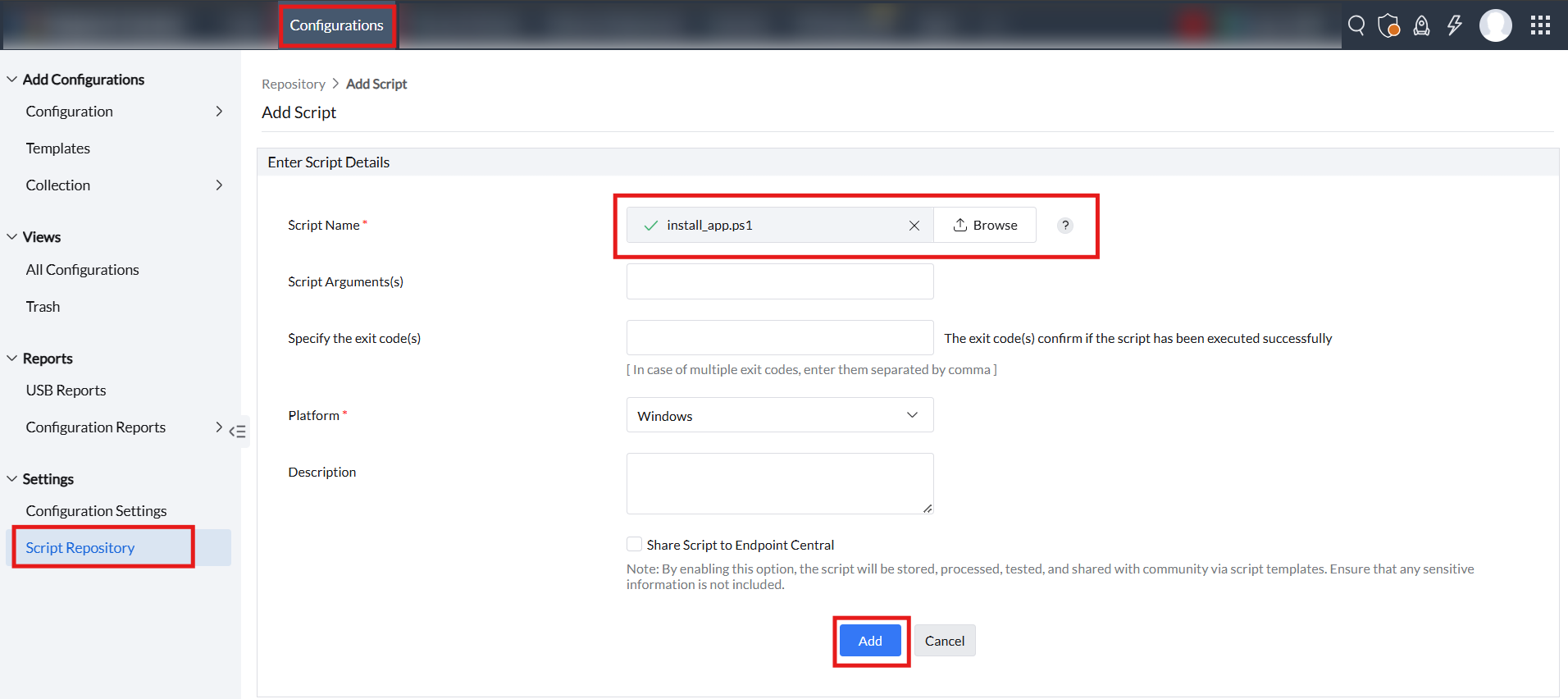
- 上传下载好的脚本至 脚本名称 字段。
- 点击 添加 将脚本添加到脚本库中。脚本会显示在库中。


使用自定义脚本配置部署 Store 应用
- 在控制台中,导航至 配置 > 配置 > Windows 配置 > 自定义脚本 > 用户配置。
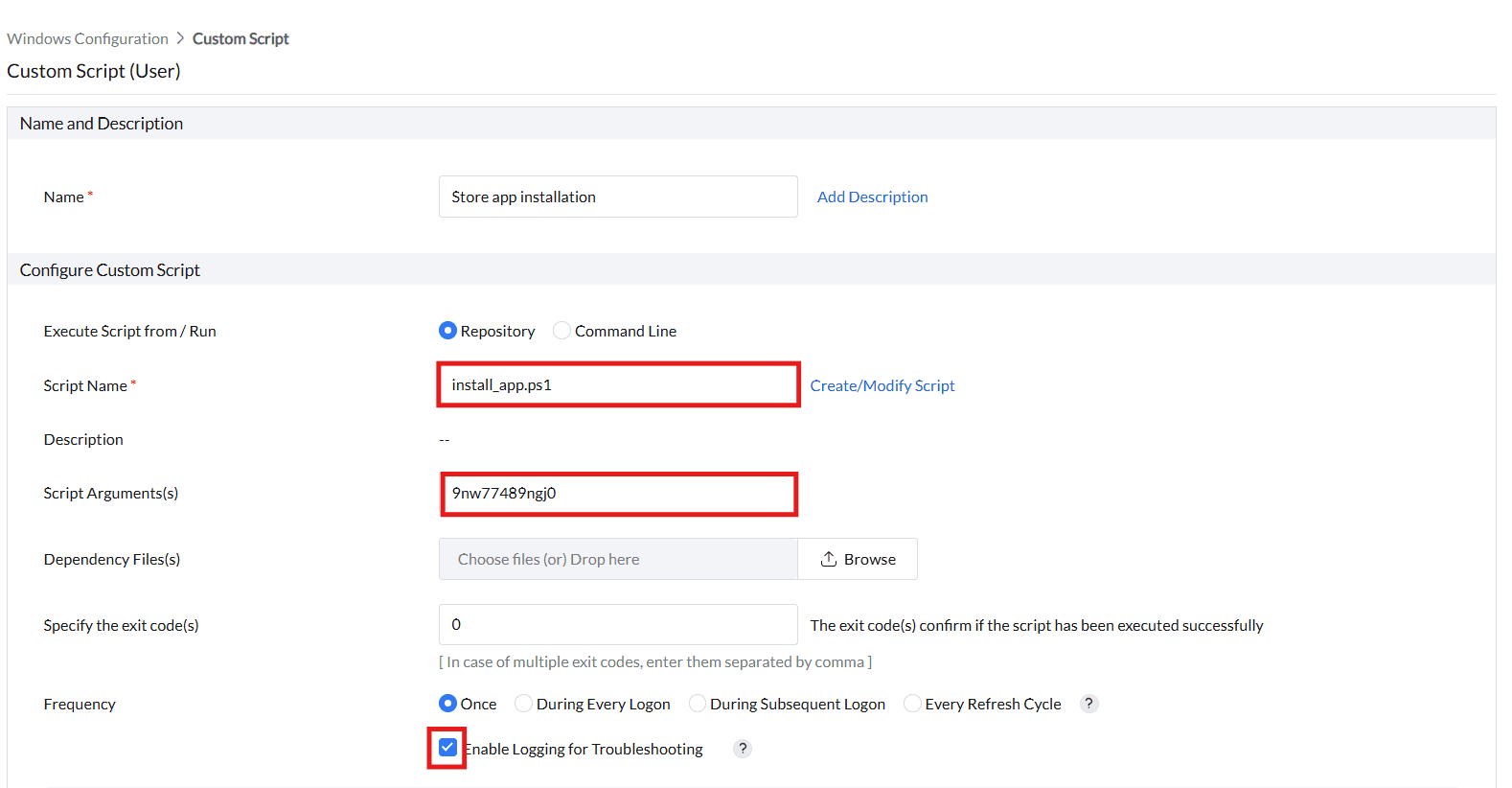
- 指定 名称 和 描述 作为配置内容。
- 使用 库 选项执行自定义脚本。
- 从中选择已上传的脚本 脚本名称 字段。
- 在 脚本参数 字段中填写前提条件中获取的 Store 应用包 ID。
- 退出代码确认脚本是否成功执行。默认值为 0。
- 如果勾选 启用故障排除日志记录,执行脚本的输出将被记录,并显示在备注部分。


- 定义 部署目标用户 。
- 点击 部署 将配置部署到目标用户。
您已成功使用自定义脚本配置部署 Microsoft Store 应用。




