如何部署 Microsoft Project 2024?
本文档为您提供使用 Endpoint Central 向多台计算机部署 Microsoft Project 2024 所需的步骤。
先决条件
系统要求
在部署软件应用程序之前,请确保部署 Microsoft Project 2024 的计算机符合 Microsoft 规定的系统要求。请参考 文章 了解更多详情。
下载工具
从 Microsoft 网站 下载 Office 部署工具并存储在网络共享中。仅当您想要在网络内的计算机上部署软件时,建议使用网络共享。如果您想将 Microsoft Office 部署到远程位置的计算机,可以使用 HTTP 上传。
注意:网络共享应对 Everyone 组具有读取权限,且应可被所有需要安装的计算机访问。
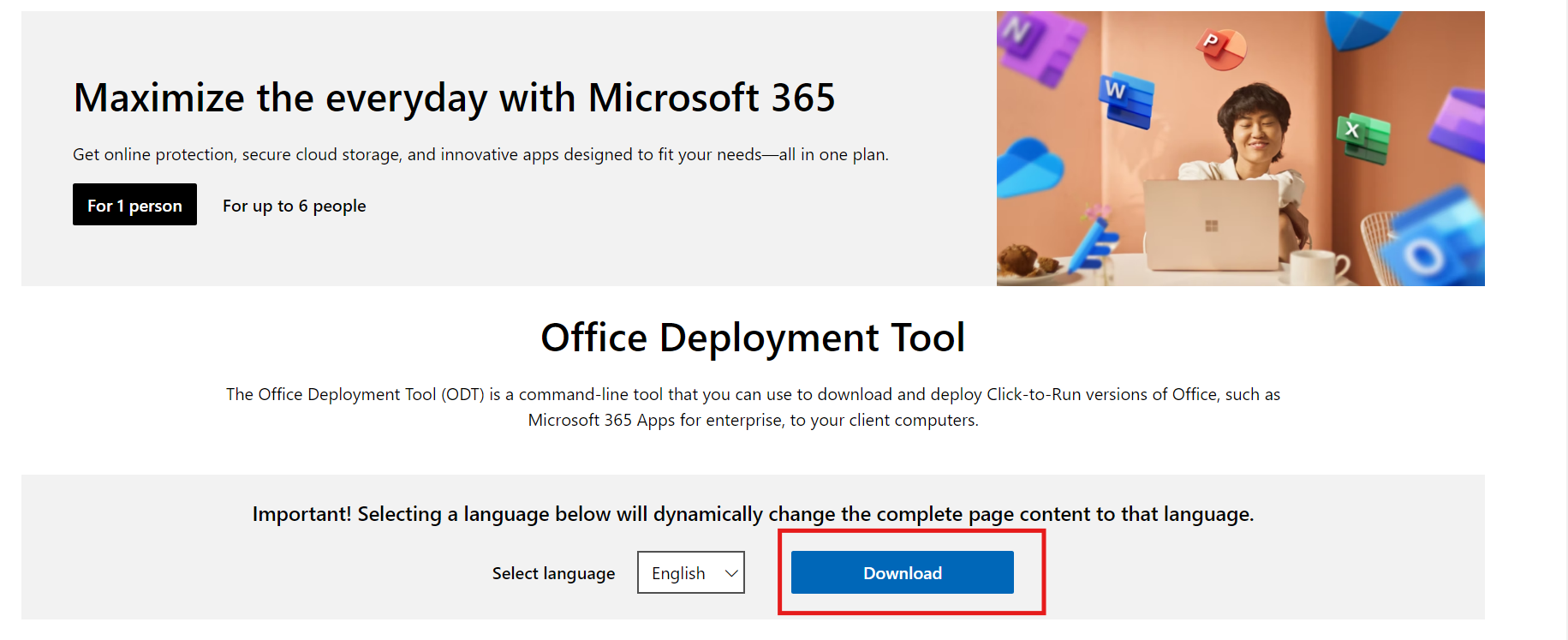
解压 EXE 文件内容
- 双击 Office 部署工具可执行文件(.exe)以解压 ODT 文件。
若通过命令行解压下载的软件包,请打开命令提示符并运行以下命令 -
<文件路径>\<officedeploymenttool.exe> /extract:"<文件路径>\目标文件夹" /quiet
注意:
在解压软件包之前,请确保在命令提示符中输入正确的 Office 部署可执行文件名和文件路径。您可以在从网站下载软件包之前查看 详细信息以获知文件名。

创建自定义 XML
注意: 请确保编辑后的配置 XML 文件名与命令中指定的文件名匹配。
- 您可以使用此 链接 根据您的需求创建自定义 XML 文件。
- 导出配置 XML 文件并将其粘贴到 setup.exe 所在的文件夹中。
Microsoft Project 2024 示例配置
<Configuration>
<Add OfficeClientEdition="64" Channel="PerpetualVL2024">
<Product ID="ProjectPro2024Volume">
<Language ID="en-us" />
</Product>
</Add>
<Display Level="None" AcceptEULA="TRUE" />
</Configuration>
下载软件包
使用自定义 XML 下载完整软件包时,打开命令提示符, 导航到 setup 文件所在位置 并执行下图所示命令。
setup.exe /download <config.xml>
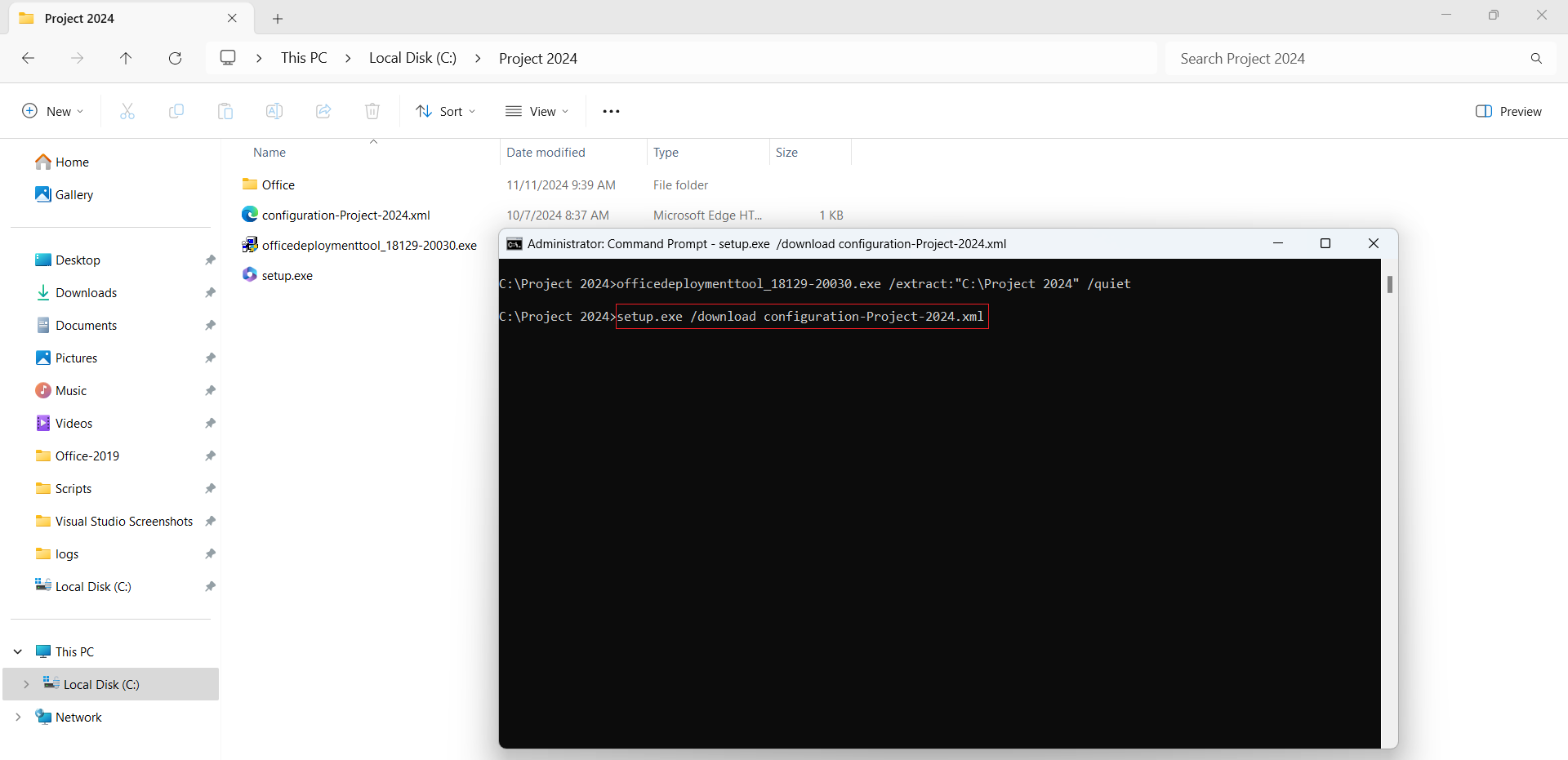
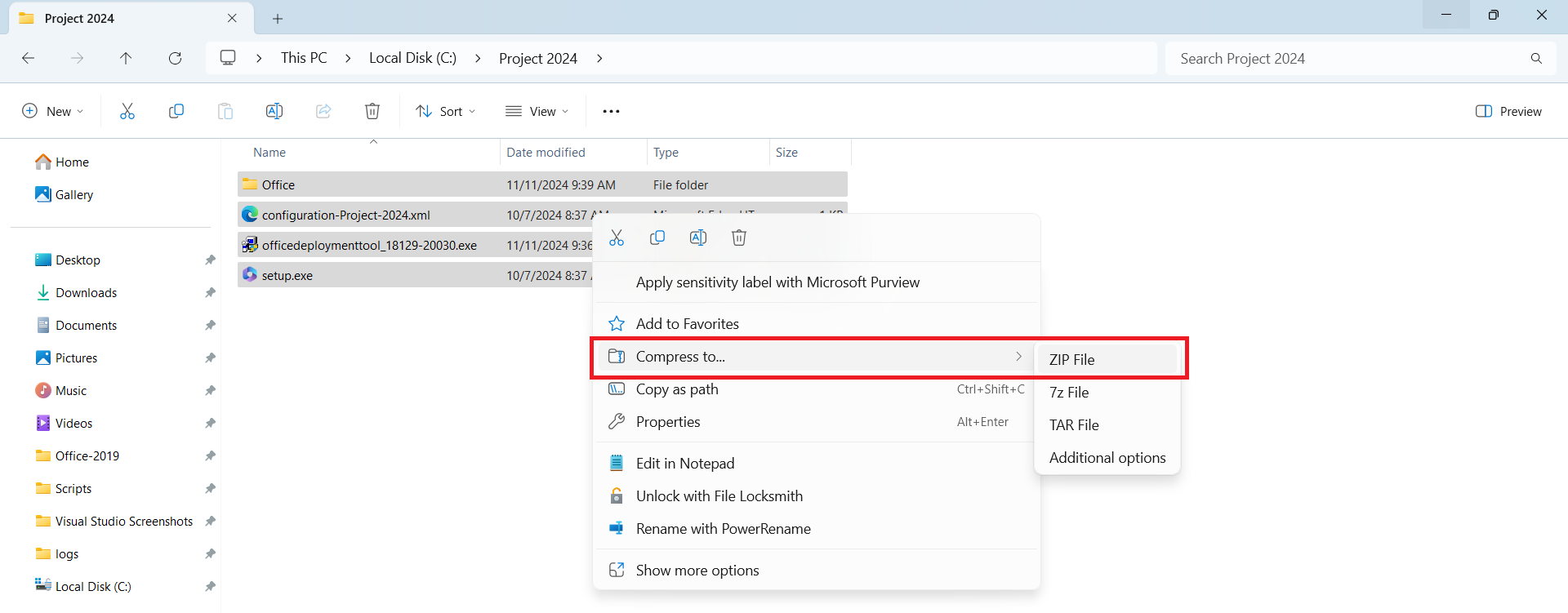
下载软件包后,您可以通过 Endpoint Central 进行部署。如果计划通过 HTTP 部署,请将上述步骤中下载的 office 文件夹、相应的自定义 XML 文件和 setup 文件压缩,如下图所示。将压缩包添加到 HTTP 路径中。


在 Endpoint Central 中添加软件包
- 点击 软件部署 标签。
- 在软件包下,点击 添加软件包。
- 为应用程序指定名称。
- 选择软件包类型为 EXE/APPX/MSIEXEC/MSU。
- 根据需求选择网络共享路径或 HTTP 路径。如果是网络共享,必须对共享文件夹赋予 Everyone 组读取权限,且该共享应可被所有待安装计算机访问。如果是 HTTP 路径,请定位到您创建的压缩包。
定位安装文件后,请参考下表提供相应的安装命令:
内容
共享路径 / 光驱
Http
安装命令 "<共享路径>\setup.exe" /configure "共享路径\configuration.xml"
setup.exe /configure <configuration文件名>.xml
示例 "\\computer_name\DCSWRepository\Project2024\setup.exe" /configure "\\computer_name\DCSWRepository\Project2024\configuration-Project-2024.xml"
setup.exe /configure configuration-Project-2024.xml
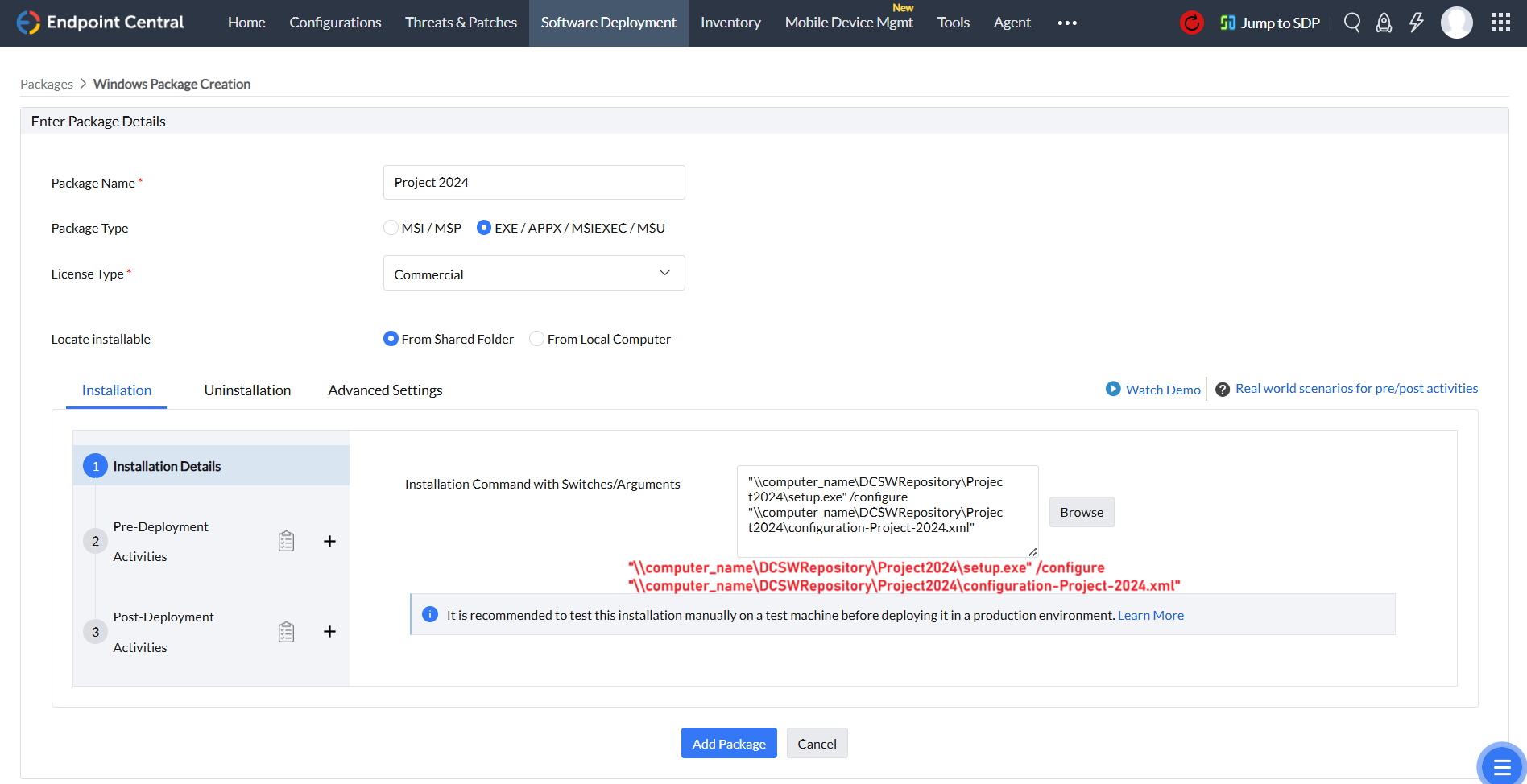
网络共享路径部署
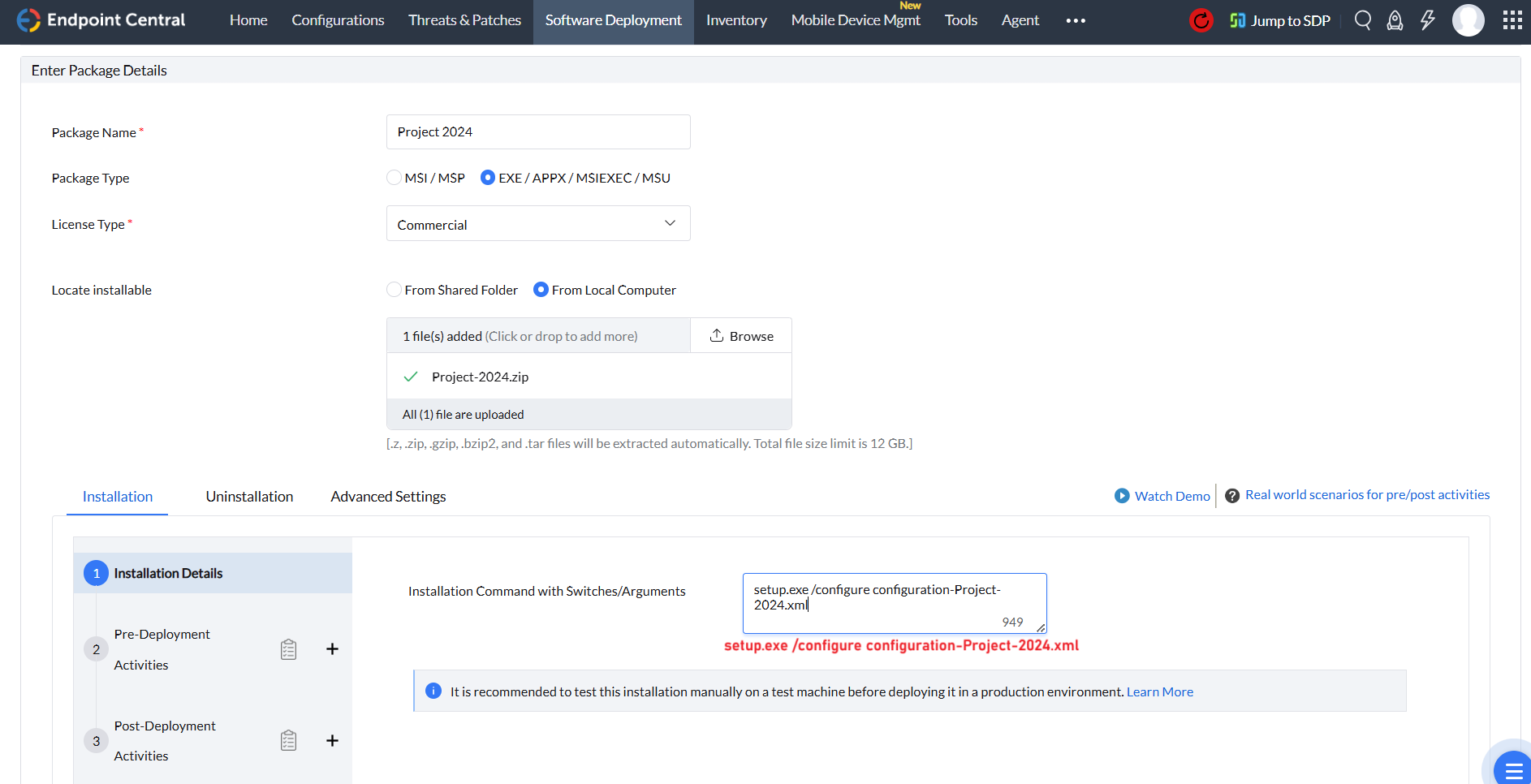
HTTP 路径部署
- 点击 添加软件包


部署至目标计算机
- 选择已添加的软件包。
- 点击 安装/卸载软件.
- 输入配置的名称和描述。
- 定义软件包设置。
- 选择操作类型为 安装.
- 从下拉菜单中选择软件包名称。
- 配置安装/卸载选项 安装方式
- 系统用户:软件将以系统级别应用,使用 SYSTEM 用户帐户。
- 以用户身份运行:软件将使用我们选择的凭据部署至目标机器。建议选择域管理员凭据以避免访问权限问题。
- 配置部署设置。
- 定义目标 计算机。
- 如有需要,配置计划任务设置。
- 点击 部署/立即部署 以部署您的配置。
您已成功使用 Endpoint Central 部署 Microsoft Project 2024。




