如何配置 SAML 身份验证设置 Central Server 以实现 Okta SSO?
描述
本文档将引导您完成在 Central Server 本地部署 中配置 SAML 身份验证设置以支持 Okta 的步骤。 请参考此 网站
若您希望将 Central Server 云版与 Okta SSO 集成。
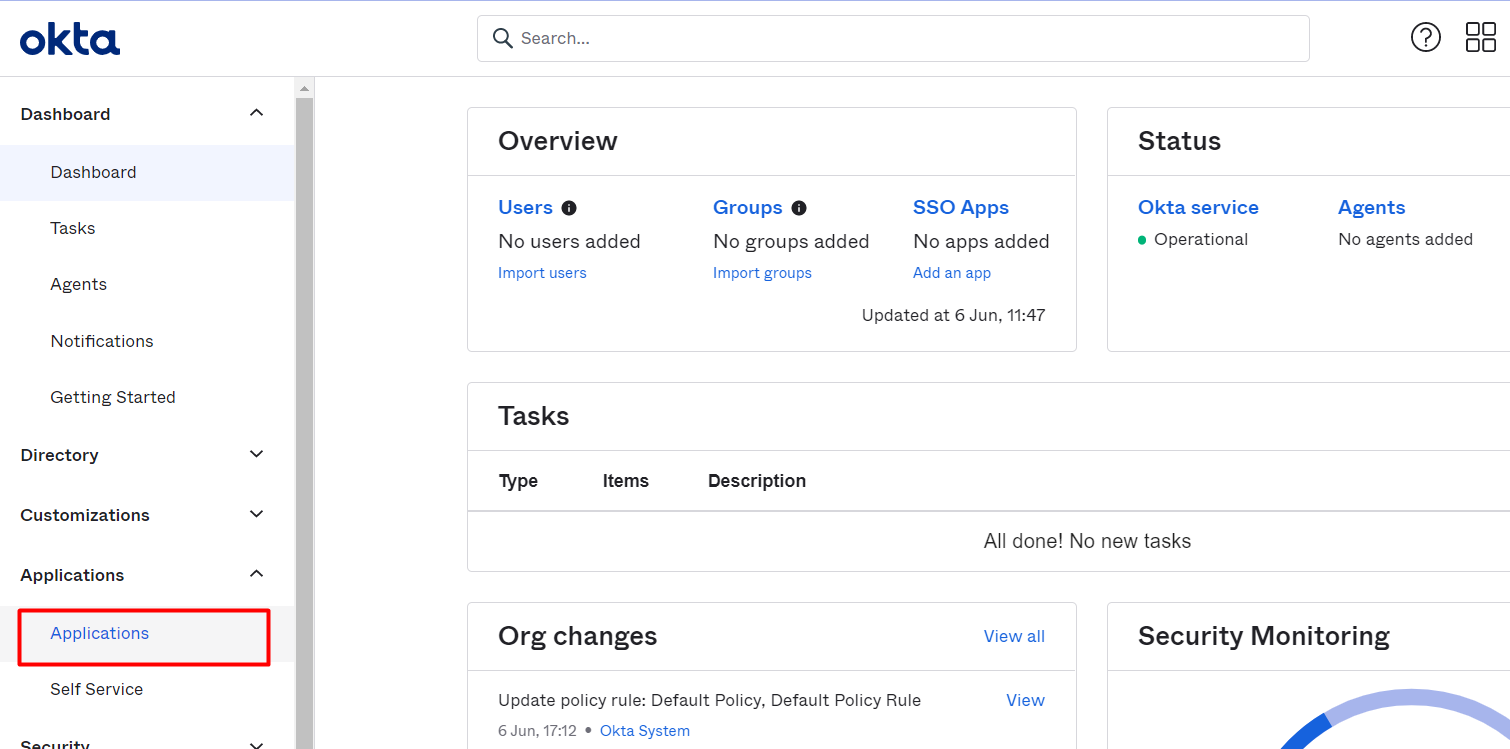
- 安装步骤 登录 Okta,点击 Admin 选项卡。导航至.
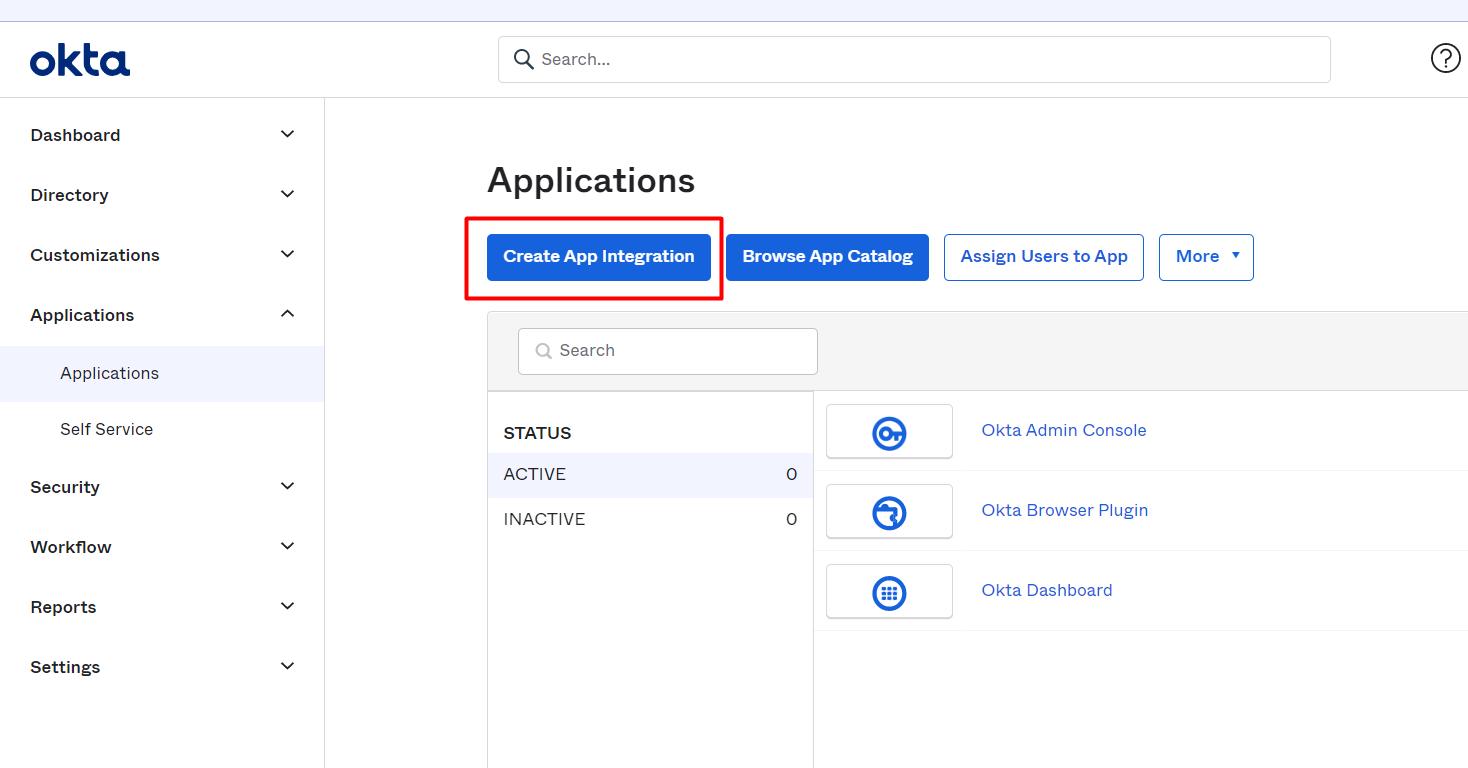
Applications - 点击.
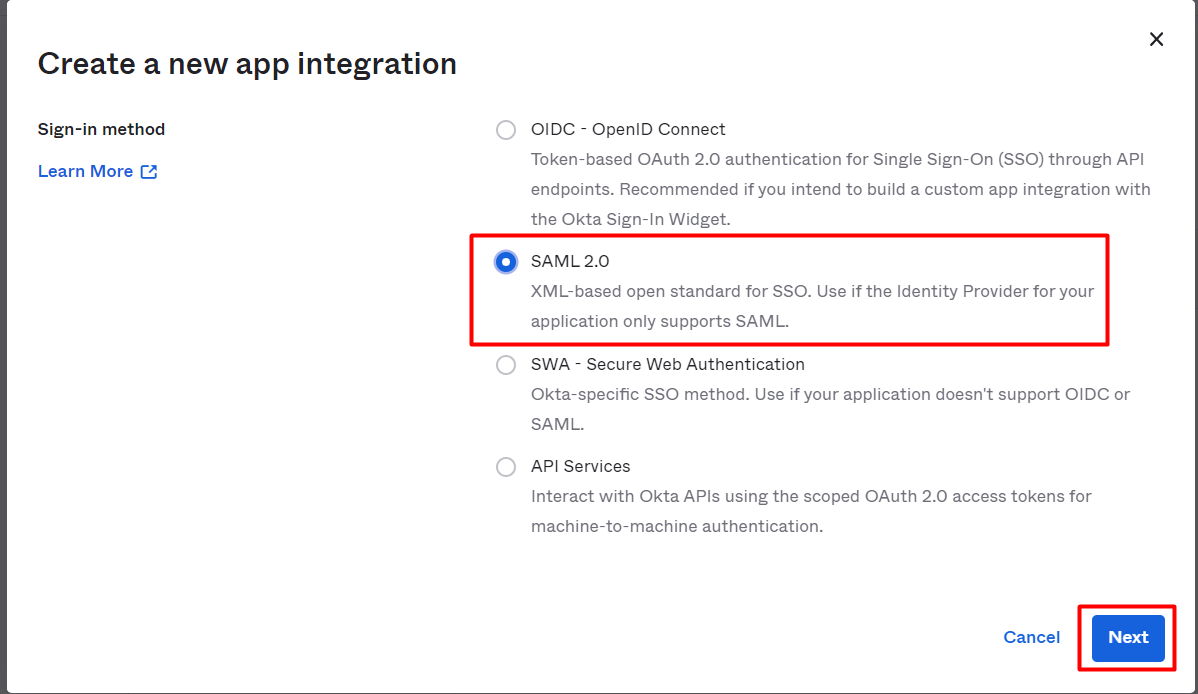
Applications - Create App Integration 选择 SAML 2.0 并点击.
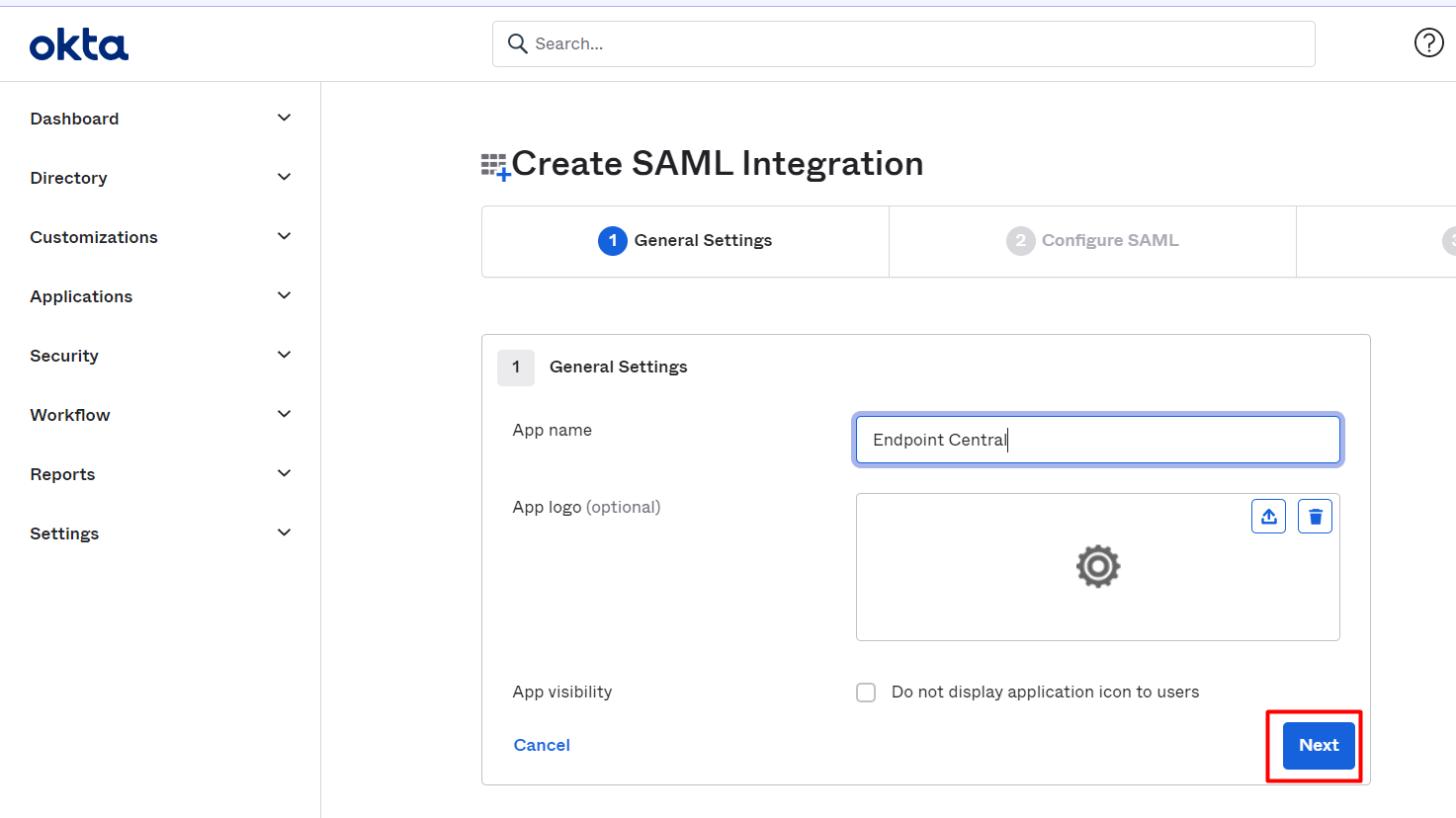
Applications - Next 输入服务提供商的名称,位于App name Central Server,即 并点击.
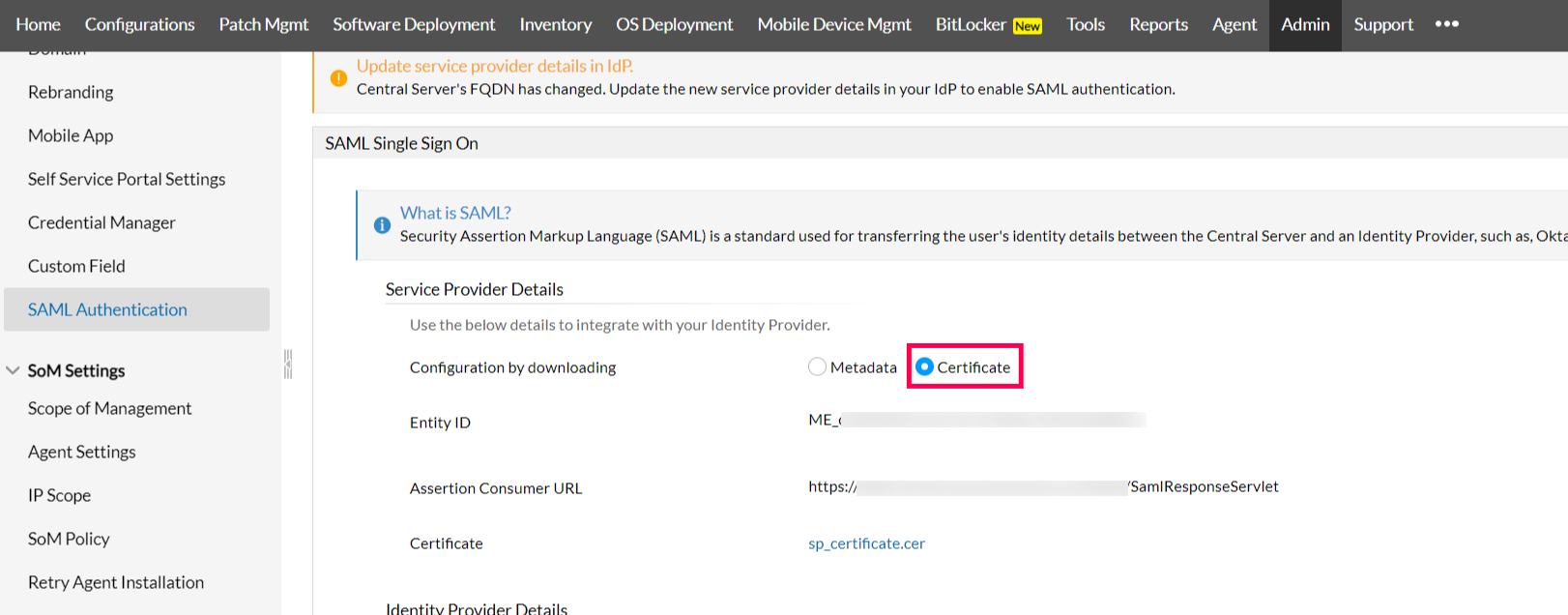
Applications - 。点击 Central Server在 登录 Okta,点击 中导航至 选项卡,选择SAML Authentication 。选择通过下载证书 进行配置。 复制 Entity ID.
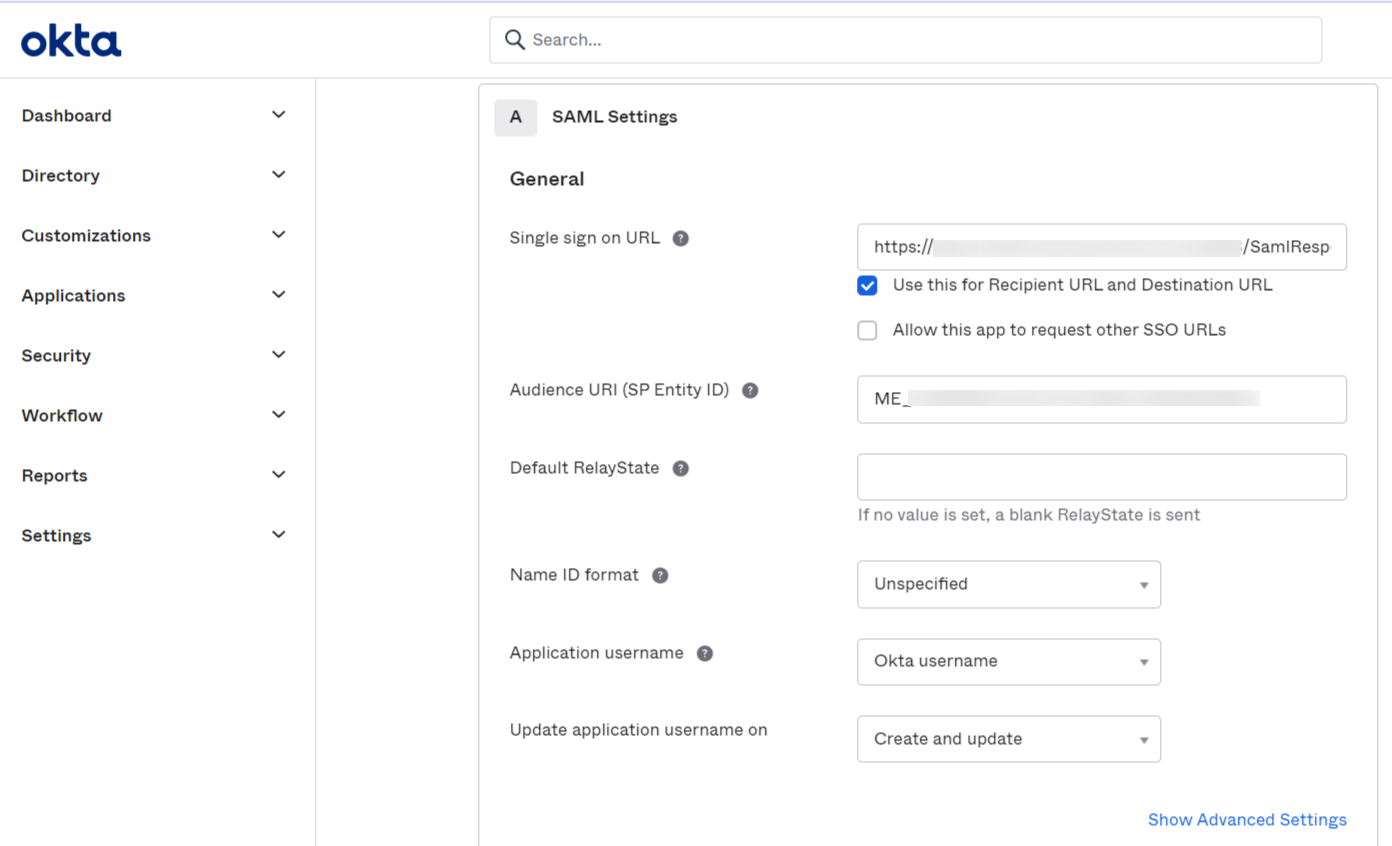
Applications - 和 Entity ID Assertion Consumer URL 在 Okta 中,将粘贴到 进行配置。 Assertion Consumer URL Single sign on URL.
Applications - 并点击.
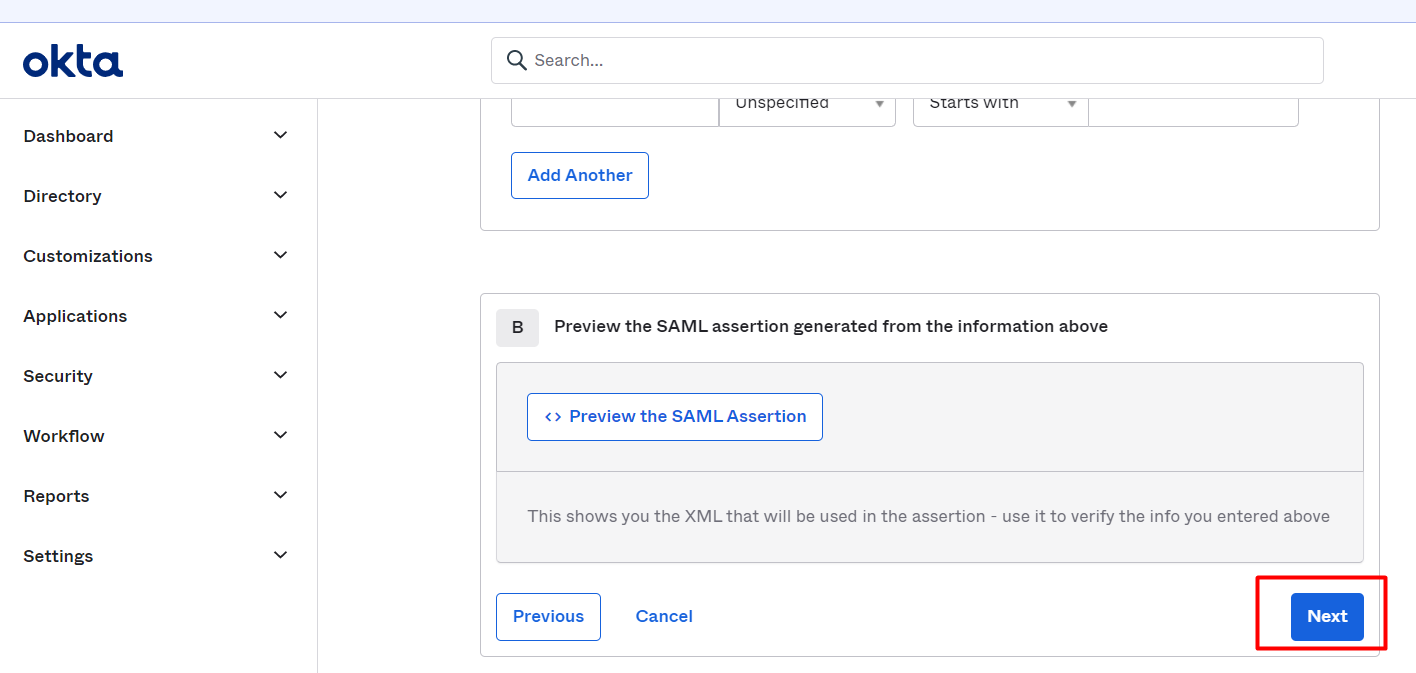
Applications - 字段。粘贴 Audience URI (SP Entity ID),即 选择 -Applications
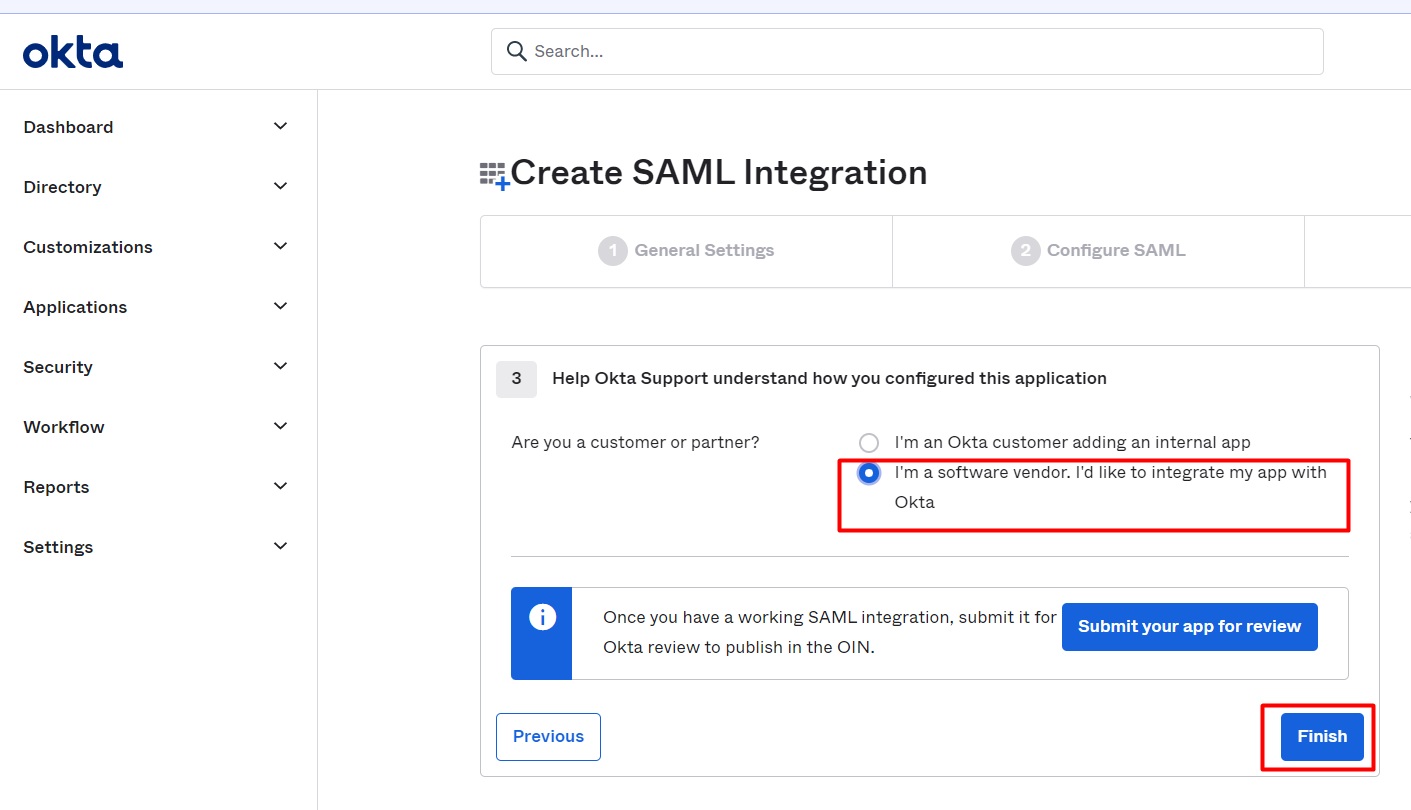
Applications - 我是软件供应商,我希望将应用集成到 Okta 中 点击 Finish
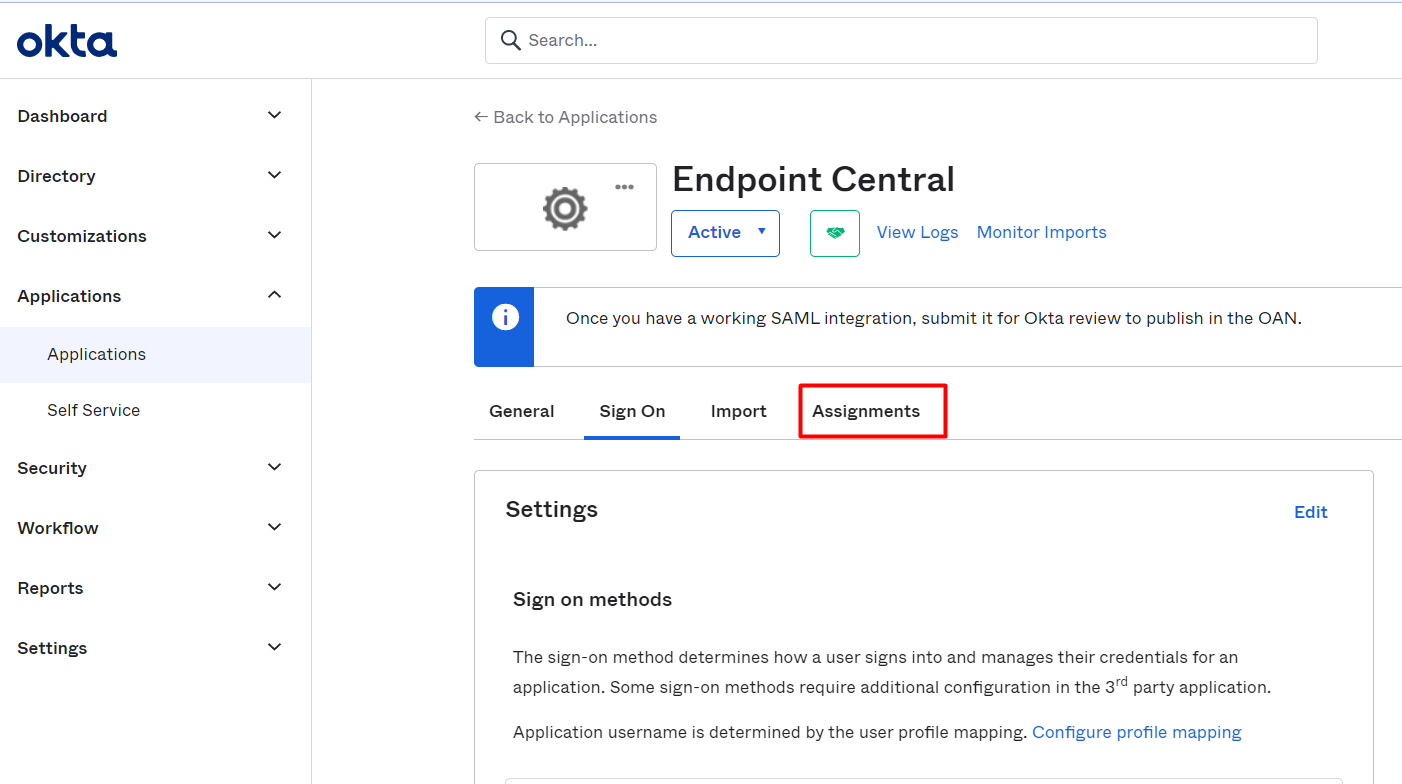
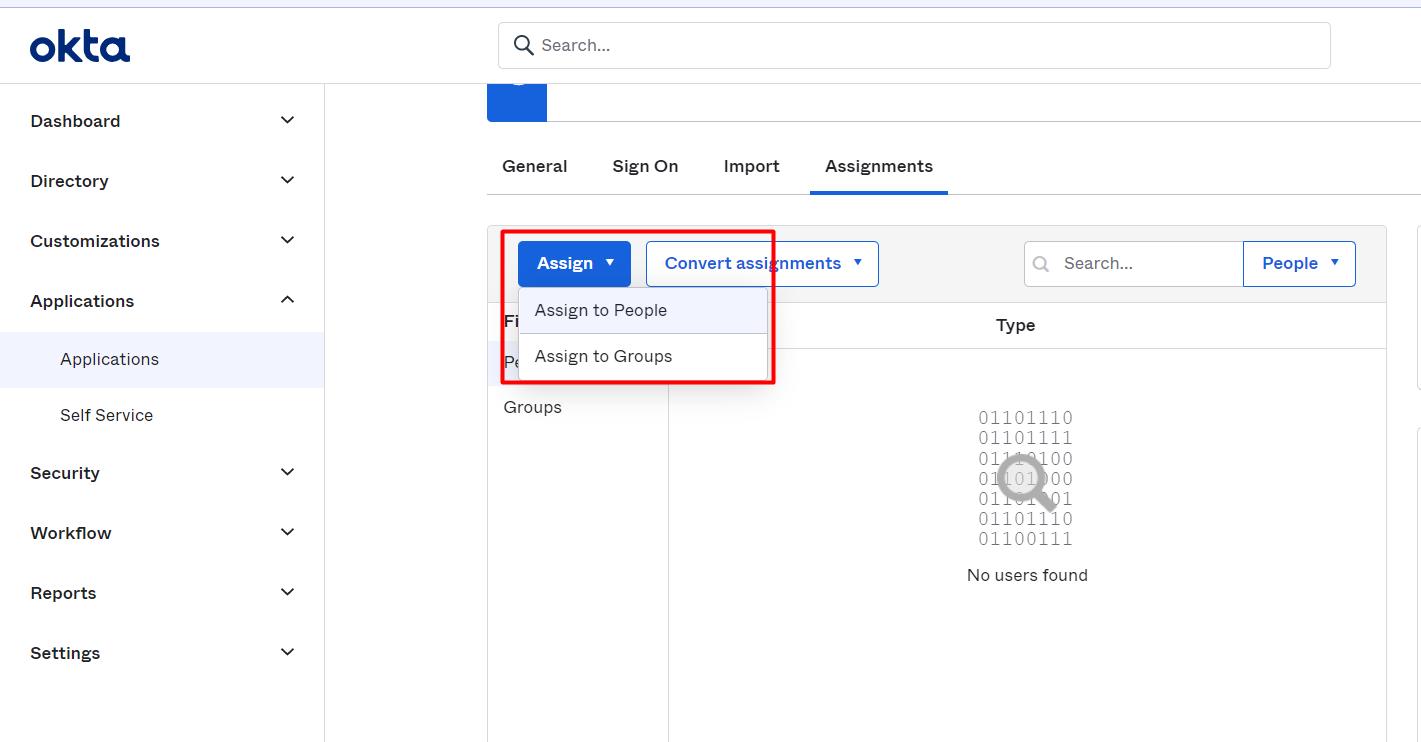
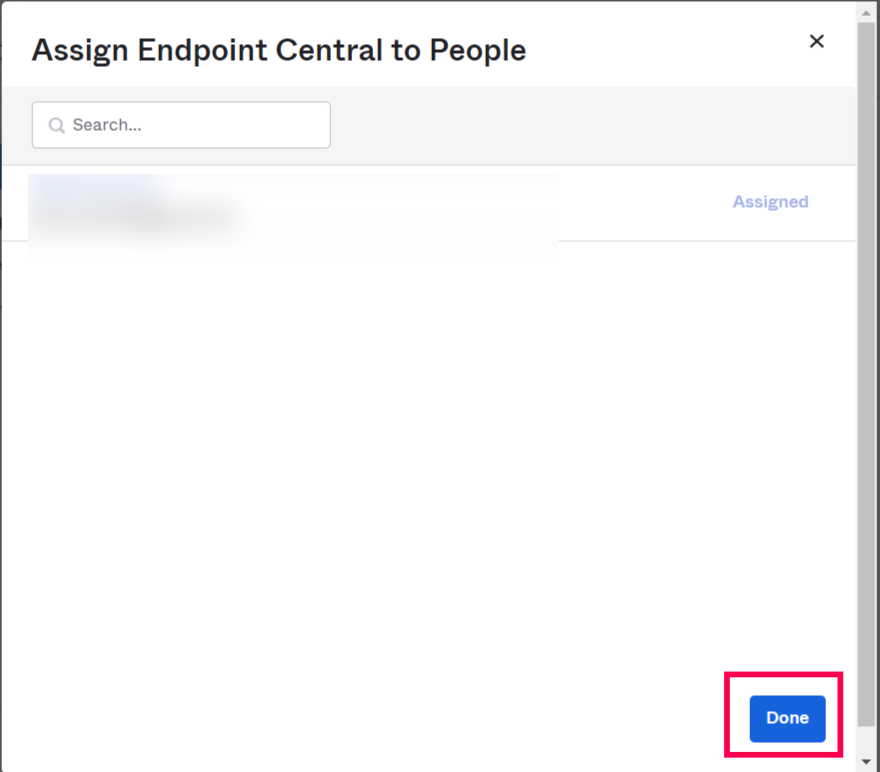
Applications - 导航至 Assignments选项卡。 选择 Assign 。您可以选择Assign to People
Applications - 或 Assignments选项卡。 选择 Assign 。您可以选择,即 Assign to Groups.
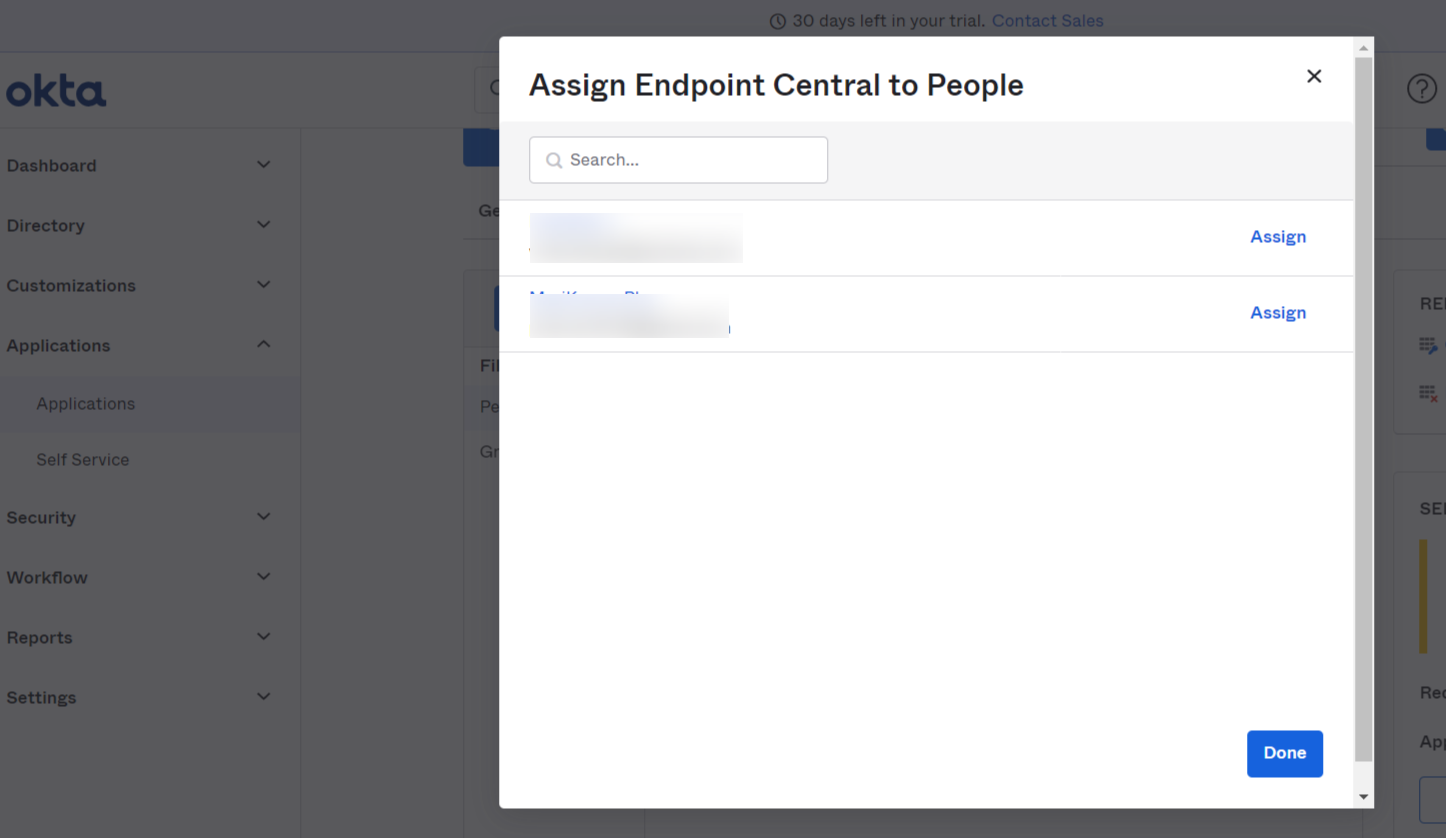
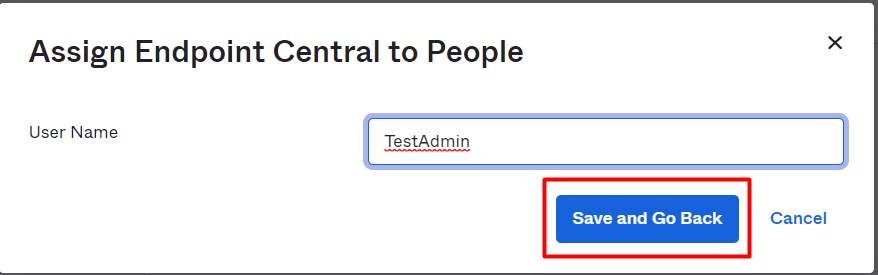
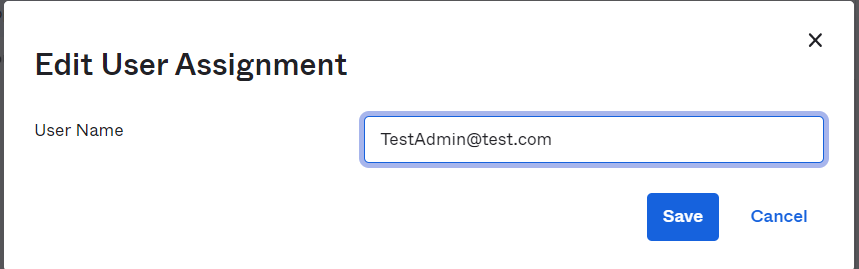
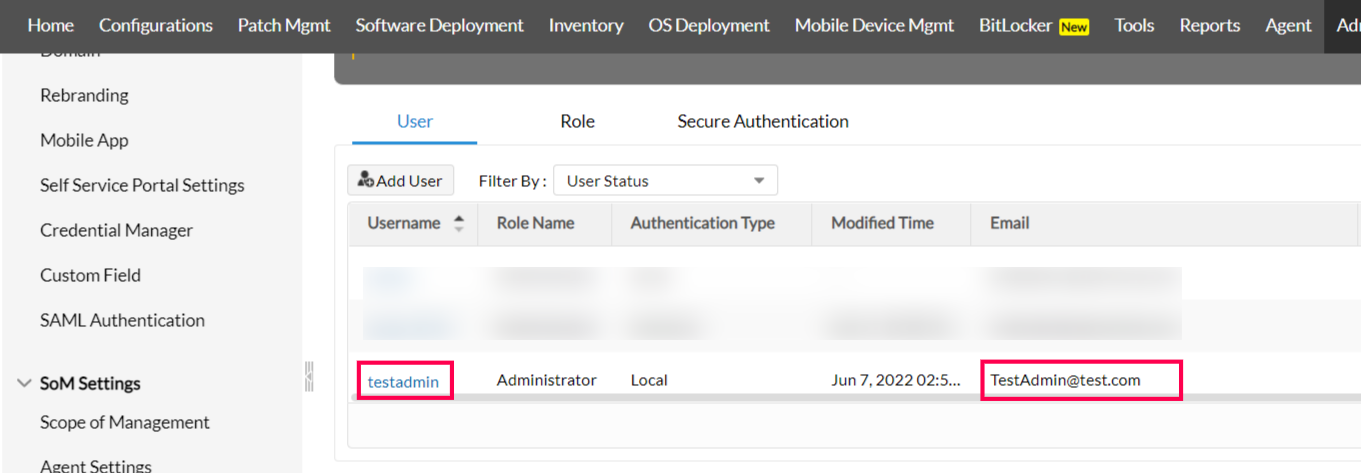
Applications 。 选择用户或组,点击 Done 提供 与管理员匹配的用户名 提供 > 提供与管理员用户管理页匹配的用户管理页面详细信息或邮件地址.
Applications点击Save and Go Back 注意.
- Assign to Groups.
Applications - :域用户需要以以下格式提供其详细信息 - domain\username Finish
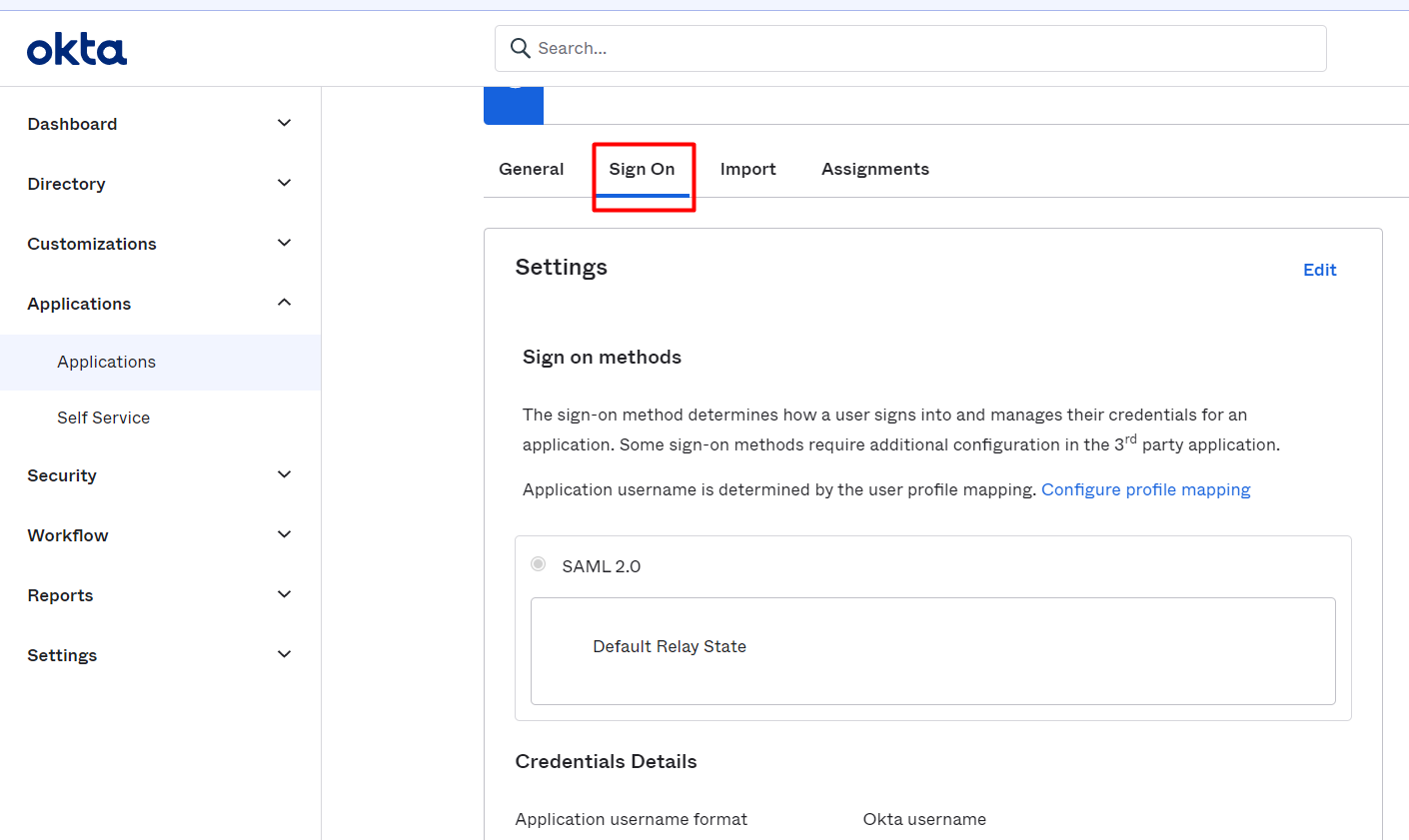
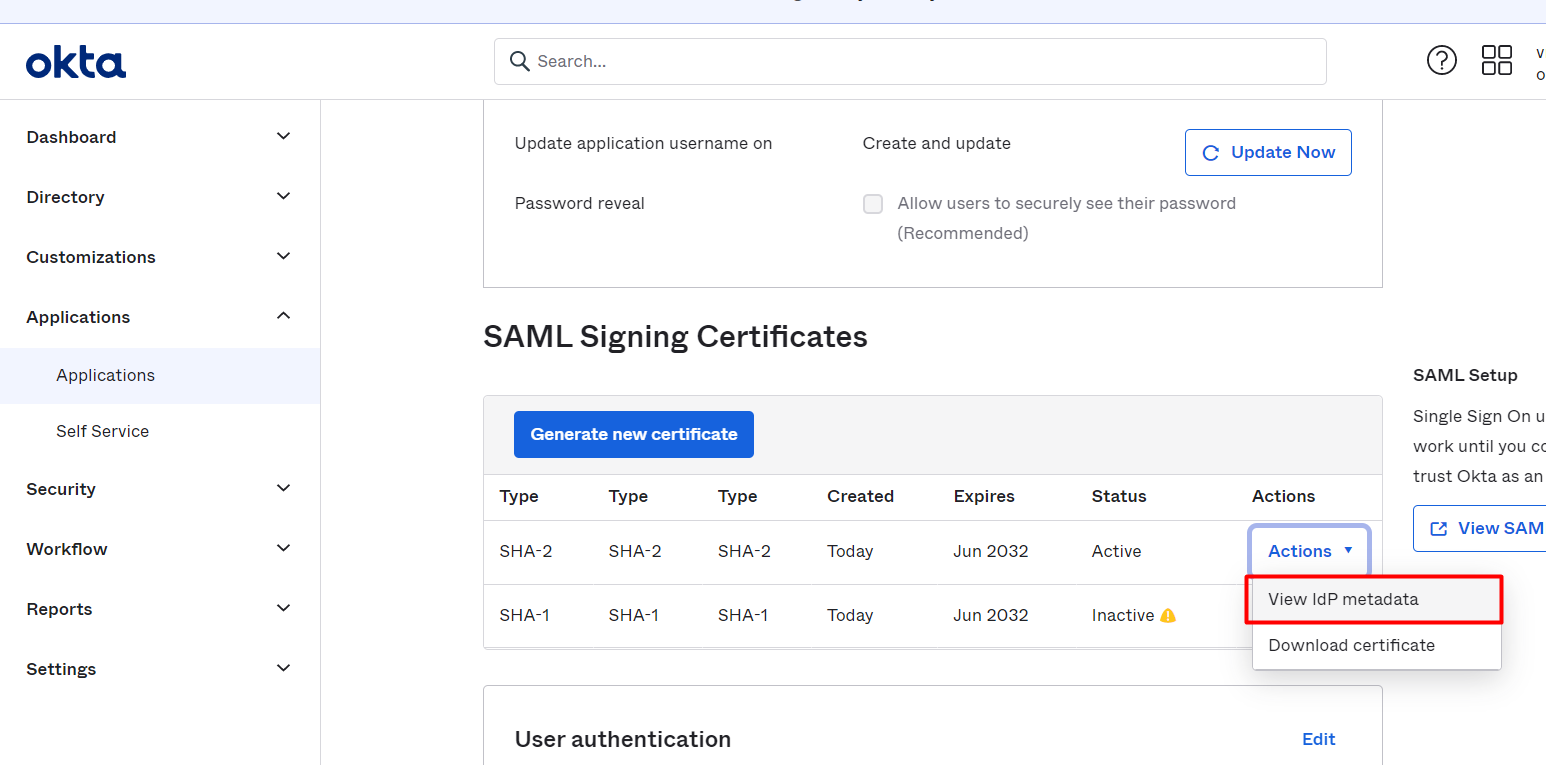
Applications - 导航至 Sign On点击
Applications 。点击 选项卡,选择 View IdP metadata Central Server,
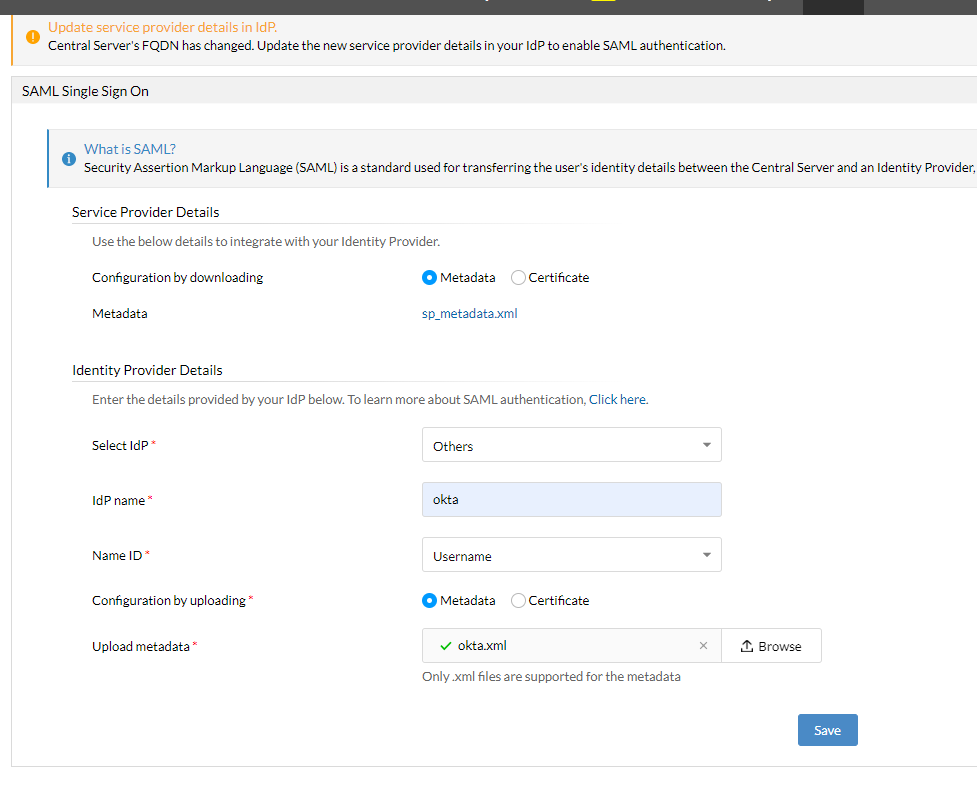
导航至 。下载身份提供者元数据。 配置 IdP.
为 Others 配置 输入.
导航至 选择用户或组,点击 配置 IdP 名称 Okta 选择用户或组,点击 配置 Name ID 或选择 Mail ID.
ApplicationsCreate App Integration 针对第 12 步中提供的数据. 通过上传 IdP 元数据进行配置 浏览 并上传 元数据 文件。点击.
Applications- 。点击 Central ServerSave 在.
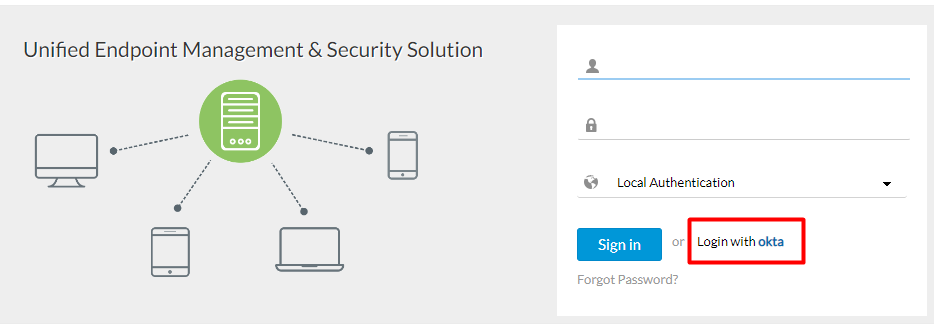
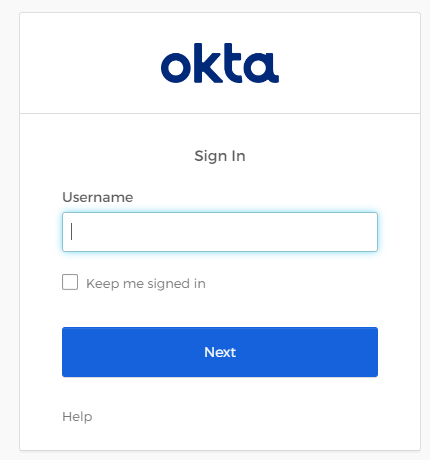
Applications - 登录页面,选择新选项 -
Applications