如何在 Central Server 中为 Auth0 SSO 配置 SAML 认证设置?
描述
本文档将指导您完成在 Central Server 中为 Auth0 配置 SAML 认证设置的步骤。请访问此 网站 了解 Central Server 与 Auth0 SSO 的云集成。
安装步骤
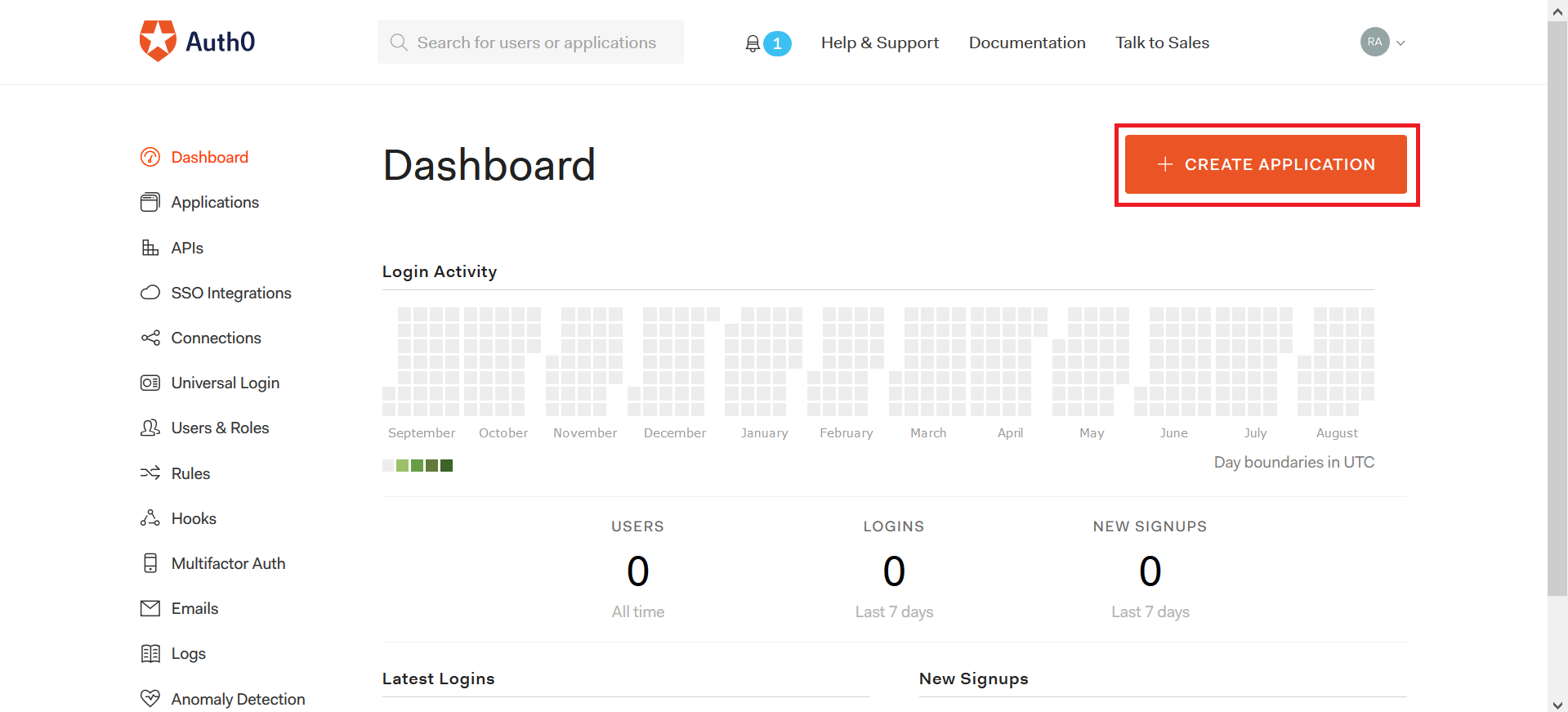
- 访问 https://auth0.com。登录您的账号。点击 创建应用.
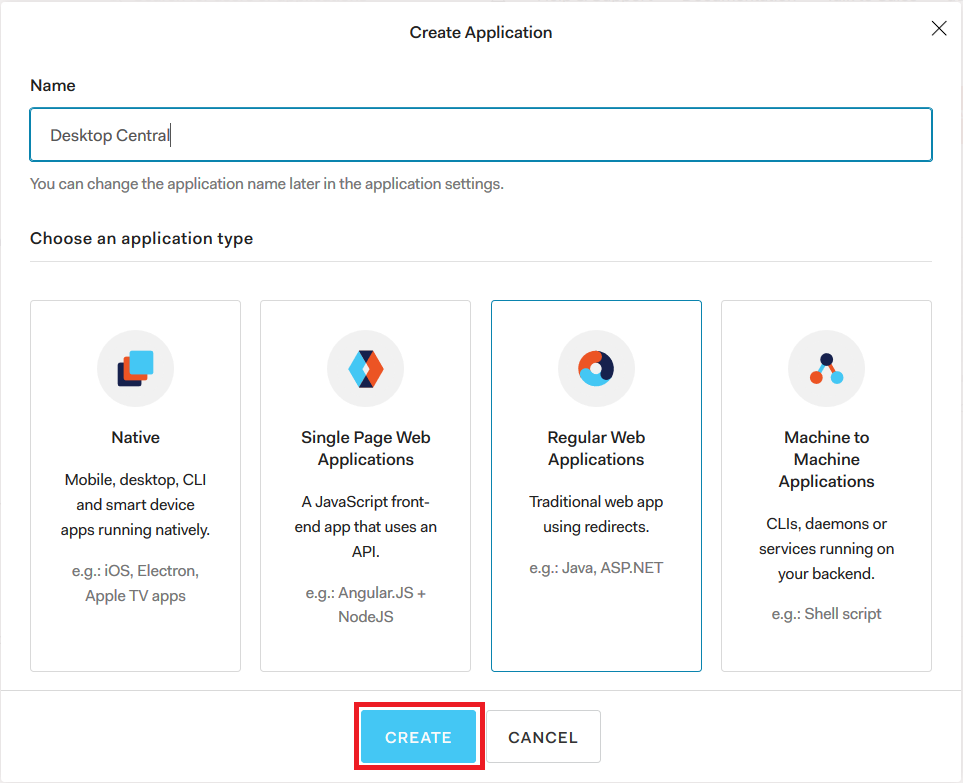
- 类型 Central Server 作为应用名称。选择应用类型为 常规 Web 应用程序。 之后,点击 创建。
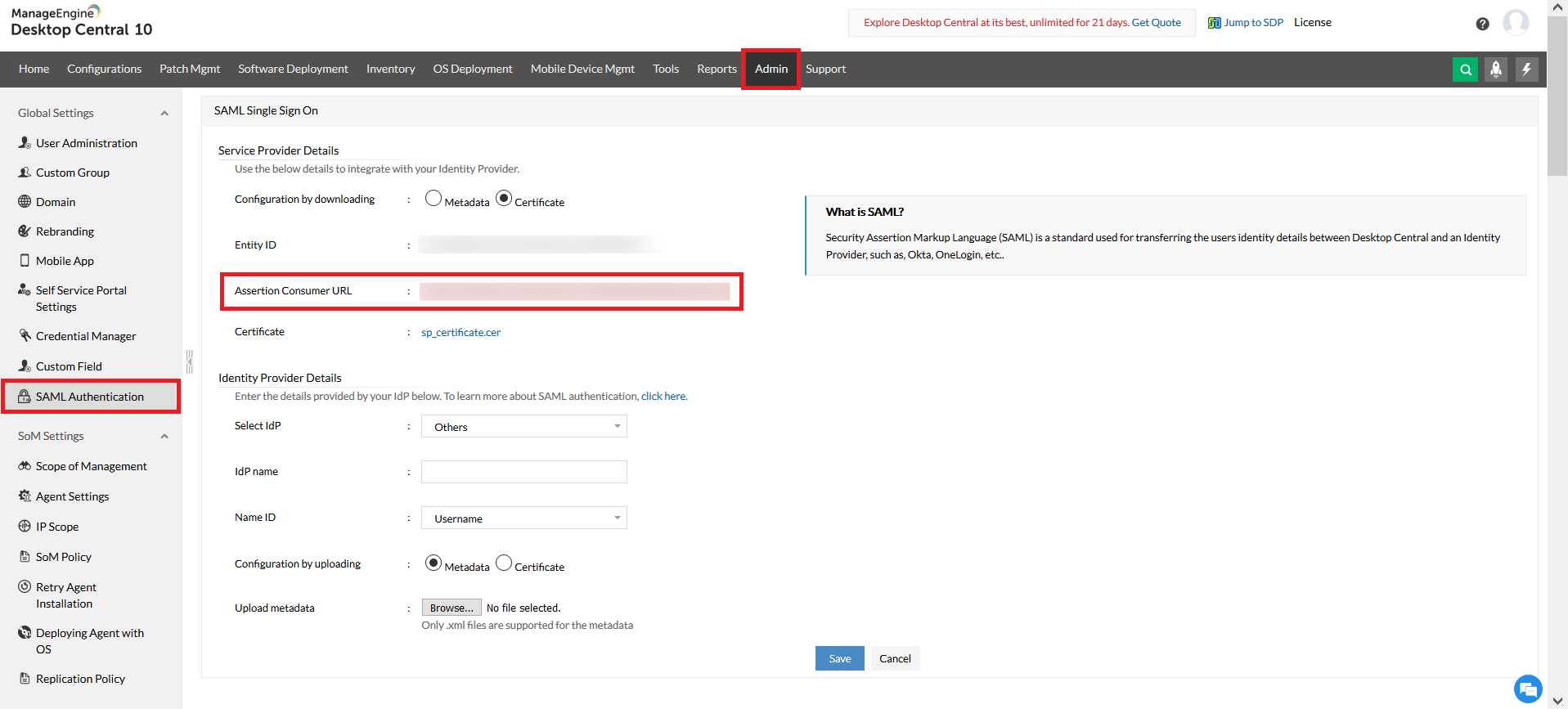
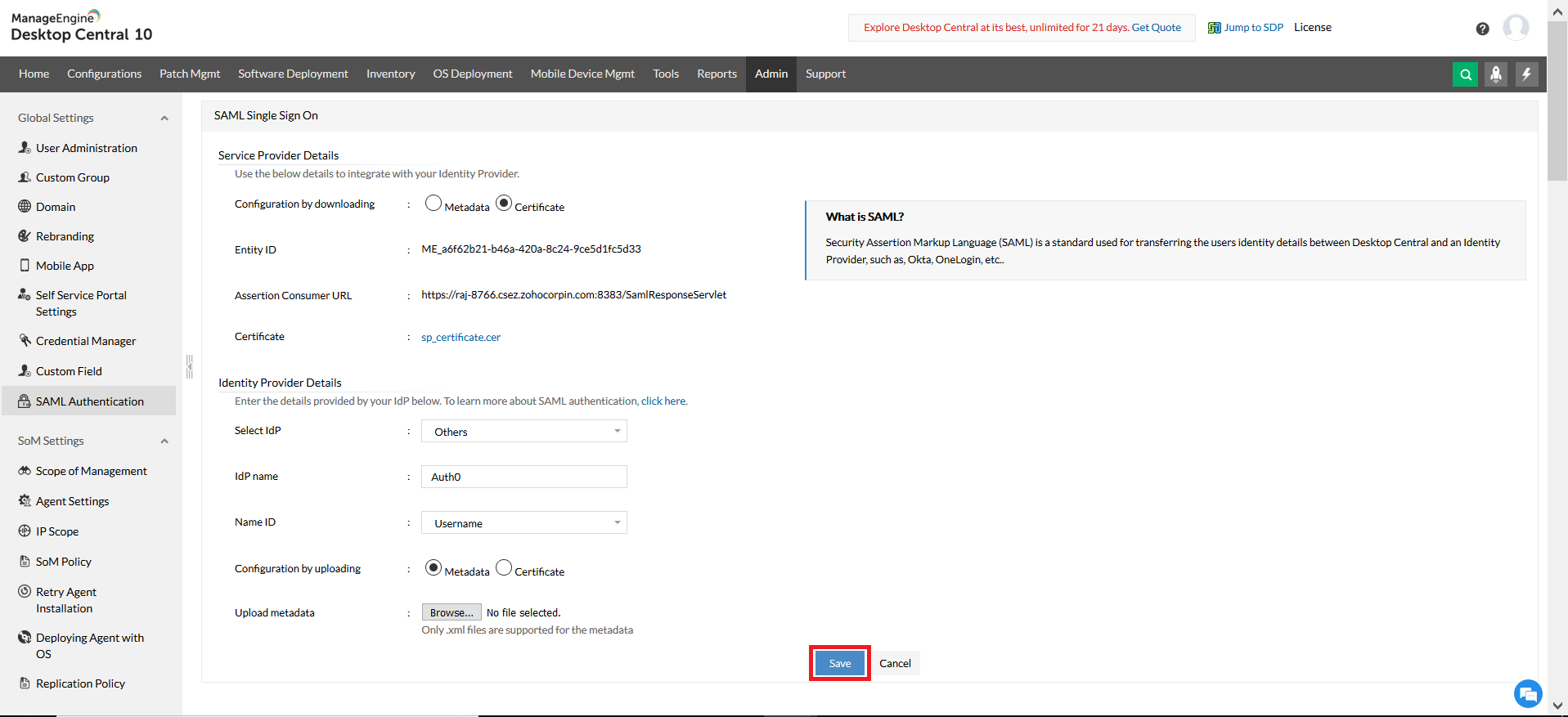
- 打开 Central Server Web 控制台。导航至 管理 选项卡,点击 SAML 认证。 选择 通过下载 作为 证书进行配置。复制 Assertion Consumer URL。

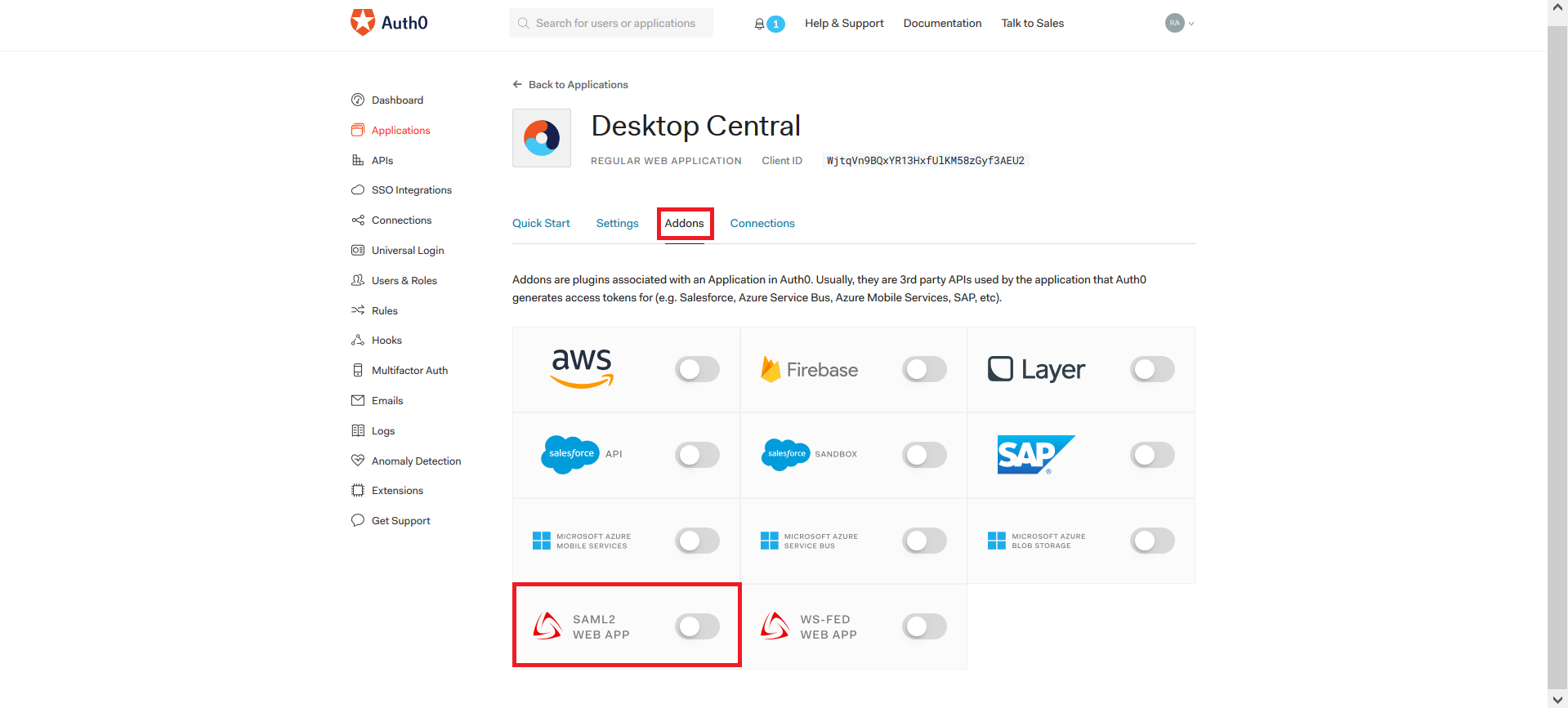
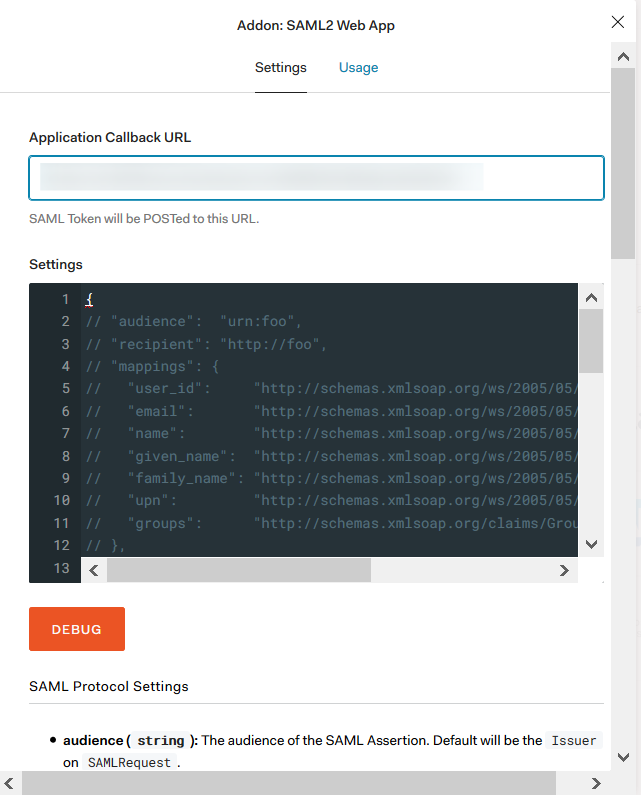
- 在 Auth0 页面,导航至 插件 选项卡。启用 SAML2 WEB APP 选项。
- 粘贴先前复制的 Assertion Consumer URL到 应用回调 URL.
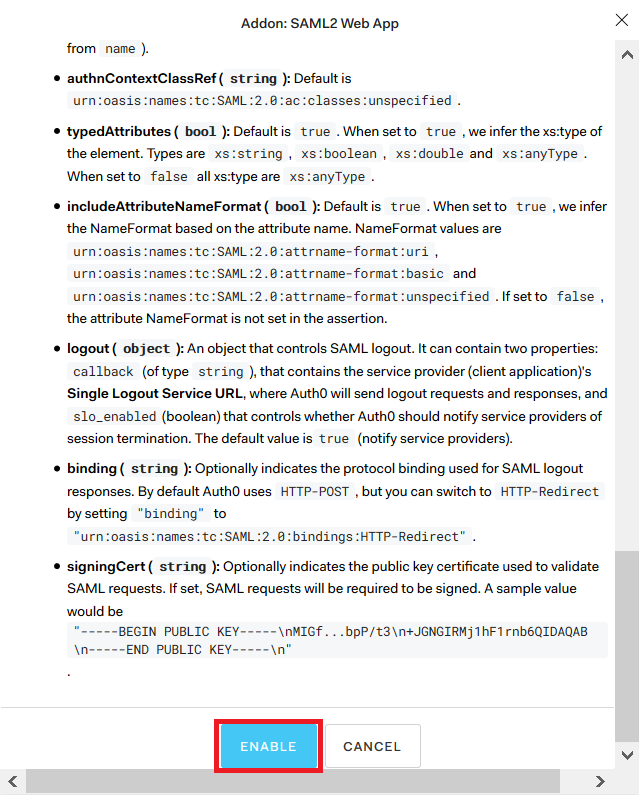
- 输入框中。 向下滚动并点击.
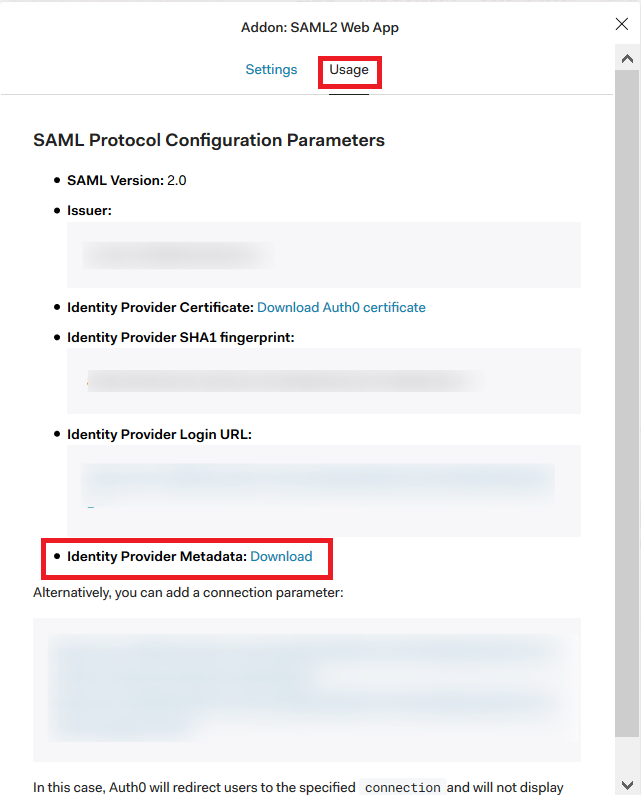
- 启用 进入 使用情况 选项卡。下载.
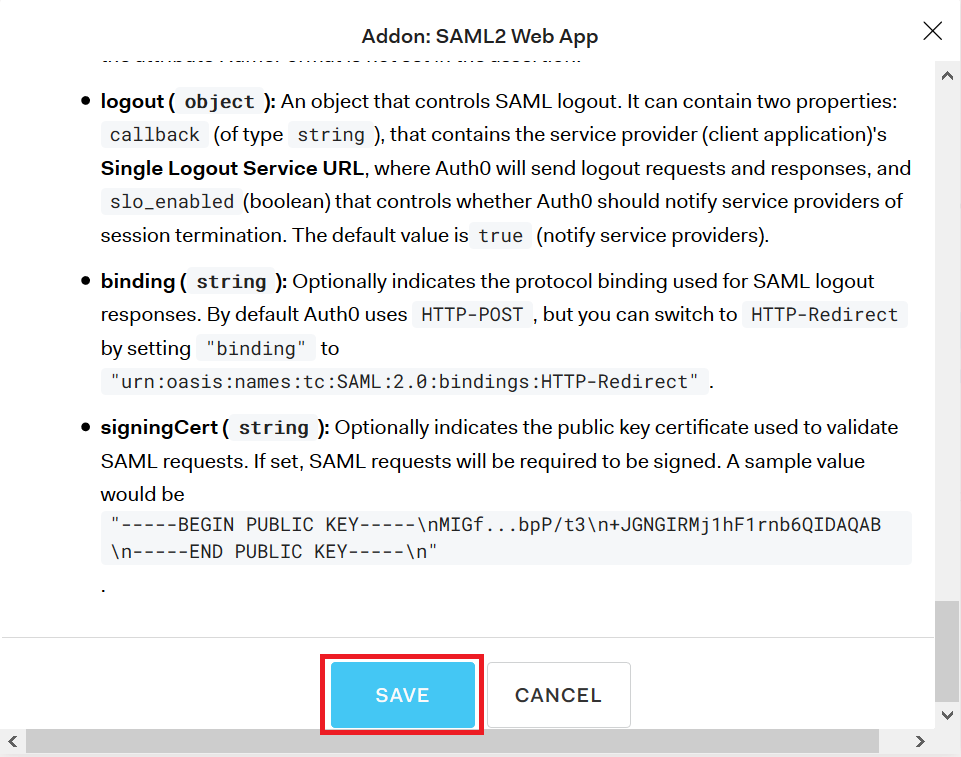
- 身份提供者元数据 再次进入 设置 并向下滚动点击.
- 保存 Central Server在 中选择 其他 作为选择 IdP 。填写 作为 IdP 名称Auth0 。选择 作为 用户名Name ID 。然后,选择 其他 通过上传元数据进行配置 。现在浏览并上传元数据文件。点击.
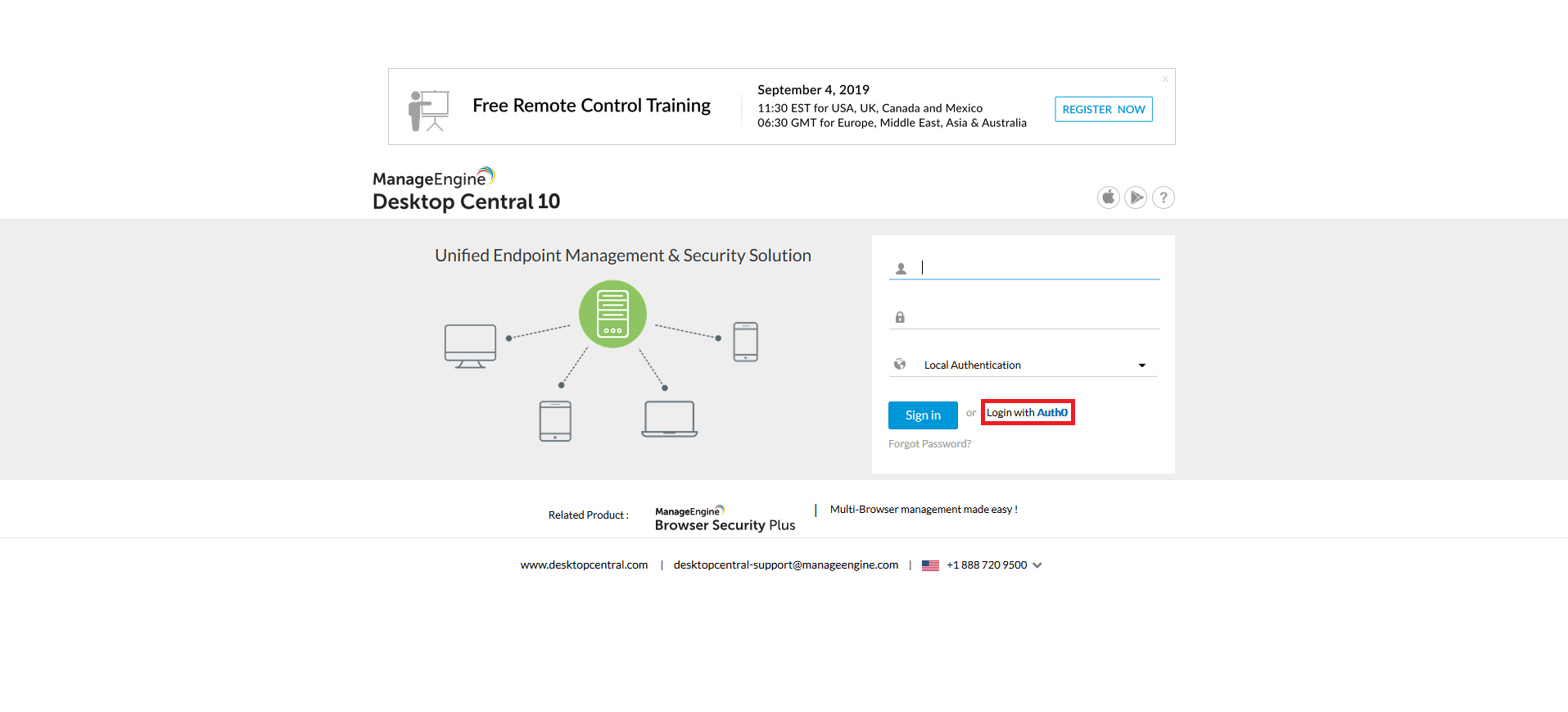
- 保存 在 Central Server 登录页面,选择
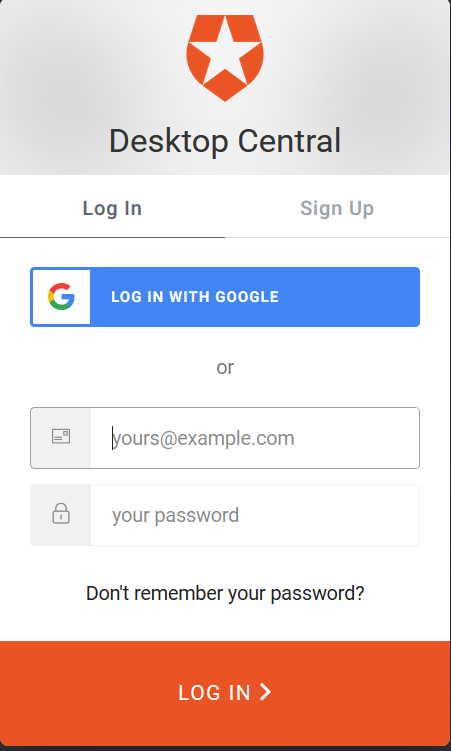
- 使用 Auth0 登录。