如何配置 SAML 认证设置于 Central Server 用于 AD FS?
描述
本文档将引导您完成在 Central Server中为 AD FS 配置 SAML 认证设置所需的步骤。
安装步骤
- 打开 AD FS 管理。点击 添加依赖方信任.

- 点击 开始.

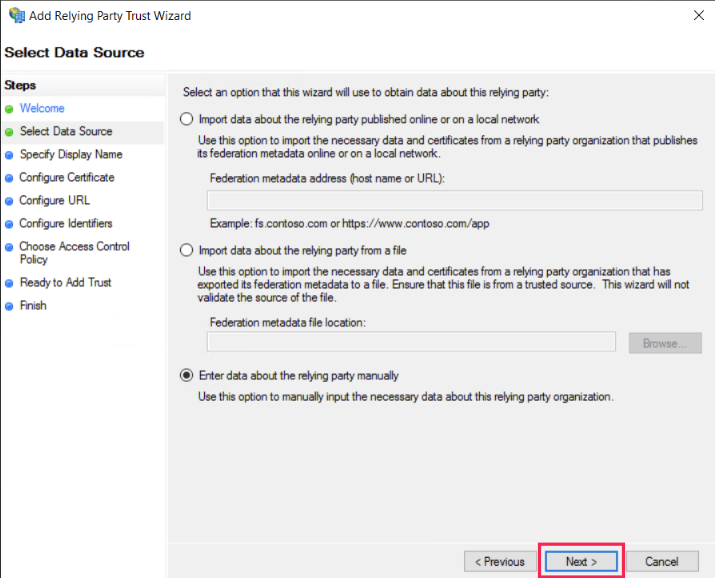
- 选择 手动输入关于依赖方的数据。点击 下一步.
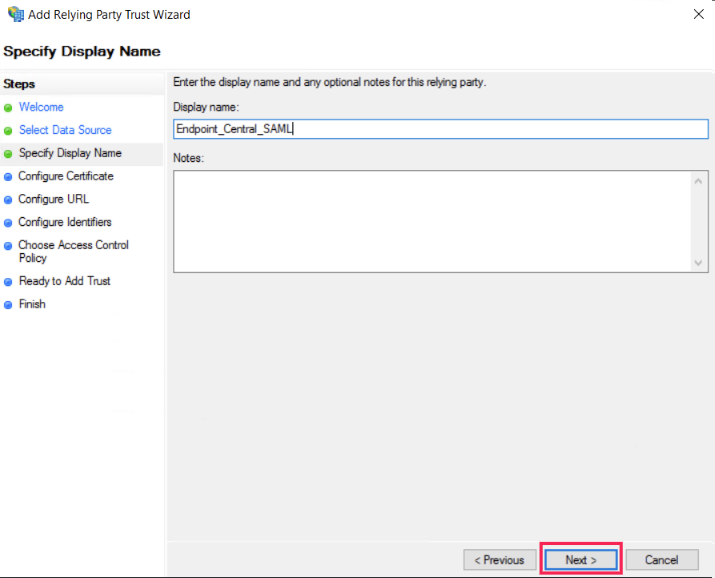
- 输入适当的 显示名称.
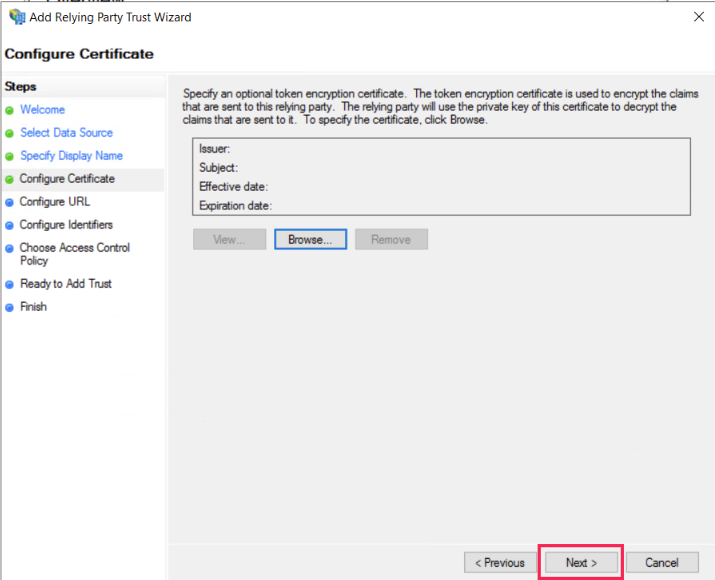
- 点击 下一步.
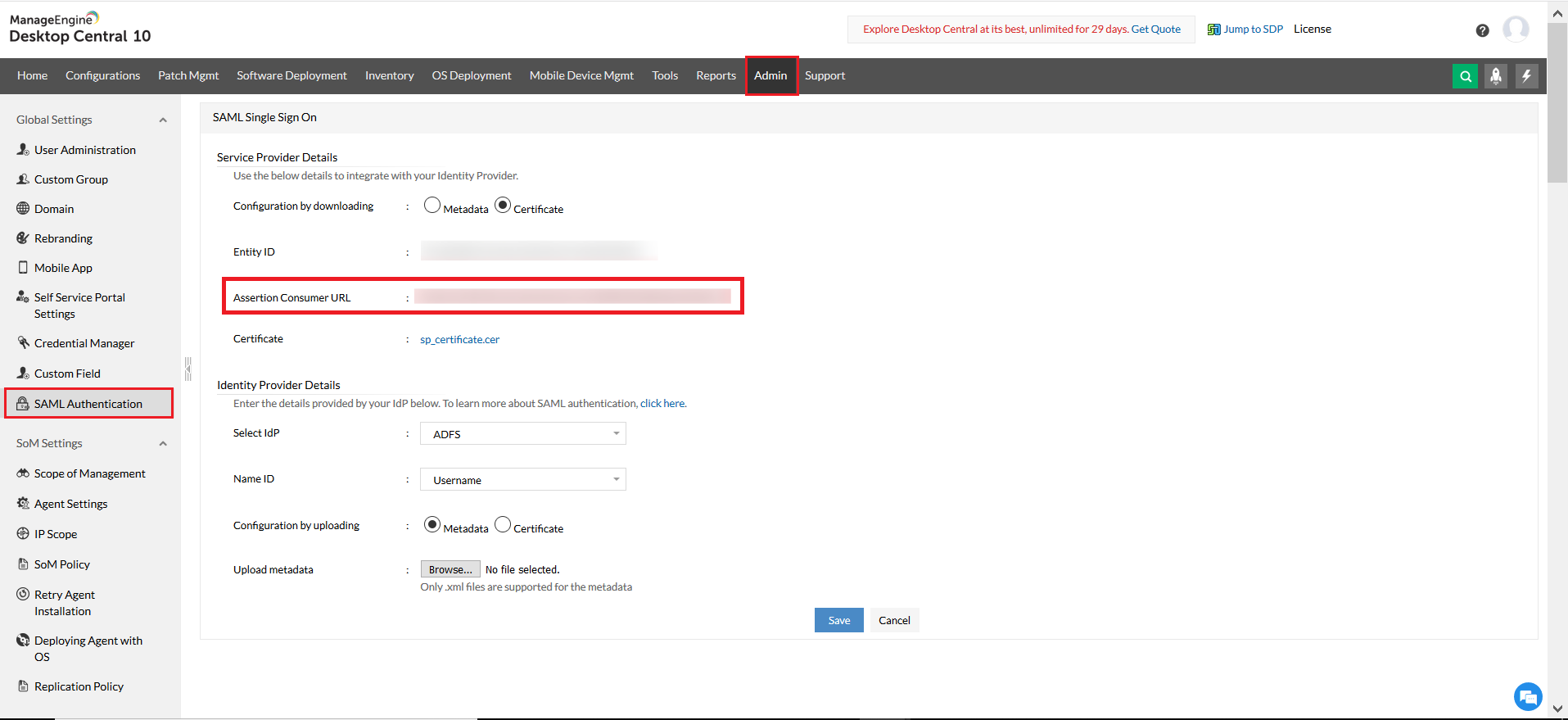
- 在 Central Server中,导航至 管理标签并选择 SAML 认证。选择 通过下载获取配置中的证书。复制 断言消费者 URL。
- 选择启用对 SAML 2.0 WebSSO 协议的支持。粘贴断言消费者 URL 于此。点击 下一步.
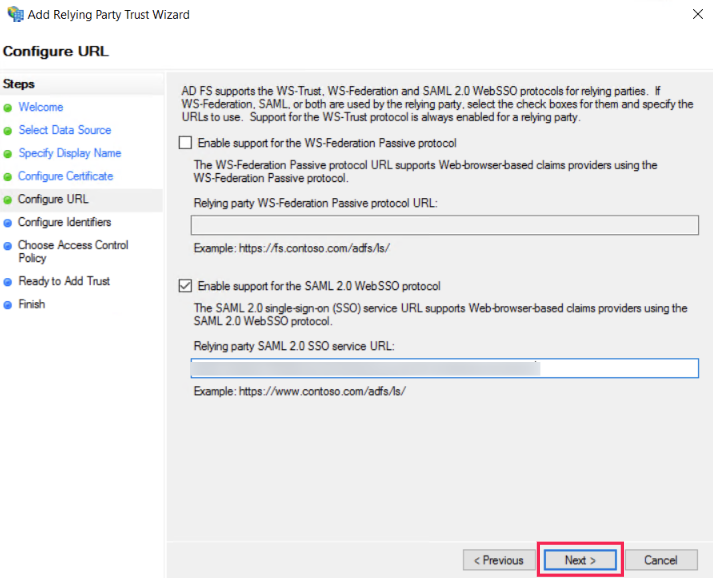
- 再次在Central Server中,导航至管理标签并选择SAML 认证。选择通过下载获取配置中的证书。复制实体 ID.
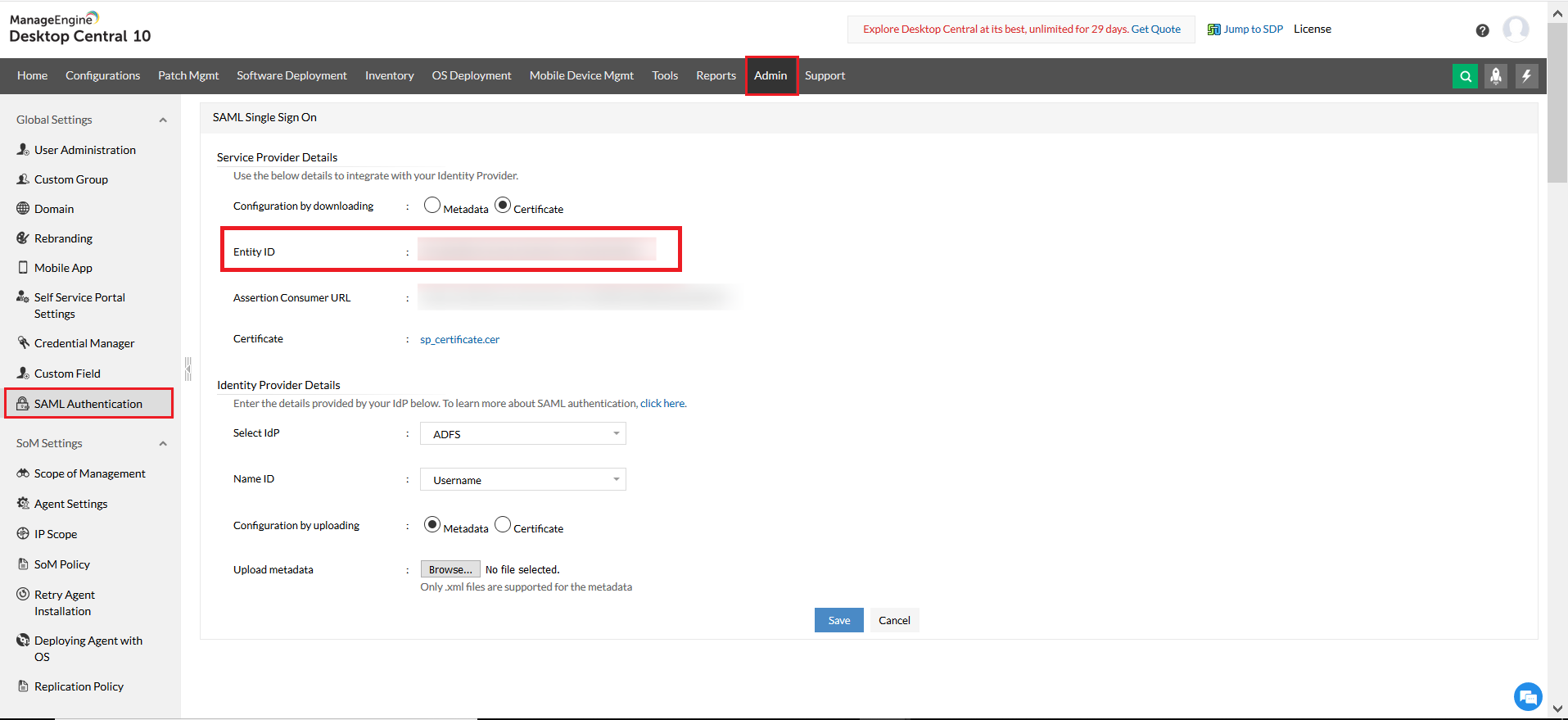
- 在 AD FS 管理,将其粘贴于 实体 ID依赖方信任标识符中。点击 添加.
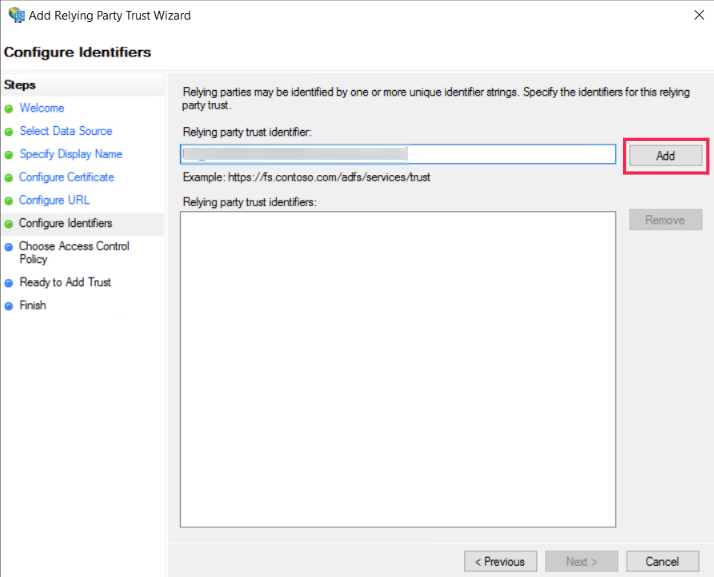
- 点击 下一步.
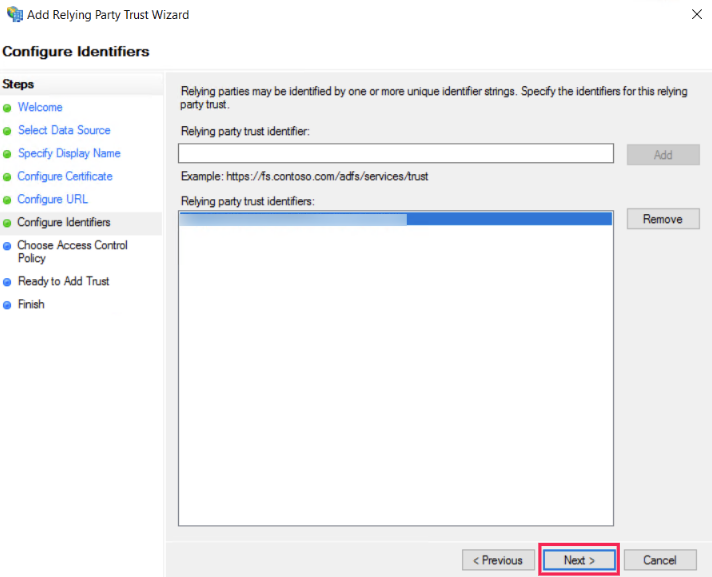
- 选择 允许所有人。点击 下一步.
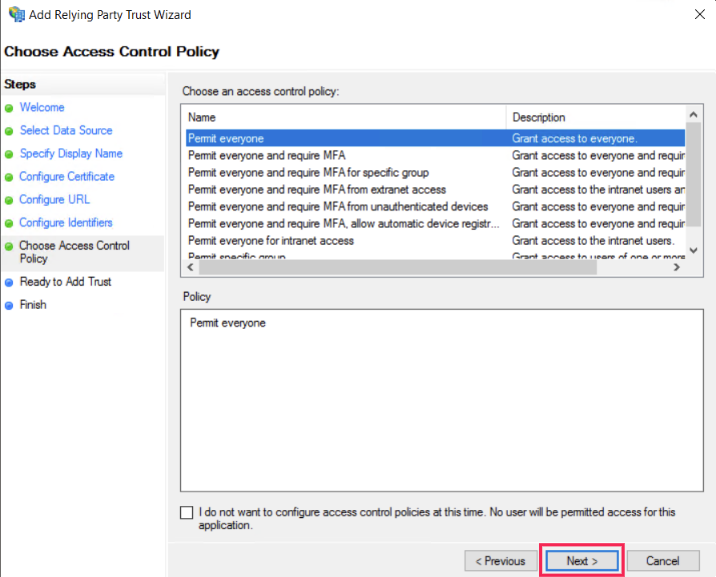
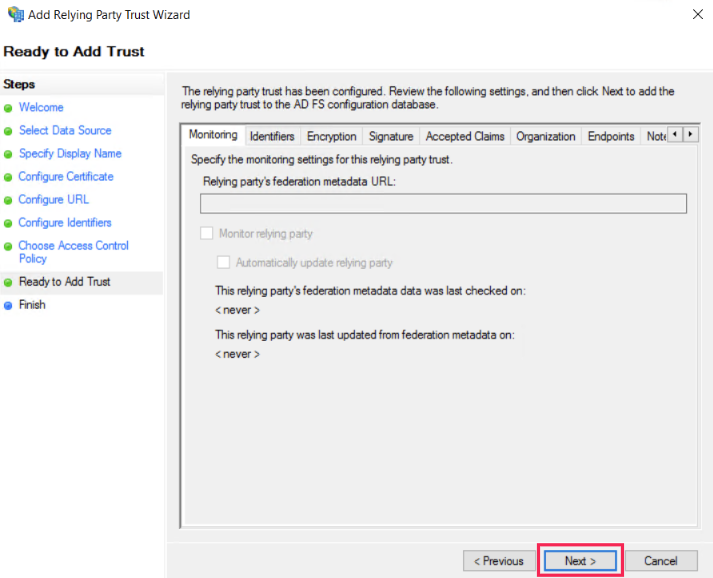
- 点击 下一步.
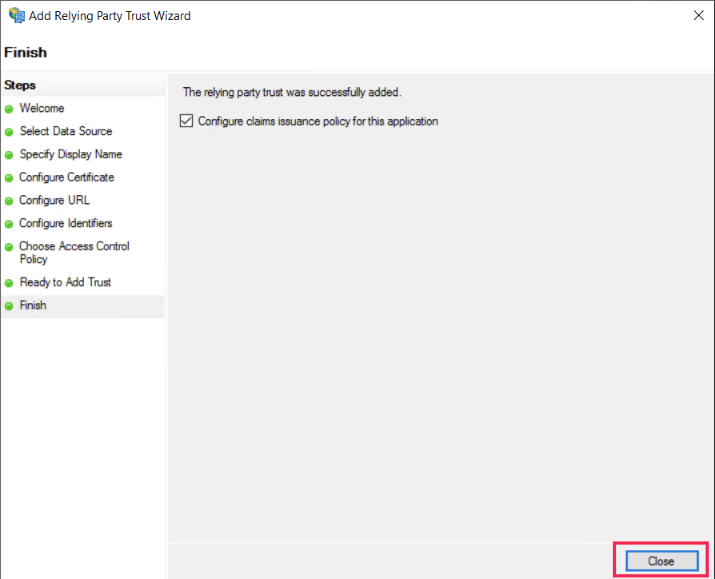
- 点击 关闭.
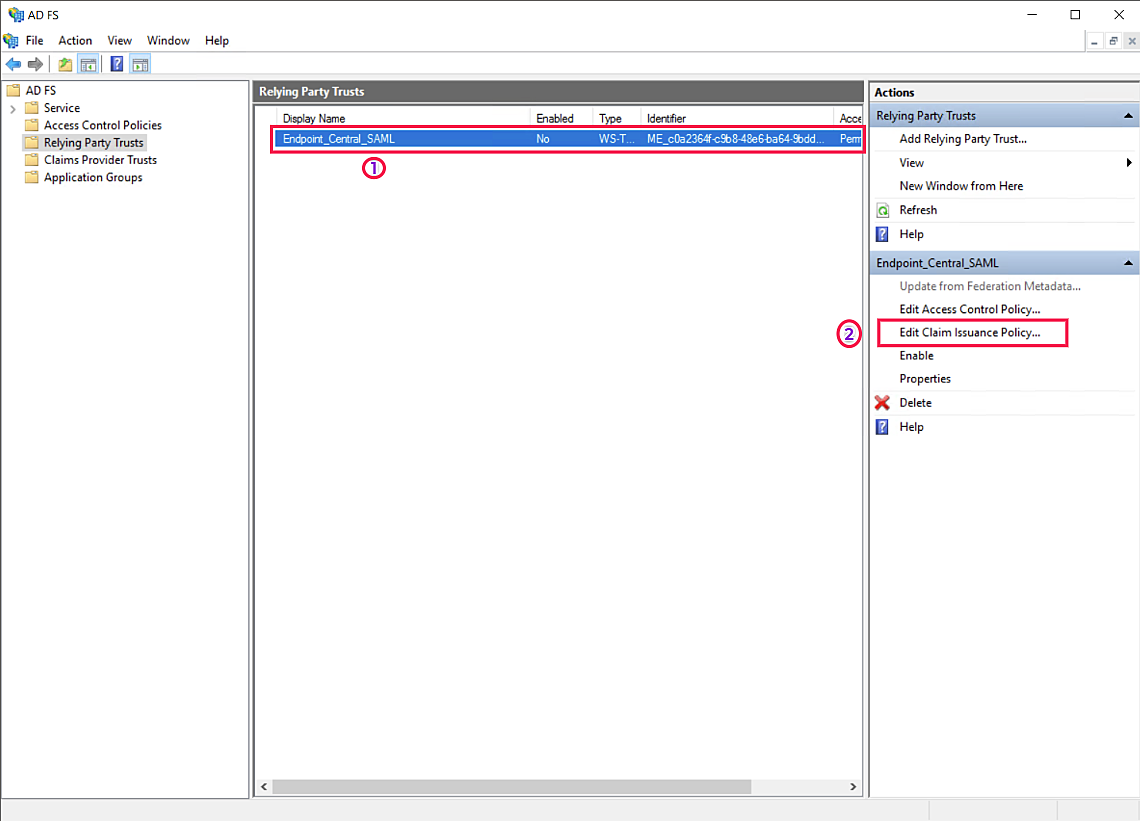
- 选择已添加的 依赖方信任 (1)(Endpoint_Central_SAML) 并点击 编辑声明颁发策略(2).
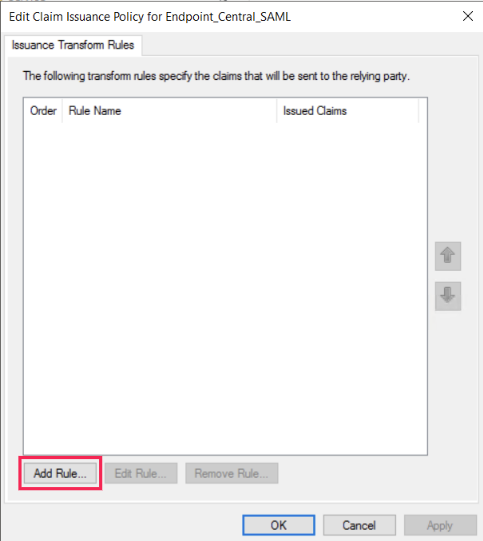
- 点击添加规则.
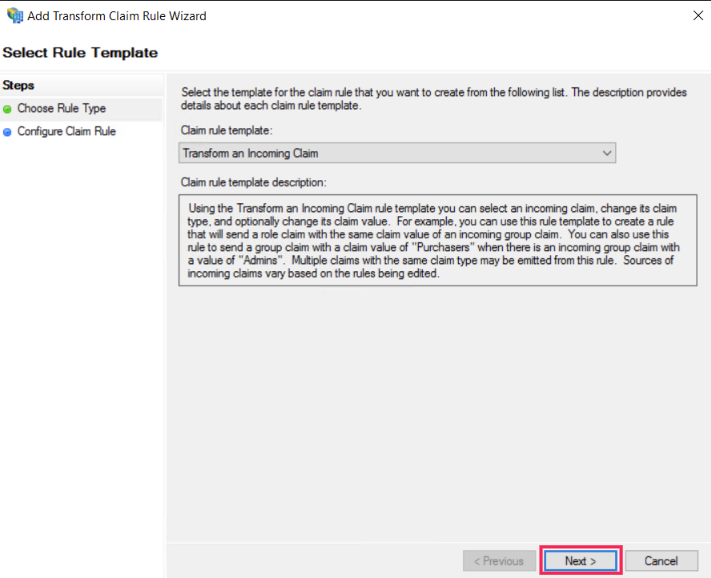
- 在声明规则模板的下拉列表中,选择 转换传入声明。点击 下一步.
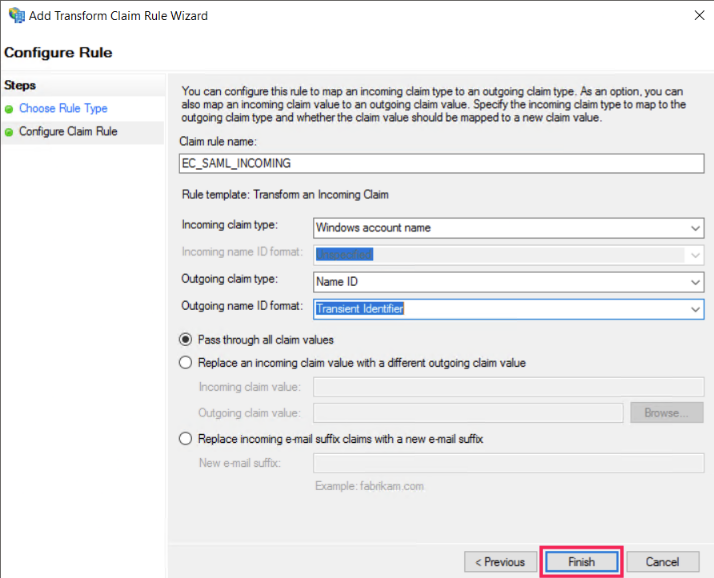
- 输入适当的 声明规则名称。选择 Windows 账户名作为 传入声明类型。选择 名称 ID 作为 传出声明类型。选择 临时标识符 作为 传出名称 ID 格式。选择 通过所有声明值。点击 完成.
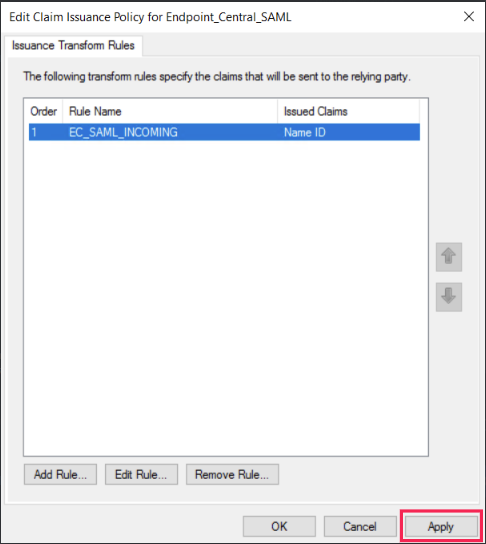
- 点击 应用 ,然后点击 确定.
- 下一步是下载 联邦元数据 XML 文件从 ADFS。该 XML 文件可通过追加以下内容下载:FederationMetadata/2007-06/FederationMetadata.xml到 ADFS 服务器的根 URL。例如:如果 ADFS 服务器的 FQDN 是 ec.com,则完整 URL 为 https://ec.com/federationmetadata/2007-06/FederationMetadata.xml" target="_blank">https://ec.com/federationmetadata/2007-06/FederationMetadata.xml
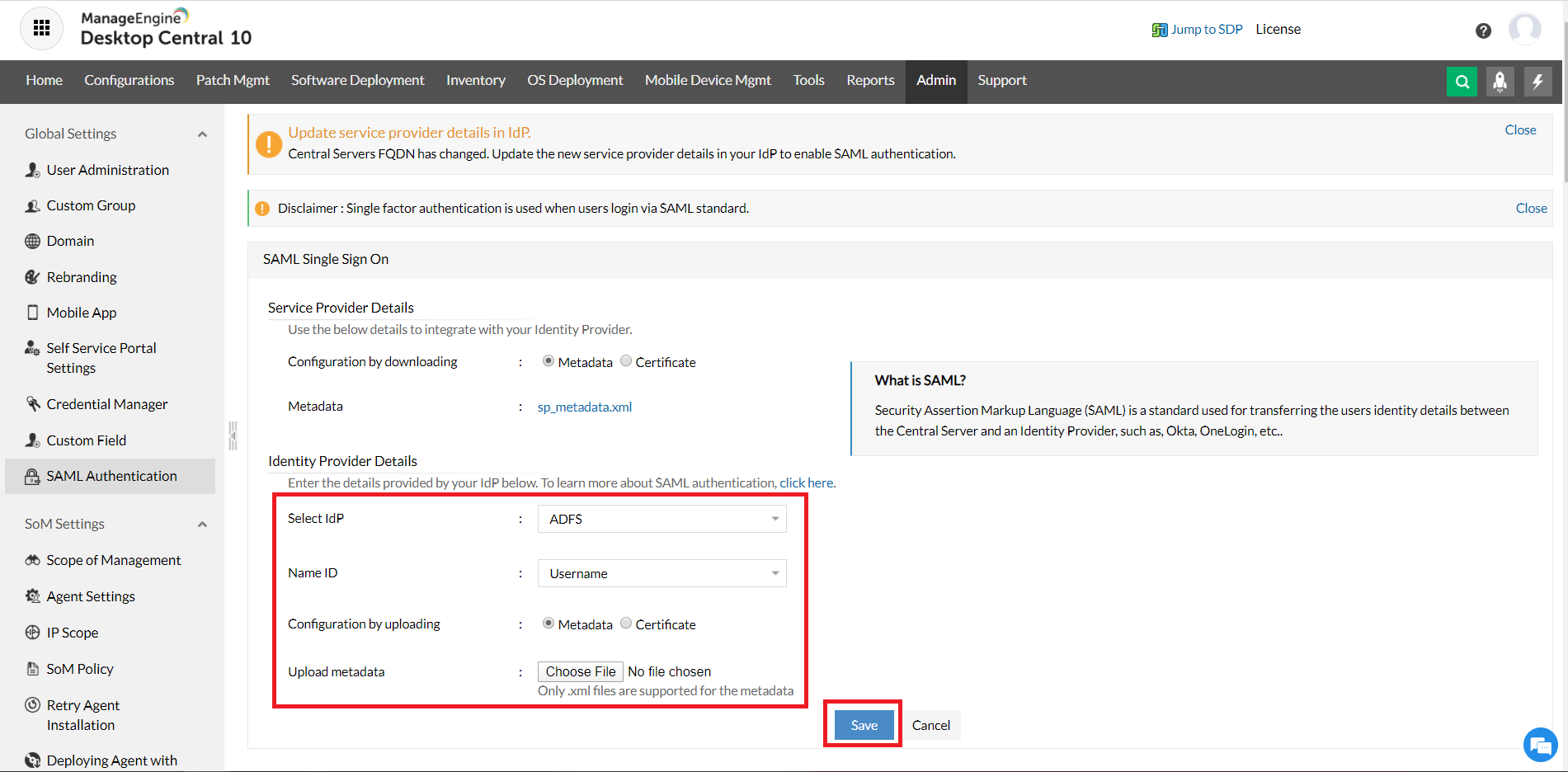
- 在Central Server 控制台,导航到 管理->SAML 认证。在此,选择 IdP 作为 ADFS 并选择 名称 ID作为用户名。在上传配置旁,选择 元数据 并上传元数据 XML 文件。点击保存。
- 打开 Central Server 控制台。点击 使用 ADFS 登录。输入凭据。