如何配置 Endpoint Central 通过移动应用管理终端?
使用针对 iOS 和 Android 设备设计的 Endpoint Central 移动应用,随时随地轻松管理您的终端。该应用使管理员能够无缝监控和管理 Windows、macOS 和 Linux 计算机。无论您使用的是 iPhone、iPad 还是 Android 设备,都可以从 App Store 或 Play Store 下载该应用,并轻松配置,以便随时掌控您的 IT 基础设施。
目录
登录移动应用
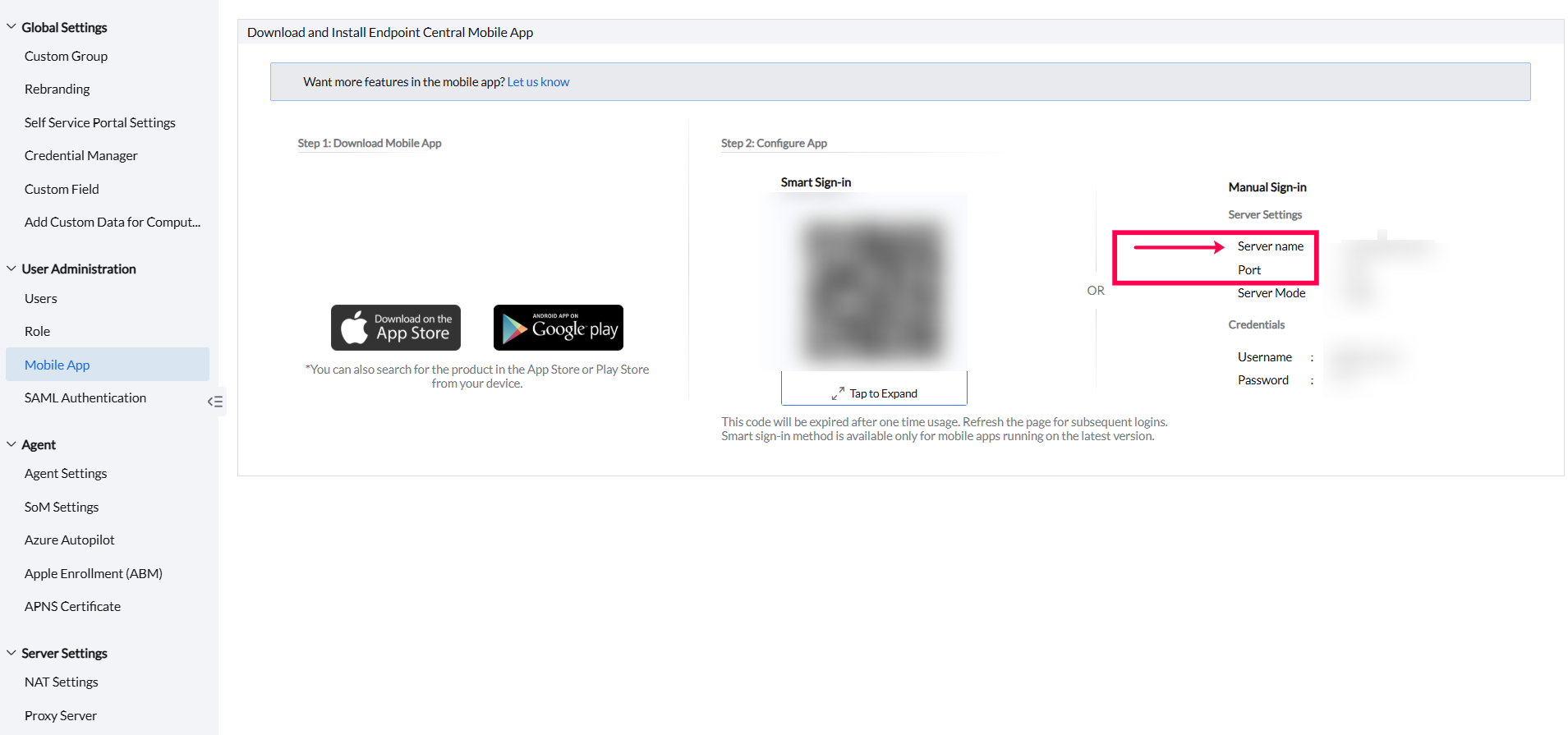
- 从 App Store 或者 Google Play Store下载移动应用。或者,从服务器控制台扫描二维码,路径为 管理员标签 > 用户管理 > 移动应用

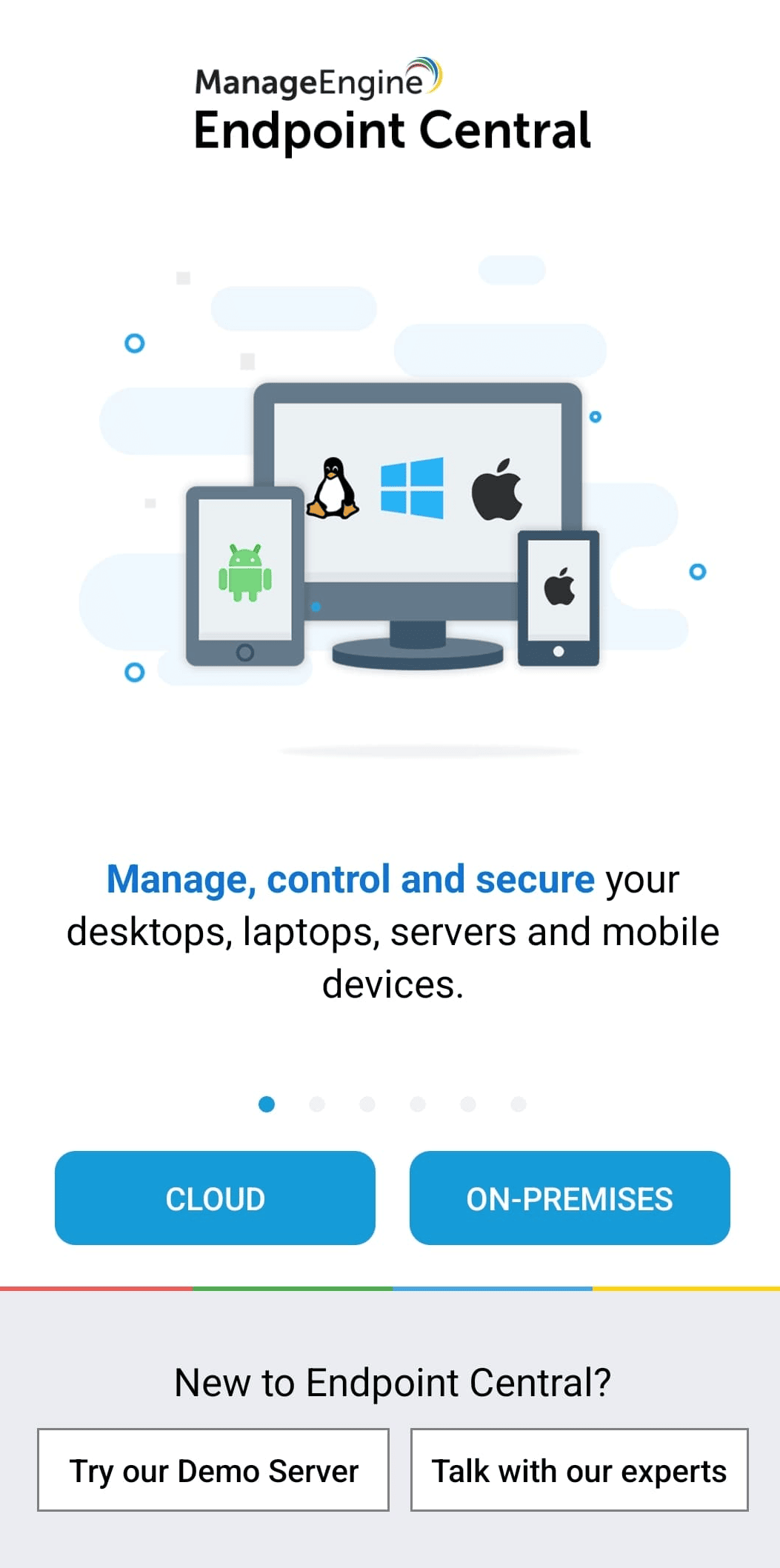
- 下载应用后,根据您的设置选择云版或本地版。
- 提供以下详细信息以继续:
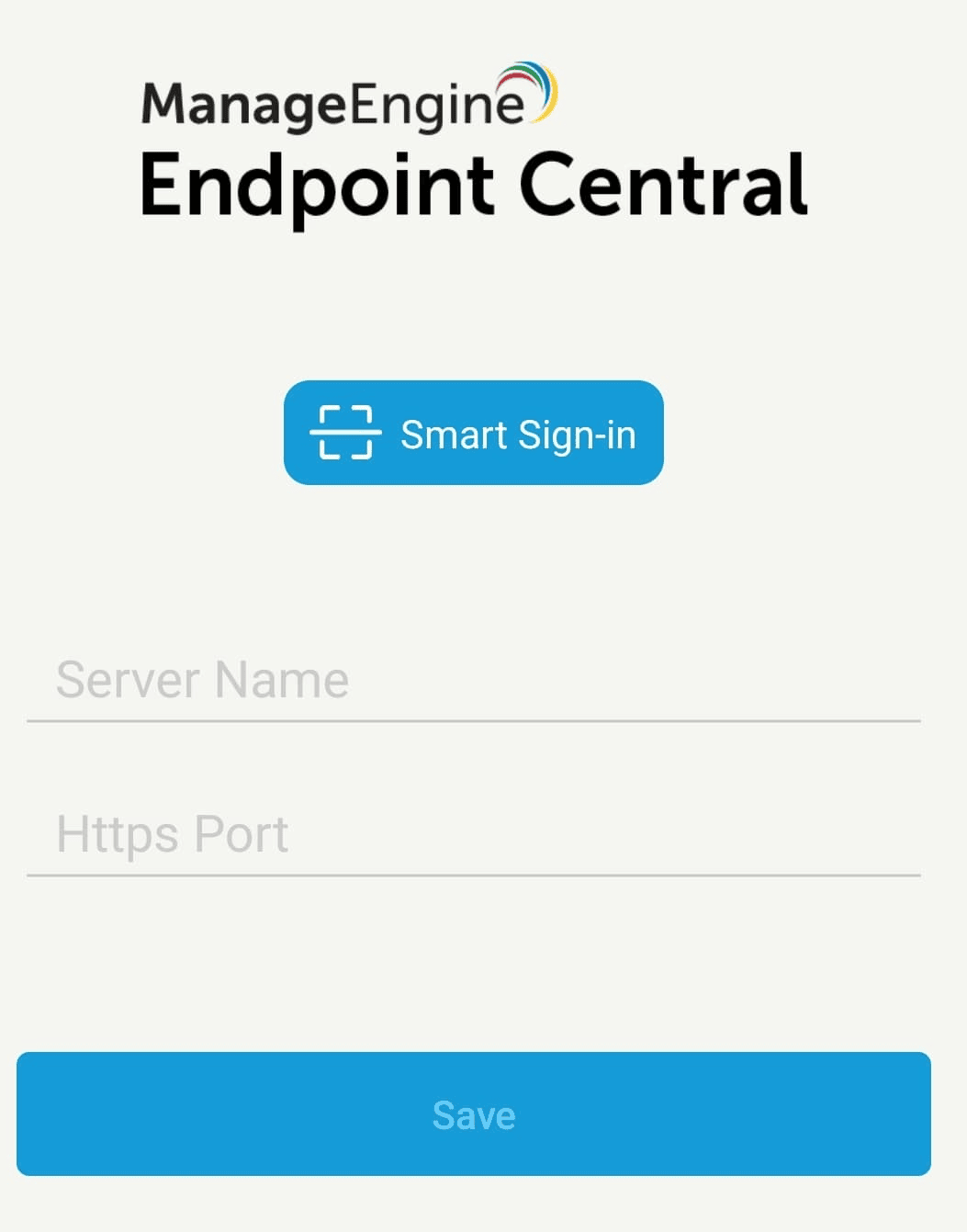
- 服务器名称: 指定服务器名称或 IP 地址。确保外部设备能够访问此地址。
- 端口: 指定所用端口号。
您可以通过导航到 管理员标签 > 用户管理> 移动应用 如下图所示,获取上述信息。
- 点击保存继续。
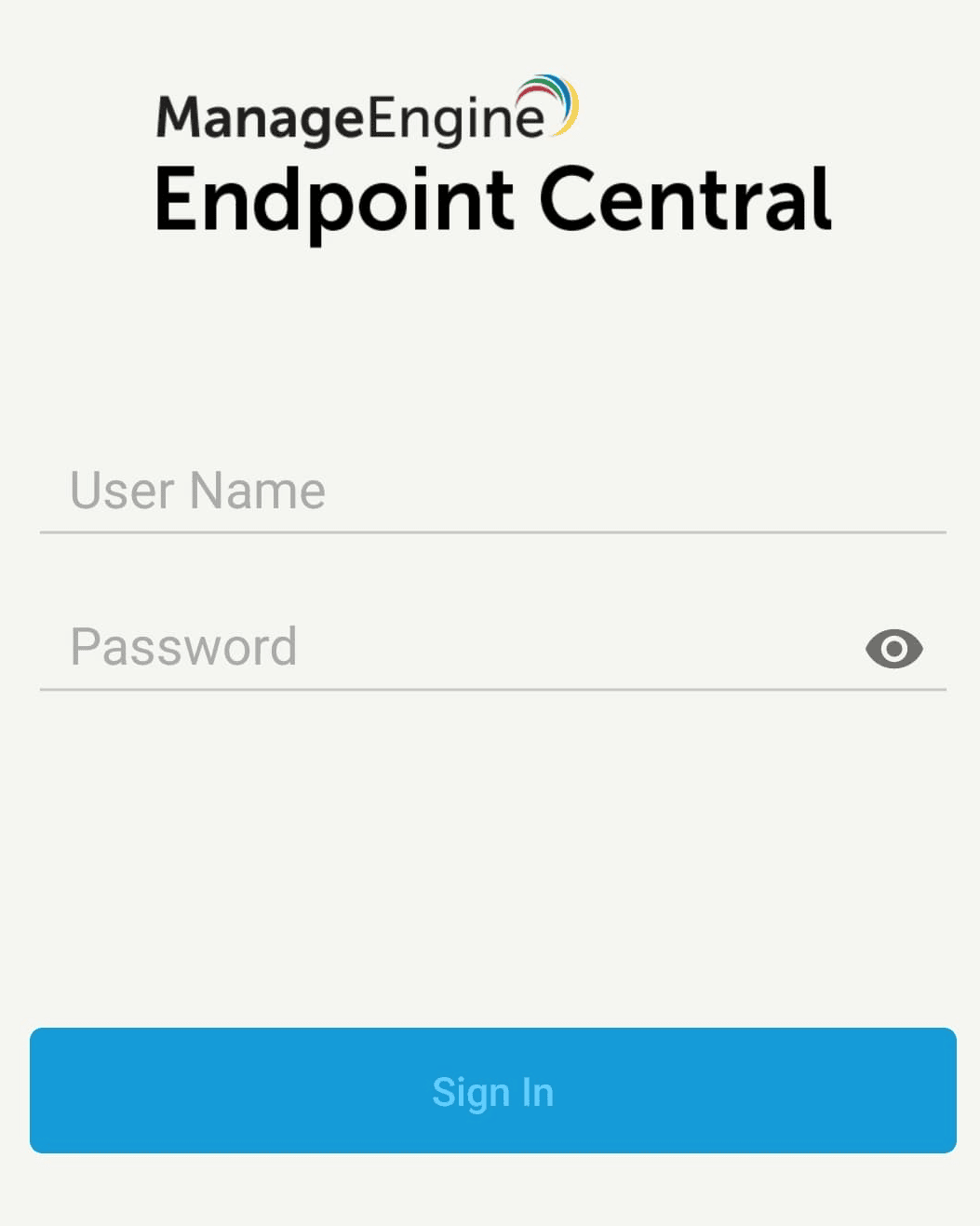
- 输入用户名和密码,然后点击 登录 访问应用。
支持的身份验证方法包括:
- 双因素认证(2FA)
- SAML 认证
通过移动应用部署补丁的步骤
补丁可以通过两种方式部署:
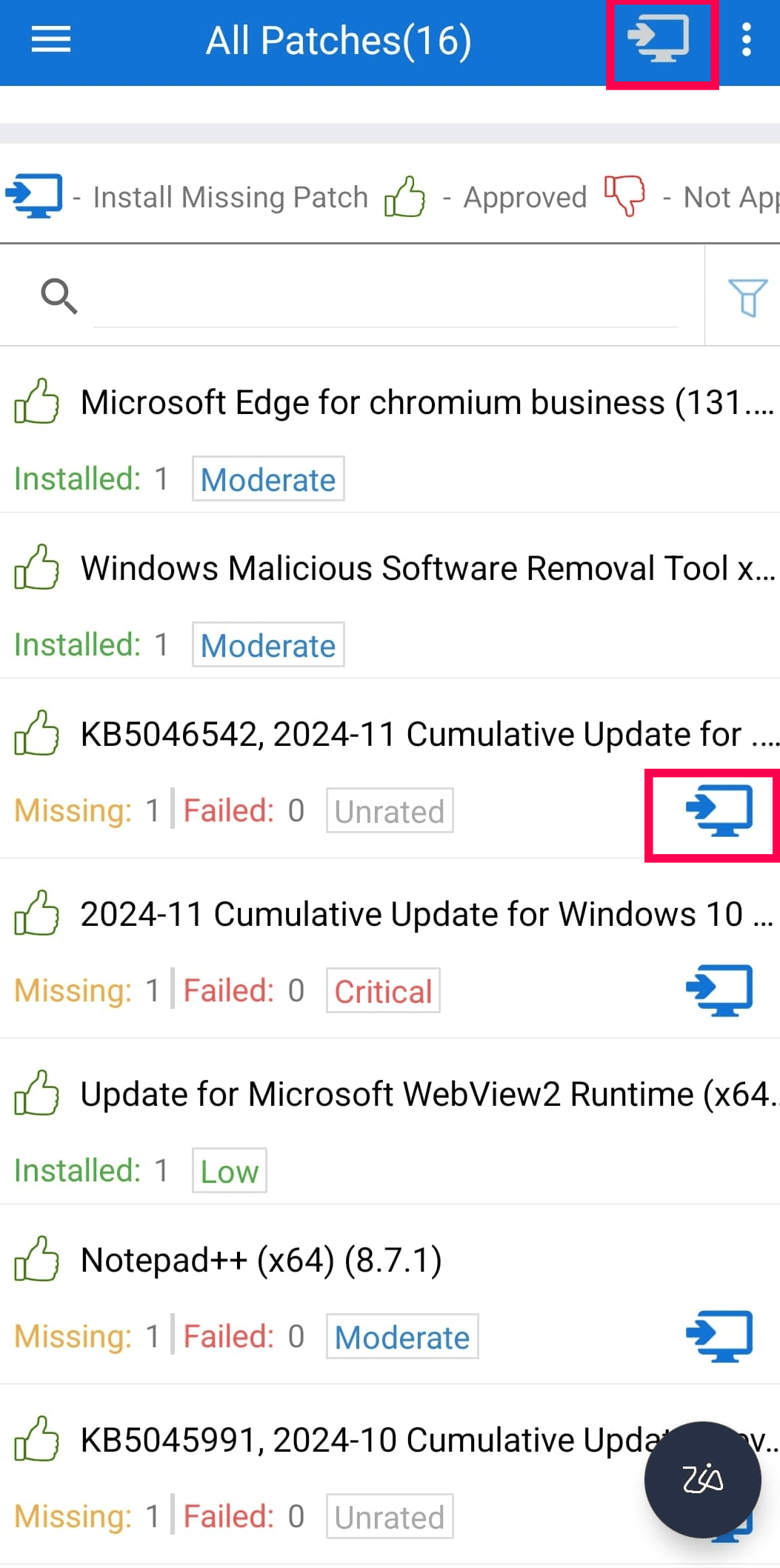
- 登录后,前往 补丁管理 > 所有补丁,从 缺失补丁 列表中选择所需补丁(单个或多个),然后点击 安装补丁 图标。
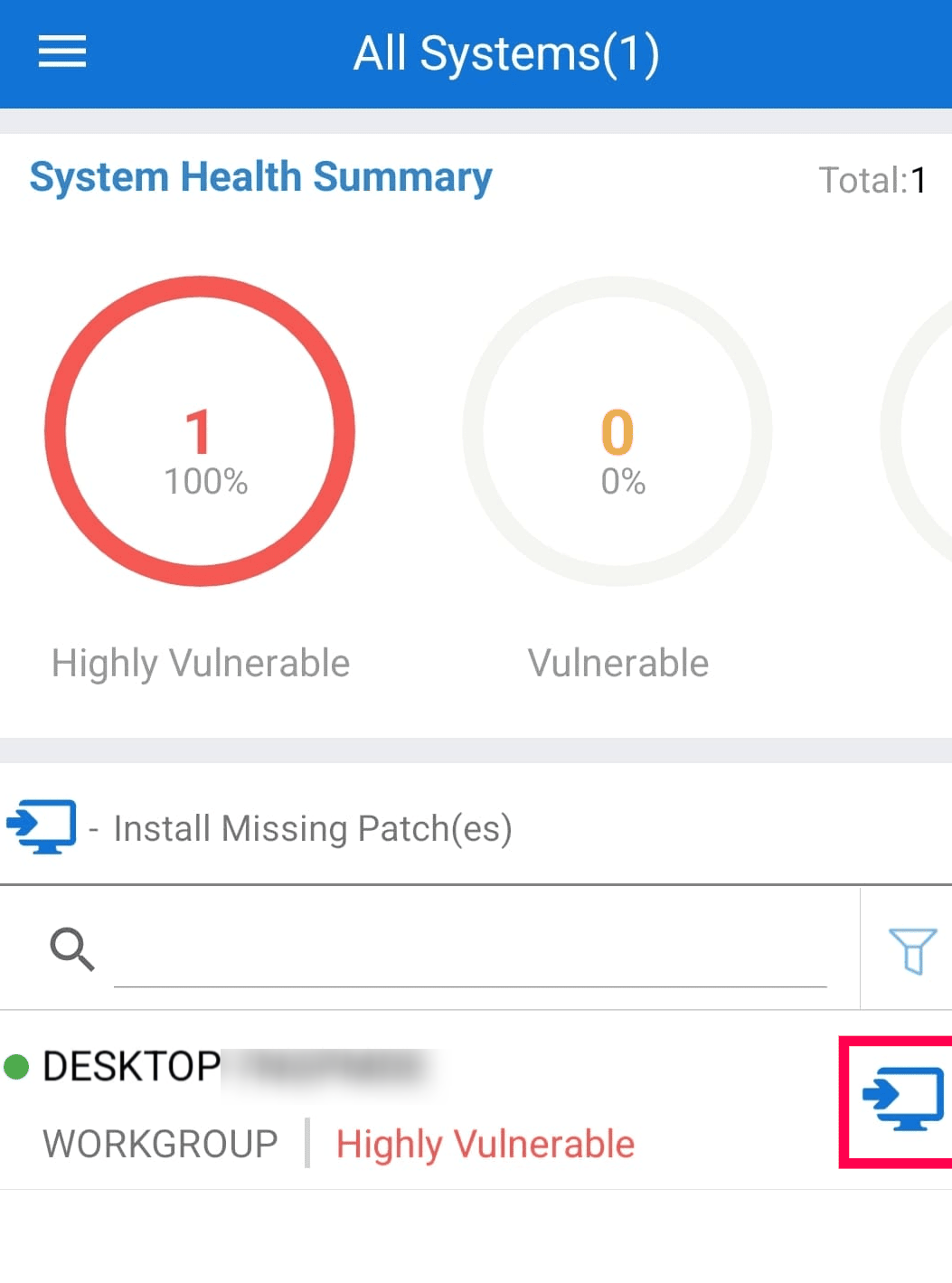
- 或者,导航至 补丁管理 > 所有系统 ,点击对应系统的 补丁安装 图标以安装所有缺失补丁。
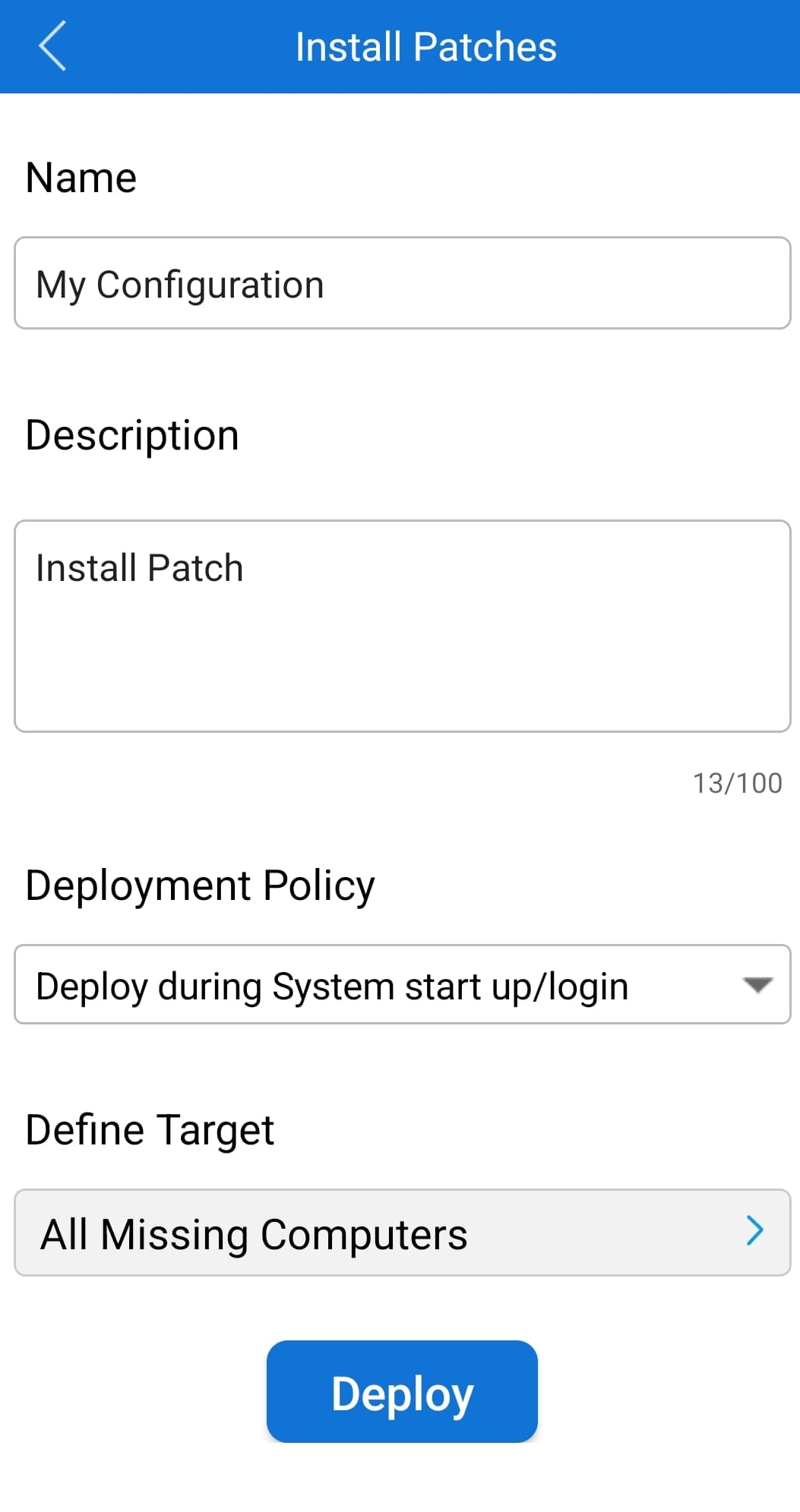
- 选定补丁后,指定以下详细信息:
- 配置名称和描述
- 部署策略
- 定义目标: 选择特定计算机或所有缺失计算机。
- 最后,点击 部署 按钮成功部署补丁。
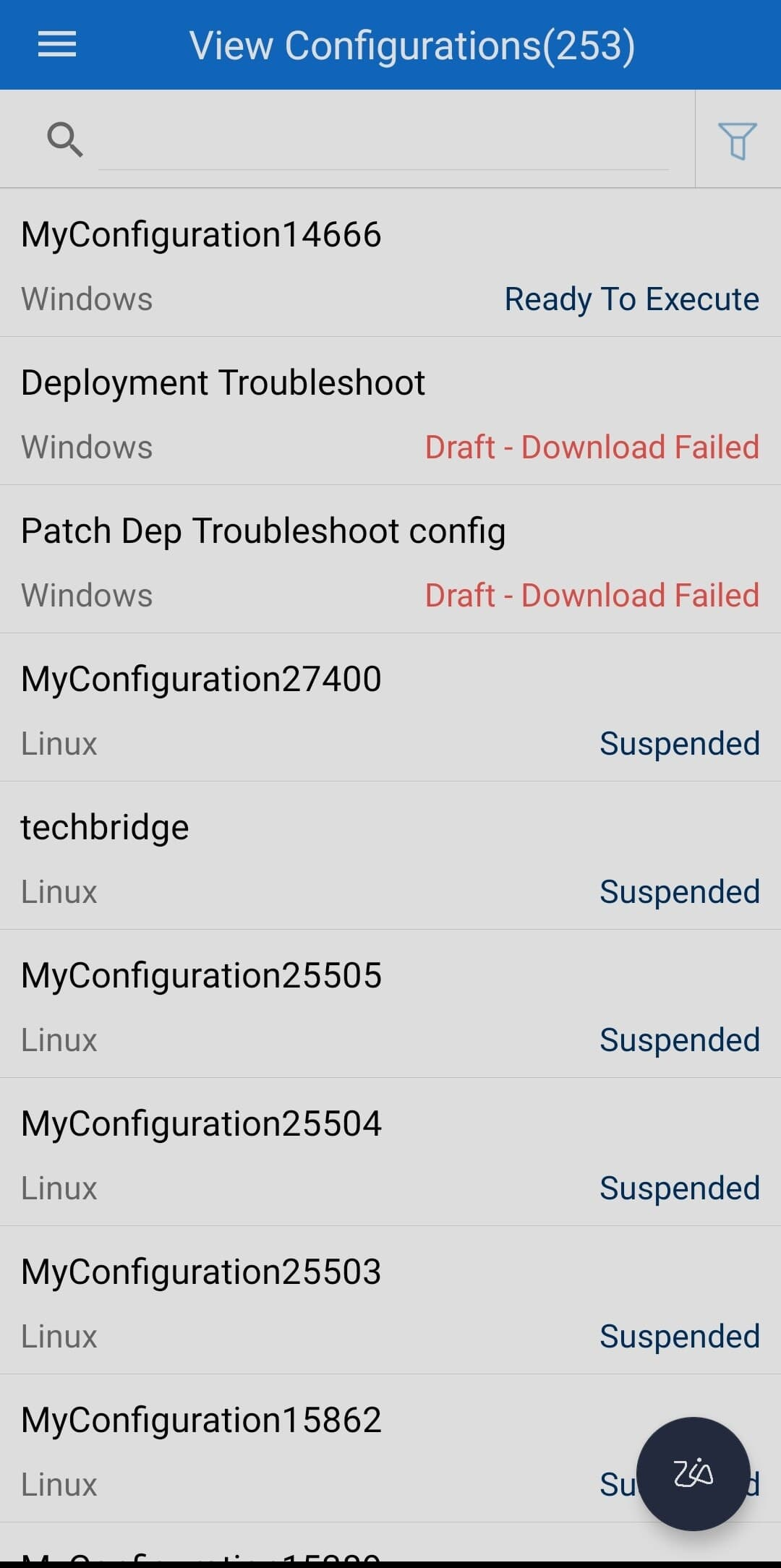
- 部署补丁后,通过导航至 补丁管理 标签 > 查看配置,监控部署状态。在这里,您可以查看所有已部署配置及其状态列表。
移动应用使用最佳实践
为确保有效使用 Endpoint Central 移动应用,请遵循以下最佳实践:
- 始终保持应用更新至最新版本。
- 使用 应用锁定 功能(位于移动应用设置中)以确保安全。
- 启用双因素认证以增强登录安全性。
注意:如果未使用 应用锁定 功能,执行关键操作时将需要额外身份验证,例如设备密码。
安全指南
移动应用实施了以下安全标准:
- 强制启用 HTTPS 模式,确保应用与服务器间的安全通信。
- 不支持越狱或已 root 设备上的应用。
- 敏感屏幕禁止屏幕录制和截图。
- 敏感信息在应用内安全存储。




