如何在邮件服务器设置中配置 Office 365?
本文档说明了在 Endpoint Central 中配置邮件服务器设置时配置 Office 365 的步骤。
认证方法
OAuth 认证
前提条件
- 运行 Endpoint Central 的服务器机器必须启用 TLS 1.2。
- 必须在 Microsoft 365 中启用 SMTP 客户端认证。 详细信息请参阅此处
为了实现配置邮件服务器的 OAuth 认证,请按照以下步骤操作:
- 登录 Endpoint Central 并点击 Admin -> Server Settings -> Mail Server。
- 指定以下信息:
- 服务器名称: smtp.office365.com
- 端口: 587
- 发送者电子邮件地址: 任意带有独立邮箱的邮箱地址(非共享邮箱)
- 测试电子邮件地址: 任意电子邮件地址
- 邮件类型: SMTP
- 启用 TLS: 是
- 用户名:带有 Exchange Online 许可证 及应用管理员角色的任意电子邮件地址。
注意
- 在 Azure 中添加应用管理员角色(admin.cloud.microsoft→ 用户 → 搜索认证用户 → 角色 → 应用管理员)。
- 用户名字段中提供的电子邮件 ID 将用于认证。
- 如果用户名和发送者电子邮件地址不同,则需要“代表发送”权限。
按照以下说明验证 Exchange Online 许可证:
Exchange Online 许可证
登录 Microsoft 管理中心,导航至 用户 -> 活跃用户 -> 属性 -> 许可证和应用。
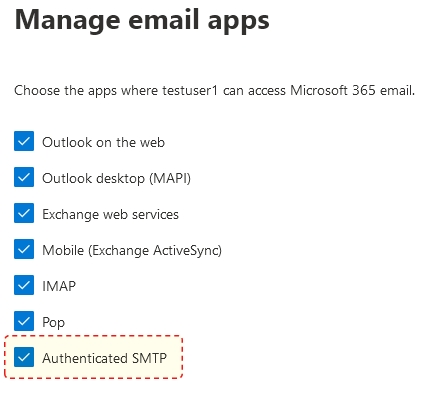
通过以下方式启用认证的 SMTP: 邮件 -> 邮件应用。
如果用户名和发送者电子邮件地址相同
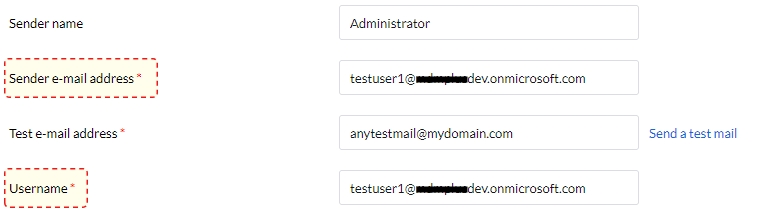
保存前请验证条件。
如果用户名和发送者电子邮件地址不同
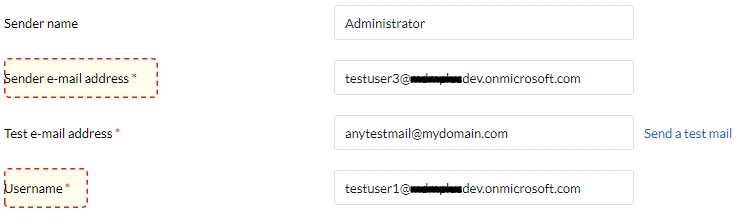
确保配置了“代表发送”权限。
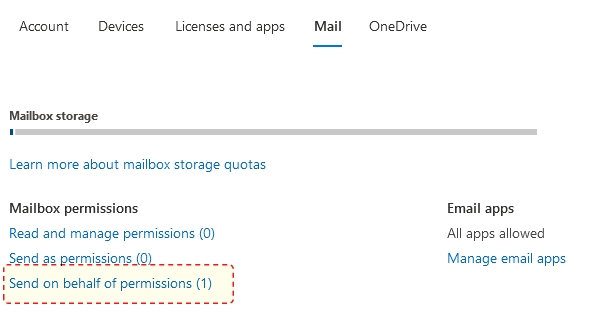
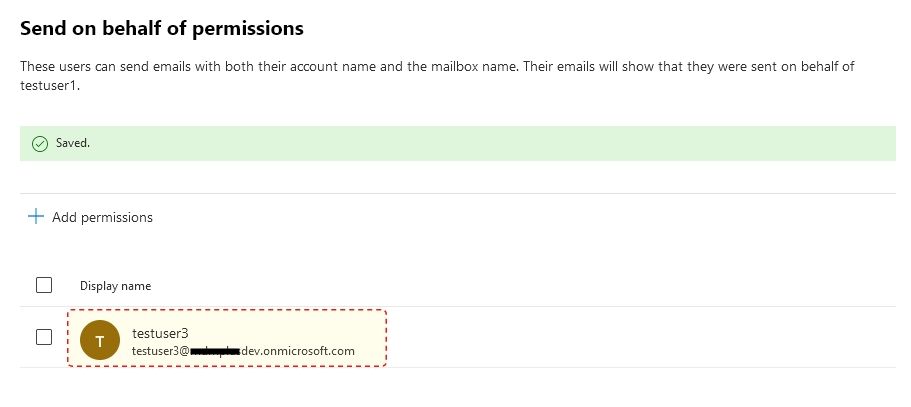
添加“代表发送”权限:
- 进入 Microsoft 管理中心 -> 用户 -> 活跃用户
- 选择用户 → 邮件标签 → 代表发送
应用注册
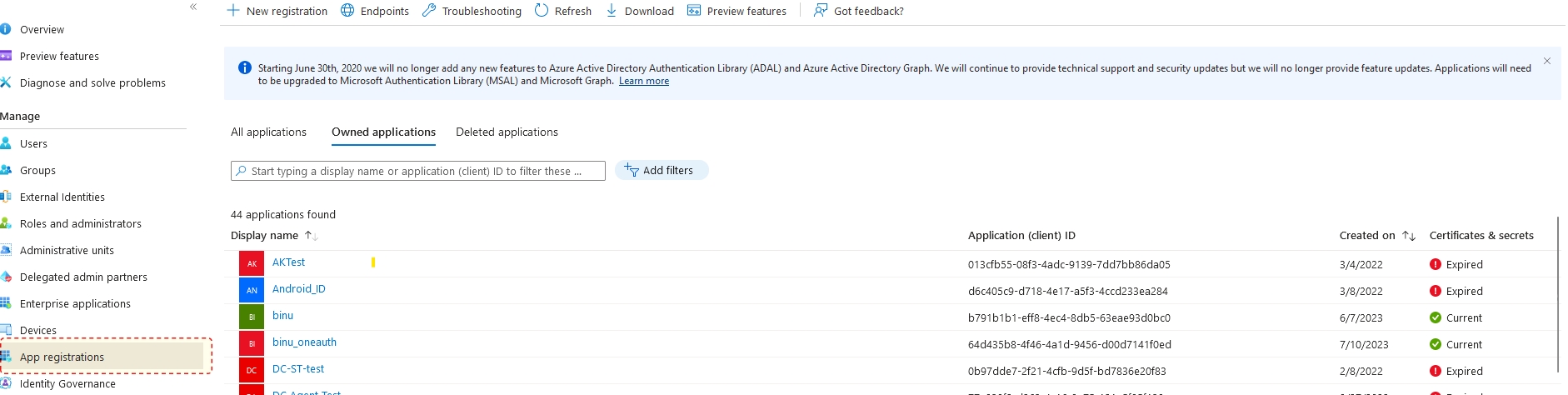
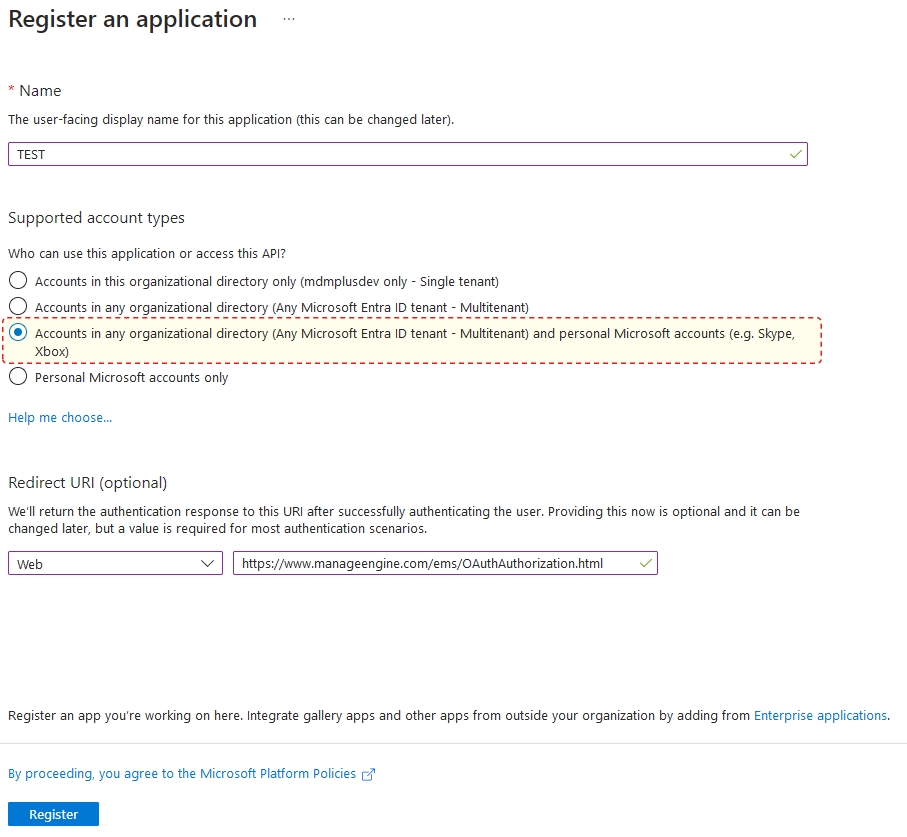
- 导航至 应用注册 -> 新建注册
- 输入名称和账户类型
- 从 Endpoint Central 复制重定向 URL

- 粘贴重定向 URL 并注册
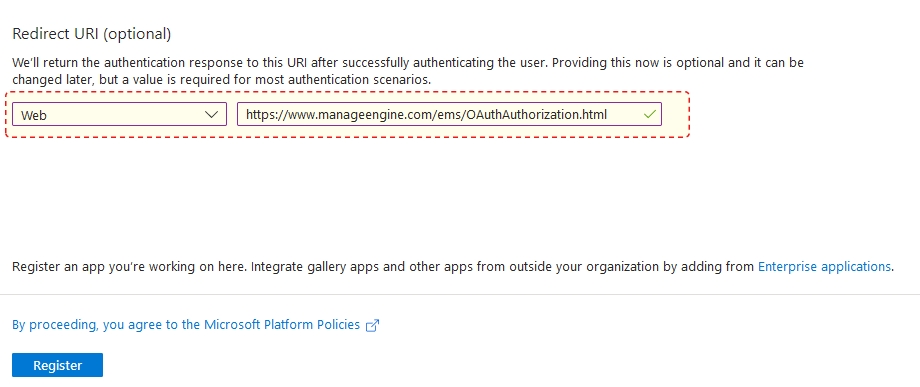
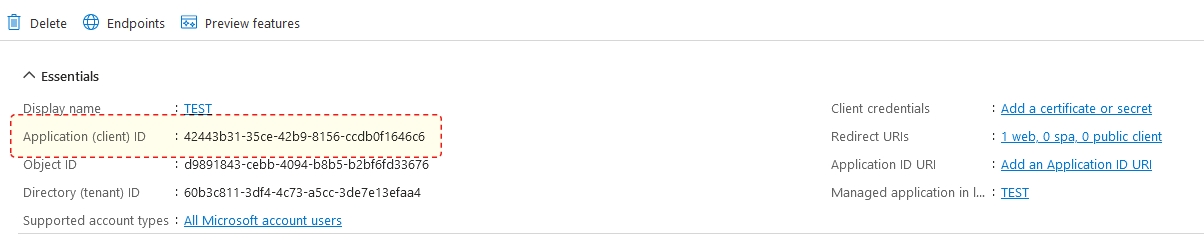
客户端密钥
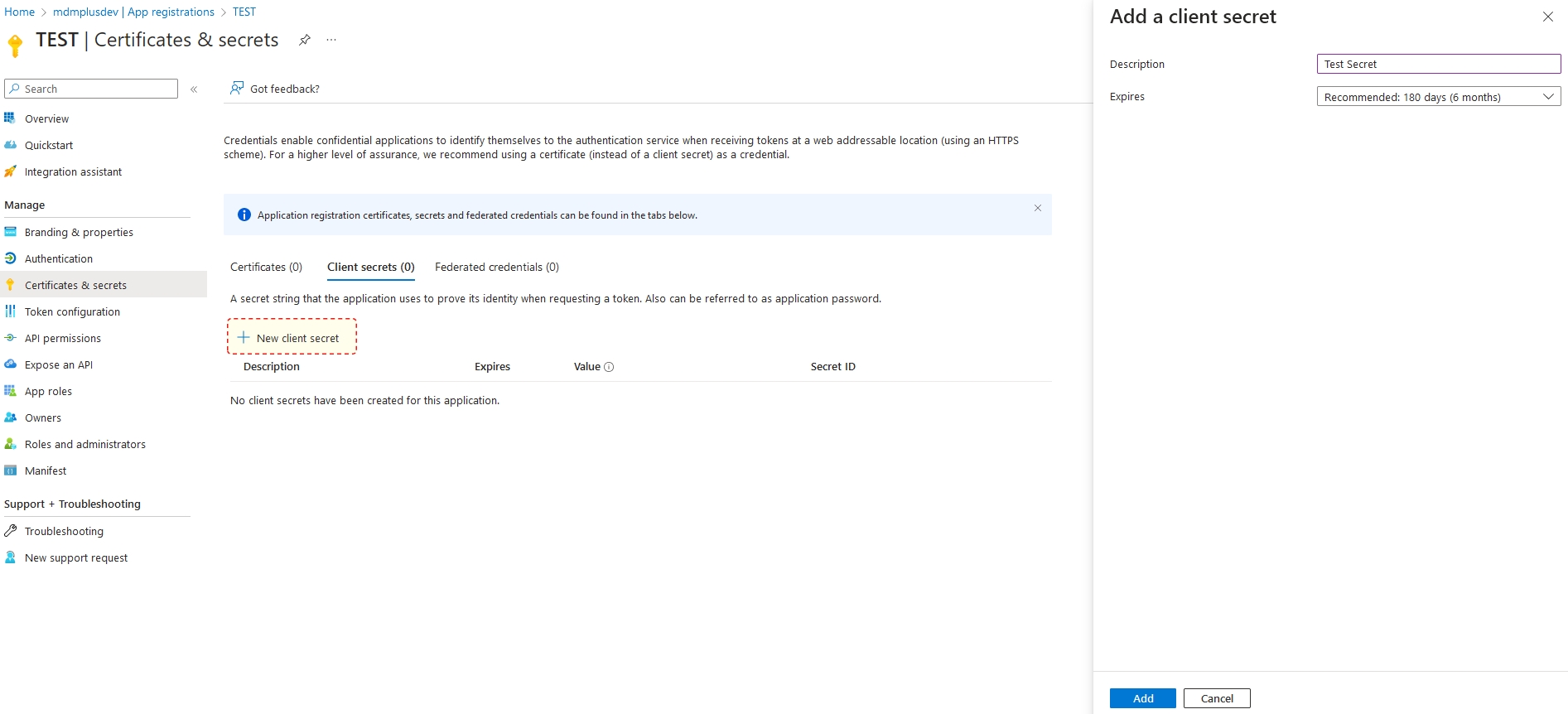
- 创建新的客户端密钥
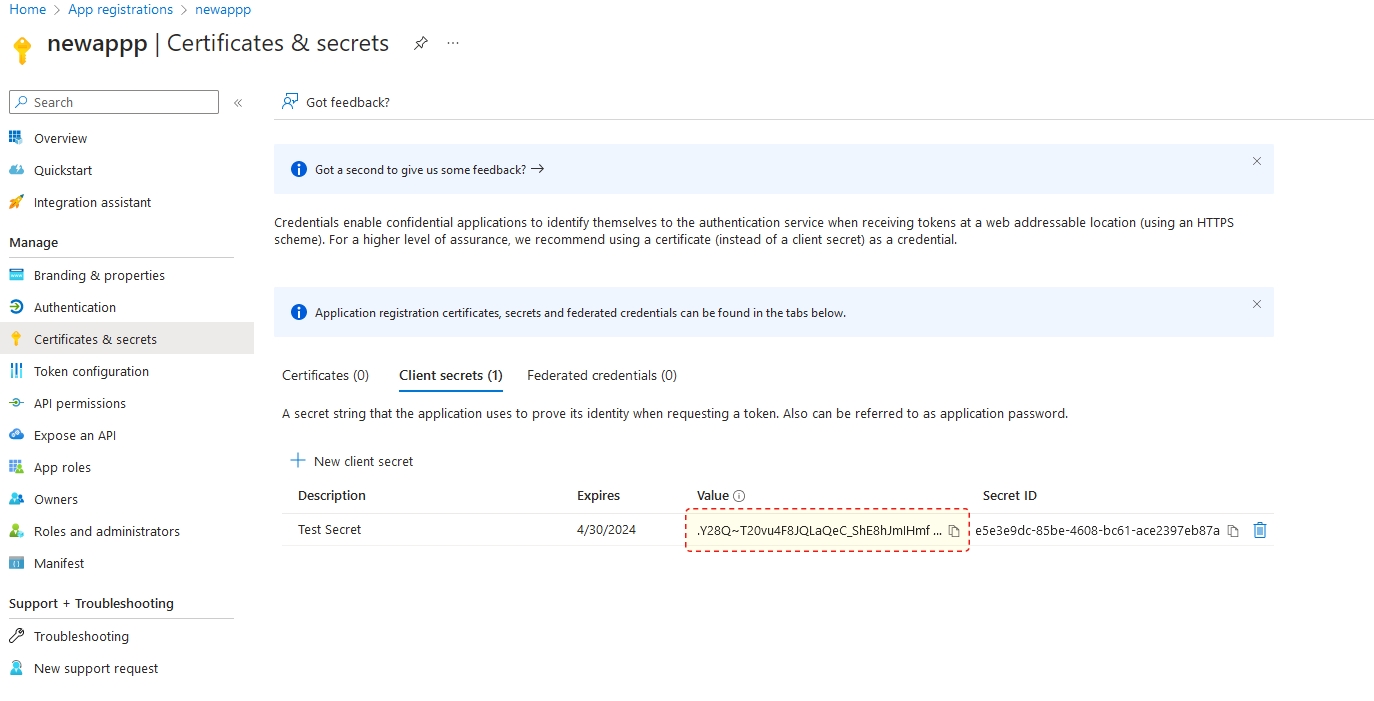
建议
选择最长的过期周期。
在 Endpoint Central 输入客户端 ID 和客户端密钥。
API 权限
- SMTP.Send — 发送邮件
- offline_access — 令牌刷新
- User.Read — 读取个人资料
步骤:
- 进入 应用 → API 权限
- 添加 Microsoft Graph → 委派的权限
- 授予管理员同意
重要
确保用户名与 Azure 认证账户匹配。
现在,您已成功配置 OAuth 认证。
基本认证
注意
推荐使用 OAuth。
- 点击 Admin -> Server Settings -> Mail Server Settings
- 服务器名称: smtp.office365.com
- 端口: 587
- 发送者电子邮件地址: 任何拥有邮箱的邮箱地址
- 测试电子邮件地址: 任意电子邮件地址
- 邮件类型: SMTP
- 启用 TLS: 是
- 用户名: 已启用“代表发送”的用户
- 密码: 指定密码
您已成功配置 Office 365。




