通过在 Linux 机器上执行自定义脚本阻止外部存储设备
描述
USB 设备的使用在任何组织中都是不可避免的。数据便携性带来的好处同时伴随着数据盗窃和恶意软件注入的威胁。因此,阻止 USB 设备的使用可以加强网络防护,防止数据泄露事件。
Endpoint Central 提供多种 配置 来帮助您保护网络中的 Linux 机器。本文档为您提供了 通过执行自定义脚本配置 防止未授权存储设备使用及获取相应报告的步骤。
先决条件
从下方下载相应的工具。您需要该文件的内容以进行阻止和解除阻止操作。
适用于 Intel/AMD 机器 -
适用于 ARM 机器 -
注意:所有 USB 存储设备将被阻止
阻止存储设备的步骤:
- 在 Linux 配置项下创建 Linux 自定义脚本配置并选择命令行选项。为此,请导航至 配置 > 配置项 > Linux > 自定义脚本 > 计算机
- 在 命令行 字段中输入以下文本: chmod +x dcwrapperusb; ./dcwrapperusb
- 添加以下依赖文件:usb.json, dcusbagent, dcwrapperusb, dcusbreport.
- 部署该配置。
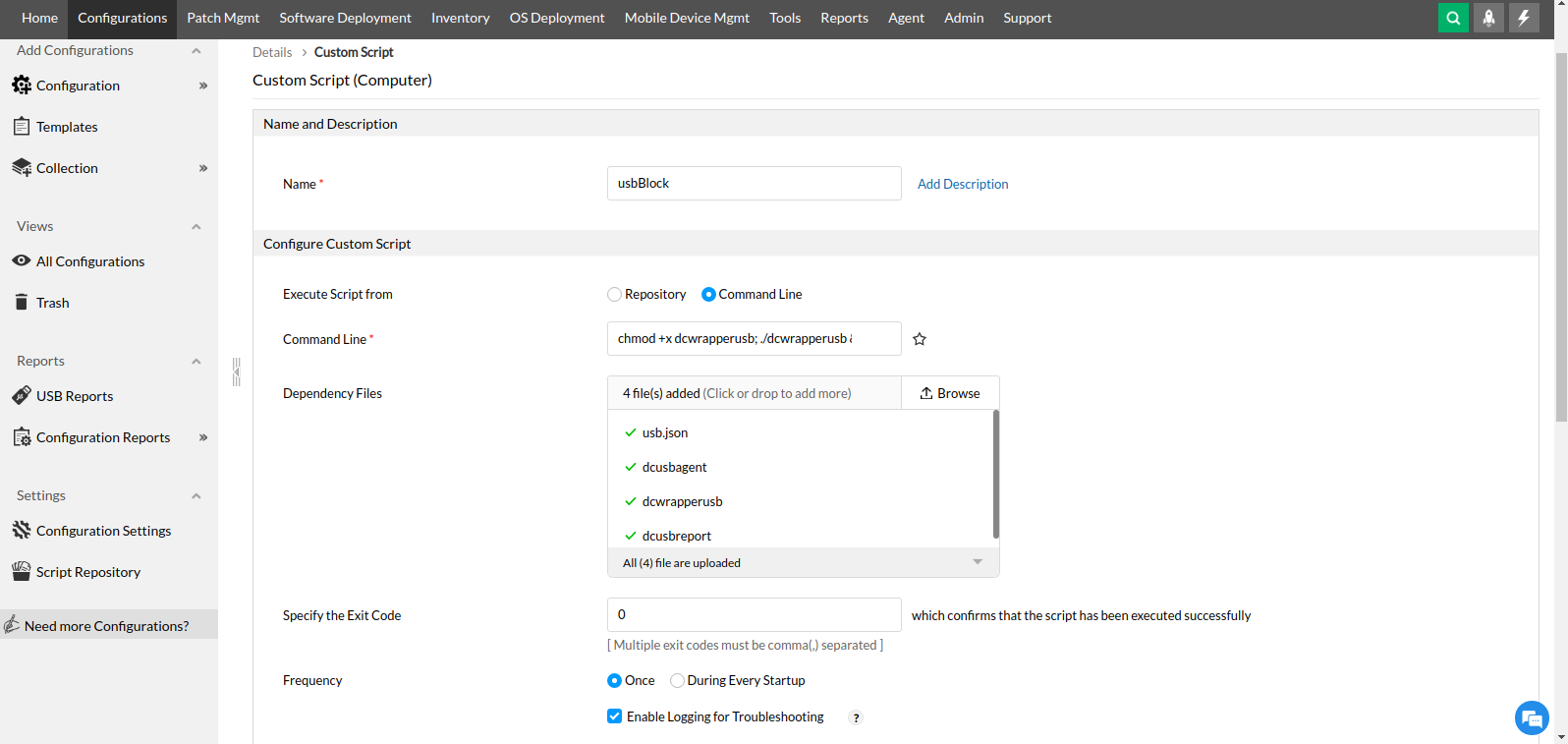
所有 USB 存储设备已成功被阻止
解除阻止存储设备的步骤:
- 在 Linux 配置项下创建 Linux 自定义脚本配置并选择命令行选项。为此,请导航至 配置项 > 配置> Linux > 自定义脚本 > 计算机
- 在命令行字段中输入以下文本: chmod +x dcunblockusb; ./dcunblockusb
- 添加以下依赖文件: dcunblockusb, dcusbreport.
- 部署该配置。

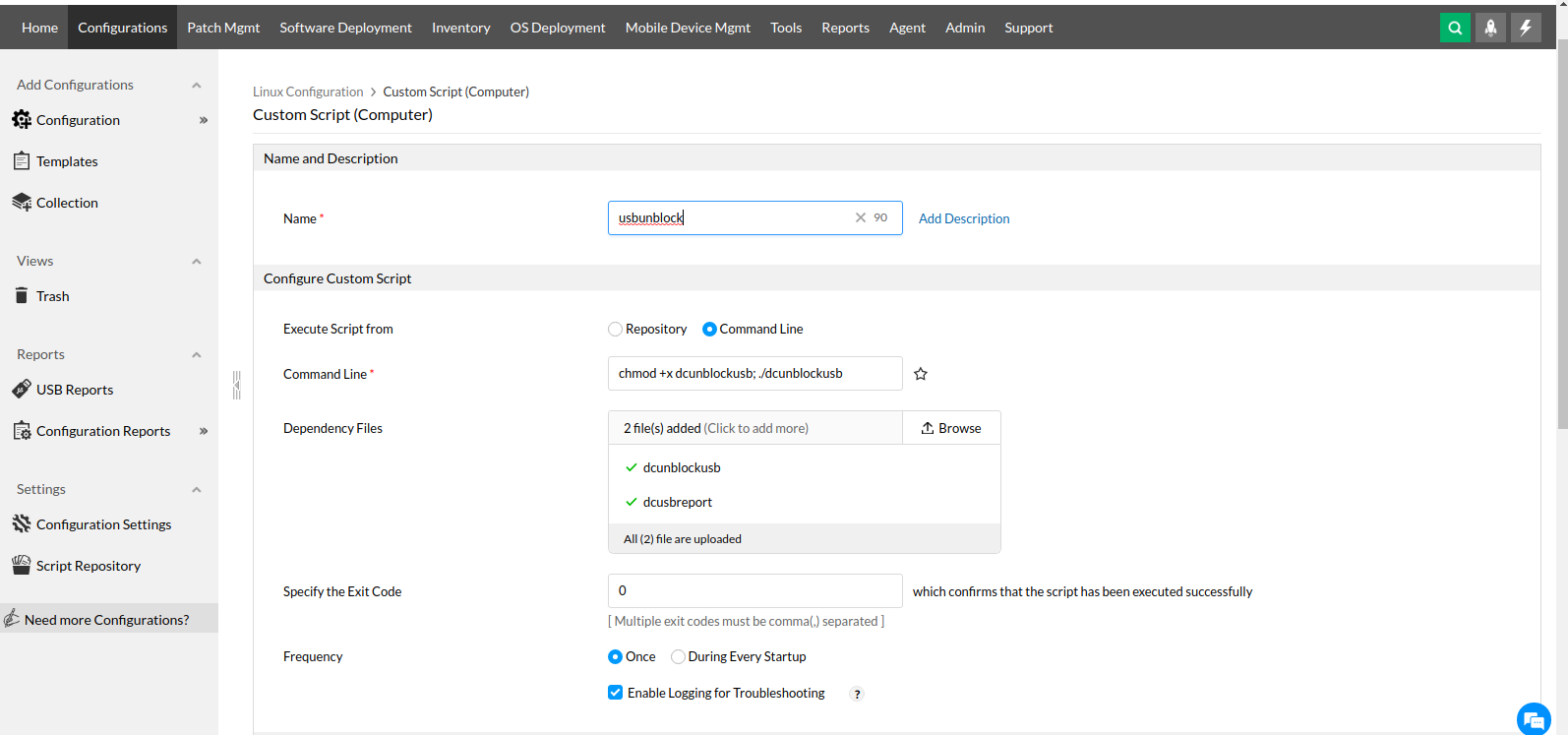
所有 USB 存储设备已成功解除阻止。
获取阻止和解除阻止设备的报告
若要生成报告,请复制此处的查询文本 这里 并前往 报告 > 查询报告 > 新建查询报告。 将文本粘贴在查询字段中,并 运行 报告。这样您可以查看被阻止和解除阻止的设备列表。




