如何使用 SCCM 安装代理
- 导航至 代理 > 计算机 > 下载代理 并下载相应的远程办公室代理安装程序。
- 将下载的文件重命名为 LocalOffice_Agent.exe.
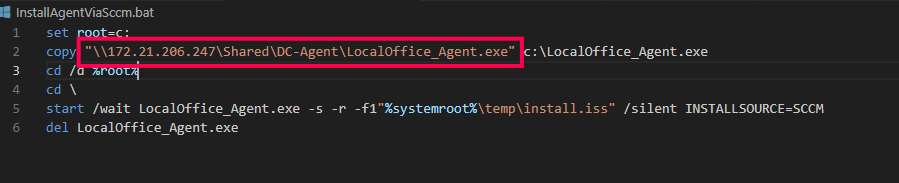
- 打开 SCCM 部署共享并粘贴重命名的可执行文件。
- 打开 System Center Configuration Manager (SCCM) 控制台,导航至:应用程序管理 > 应用程序 > 创建应用程序

- 选择 手动指定应用程序信息 并继续。

- 输入应用程序名称并继续。


添加新的部署类型:
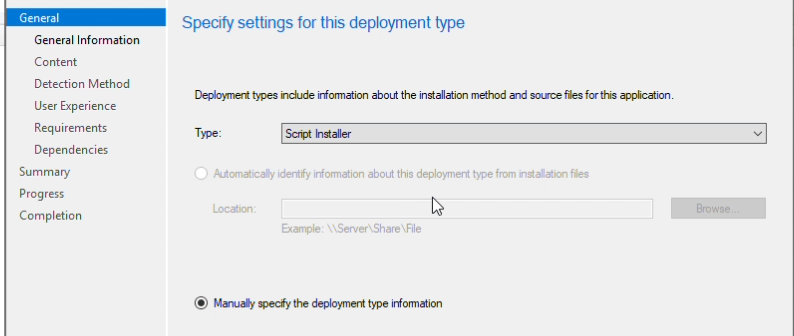
- 选择部署类型为 脚本安装程序.
- 启用 手动指定部署类型信息.
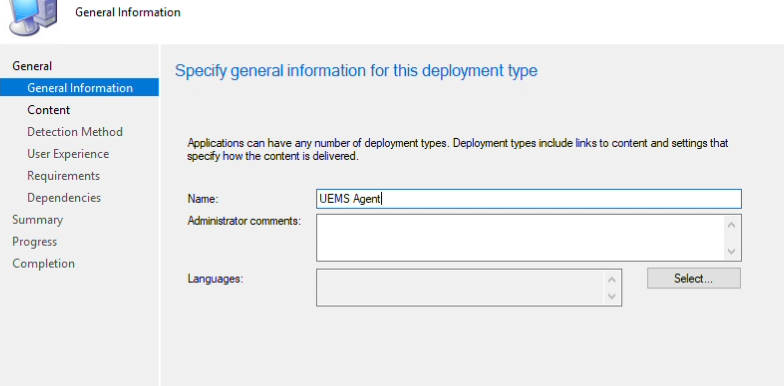
- 输入部署类型名称为 UEMS Agent.
- 配置以下内容:
- 内容位置: 指定应用共享路径。
- 安装命令:
LocalOffice_Agent.exe /silent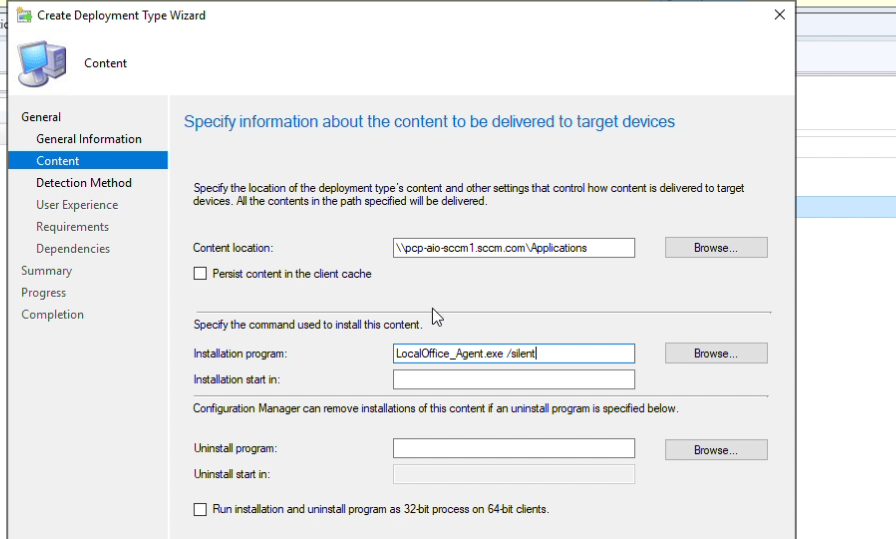
按照以下内容配置检测规则:
- 注册表项: HKEY_LOCAL_MACHINE
- 键路径: SOFTWARE\AdventNet\DesktopCentral\DCAgent
- 值: DCAgentVersion
- 数据类型: 字符串
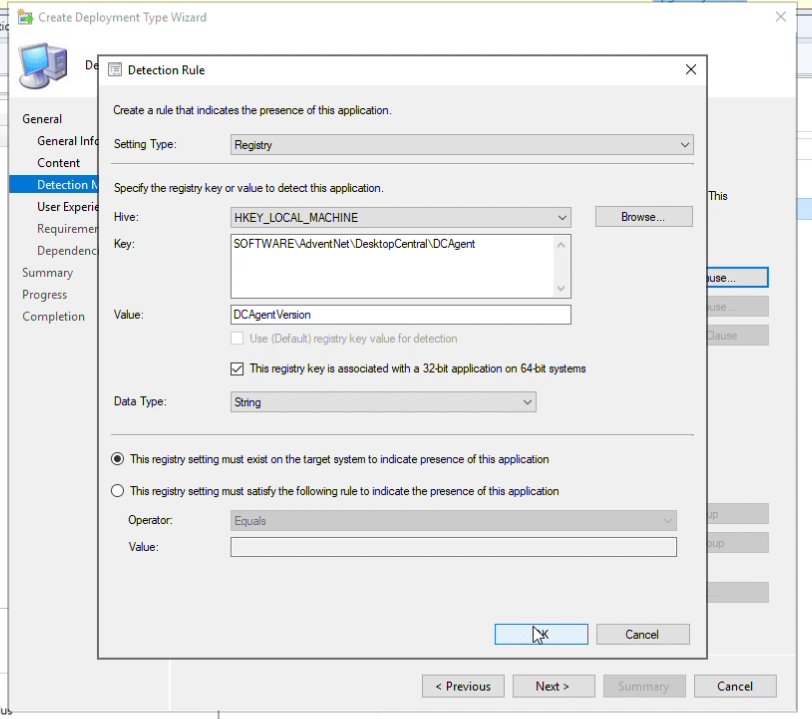
- 确保启用选项 “此注册表设置与 64 位系统上的 32 位应用程序相关联” 。
- 按以下图片所示选择安装行为。


- 包创建成功后,选择目标设备并启动部署。
现在你已成功使用 SCCM 在目标端点安装代理。




