AssetExplorer Android应用程序
通过AssetExplorer Android应用,您可以在旅途中随时跟踪所有资产。它使您能够扫描和添加来自移动设备的新资产。发生紧急情况时,移动应用程序可让您进行工作站的远程会话。
下载并设置应用
- 前往华为应用商店下载AssetExplorer。
- 进入应用程序后,选择https / http协议。
- 输入应用程序URL和端口号,然后单击保存。
- 输入您的用户名和密码。
注意:确保已经通过Web应用程序创建了技术员登录。
登录后,将显示以下仪表板。
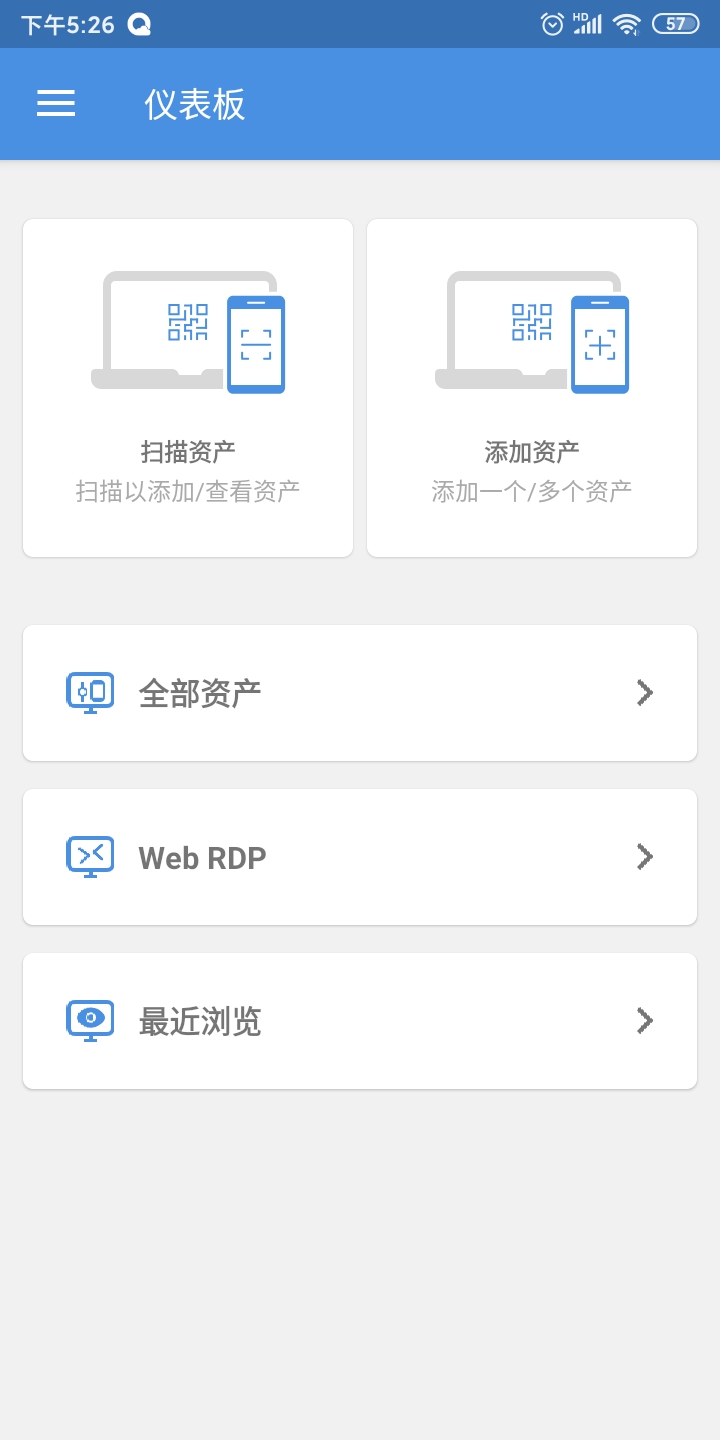
- 扫描资产
- 添加资产
- 所有资产
- Web RDP
- 最近浏览过的
- 设定值
- 常见问题
扫描资产
使用此工具可以使用移动摄像机扫描资产并获取有关资产的信息。
- 单击扫描资产。
- 将您的移动相机指向资产的条形码/ QR码部分。
- 资产的详细信息将立即获取。如果扫描的资产是安装了软件的工作站,则也会显示该资产。
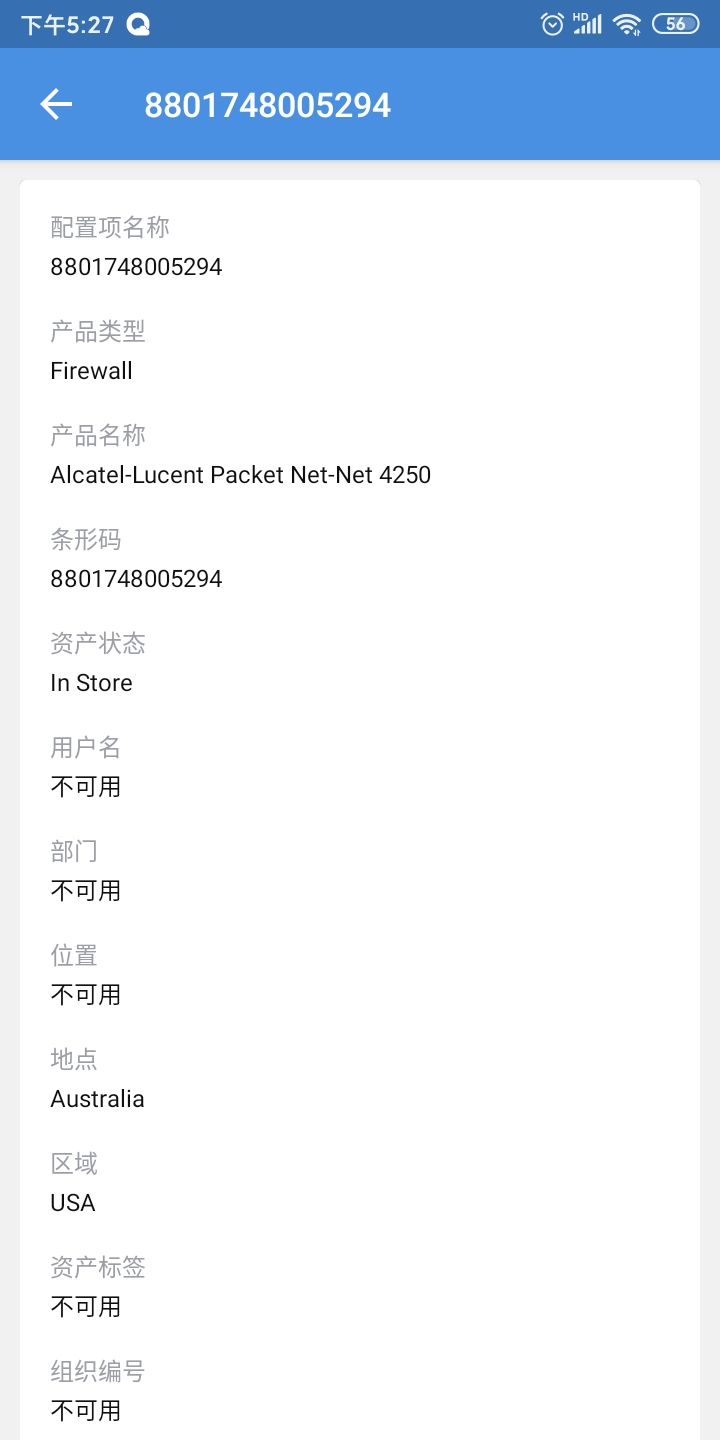
- 如果未获取详细信息,则带有该条形码的资产在应用程序中不存在。您可以选择将该资产添加到应用程序。
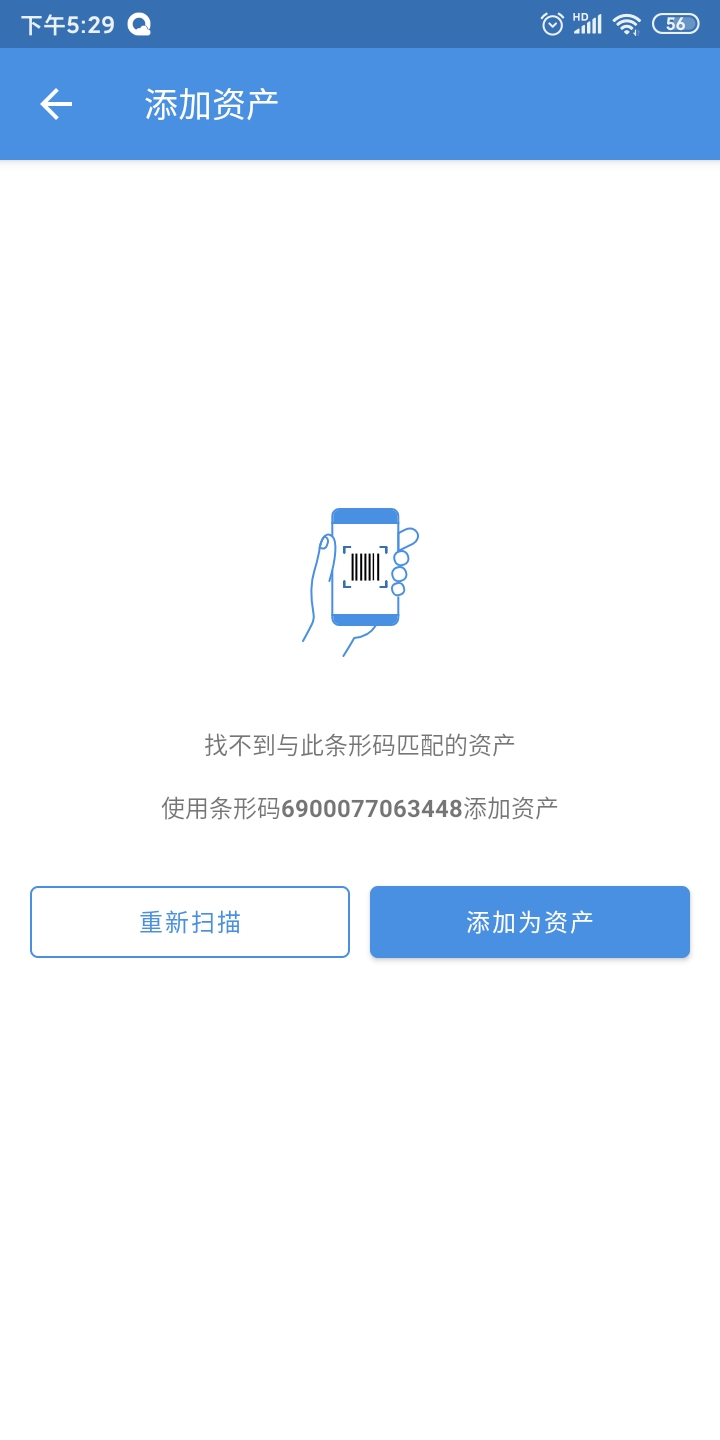
添加资产
使用此选项,您可以扫描资产的条形码或QR码并将其立即添加到应用程序中。
- 单击添加资产。
- 将您的移动摄像机指向要添加的资产的条形码/ QR码部分。
- 资产的详细信息将被获取并显示在屏幕上。单击底部的对勾图标以继续添加资产。
.jpg)
- 输入资产的产品类型,产品,地点和位置,然后单击右上角的对勾图标,以将资产添加到资产列表中。
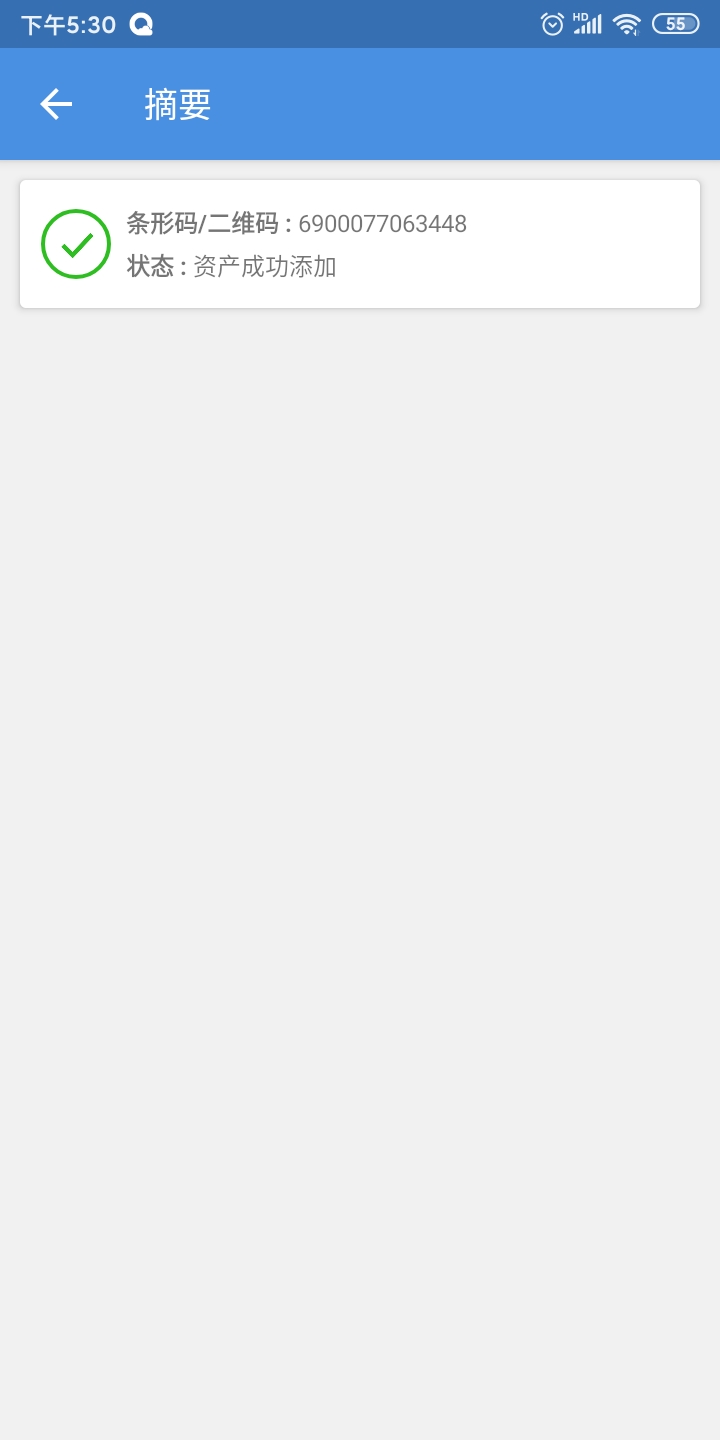
注意:如果您已经配置了产品类型和产品,则将在相应的下拉列表中列出它们。
所有资产
应用程序的此部分允许您查看组织中的所有现有资产。您可以从此部分查看各种资产详细信息,例如类型/地点/所有者/部门/地区/到期日期/状态/服务标签等。您还可以查看工作站上安装的软件。
- 单击所有资产。
- 将显示您组织中的资产列表。单击资产以获取有关其的详细信息。
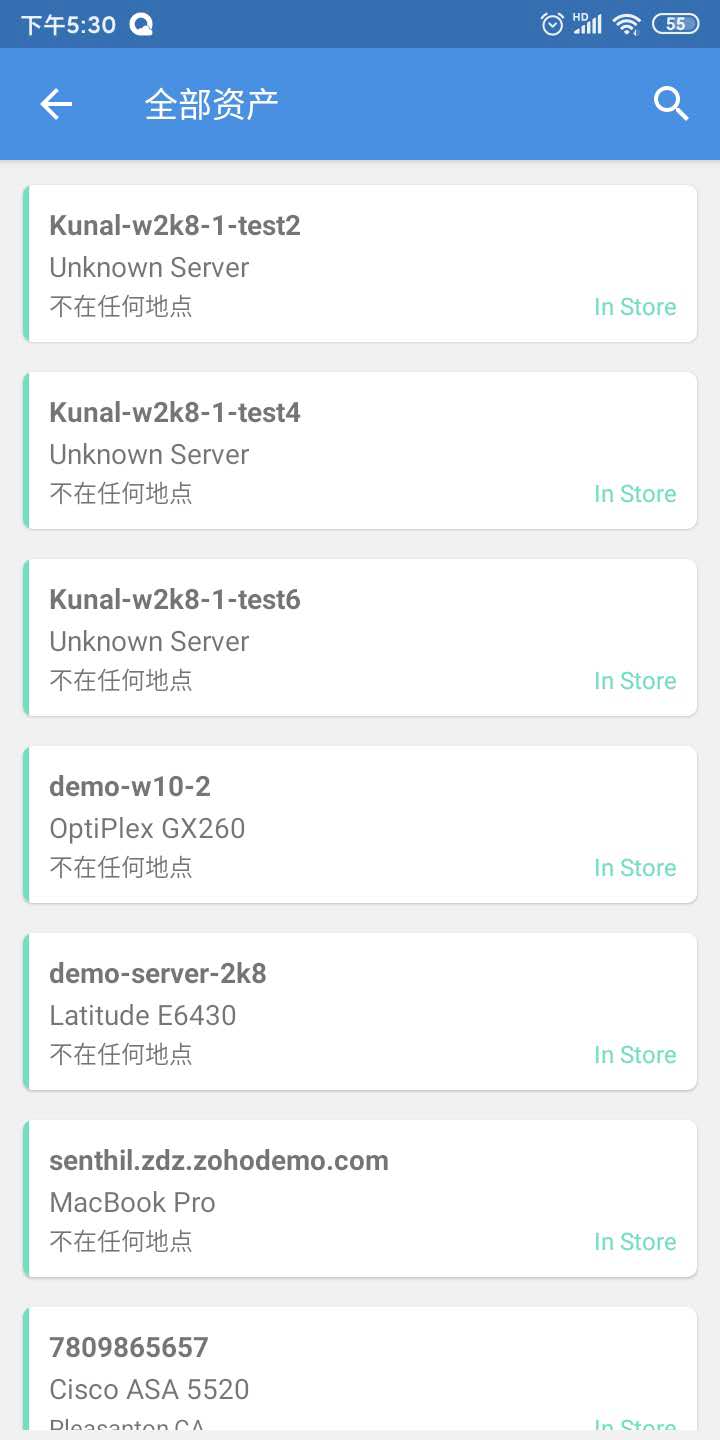
注意:在移动应用中,您只能查看资产详细信息,而不能进行编辑。
Web RDP
使用移动应用程序,您还可以在工作站上进行远程会话。当技术员在旅途中需要解决问题时,派上用场。
- 单击Web RDP。
- 将显示可用于远程会话的工作站列表。
- 单击所需的工作站。输入注释(如果有)。
- 网络远程会话将被激活。
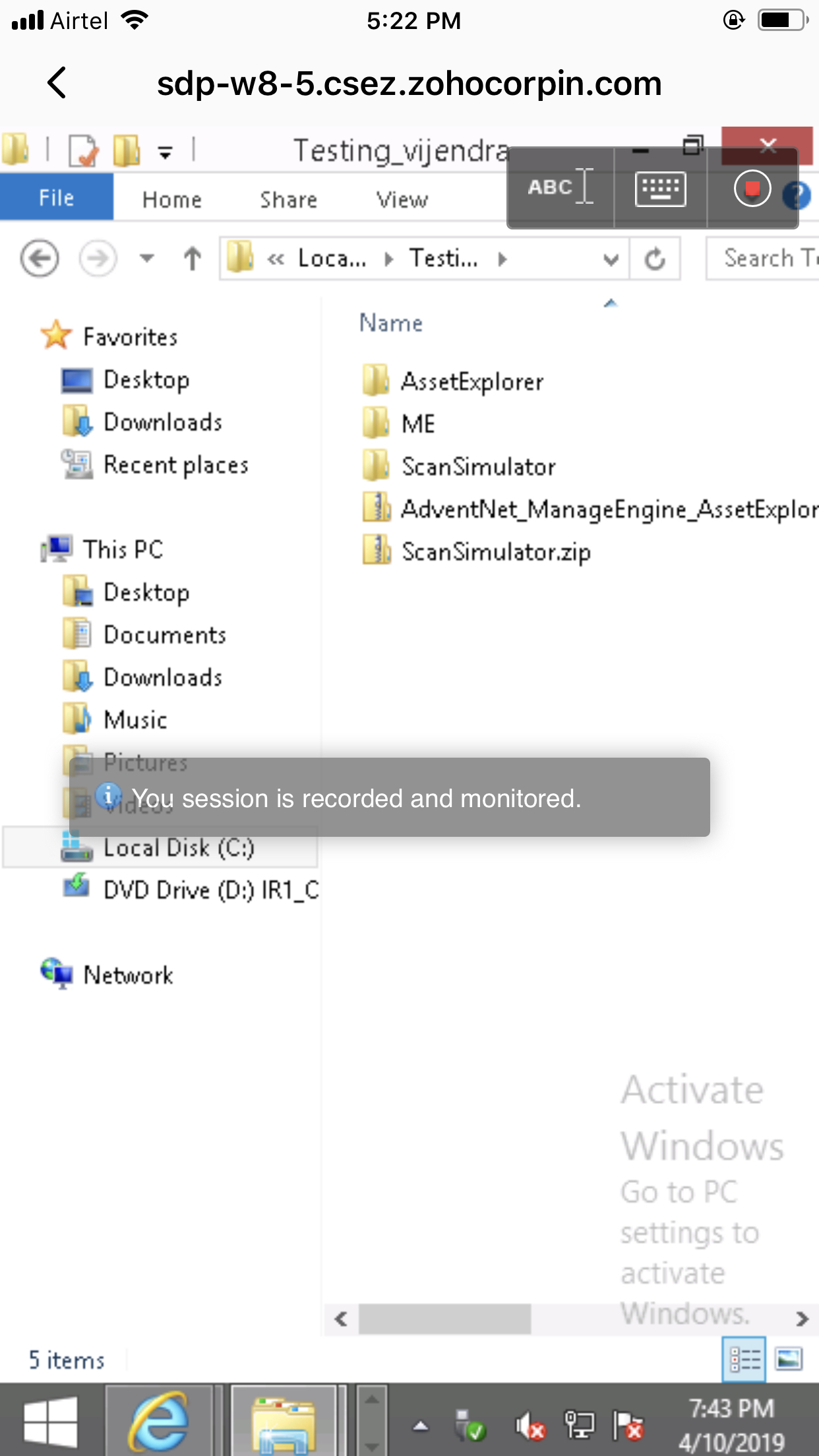
- 使用屏幕上显示的控件在工作站内导航。
- 单击右上角显示的红色图标以终止远程会话。
最近浏览过的
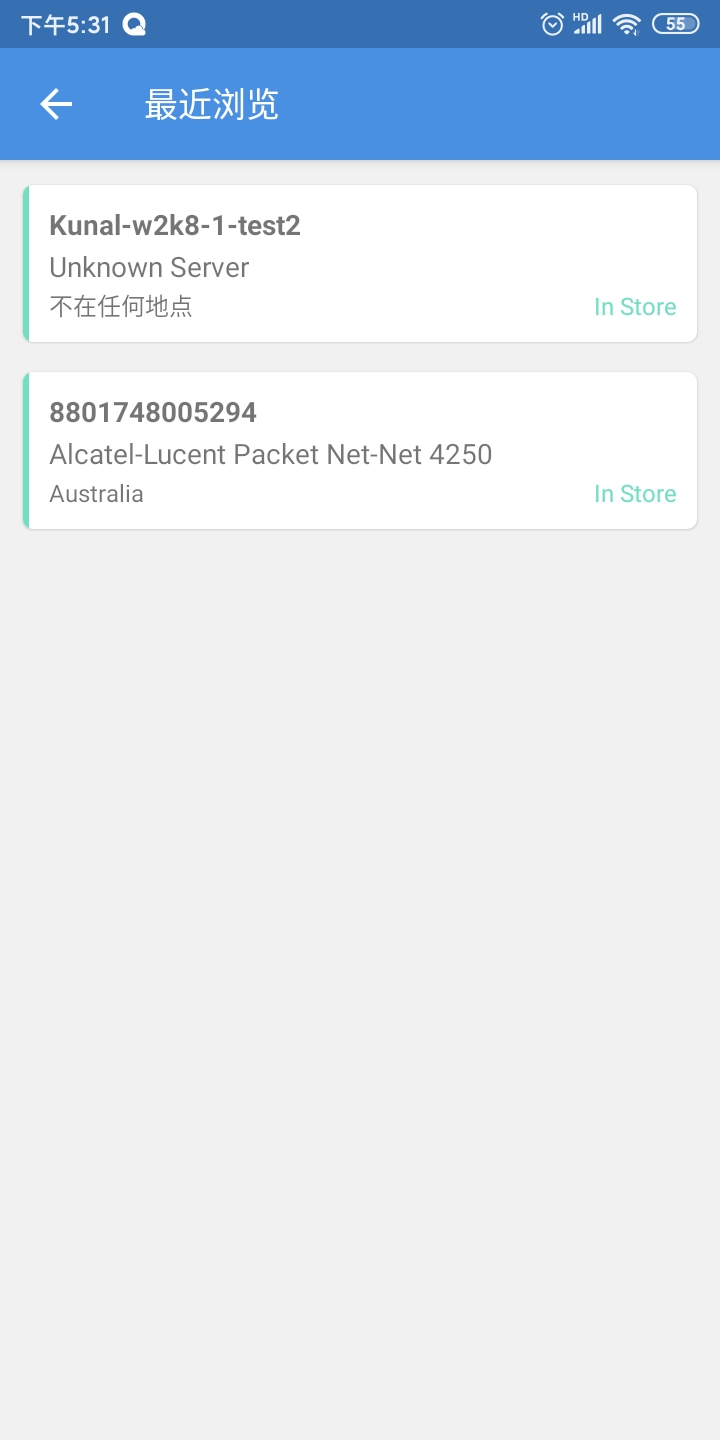
本部分列出了您最近查看过的资产。
设定值
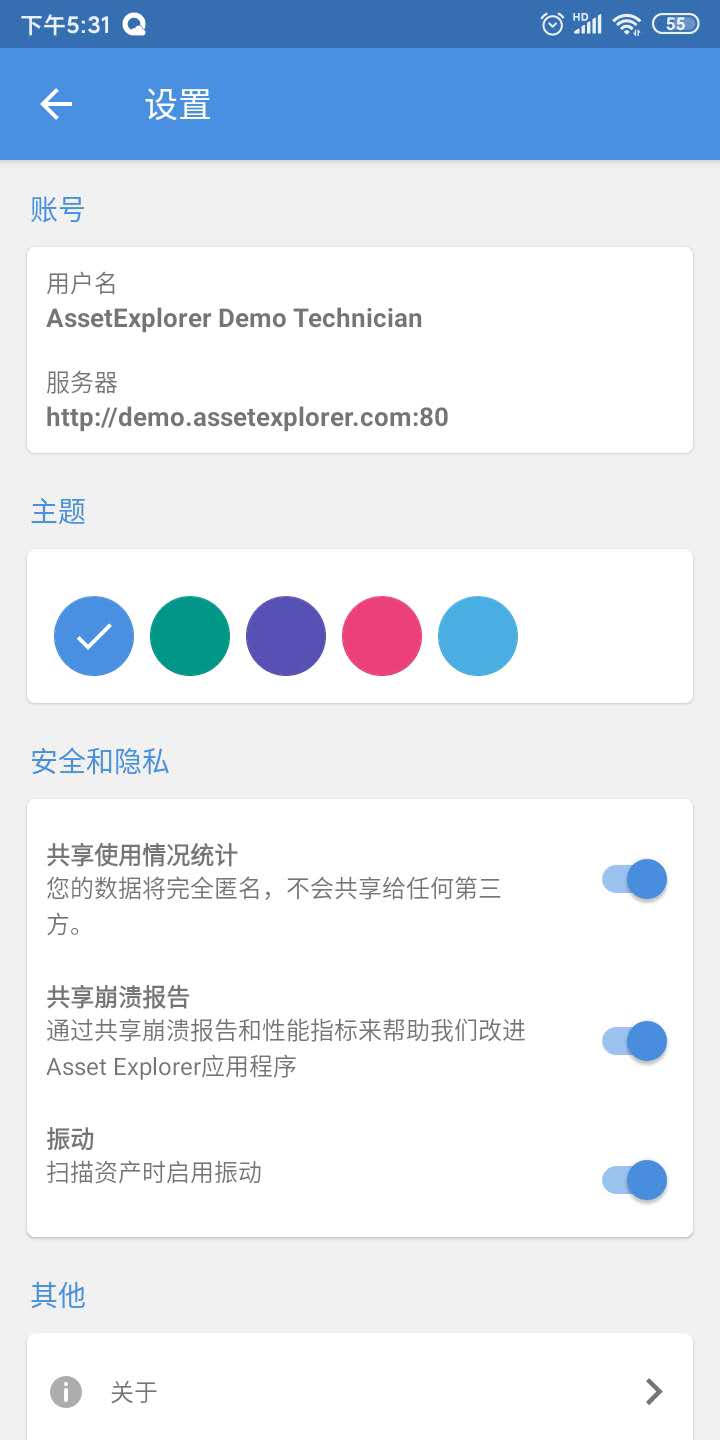
使用设置图标查看您的服务器URL,配置安全性和隐私性,并将新主题应用于您的应用程序。
常见问题
为什么我无法使用移动相机扫描某些条形码?
这可能是因为您正在扫描的条形码超过100个字符。只能扫描100个字符以内的条形码。
我可以更改资产的状态吗?
你不能。当前,您只能查看资产的状态。但是,我们计划将其包含在将来的版本中。
为什么我无法通过扫描获取资产详细信息?
这是因为资产数据在应用程序中不存在。扫描将仅获取应用程序中已添加的资产的详细信息。
条形码扫描的一般信息
使用Code-128编码生成的条形码只能进行扫描。