
帮助文档
在Exchange Server和Microsoft 365中批量创建共享邮箱
管理员常因需为用户批量创建共享邮箱而感到繁琐。原生Active Directory (AD)工具在Exchange服务器和Microsoft 365环境中缺乏为所有用户同时创建多个共享邮箱的功能。 因此管理员不得不使用复杂的PowerShell脚本或VBScript,或通过Windows命令行运行批处理文件来完成此任务。借助ADManager Plus,批量创建共享邮箱变得更简单、更快速,且完全无需编写脚本。
批量创建共享邮箱的步骤
- 点击管理选项卡 >邮箱管理。
- 在共享邮箱创建区域点击批量创建共享邮箱链接。
- 从"选定域"下拉框中选择目标域。
- 系统默认应用系统模板创建共享邮箱。若需更改模板,请从"选定模板"下拉菜单中选择先前创建的共享邮箱创建模板。
- 可通过以下任一方式创建共享邮箱:
- 点击添加邮箱按钮,勾选Active Directory或Microsoft 365复选框后填写所需信息。请按以下步骤指定邮箱属性,手动在AD、Microsoft 365或两者中添加共享邮箱。
- 点击常规选项卡,为所有字段输入相应值。显示名称、电子邮件 和容器是创建共享邮箱的必填属性,所有必填属性将以红色高亮显示。
- 点击“联系人”选项卡,为所有电话、组织和地址字段输入相关值。
- 选择“Exchange”选项卡,为所有字段输入相关值。必须为“邮箱服务器”、“邮箱存储库”和“邮件别名”属性指定值,这些是创建共享邮箱的必填项。
- 在“远程邮箱”选项卡中,勾选“启用远程邮箱”选项,并填写所有必填字段以创建远程共享邮箱。
- 在“委派”选项卡中,为该共享邮箱选择所需用户的“代发”、“以身份发送”及“完全访问权限”选项。
- 在“自定义属性”选项卡中,选择需添加至ADManager Plus的自定义属性(需在架构中配置)。若需永久添加自定义属性,请点击“配置自定义属性”链接;若仅需为特定操作添加属性,请使用“添加附加属性”链接。
- 在Microsoft 365选项卡中,从列出的选项中选择相应设置,以指定是否需在 Microsoft 365 中同步创建共享邮箱,以及邮箱创建过程中是否启用/禁用DirSync选项。
- 在此选项卡中,可为Microsoft 365用户分配特定权限,例如选择目标用户并授予其在共享邮箱中的"代发邮件"、"以他人身份发送"及"完全访问"权限。
- 点击“添加邮箱”按钮可继续添加更多邮箱
- 点击导入按钮可从CSV文件导入邮箱详细信息。
注意:您无法同时启用远程共享邮箱和 Exchange 邮箱。
注意:同时使用共享邮箱创建模板和CSV文件时,CSV文件中指定的属性值具有优先级。
- 添加所有邮箱后,点击“下一步”并选择需创建共享邮箱的容器。您也可通过选择“创建新OU”选项新建容器。
- 点击创建邮箱即可在所选容器中批量创建共享邮箱。
- 若取消创建共享邮箱,仍可通过点击“查看未创建邮箱”查看该邮箱。
从CSV文件导入数据
ADManager Plus支持从CSV文件导入邮箱详细信息。CSV文件首行需包含AD中定义的属性名称,其中givenName属性为必填字段。示例如下:
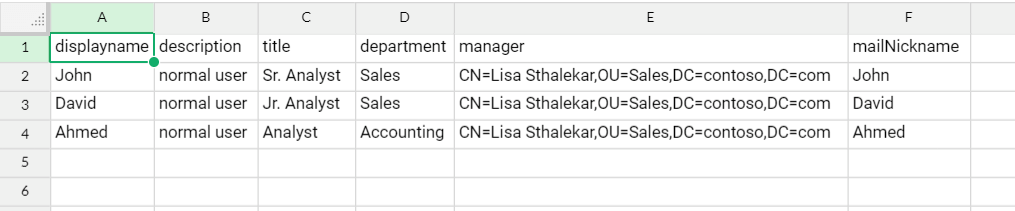
您可在此处查看CSV文件示例。(示例CSV文件 - 需在网页中添加可下载链接)
提示:
- 当需创建多个权限相同的共享邮箱时,可预先创建包含必要权限的"共享邮箱创建模板",并准备包含邮箱名称及其他信息的CSV文件。随后导入CSV文件并应用模板即可批量创建共享邮箱。
- 若需创建权限各异的共享邮箱,可在CSV文件中除用户名称外,同时包含不同用户的差异化属性值,并保留通用属性的基础模板。