帮助文档
自动化执行历史记录与审计记录
ADManager Plus为所有对象的自动化执行提供审计轨迹和历史记录。在此页面,您可以找到查看以下内容的步骤:
查看自动化执行历史记录的步骤
自动化执行历史记录显示自动化计划的开始与结束时间、自动化任务摘要、自动化工作流请求ID以及运行自动化所使用的数据源。
查看自动化执行历史记录:
- 登录ADManager Plus。
- 转到自动化选项卡。
- 在左侧窗格中选择自动化。
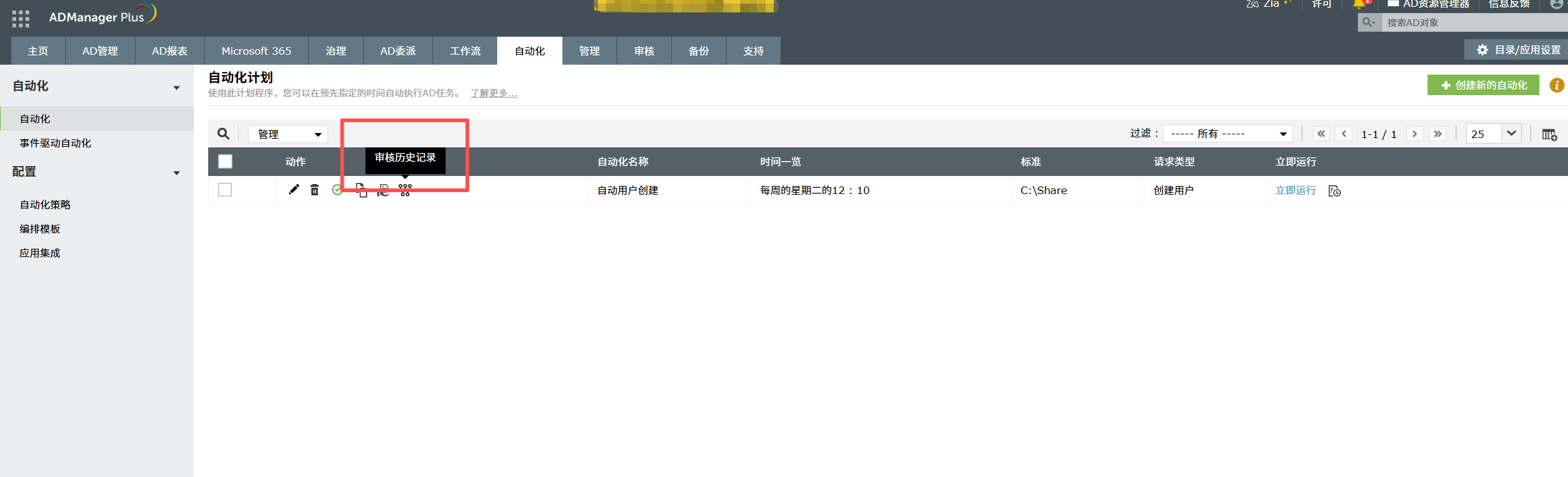
- 在出现的"计划自动化"页面中,于"立即运行"列下,点击任意自动化计划对应的
 图标。
图标。 - 随后出现的窗口将显示执行历史记录。
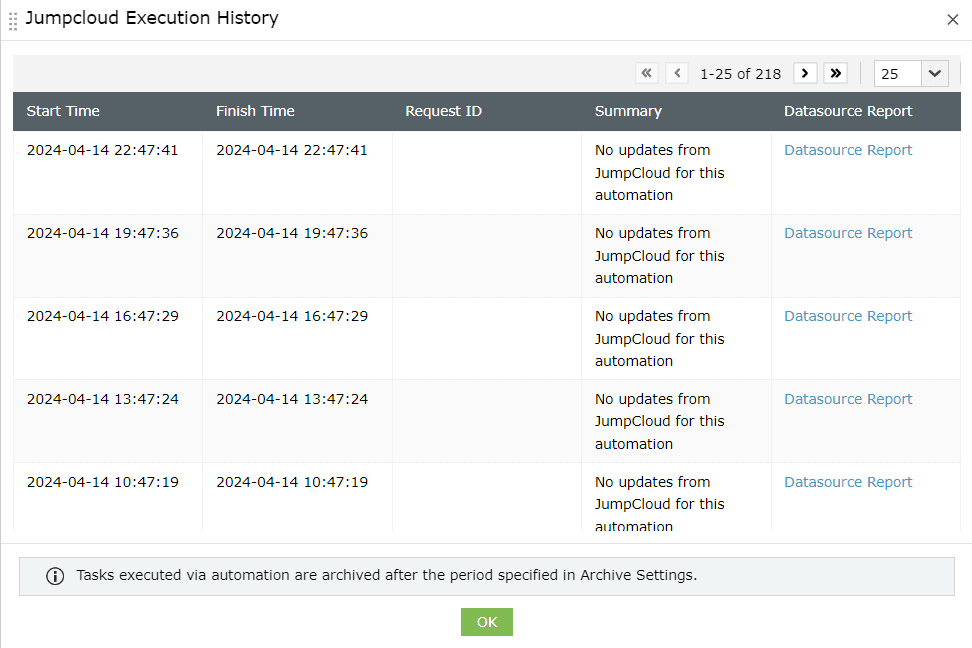
注意:完成的自动化任务将在关闭的工作流请求归档时一并归档,具体时间取决于归档设置中指定的周期。
查看审核历史记录的步骤
审核历史记录提供每个自动化任务的创建和修改时间线。查看审核历史记录:
- 登录ADManager Plus。
- 转到自动化选项卡。
- 在左侧窗格中选择自动化。
- 要查看每个自动化的审核历史记录,请在“计划自动化”页面的 “操作”列中,单击“共享”图标旁边的“审核历史记录”图标。
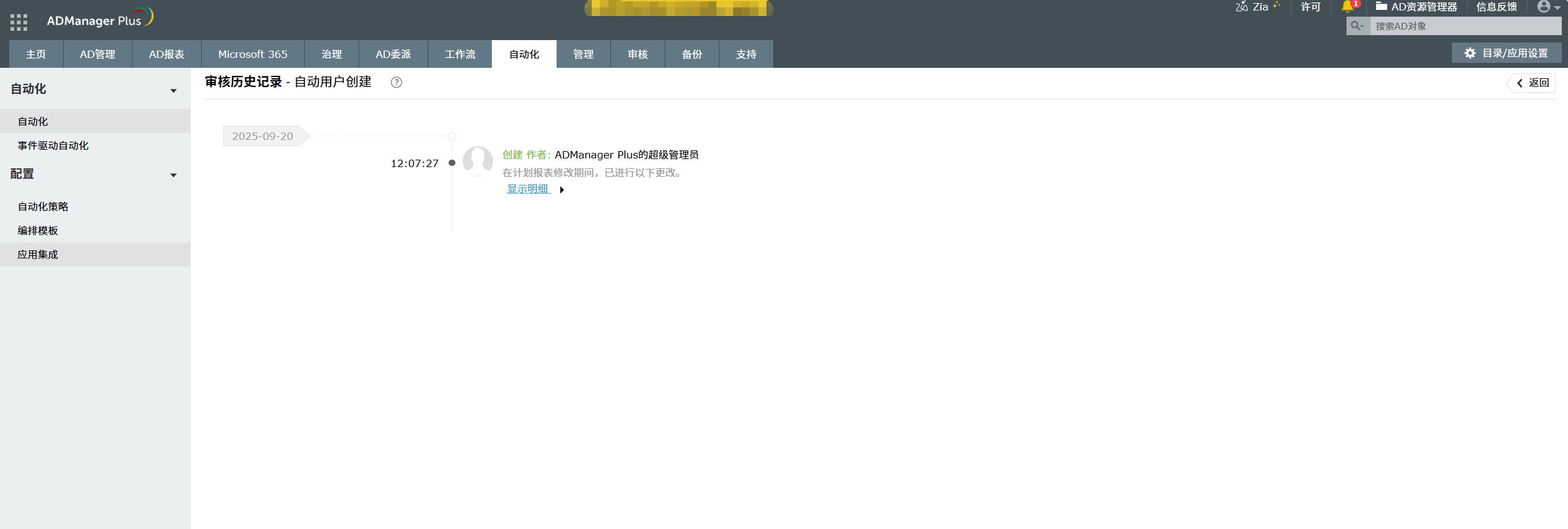
- 在“审核历史记录”页面,您将找到有关谁安排了自动化以及是否进行了任何修改的信息。
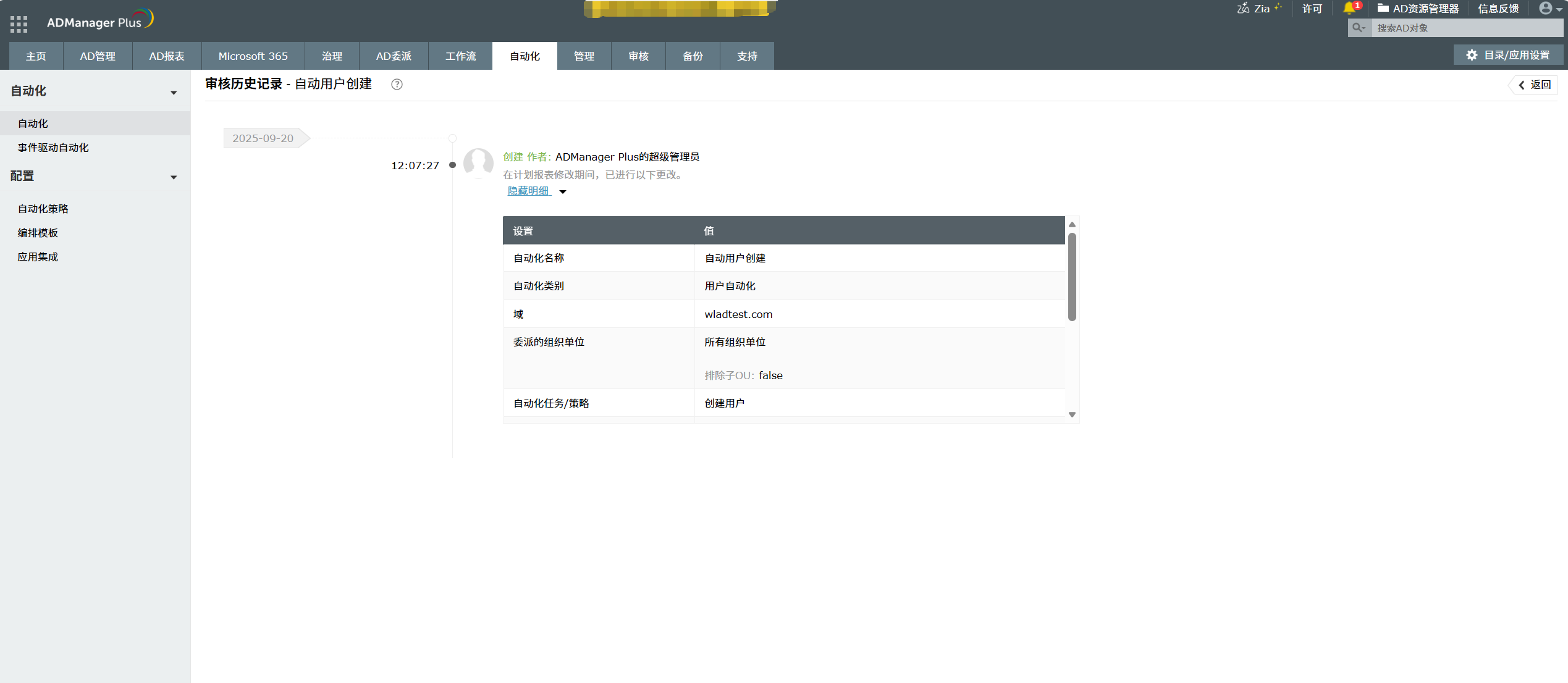
- 点击“显示详细信息”可查看更多内容,包括创建的自动化任务名称、自动化类别、域及 委派OU等信息。
- 若需配置ADManager Plus中自动化历史记录的保存时长,请前往管理 > 常规设置 > 服务器设置 > 保留设置,勾选自动化历史记录保留周期选项,并以年或 月为单位指定保存时长。