本地组策略与域组策略对比




组策略是微软Windows系统的一项功能,使管理员能够在活动目录(AD)环境中管理和保护用户及计算机设置。相关配置会组织成组策略对象(GPO),并根据GPO指定的作用域应用到用户或计算机上。本地组策略与域组策略的差异,主要体现在适用的组织结构与规模上。
一、本地组策略与域组策略的对比
本地组策略与域组策略的区别如下表所示:
| 对比维度 | 本地组策略 | 域组策略 |
| 应用范围 | 仅应用于单台计算机 | 应用于网络中的多台计算机及多个用户 |
| 管理工具 | 通过本地组策略编辑器(gpedit.msc)进行管理 | 在AD中通过组策略管理控制台(GPMC)进行集中管理 |
| 存储位置 | 存储在本地计算机上,与AD相互独立 | 在域级别创建并应用 |
| 适用场景 | 适用于独立计算机,或无需集中管理的环境 | 适用于大型组织——此类组织需在众多系统中统一执行策略 |
二、如何创建本地组策略
- 1.点击「开始」,输入gpedit.msc。
- 2.在本地组策略编辑器中,导航至「计算机配置」>「Windows 设置」>「安全设置」>「本地策略」。
- 3.展开目标类别,选择需要配置的具体策略。
- 4.双击该策略,选择启用、禁用、配置或保留默认未配置状态。
- 5.点击「应用」,再点击「确定」。
三、如何创建域组策略
- 1.打开组策略管理控制台(GPMC)。
- 2.在左侧面板中,导航至所在域下的「组策略对象」文件夹。
- 3.右键点击,选择「新建」以创建新的GPO。
- 4.为该GPO命名一个合适的名称。
- 5.右键点击该GPO,选择「编辑」。
- 6.在组策略管理编辑器中,可在「计算机配置」或「用户配置」下配置策略设置。
四、使用ADManager Plus管理组策略
与原生的组策略管理控制台(GPMC)不同,ADManager Plus是一款全面的GPO管理与报告工具。它允许管理员通过单一控制台创建、修改和管理组策略,其易用的界面简化了复杂的组策略管理流程,有助于在组织内保持策略的一致性。
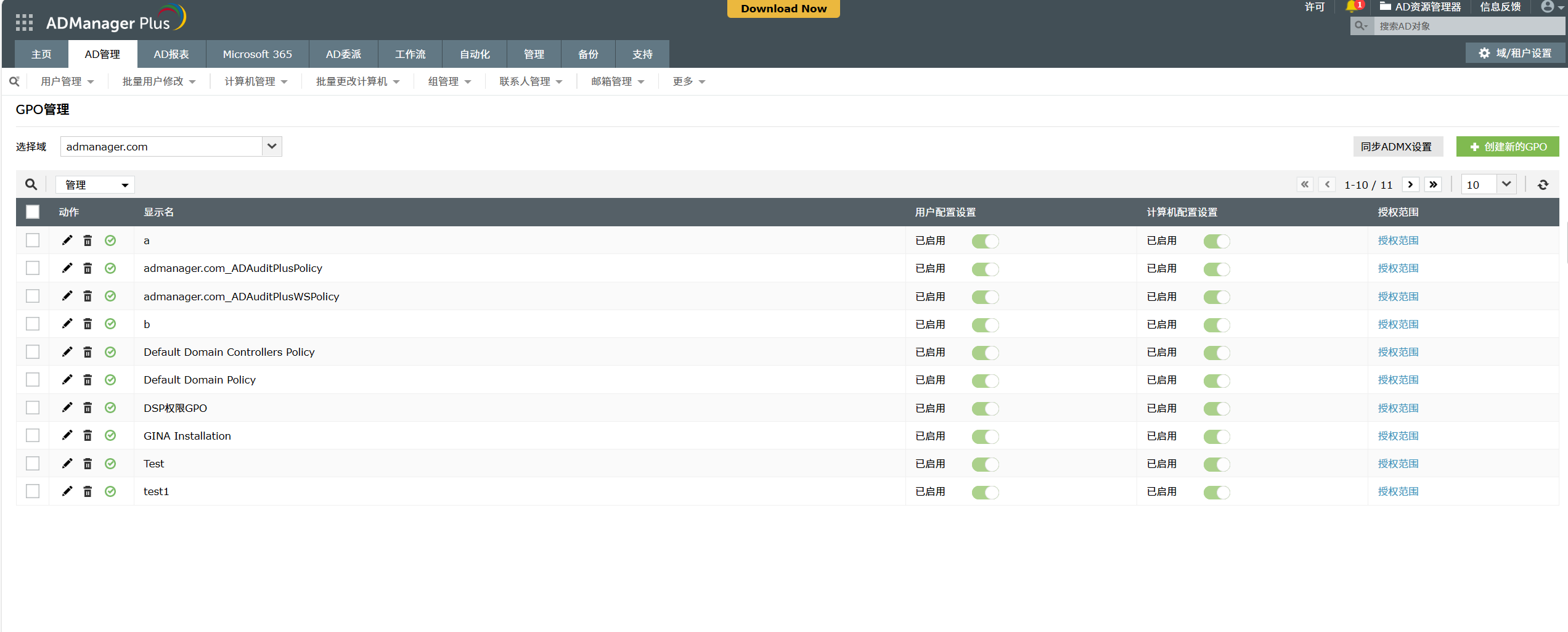
借助ADManager Plus,管理员可管理GPO链接、启用或禁用用户及计算机配置等。该工具不仅让GPO管理变得轻松高效,还能为管理员节省宝贵时间,是IT团队不可或缺的管理工具。
常见问题(FAQs)
- ADManager Plus 的批量操作支持哪些 AD 对象?是否可自动化执行?
支持用户、计算机、组、OU 等核心 AD 对象的批量创建、修改、禁用 / 删除;可通过 “自动化工作流” 设置触发条件(如员工入职 / 离职),自动执行对应 AD 操作,减少手动干预。
- 能否与 Exchange Server 或 Microsoft 365 联动?
可以。支持与 Exchange Server(2013 及以上版本)、Microsoft 365 深度集成,可批量配置邮箱属性、分配 Office 365 许可证,无需切换多个平台。
- 是否提供符合 SOX、HIPAA 等合规标准的 AD 报表?
提供。内置超过 200 种预定义报表,其中包含 SOX、HIPAA、PCI DSS 等合规专项报表(如 “特权用户权限审计”“密码策略合规性检查”),可直接用于合规申报。