Active Directory权限详解及如何有效简化AD权限管理




Active Directory(AD)权限看似复杂,实则并非如此。如果你是一名IT管理员,正试图理清不同用户的访问权限范围、权限在组织单元(OU)间的传递方式,以及如何让权限配置保持清晰、可预测,其实有很多人和你面临着同样的问题。AD权限是身份与访问管理的核心,合理配置AD权限,对企业的网络安全和日常运营都至关重要。
本文将清晰、简洁地讲解AD权限的工作原理、安全组的作用、权限继承的规则,以及如何通过AD委派分配权限并实现有效管控。
什么是AD权限?
Active Directory(AD)中的每一个对象都附带一套权限规则,用于规定哪些用户可以对该对象执行读取、修改、删除或管理操作,这套规则被称为访问控制列表(ACL)。
每个访问控制列表中都包含若干访问控制项(ACE),每一个访问控制项都明确了以下两点:
该权限的适用对象。
该用户或用户组被允许(或禁止)执行的操作。
以下是几个典型的权限配置示例:
服务台用户组拥有重置用户密码的权限。
桌面运维团队拥有将计算机加入域的权限。
HR管理员只能修改与HR相关的用户信息。
Active Directory(AD)中的任意对象在执行操作前,都会先校验自身的访问控制列表。理解这一核心逻辑,就能理清AD权限的配置思路。
为何要通过安全组管理AD权限?
新的AD管理员常直接将权限分配给用户账户,认为这种方式快捷简便,但当员工调岗或离职时,这类 直接配置的权限会变得难以维护。人员会发生变动,但用户组相对固定,这也是AD被设计为基于用户组分配访问权限的原因。管理员只需为用户组分配权限,再将用户添加至对应组中,即可实现权限的统一管控,无需逐一对对象级的权限项进行繁琐调整。
要实现基于用户组的高效权限管理,需使用安全组(通讯组无权限管控功能),AD为安全组提供了三种作用域,不同作用域在权限设计中承担不同角色:
全局组:用于归集同一域内的用户,例如财务团队、人力资源团队。
域本地组:用于为资源分配权限,例如HR文件夹只读组、工作站管理员组。
通用组:更适用于多域或多站点的网络环境。
大多数规范的AD环境都会遵循AGDLP架构配置权限:用户→全局组→域本地组→为资源分配权限
该架构能让AD安全组的权限配置具备可预测性、可扩展性,且便于审计。
AD中的权限类型
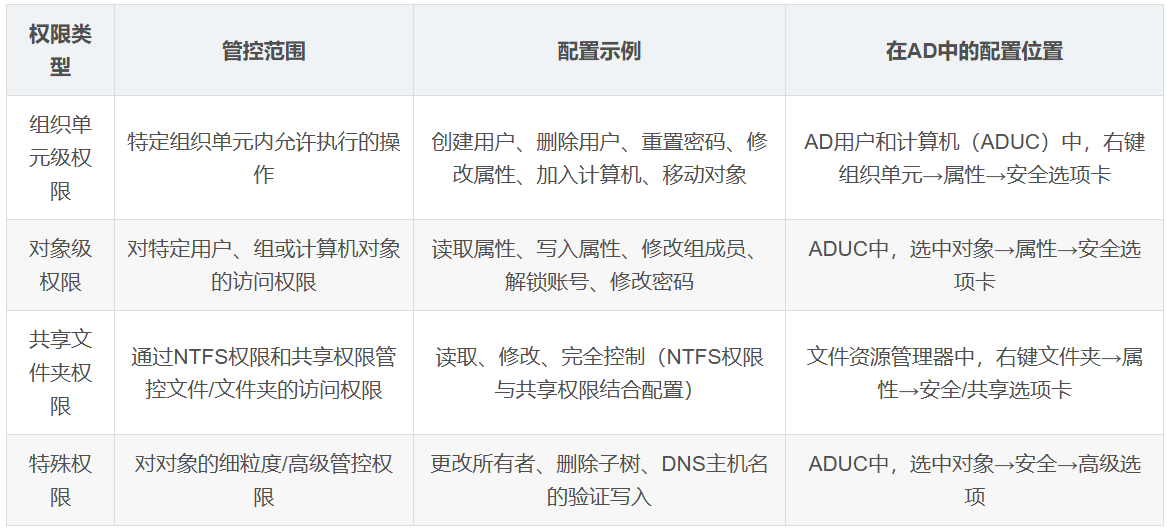
AD权限与AD用户权限的区别
在处理访问权限之前,每个管理员都需要明确区分一个概念:权限与用户权限(特权)之间的区别。许多问题的排查障碍都源于混淆这两个概念,因此从一开始就将它们区分开会很有帮助。
权限:管控的是对AD对象可执行的操作。
用户权限(特权):管控的是在设备或域上可执行的操作。
用户权限的典型示例包括:
本地登录
关闭系统
将工作站加入域
作为服务登录
权限可在ADUC中通过对象的"安全"选项卡查看,而用户权限则在组策略中配置和查看(计算机配置→Windows设置→安全设置→本地策略→用户权限分配)。
AD权限的继承规则
Active Directory(AD)中的权限并非独立存在,而是会从父组织单元向下传递至子组织单元及其内部的所有对象,这一机制被称为权限继承。为顶层组织单元分配权限后,其下所有嵌套的组织单元和对象都会自动继承该权限,除非手动阻断权限的传递流程。
这也是部分用户会拥有管理员未显式分配权限的原因。理解权限继承规则,能有效防止权限蔓延,甚至降低非授权的权限提升风险。
如果想阻止继承的权限,可在对象上禁用权限继承功能:打开对象属性,进入安全选项卡→高级,选择禁用继承。禁用时,可选择将原继承的权限转换为显式权限,或直接彻底移除。
注意:禁用权限继承的操作应谨慎使用,因为这会破坏AD的权限架构一致性,仅在需要对敏感账号或组织单元实现严格权限管控时使用该功能。
权限继承问题的排查方法
检查对象是否被禁用了权限继承(属性→安全→高级,若勾选了“禁用继承”则取消勾选)。
验证父对象的权限是否正常向下传递。
若域控制器出现委派或继承相关问题(尤其是主域控制器模拟器),为域安装全域性的热修复补丁。
使用ADUC中的有效访问工具验证权限传递流程。
执行repadmin /replsummary命令检查域复制健康状态。
如何管理Active Directory(AD)权限?
可通过以下工具/方式管理AD权限:
Active Directory和计算机(ADUC)
PowerShell脚本
Active Directory管理中心(ADAC)
组策略管理控制台(GPMC)
icacls命令
如何在ADUC中查看和编辑权限
打开活动目录用户和计算机(ADUC)。
点击顶部菜单栏的"查看",启用"高级功能"。
右键需要检查的对象,选择"属性"。
进入"安全"选项卡,查看该对象的权限配置。
点击"添加",选择需要分配权限的用户或用户组。
选择所需的权限(如读取、写入、重置密码、创建计算机对象)。
若需配置细粒度或特殊权限,点击"高级"进行设置。
点击"应用"→"确定",保存配置。
注意:若未启用ADUC的高级功能,将无法看到"安全"选项卡。启用方法为:打开ADUC,点击顶部"查看",勾选"高级功能"。启用后,用户、计算机等对象的属性中会显示安全选项卡,即可正常管理权限。
如何通过PowerShell查看和更新权限
PowerShell可实现大规模的权限查看与管控,适用于管理多个组织单元、配置统一的权限策略,或自动化执行日常权限管理任务。
查看权限的命令:
(Get-Acl "AD:OU=Sales,DC=contoso,DC=com").Access
委派权限的脚本示例:
$OU = "OU=Workstations,DC=example,DC=com"
$User = "example\UserA"
$acl = Get-ACL "AD:$OU"
$rule = New-Object System.DirectoryServices.ActiveDirectoryAccessRule `
(New-Object System.Security.Principal.NTAccount($User),
"CreateChild, WriteProperty",
"Allow",
[GUID]"bf967a86-0de6-11d0-a285-00aa003049e2")
$acl.AddAccessRule($rule)
Set-ACL -Path "AD:$OU" -AclObject $acl
如何在ADAC中管理权限
打开Active Directory 管理中心(ADAC)。
导航至目标容器或对象。
右键点击对象并选择"属性"。
如果"安全"选项卡不可见,滚动到底部并点击"查看高级功能"。
进入"安全"选项卡 > “高级”。
点击"添加",选择用户或用户组并分配对应权限。
保存配置,可根据需要将权限应用至子对象。
依次点击"确定"→"应用"→"确定"。
如何通过组策略管理控制台(GPMC)分配安全权限
该方法适用于通过策略管控文件夹访问权限,以及注册表/安全相关设置。
打开组策略管理控制台(GPMC)。
右键目标域或组织单元,选择"在此域中创建GPO并在此处链接"。
打开该GPO,进入"计算机配置"或"用户配置"。
导航至"策略"→"Windows设置"→"安全设置"。
通过文件系统配置文件夹的访问控制列表,通过注册表配置特定注册表项的访问控制列表。
配置所需权限后,点击"确定"保存。
在客户端计算机上执行 gpupdate /force 命令强制刷新,或等待策略自动刷新。
如何通过icacls命令分配权限
以管理员身份打开命令提示符,执行以下命令即可(根据需求选择):
# 分配只读权限
icacls "C:\Path\To\Folder" /grant Domain\Group:(R)
# 分配修改权限
icacls "C:\Path\To\Folder" /grant Domain\Group:(M)
# 为文件夹及其子对象、容器分配修改权限
icacls "C:\Path\To\Folder" /grant Domain\Group:(OI)(CI)(M)
# 备份文件夹的访问控制列表(包含子目录)
icacls "C:\Path\To\Folder" /save C:\backup_acl.txt /t
# 恢复访问控制列表
icacls "C:\" /restore C:\backup_acl.txt
AD权限管理的最佳实践
最小权限委派:仅为各团队分配其工作所需的精准权限(如重置密码、加入计算机),不授予完整的管理员权限。
通过用户组管理共享文件夹权限:为域本地组配置NTFS和共享权限,再将全局组添加为域本地组成员,避免直接为用户分配文件夹权限。
保护特权用户组:定期审核域管理员、企业管理员等特权组的成员,仅在必要时添加用户。
定期审计用户访问权限:通过定时审核,发现继承的权限、嵌套组、僵尸账号,以及增加问题排查难度的拒绝项。
避免为单个账号直接分配权限:通过用户组统一授予权限,直接分配的权限易被遗忘,且难以审计。
使用模板进行用户配置:通过预定义的账号模板,创建权限和组成员配置规范的统一账号。
监控权限蔓延:检查用户是否因角色变更或嵌套组问题,保留了不再需要的权限。
跟踪权限变更:监控特权组、文件夹访问权限、权限继承和组织单元级权限的变更记录。
尽可能实现AD自动化管理:通过自动化完成账号创建、权限审核、僵尸权限清理等日常工作。
遵循合规要求开展权限审核:如NIST CSF、SOX、HIPAA和GDPR等标准要求组织定期审查谁有权访问敏感数据并证明其合理性。保持AD权限的结构化和文档化可以使这些审计更快,并降低违规风险。
如何简化AD权限管理
ADManager Plus Active Directory(AD)集中化管理工具,通过可视化操作、自动化流程、精细化权限管控、批量处理四大核心能力替代原生AD的命令行/手动逐个配置的繁琐操作,同时解决权限分配混乱、审计困难、合规性不足等问题。
下面是其最核心的几个功能模块:
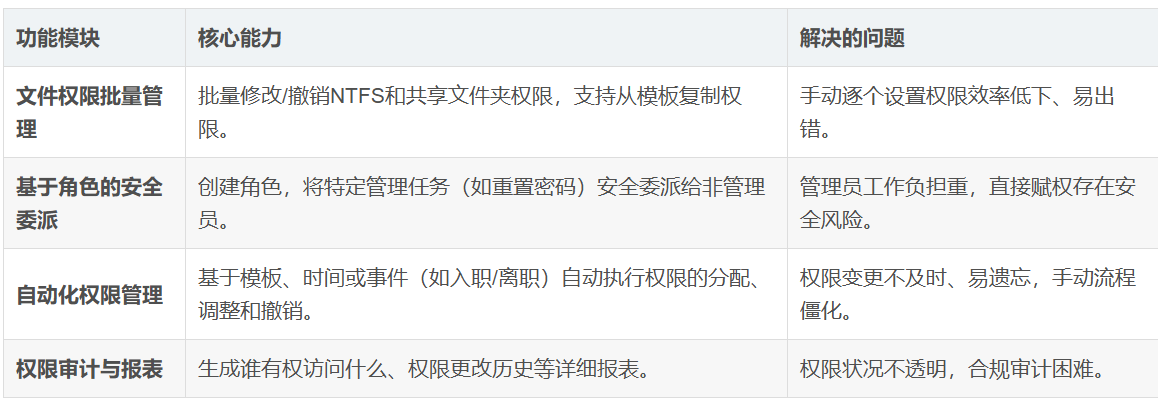
核心功能详解
1、文件权限的批量管理
管理员可以在一个界面里,一次性为多个用户或组,设置对多个文件夹的NTFS或共享权限。还支持“从文件夹复制权限”,能为新文件夹快速套用现有成熟权限设置。
2、实现自动化权限生命周期 管理
这是简化管理的核心,管理员可以围绕员工或项目的生命周期建立自动化流程:
入职/离职自动化:与HR系统集成后,新员工入职可自动创建账户、加入部门组、分配文件夹权限;员工离职则自动禁用账户、移除所有组、撤销权限。
临时权限自动化:可以为审计、项目协作等场景设置限时权限。例如,自动将“审计组”加入特定资源组,一周后自动移除。
批量修改自动化:可以将用户和权限列表整理成CSV文件,让系统定期或按计划自动执行批量修改,无需手动重复操作。
3、安全的权限委派与自助服务
通过创建“安全角色”(如“密码重置员”、“用户创建员”),将特定管理任务安全委派给一线技术员或部门秘书。
关键优势:这种委派是“非侵入式”的,被委派者在AD中本身没有额外权限,只能通过Web界面完成管理员授权的特定任务,并且所有操作都会被详细记录。
4、全面的审计与合规性报表
系统提供了大量预置报表,例如“哪些用户对某个文件夹有访问权限”、“最近权限更改记录”等。这些报表能让管理员清晰掌握权限现状和历史,轻松应对安全审计和合规检查。
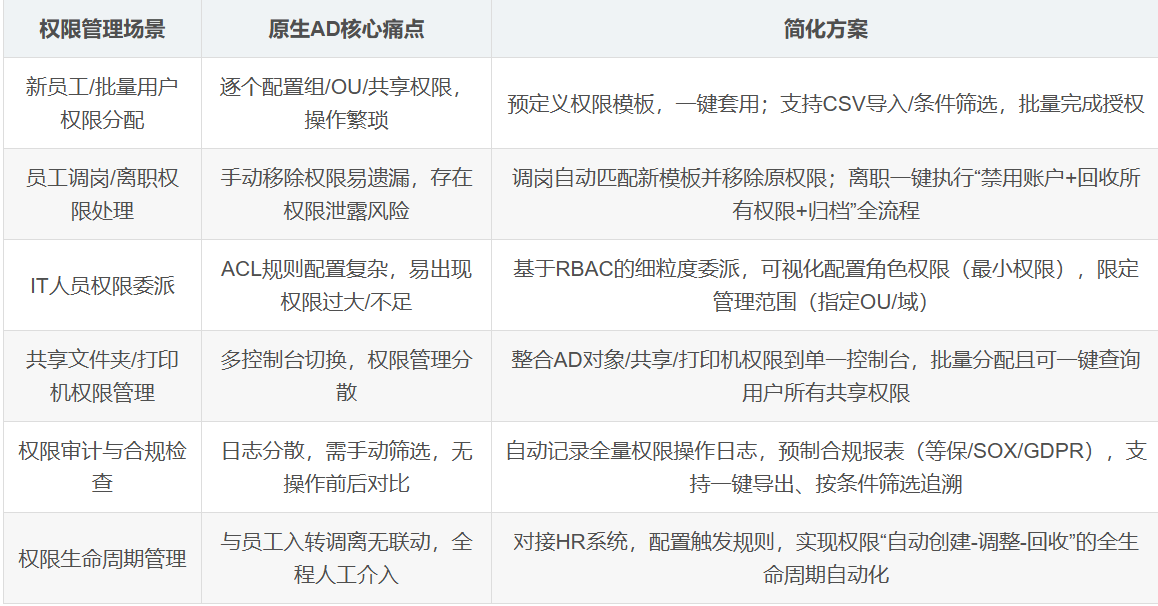
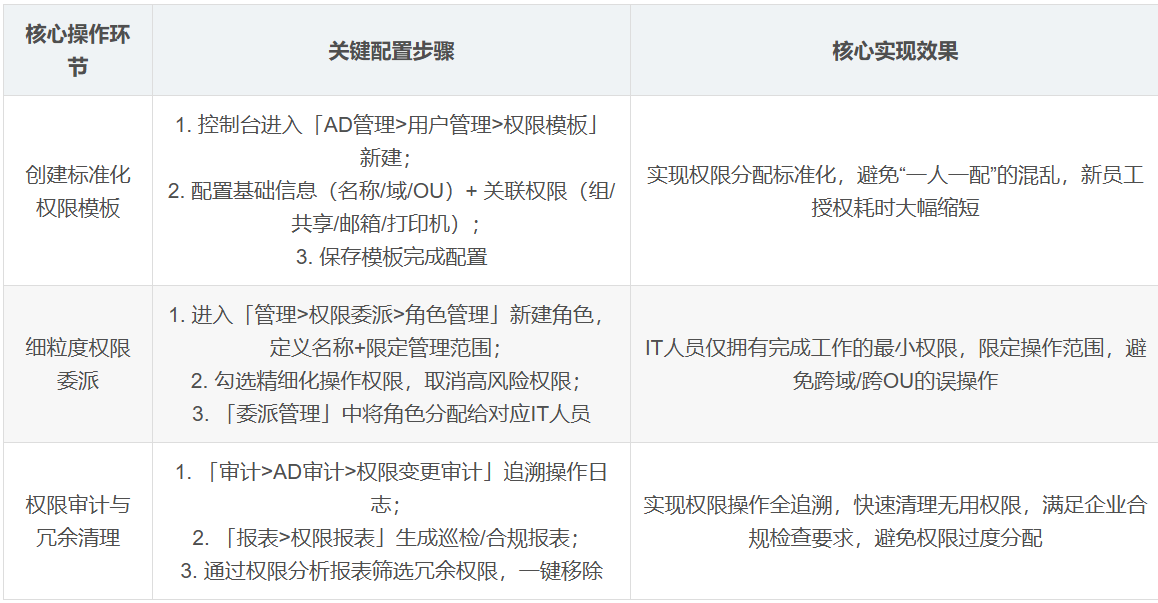
以下从核心简化场景、实操配置步骤、关键优化技巧三方面,详细说明其实现方式,覆盖用户/组/计算机权限、委派权限、权限审计全流程。
一、核心简化能力:针对原生AD痛点的解决方案
二、核心实操配置步骤:3大高频操作
三、权限管理效率优化技巧
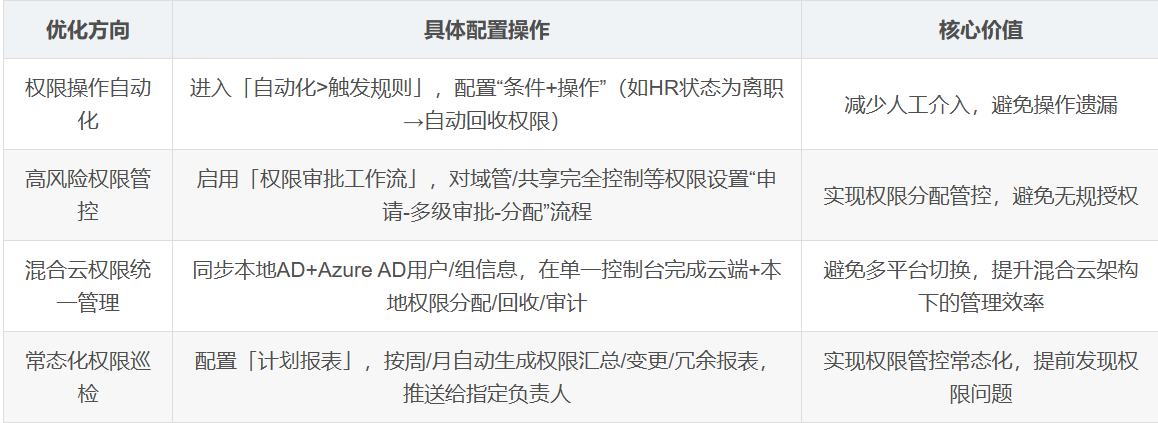
ADManager Plus 对 AD 权限管理的简化,本质是将原生 AD 的 “技术型操作” 转化为 “业务型操作”—— 域管理员无需掌握复杂的 ACL 配置、PowerShell 脚本,仅通过可视化的界面、标准化的模板、自动化的规则,即可完成全流程的权限管理;同时通过细粒度委派、全生命周期审计、审批工作流,解决原生 AD 权限管理的 “混乱、失控、无迹可寻” 问题,既提升了 IT 管理效率,又满足了企业的合规性要求。
常见问题(FAQs)
- ADManager Plus支持批量清理域内长期闲置僵尸账号吗?
可自定义闲置判定周期,一键扫描导出长期未登录账号清单,批量禁用或删除闲置域账号。
- ADManager Plus可对接企业HR系统自动同步人员异动信息?
支持HR系统API对接,人员入职、调岗、离职数据自动同步,触发AD账号权限自动化变更。
- ADManager Plus能自定义AD权限变更告警规则?
针对域管理员组修改、OU权限变更、共享文件夹ACL调整配置实时告警推送。