如何使用 ADManager Plus 复制 GPO?
组策略对象(GPO)通常用于管理和强制执行整个网络或域、组织单位(OU)或单个计算机内的策略。复制 GPO 可实现跨多个域或组织单位的一致策略应用,并将其作为备份保存。当 GPO 从一个域复制到另一个域时,如果管理员具有在目标域创建 GPO 的足够权限,则会创建一个新的 GPO。
ADManager Plus 允许管理员将 GPO 从一个 AD 域复制到另一个域,并立即在所需的 OU、域或站点上强制执行。在 ADManager Plus 中复制 GPO 时,管理员可以选择连同设置一起复制 GPO 的自主访问控制列表。此外,ADManager Plus 还允许管理员使用迁移表来复制 GPO。
使用 ADManager Plus 复制 GPO 的步骤
- 登录 ADManager Plus 并导航到 Management 选项卡。
- 在左侧窗格中,点击 GPO Management。
- 在 GPO 管理 下,点击 复制 GPO。
- 在 源设置 下,分别在 选择域 和 选择 GPO 中选择要复制的域和 GPO。
- 在 目标设置 下,在 目标域 选项中选择要复制 GPO 设置的目标域。
-
Enter a name for the GPO in the GPO 名称 field.
注意:默认情况下,目标设置 下的 GPO 名称以前缀“Copy of”开头。
-
Under 冲突设置, define what you would like to do to avoid duplication of GPO names.
- 如果您希望在发生冲突时自动添加或递增 GPO 名称的数字后缀,请选择 自动递增数字后缀 选项。
- 如果您不希望在冲突时复制 GPO,请选择 如果目标域中已存在相同 GPO 名称,则不复制 选项。
-
Click 复制设置 to configure the following:
-
In the 链接 GPO 到 field,
- 如果您希望将复制的 GPO 链接到源域中相同的 OU 或站点,请选择 与源 GPO 相同 选项。
- 如果您希望将复制的 GPO 链接到不同的 OU 或站点,请点击 选择位置,然后在出现的字段中选择所需的 OU 或站点。
注意:当帮助台技术人员选择 与源 GPO 相同 选项时,只能将其被委派的 OU 链接到复制的 GPO。未被委派的 OU 无法链接到 GPO,也不会出现在下拉列表中。
- 在 设置 字段中,
- 选择 复制访问控制列表 以复制 GPO 的委派权限。
- 选择 生成迁移表 选项,通过 ADManager Plus 为源域中所有 GPO 生成迁移表。
- 选择 迁移表 以上传已生成并存储在您设备中的迁移表。
- 如果您不想执行上述任何操作,请选择 以上均无。
- 点击 复制 GPO。
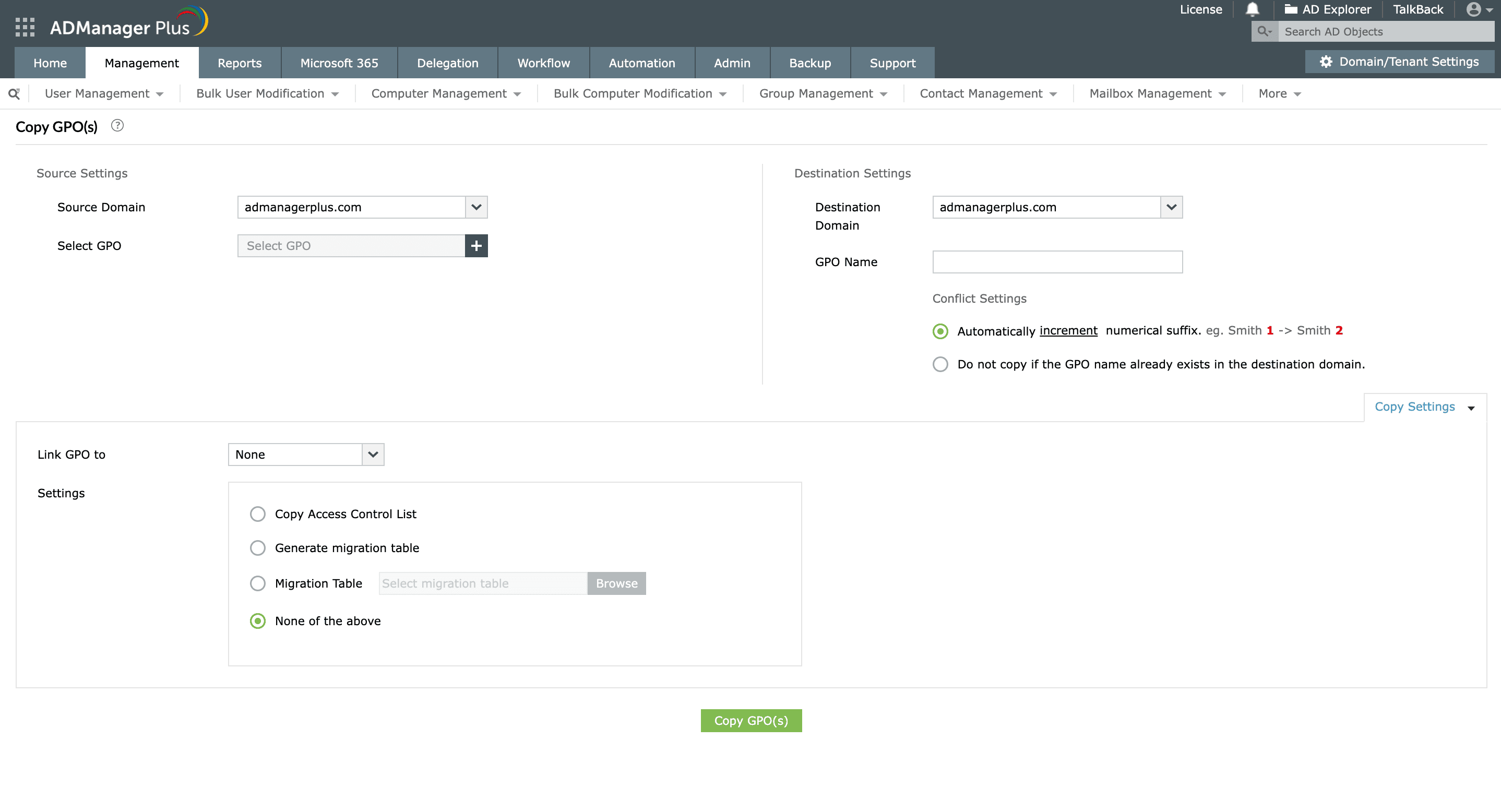 使用 ADManager Plus 在 AD 域之间复制 GPO
您还可以使用 ADManager Plus 直观且用户友好的界面,在 Active Directory 域中 创建、迁移 和 强制执行 GPO。
 使用 ADManager Plus 在 AD 域之间复制 GPO