将 ADManager Plus 数据库从 PostgreSQL 或 MySQL 迁移到 Microsoft SQL 的步骤
说明: 这是在 ADManager Plus 中将数据库从 PostgreSQL 或 MySQL 迁移到 Microsoft SQL 的指南。
默认情况下,ADManager Plus 附带 PostgreSQL 数据库。要将数据库从 PostgreSQL 或 MySQL 迁移到 Microsoft SQL,首先设置先决条件,然后启动迁移。
启动迁移的先决条件
- 配置 Microsoft SQL 服务器
- 为 Microsoft SQL 实例提供权限
- 启用与 Microsoft 实例的通信
- 打开 UDP 和 TCP 端口(仅当 Microsoft SQL Server 计算机启用防火墙时适用)
- 迁移数据库
支持的 Microsoft SQL 版本
支持以下 Microsoft SQL 版本:
- SQL Server 2005
- SQL Server 2008
- SQL Server 2008 R2
- SQL Server 2012
- SQL Server 2014
- SQL Server 2016
- SQL Server 2017
- SQL Server 2019
- SQL Server 2022
- 在运行 Microsoft SQL 实例的计算机上打开SQL Server Configuration Manager(数据库将迁移到该实例)。
- 在左侧窗格中,点击SQL Server Services,确保 SQL Server 浏览器正在运行。
-
In the left pane, click SQL Server 网络配置 > Select MSSQLServer 的协议 for the given instance > Right-click TCP/IP> 启用.
注意: 所述实例指的是数据库将迁移到的 Microsoft SQL 实例。
- 在左侧窗格中,点击SQL Native Client Configuration > 选择给定实例的 Client Protocols > 右键点击 TCP/IP > 启用。
- 重启 SQL Server 服务。
B. 为 Microsoft SQL 实例提供权限
与 ADManager Plus 关联的用户帐户必须具有访问权限和适当的权限,以访问数据库将迁移到的 Microsoft SQL 实例。
注意: 如果使用 SQL Server 身份验证迁移数据库,则自动提供对 Microsoft SQL 实例的访问权限和权限。但使用 Windows 身份验证时,必须按以下说明授予访问权限和权限。
-
授予访问权限: Log into Microsoft SQL Server Management Studio with an account that has been assigned the sysadmin role > Select the 服务器实例 to which you will be migrating > 安全性 > 登录名. Check whether the user running ADManager Plus is on the list and follow the steps below:
- 如果用户已列出,则继续执行 B(ii)。
- 如果用户未列出,右键点击 登录名 > 新建登录名 > 创建新登录名,提供新的用户名和密码 > 继续执行 B(ii)。
-
授予权限: Right-click on the user > 属性 > 服务器角色 > Check whether the user has been assigned the sysadmin role and follow the steps below:
- 如果是,请继续到 C 部分。
- 如果不是,选中复选框中的 sysadmin > 点击 OK > 继续到 C 部分。
注意: 若只授予用户最低所需权限而非 sysadmin 角色,请按照以下两步操作。
- 右键点击用户 > 属性 > 用户映射 > 在复选框中选择 db_datareader, db_datawriter, db_ddladmin > 点击 OK。
- 右键点击数据库 > 属性 > 权限 > 为用户提供 执行 权限并点击 OK。
另外,在数据库中执行以下查询:
右键点击数据库 > 新建查询 > GRANT CONTROL ON CERTIFICATE::[ZOHO_CERT] TO [newly_created_user]
C. 启用与 Microsoft SQL 服务器的通信
如果 ADManager Plus 和 Microsoft SQL 实例运行在不同计算机上,请在运行 ADManager Plus 的计算机上下载并安装 SQL Native Client、命令行工具和 ODBC 驱动程序。
注意:
- Native client、命令行工具和 ODBC 驱动程序的版本必须与 Microsoft SQL 版本相同(数据库将迁移至该版本)。
- bcp.exe- <MS SQL Installation Dir>\MS SQL Server\Client SDK\ODBC\?<version>\Tools\Binn\bcp.exe
- bcp.rll- <MS SQL Installation Dir>\MS SQL Server\Client SDK\ODBC\<version>\Tools\Binn\Resources\1033\bcp.rll
D. 打开 UDP 和 TCP 端口(仅当 Microsoft SQL 服务器计算机启用防火墙时适用)
- UDP 端口号为 1434。
- 要查找 TCP 端口号,请在 Microsoft SQL 实例所在计算机上打开 SQL Server Configuration Manager。依次进入 SQL Server Network Configuration > MSSQLServer 协议 > 右键点击 TCP/IP > 属性 > IP 地址 > IPALL > TCP 端口号。
- 在防火墙设置中打开 UDP 和 TCP 端口。
E. 迁移数据库
- 停止 ADManager Plus。
-
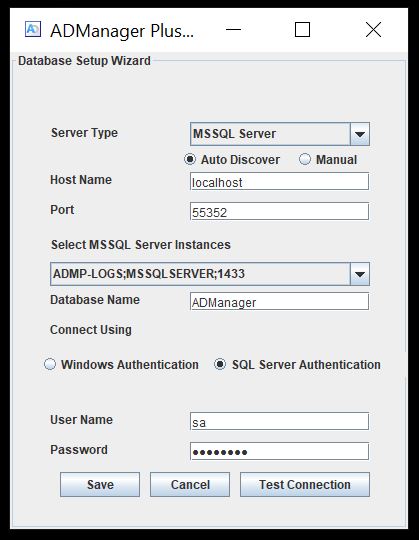
Invoke (ADManager Plus Home)\bin\ChangeDB.bat in command prompt. Make sure that the user running the command prompt is same as the one running ADManager Plus.
-
A database configuration wizard will pop-up > Select server type as Microsoft SQL > Select the 主机名,实例名, and 数据库名.
注意: 如果未选择自动发现选项,必须手动输入 Microsoft SQL 服务器实例名称。
提示: 若要了解如何在 Microsoft SQL 服务器中创建 SSL 证书,请参阅此 链接 中的步骤 1。
-
Select the 认证 type. If you have selected Windows 身份验证, the credentials are automatically taken. If you have selected SQL Server 身份验证, enter the corresponding credentials.
注意: 如果使用 SQL Server Authentication 迁移数据库,将自动提供对 Microsoft SQL 实例的访问权限和权限。但是,当使用 Windows Authentication 时,必须按照前提条件部分 B 中的说明授予访问权限和权限。
- 点击 测试连接 以检查凭据是否正确。
- 点击 保存。
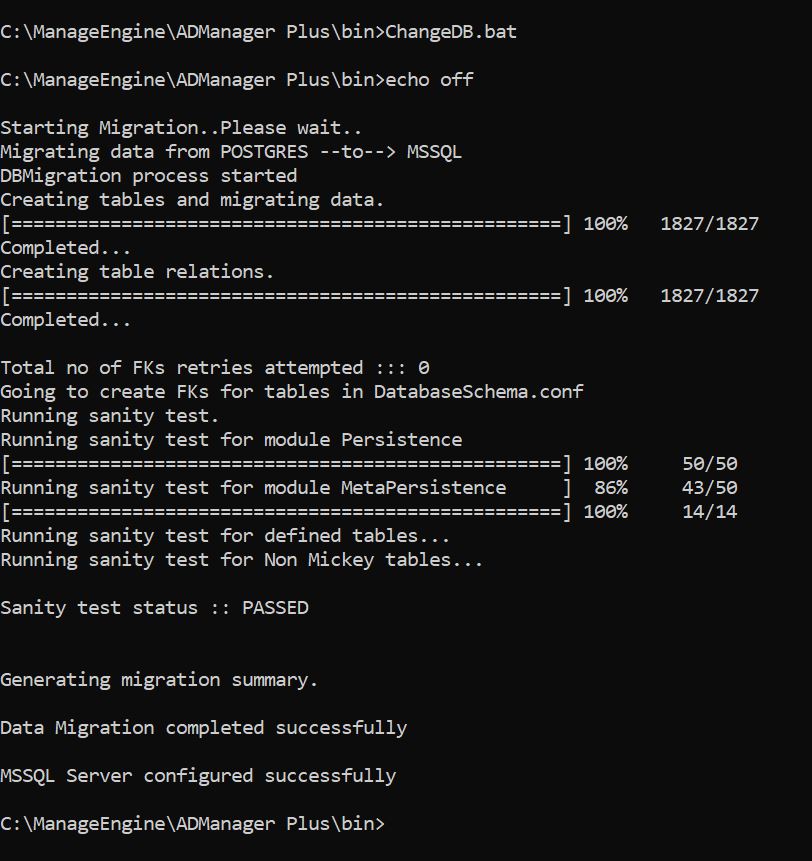
迁移过程将开始,完成需要几分钟时间。迁移成功后,您将看到以下界面。