在组织中发现证书
PAM360 简化了整个组织内证书的发现流程,通过其强大的存储库实现集中管理。无论证书颁发机构 (CA) 为何,PAM360 都能自动定位网络中的所有证书。此操作既可按需执行,也可设置为定期运行以实现持续管理。
发现选项高度灵活,可满足多样化的需求。无论是从单台服务器、多台服务器,还是在单次扫描中从不同端口检索证书,PAM360 都能轻松应对。此外,通过“密钥仪表盘”上的 “证书过期”小工具,可以快速重新发现已过期和即将过期的证书,确保没有证书被遗漏。
- 按需发现证书
- 从 SMTP 服务器发现证书
- 从负载均衡器中检索证书
- 从共享目录路径中查找证书
- 发现与 Active Directory 用户帐户关联的证书
- 从 Microsoft 证书存储中查找证书
- 使用 SSL 代理发现证书
- 发现托管在 AWS 上的证书(ACM 和 IAM)
- 使用 ManageEngine Mobile Device Manager Plus 发现证书
- 通过计划任务发现证书
- 发现后的操作
注意
扩展名为.keystore和.pfx的证书文件在导入时需要额外认证,因为它们经过加密并受密码短语保护。发现这些文件后,它们不会自动添加到证书存储库中,必须使用相应的密码短语手动导入。要将这些文件导入 PAM360:
- 点击发现窗口右上角的 JKS / PKCS 。
- 在弹出的窗口中,选择您想要导入的证书文件,然后点击顶部菜单中的“导入”。
- 在随后的弹出窗口中,输入所选文件的所需密码短语,然后点击“导入”以完成该过程。
验证通过密码后,证书文件将成功导入 PAM360 的证书存储库,确保其在系统内得到安全管理。
1. 按需发现证书
若需手动按需发现证书,请按照以下步骤操作:
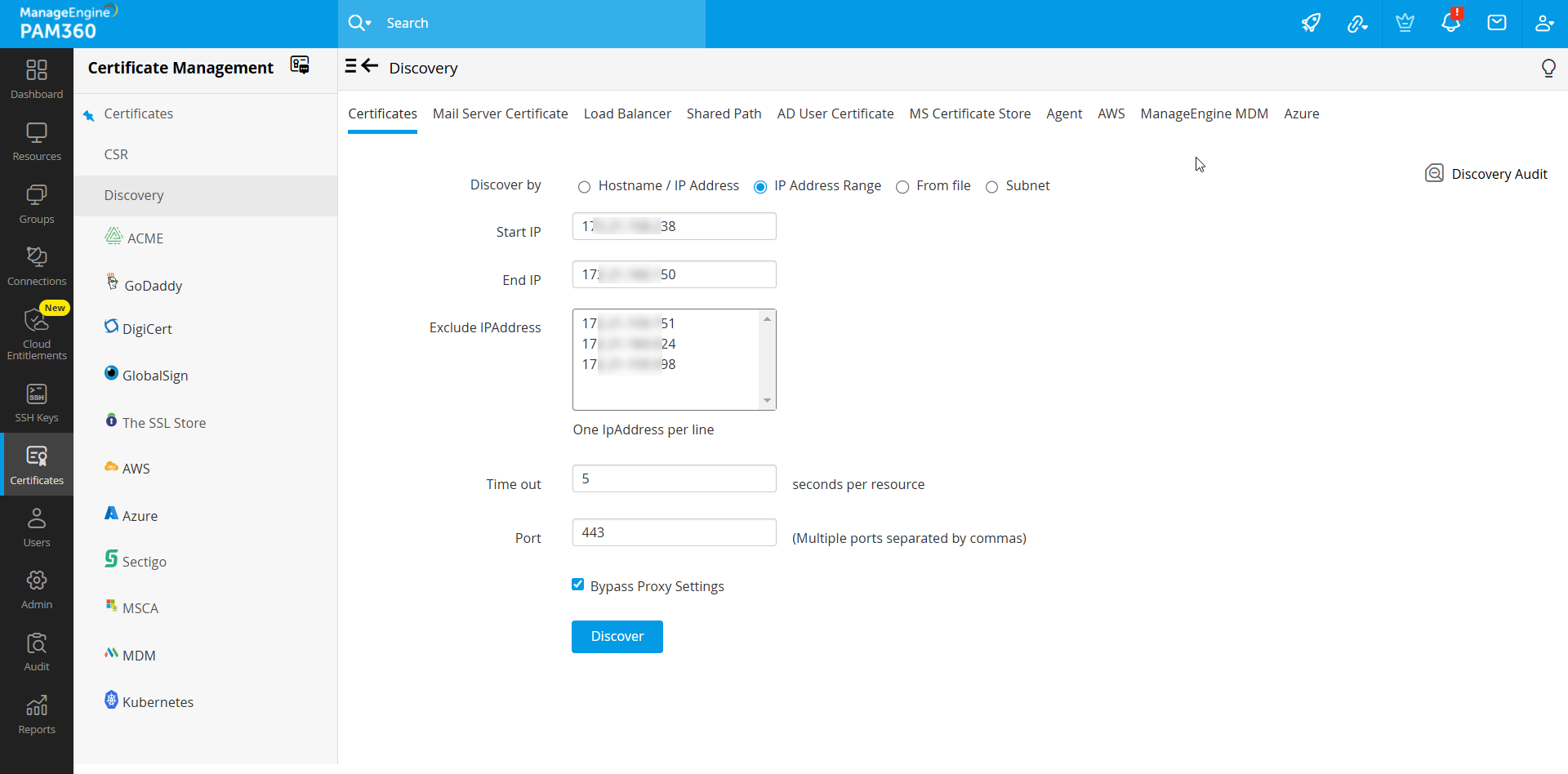
- 导航至“证书”>>“发现”>>“证书”。
- 选择以下任一“按以下方式发现”选项:
- 主机名/IP 地址:输入要从中发现证书的服务器的主机名或 IP 地址。
注意
若需将主机名解析为特定 IP 地址,请在主机名后以冒号 (:) 分隔输入 IP 地址,示例如下:amp2k19:172.168.203.56
“从文件发现 ”选项也应采用相同的格式。 - IP 地址范围:指定一个 IP 范围,并发现该范围内的所有服务器上可用的证书。
- 从文件:如果您将网络中可提供证书的服务器列表保存为文本文件,则可以直接加载该文件,并发现所有这些证书。
注意
导入的文件必须是文本文件,其中各服务器的主机名或 IP 地址需分行输入。请按如下示例所示,在每行输入要扫描的端口(用空格分隔):
- 0.0.0.0 6565
- test-username-10 443
- 192.168.20.20 7272
- 子网:使用此选项可从 IP 范围内的特定子网中发现资源。
- 主机名/IP 地址:输入要从中发现证书的服务器的主机名或 IP 地址。
- 在使用“IP 地址范围”和“子网”选项进行批量发现时,有一个“排除 IP 地址”字段,可用于排除特定资源。请将需要排除的资源的 IP 地址逐行输入。
其他详细信息
在证书发现过程中或手动将证书添加到 PAM360 存储库时,您可以在“管理 >> SSL 配置 >> 排除证书”下提供其详细信息(通用名称和序列号)来排除特定证书。在发现或手动添加过程中,指定的证书将被排除在导入 PAM360 证书存储库之外。
- 为“超时”和“端口”选项指定值。
- 超时:指应用程序尝试发现证书(每次)的秒数。默认值为 5 秒。
- 端口:指终端设备上用于 SSH 通信的端口。证书默认使用 443 端口。
其他详细信息
在单次证书发现过程中,您可以使用逗号分隔多个端口。
- 如果已在 管理设置下启用了代理服务器设置,请选中“绕过代理设置”复选框以绕过代理服务器设置。如果选中此选项,PAM360 将绕过代理服务器并直接执行在线证书发现。此外,在计划的证书发现过程中,您也可以绕过代理服务器。
- 点击“发现”。您将被重定向到“发现状态”页面 ,该页面会更新当前发现实例的状态。
2. 从 SMTP 服务器发现证书
您可以发现网络中邮件服务器使用的证书,并将它们整合到 PAM360 的集中式证书存储库中。要执行邮件服务器证书发现:
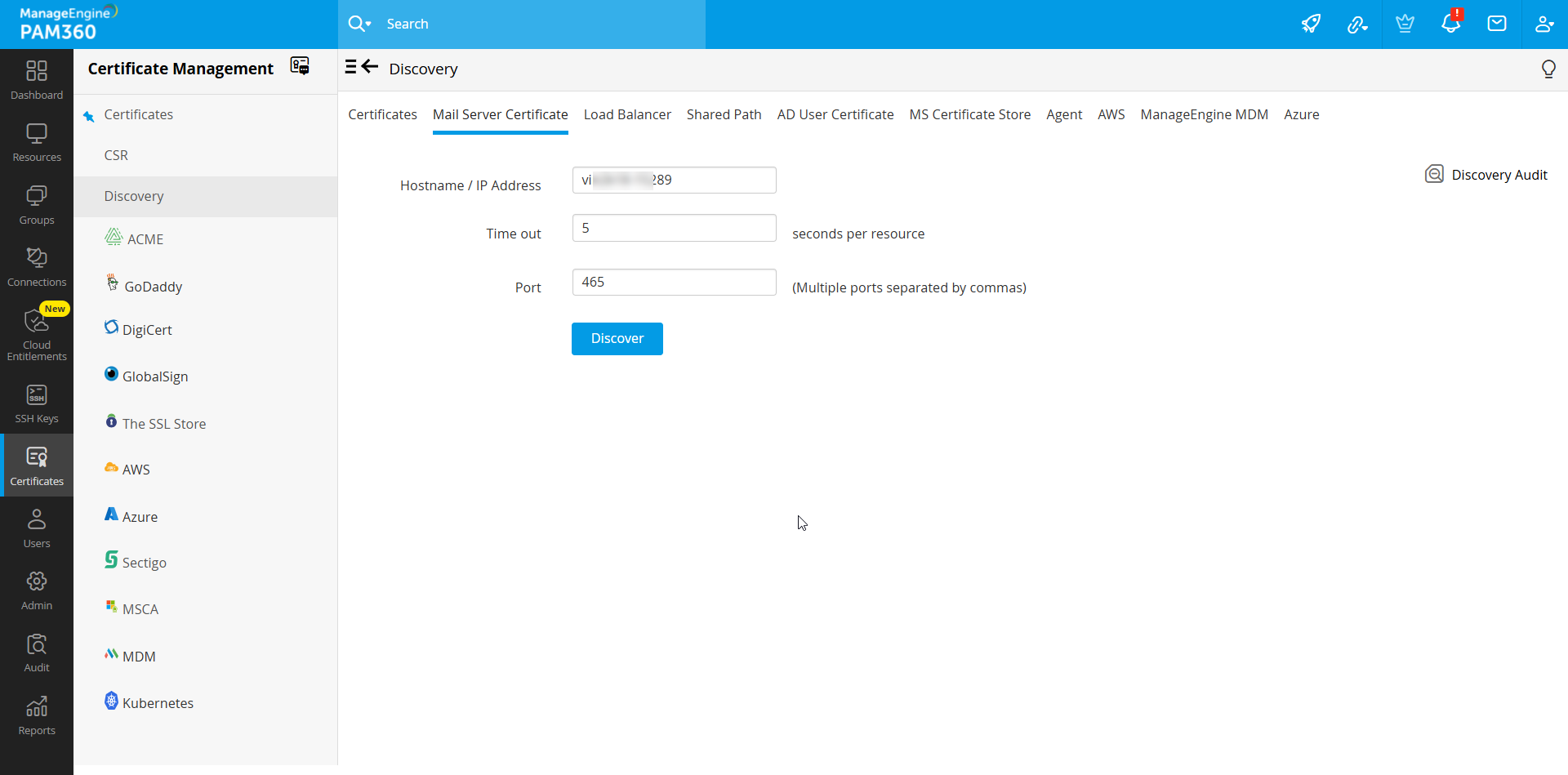
- 导航至“证书” >> “发现” >> “邮件服务器证书”。
- 输入要发现证书的主机名/IP地址,并指定端口号。您可以通过逗号分隔来指定多个端口值。
- 点击“发现”。发现成功后,系统将从指定资源中获取证书并将其添加到 PAM360 的存储库中。
3. 从负载均衡器发现证书
PAM360 允许您发现网络内部署在负载均衡器上的证书,并将其整合到其安全的集中式存储库中。PAM360 支持通过隧道化 SSH 处理从基于 Linux 的负载均衡器中发现证书。要执行负载均衡器证书发现:
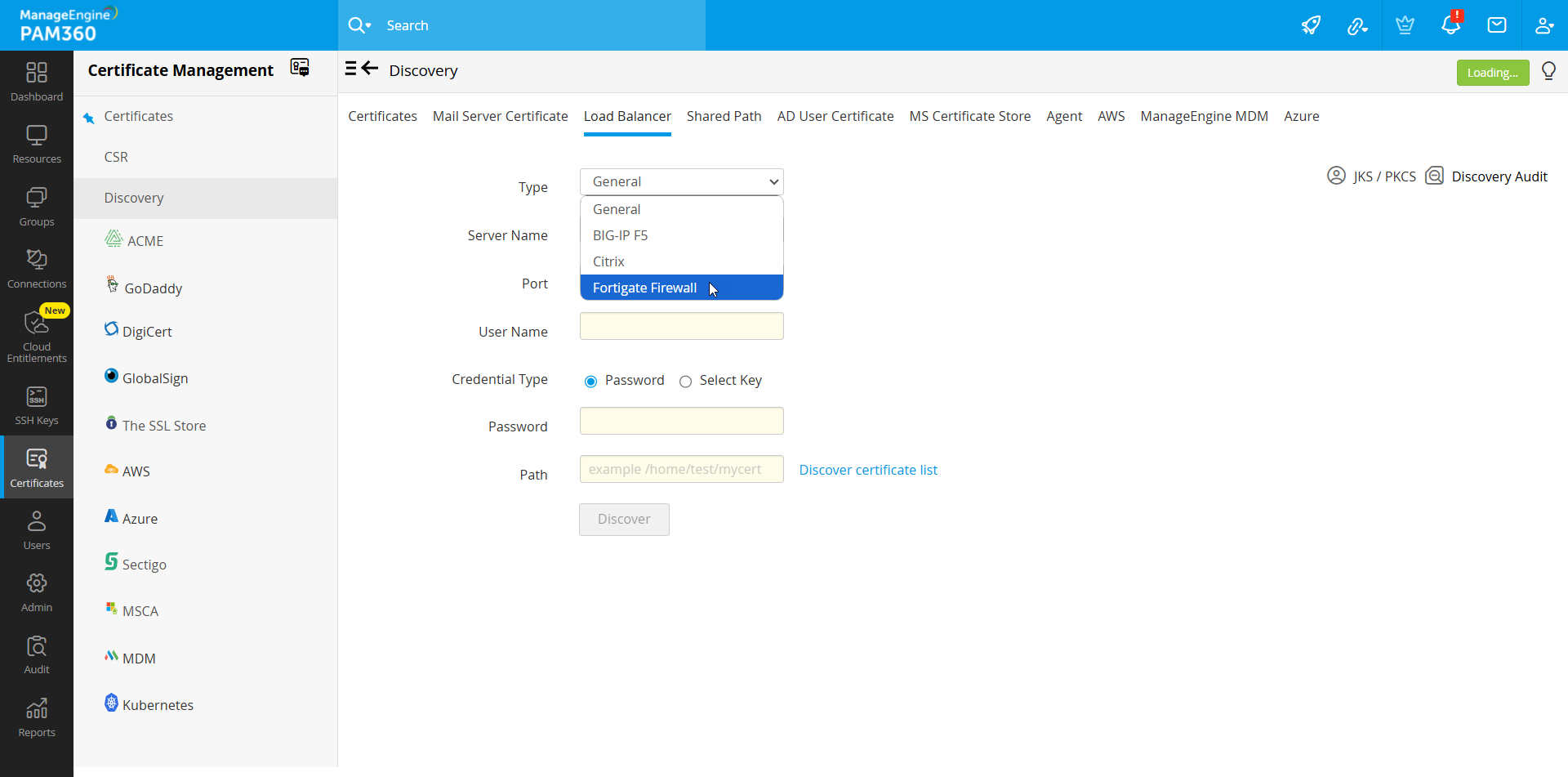
- 导航至“证书”>>“发现”>>“负载均衡器”。
- 从“类型”下拉菜单中选择负载均衡器类型。PAM360 支持四种负载均衡器发现类型:通用、BIG-IP F5、Citrix 和FortiGate 防火墙。
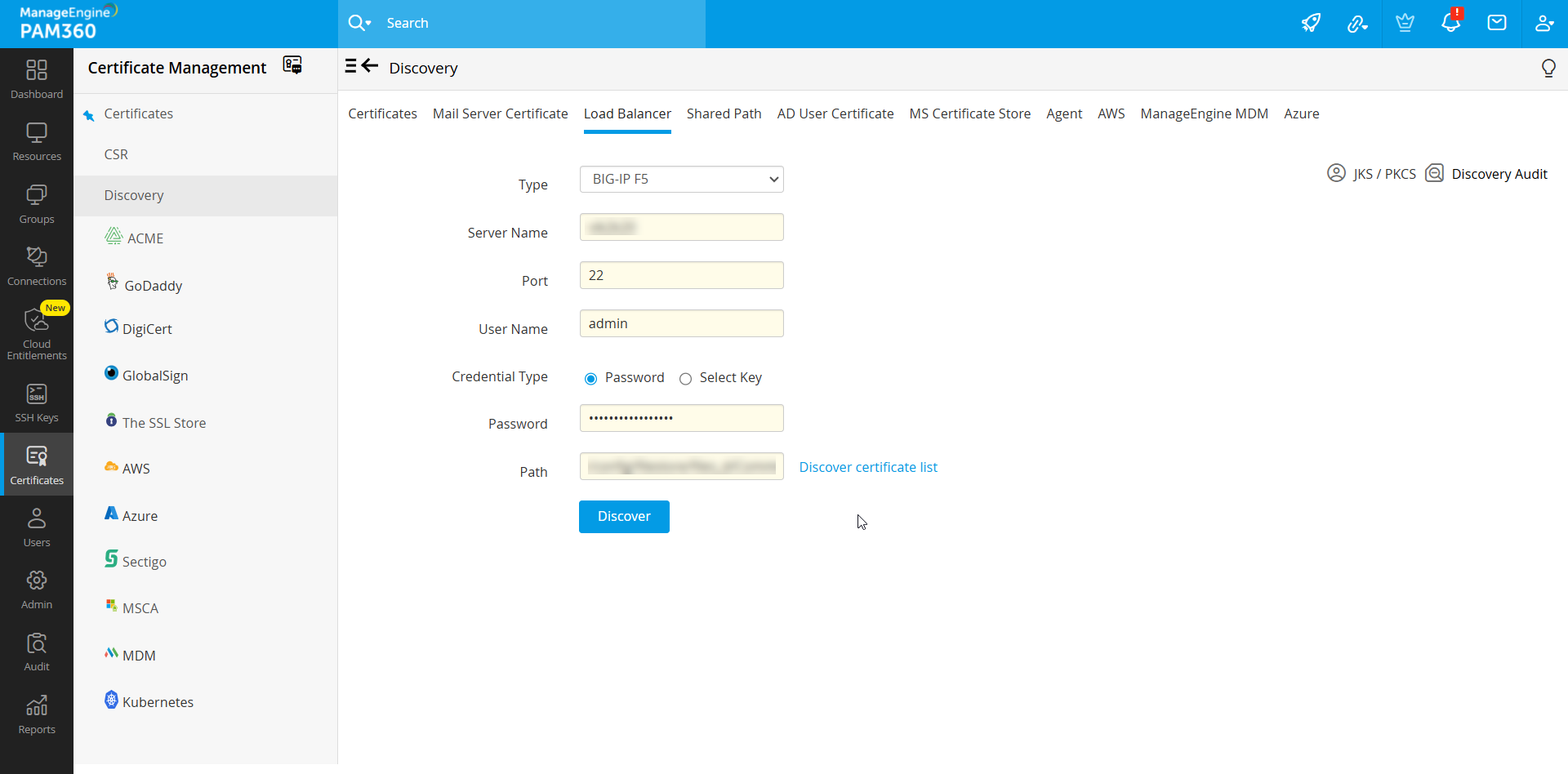
- 如果您选择的负载均衡器类型为“通用”、“BIG-IP F5”或“Citrix”,请根据实际情况执行以下步骤:
- 指定服务器名称、端口、用户名和密码。
- 指定服务器中用于发现证书的路径。
- 对于无需密码的资源,您可以通过选择“选择密钥”选项来启用基于密钥的身份验证。上传与所需用户账户关联的私钥,并指定密钥密码短语。
- 点击“发现证书列表”选项,以获取指定路径下所有可用的证书。这有助于您选择需要发现并导入的证书。
- 点击“发现”按钮后,证书将成功被发现并导入到 PAM360 的集中式证书存储库中。
注意
在基于 Citrix REST API 的负载均衡器发现过程中,您提供的用户凭据必须具备读取文件和访问 REST API 的充分权限。因此,为确保发现成功,建议您提供具有超级管理员角色的账户凭据。
- 如果上述方法对Citrix负载均衡器无效,请按照以下步骤从 Citrix 负载均衡器中发现证书:
详细信息
您可以通过两种方式执行 Citrix 类型的发现:使用 CLI 命令和使用 REST API。默认情况下,PAM360 使用 CLI 命令进行发现和获取证书。
- 点击“管理凭据”以添加或删除凭据。
- 在弹出的窗口中,点击“添加”,并填写凭据名称、服务器 IP、Citrix 用户名和 Citrix 密码。
- 点击“测试登录”以验证凭据,然后点击“保存凭据”。
- 要删除凭据,请选择要删除的凭据并点击“删除”,在弹出的窗口中点击“确定”。
- 从下拉菜单中选择一个Citrix 凭据,输入路径,然后再次执行“发现”。
- 如果上述方法仍失败,请再次执行相同步骤,并勾选“使用 REST API” 复选框(默认情况下,PAM360 使用 CLI 命令进行发现和获取证书)。
- 在使用 REST API 发现 Citrix 负载均衡器时,您可以通过选中“绕过代理设置”复选框来选择绕过代理服务器设置。此选项允许您绕过在 管理设置 中启用的代理服务器,直接通过互联网执行 Citrix 负载均衡器发现。
- 请注意,仅当您选中“使用 REST API(默认情况下,PAM360 使用 CLI 命令进行发现和获取证书)”选项时,才可选择绕过 Citrix 负载均衡器发现的代理服务器设置。在计划的 Citrix 负载均衡器发现过程中,也可使用绕过代理服务器选项。
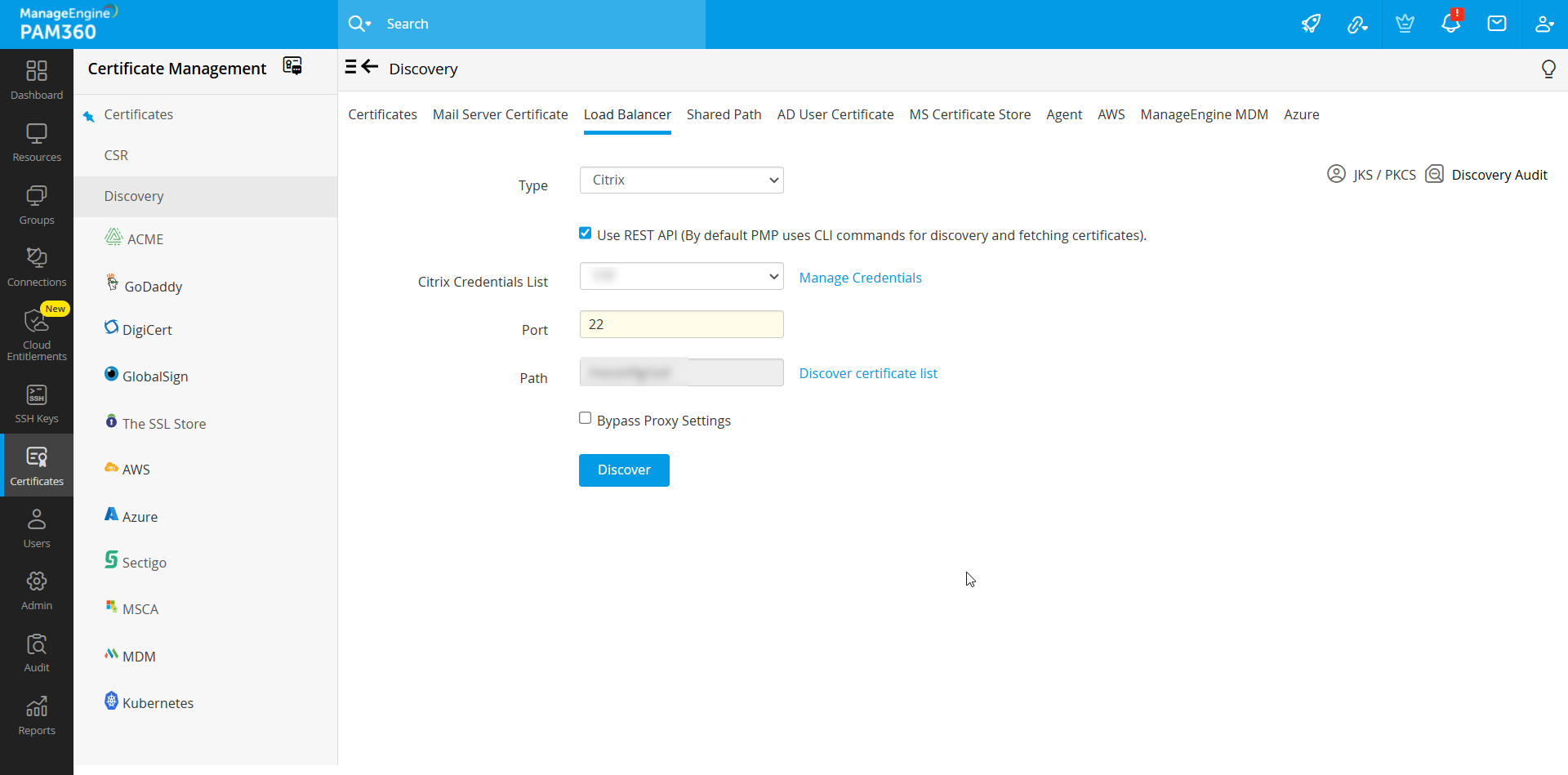
- 通过上述三种方法中的任何一种,证书都将被成功发现并导入到 PAM360 的集中式证书库中。您可以在“SSL >> 证书”选项卡中查看这些证书。
- 点击“管理凭据”以添加或删除凭据。
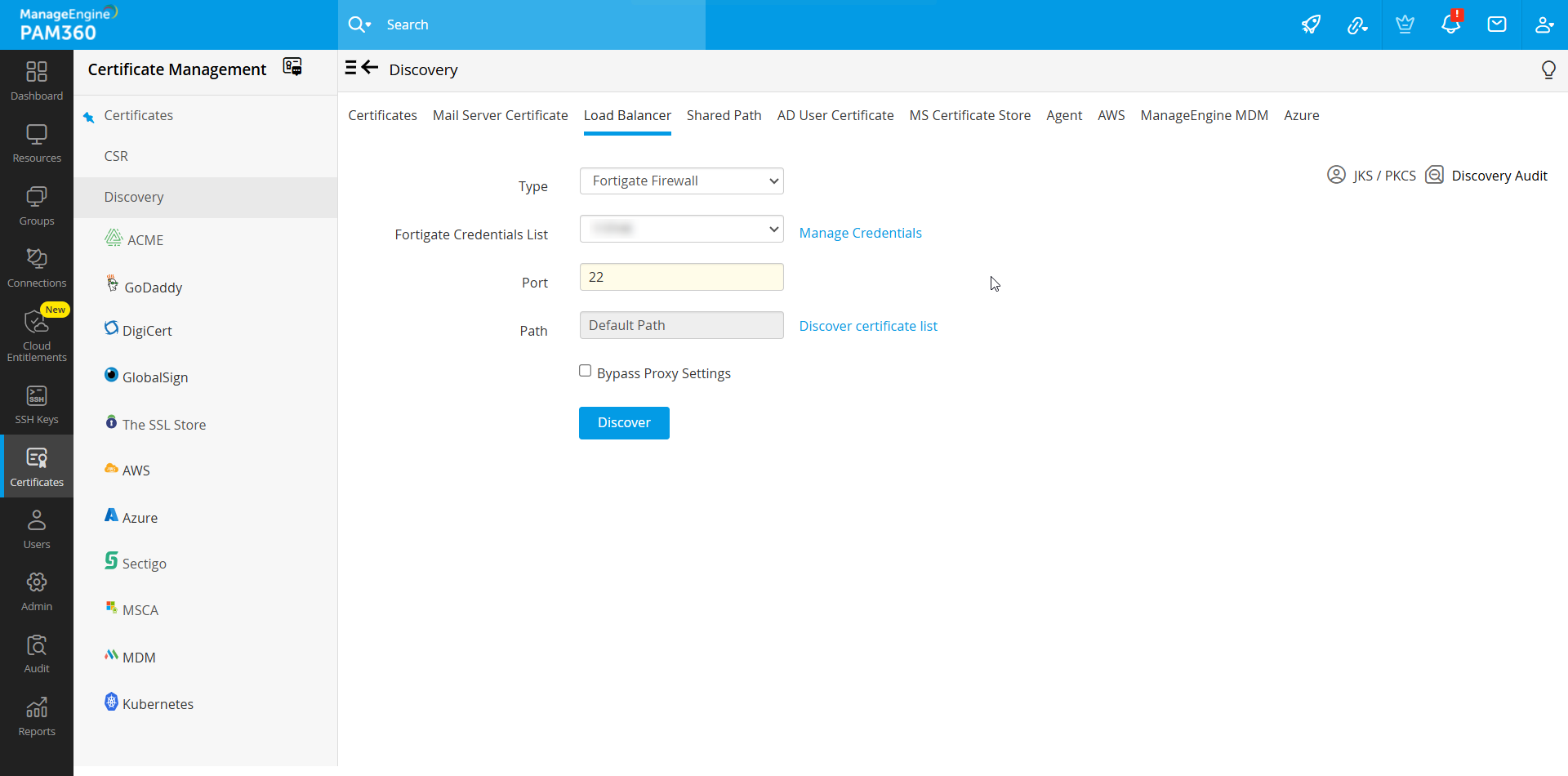
- 要发现部署在您网络内 FortiGate 防火墙上的证书,请按照以下步骤操作:
- 从“类型”下拉菜单中选择“FortiGate 防火墙”。
- 从“FortiGate 凭据列表”下拉菜单中选择一个FortiGate 凭据。
- 点击“管理凭证”以 添加或删除凭证。在弹出的窗口中:
- 要添加凭据,请点击“添加”,并输入凭据名称、服务器 IP 和API 密钥。
- 点击“保存凭据”以添加新的 FortiGate 防火墙凭据。
- 要删除凭据,请选择要删除的凭据,然后点击“删除”。
- 在弹出的窗口中,点击“确定”以删除所选凭据。
- 指定端口号。默认端口号为22。
- 输入路径,然后点击“发现证书列表”。在打开的列表中,选择需要添加到 PAM360 集中式证书存储库中的证书。
- 此外,您可以通过勾选“绕过代理设置”复选框来绕过代理服务器设置。此选项允许您直接绕过在“管理设置”下启用的代理服务器,通过互联网执行 FortiGate 防火墙的发现。
- 点击“发现”按钮后,证书将被成功发现并导入到 PAM360 的集中式证书存储库中。
4. 从共享目录路径发现证书
PAM360 允许您发现网络内共享目录路径中保存的证书,并将它们整合到其安全、集中的存储库中。使用此选项,您可以发现特定文件夹中保存的所有证书文件,然后将所有证书添加到存储库,或选择要导入的证书。 在发现过程中,PAM360 仅会扫描路径中指定的文件夹,而不会扫描目标机器上的其他位置。请按照以下步骤从共享目录路径中发现并导入证书:
- 导航至“证书”>>“发现”>>“共享路径”。从“类型”下拉菜单中选择Windows 或Linux/Mac OS。
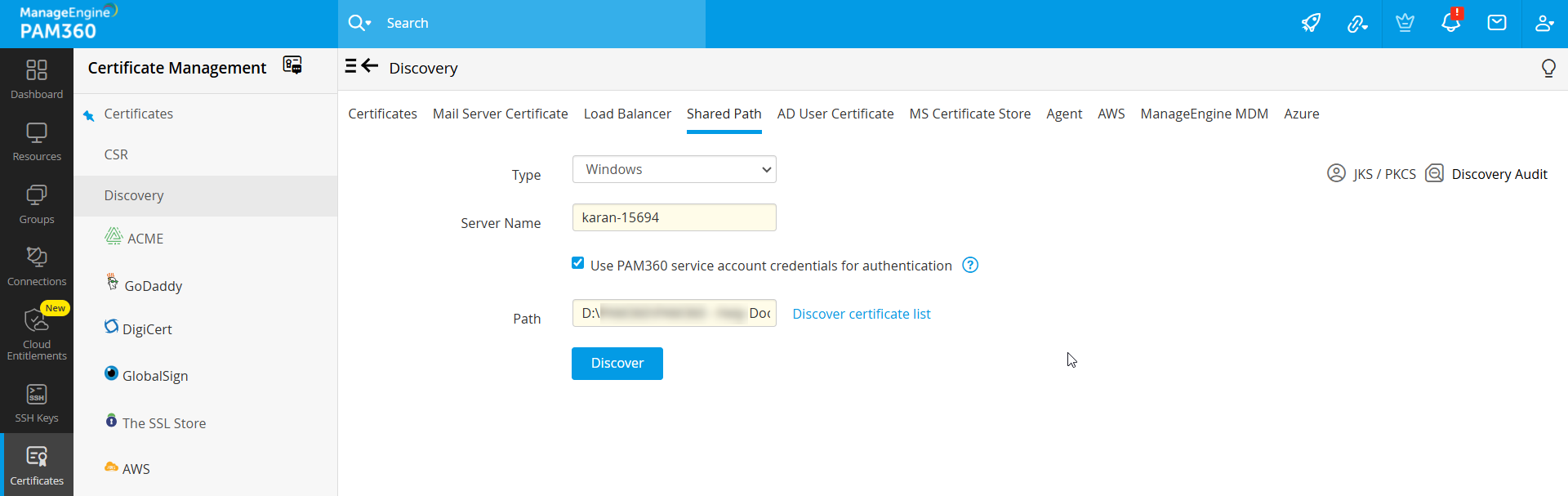
- 请按照以下步骤在Windows 中进行发现:
- 输入包含共享路径的目标计算机的服务器名称;若要输入本地计算机的目录路径,请将此字段留空。
- 勾选复选框以使用 PAM360 服务账户凭据进行身份验证,或直接输入用户名和密码。
- 指定目标计算机的目录路径。示例:D:\sharedpath\subsharedpath。
- 在Linux/Mac OS 中进行发现时,请按照以下步骤操作:
- 输入共享路径所在目标机器的服务器名称、端口和用户名。
- 进行身份验证时,可选择“密码”选项并直接输入密码,或选择“选择密钥”选项,上传带密码短语的私钥以进行基于 SSH 密钥的身份验证。
- 指定目标机器的目录路径。示例:\home\test\shared。
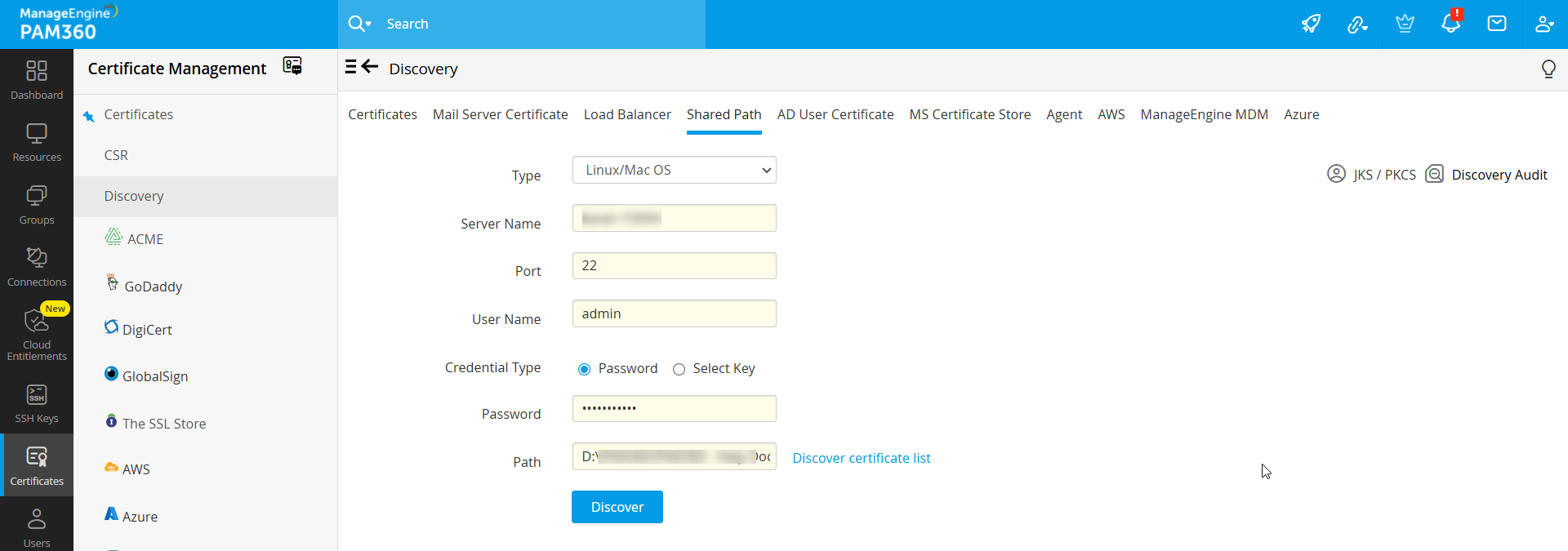
- 点击“发现证书列表”选项,以获取指定路径下所有可用的证书。从该列表中选择所需的证书并点击“发现”。若未选择特定文件,则共享路径中找到的所有证书文件都将被导入。
要查看发现状态,请单击“发现审核”选项卡。
注意
在此检索操作中,大小超过 30 KB 的证书文件将不会被导入。
5. 发现 Active Directory 中映射到用户账户的证书
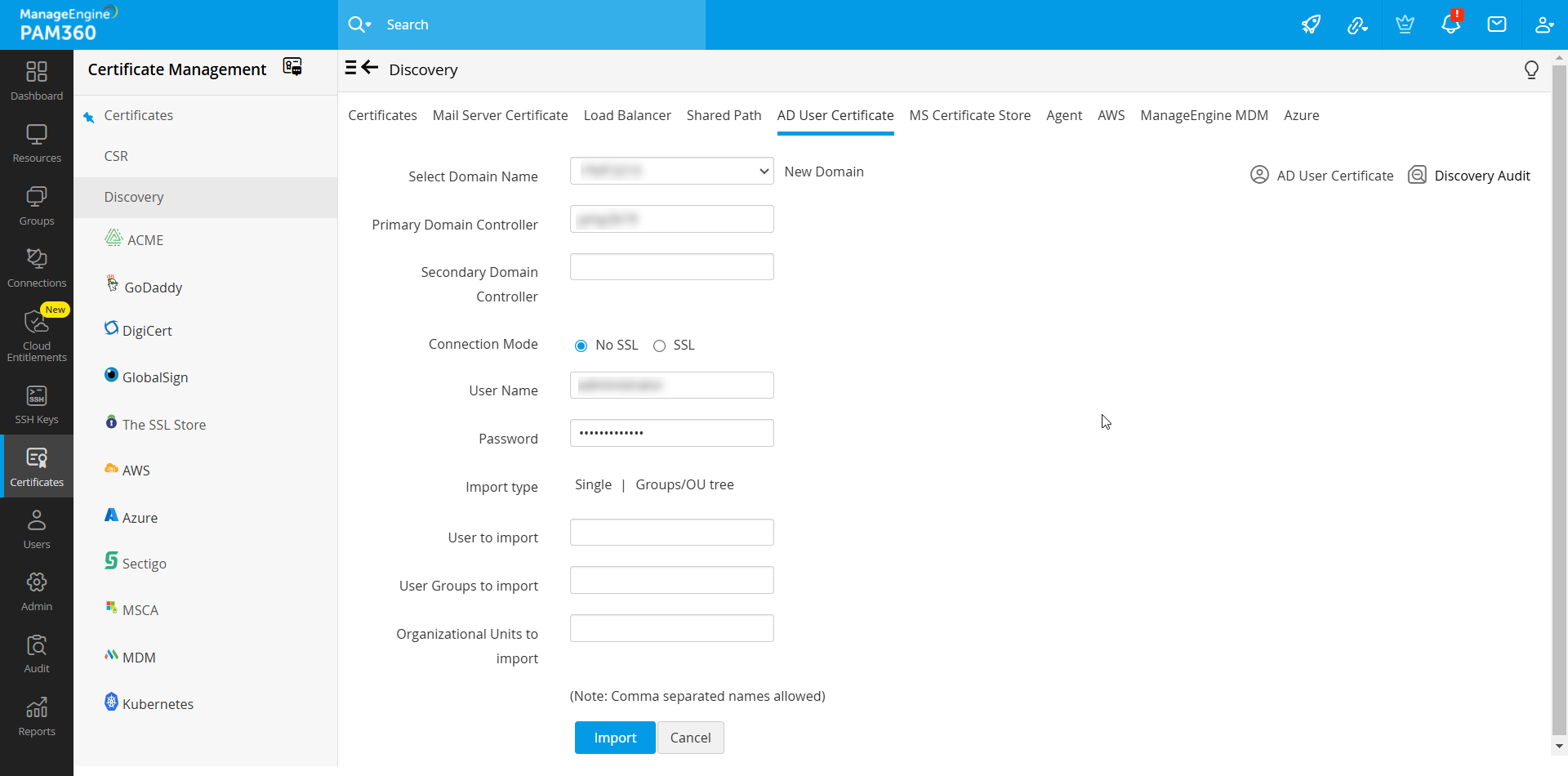
PAM360 可帮助您发现并管理 Active Directory 中映射到用户账户的证书。要执行 AD 用户证书发现,
- 导航至 证书 >> 发现 >> AD 用户证书。
- 从下拉菜单中选择所需的域名(该域名属于 AD 的一部分)。
- 指定域控制器的 DNS 名称。该域控制器将作为主域控制器。
- 若主域控制器发生故障,可使用备用域控制器。若您拥有备用域控制器,请以逗号分隔的形式指定其 DNS 名称。系统将使用其中一个可用的备用域控制器。使用SSL 模式时,请确保此处指定的 DNS 名称与域控制器证书中指定的 CN(通用名称)相匹配。
- 输入该域内某个用户账户的有效凭据(用户 名和密码)。然后输入您希望对其执行证书发现的用户/用户组/组织单位(OU),并点击“导入”。若要对整个组/OU执行证书发现,请选择“组/OU树”导入类型,并从下拉列表中选择所需的组。
- “PAM360”还提供在执行证书发现时导入 AD 用户的选项。勾选“导入 AD 用户”复选框,即可将已进行证书发现的 AD 用户帐户导入 PAM360。
发现的证书会自动添加到 PAM360 的证书存储库中。
6. 从 Microsoft 证书存储库发现证书
PAM360 可协助您从 MS 证书存储库以及本地证书颁发机构 (CA) 请求、获取、发现、整合、跟踪和管理证书。在从 MS 证书存储库和本地 CA 导入/获取证书之前,请确保将您的域管理员账户用作 PAM360 的服务登录账户。
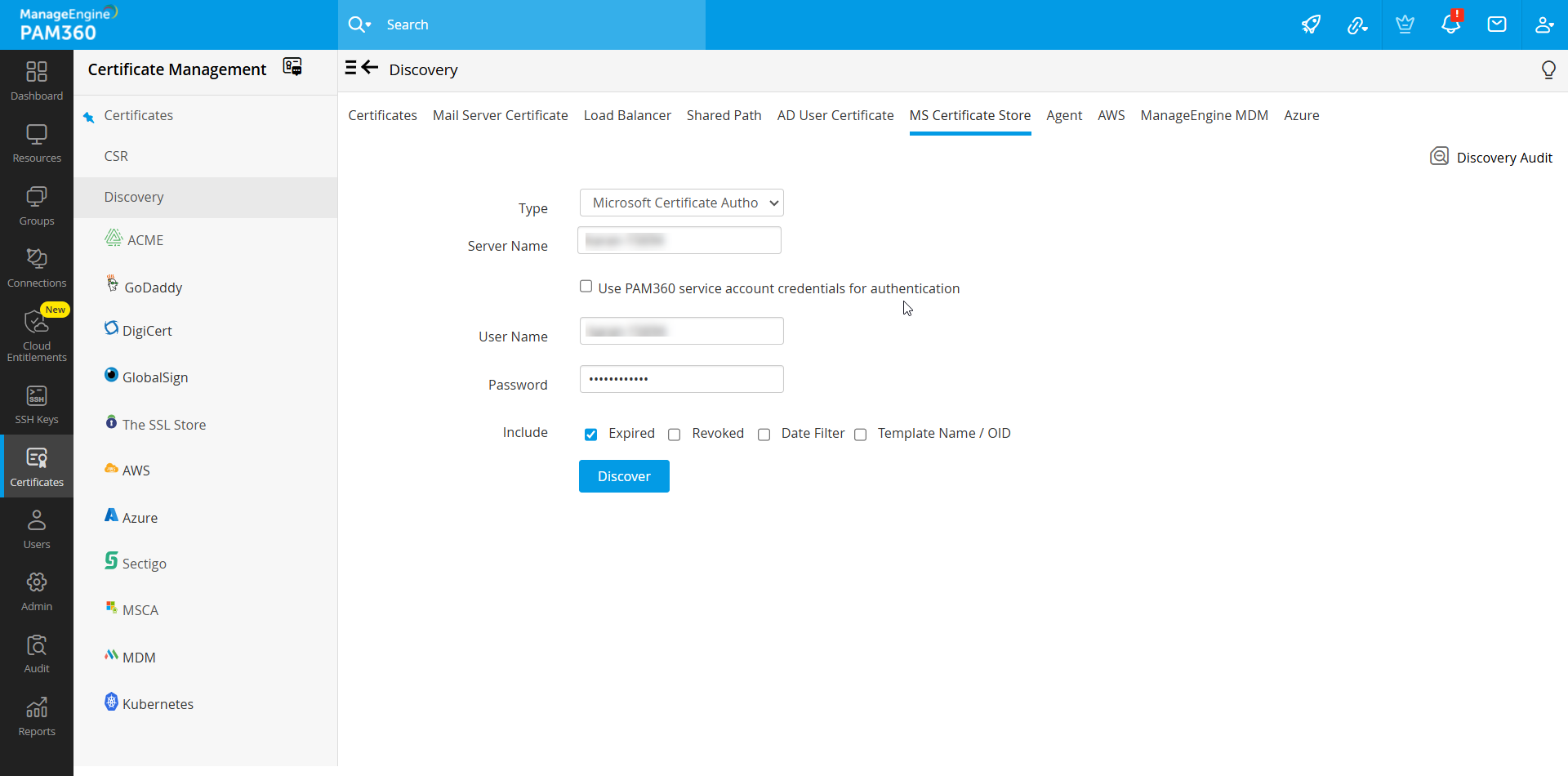
- 导航至“证书”>>“发现”>>“MS 证书存储”。
- 若仅需发现并导入由 Microsoft CA 签发的证书,请从下拉菜单中选择 “Microsoft 证书颁发机构”选项 。在此过程中,您可以通过取消勾选下方复选框来排除已过期/已撤销的证书。
- 若要发现 MS 证书存储库中的所有证书,请从下拉菜单中选择“证书存储库类型”。
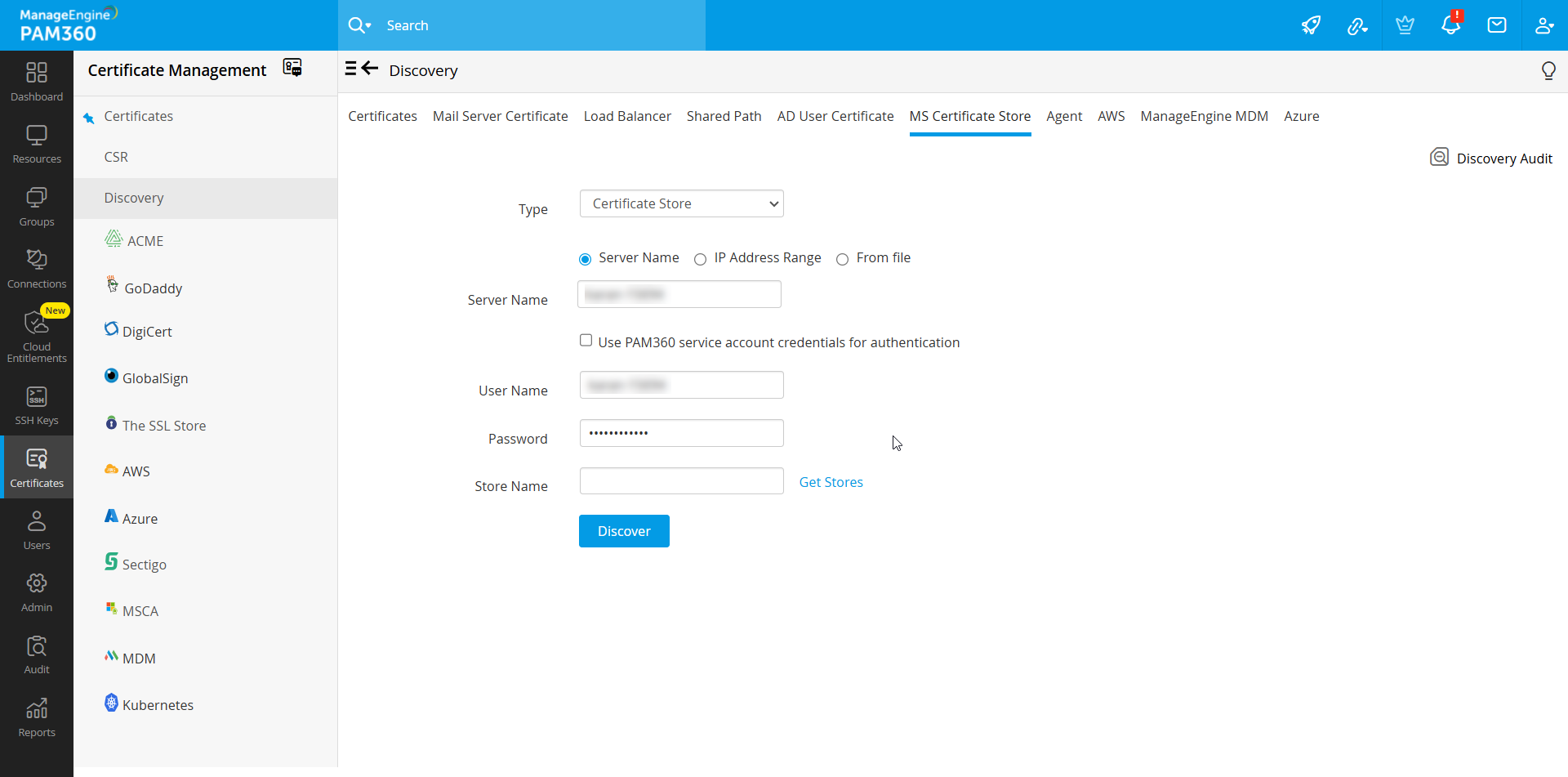
- 勾选复选框以“使用 PAM360 服务账户凭据进行身份验证”,或指定其他详细信息,例如 Windows 域控制器机器的名称和域管理员凭据。
- 若选择“使用 PAM360 服务账户凭据进行身份验证”,可选择“IP 地址范围”并指定起始 IP和结束 IP以发现证书。
- 指定要从中发现并导入证书的证书存储库名称。 即,指定证书存储库名称时应使用以下格式:\\服务器名称\存储库名称
- server_name\Root(用于从受信任的根证书颁发机构中查找证书)
- server_name\My(用于查找个人证书)
- 或者,您也可以单击“获取存储库”以获取 Windows 域控制器中可用的存储库列表,并选择您想要发现的所需证书存储库。
- 点击“发现”。您可以在“证书”选项卡中查看已发现的证书。
- 若要发现由特定 MSCA 签发的证书,请从下拉菜单中选择“类型”为“Microsoft 证书颁发机构”,输入“服务器名称”和所需凭据,并在“Microsoft 证书颁发机构”文本框中输入 MSCA 名称。请注意,此文本框仅在您的 PAM360 服务器安装在 Windows Server 机器上时才会显示。
- 在发现过程中,您可以通过勾选相应复选框来选择是否包含已过期或已撤销的证书。选择“日期筛选器”并输入日期范围,即可根据指定范围筛选发现的证书。选择“模板名称/OID”选项以选择证书模板。每次发现操作最多可添加五个证书模板。此选项在按计划发现由特定 MSCA 签发的证书时同样可用。
更多详细信息
在“证书存储”发现过程中,如果未指定目标服务器名称,选择“获取存储”选项将列出本地主机上所有可用的证书存储。
注意
必须使用域管理员帐户启动 PAM360,才能管理来自 Microsoft 证书存储库或由本地 CA 签发的证书。如果 PAM360 使用域服务帐户运行,请确保该帐户属于本地管理员组。
7. 使用 SSL 代理发现证书
您可直接通过 PAM360 Web 界面,利用 SSL 代理发现部署在网络中的证书。此功能支持您将 Windows SSL 代理下载并部署到目标系统,还可直接通过 PAM360 Web 界面从这些系统中发现并导入证书至集中式证书存储库。部署了代理的服务器将通过安全的 HTTPS 连接与 PAM360 服务器建立连接。
通过 SSL 代理发现证书在以下场景中非常有用:
- 当 PAM360 服务器中缺少执行发现操作所需的目标服务器管理凭据时。
- 当您需要从 PAM360 无法直接访问的服务器(例如非军事区 (DMZ) 中的服务器)发现证书时。在这种情况下,代理通常安装在具有访问远程服务器权限的中间跳转服务器上,该服务器负责将所需信息传递给 PAM360 服务器。
若要使用 SSL 代理发现证书,您需要先下载并安装该代理。请按照以下步骤操作:
7.1 通过 SSL 代理发现证书
- 导航至“证书”>>“发现”>>“代理”。
- 选择要执行的发现类型——基于域、证书存储库或由 Microsoft 证书颁发机构签发的证书。
- 从下拉菜单中选择所需的代理以执行操作。
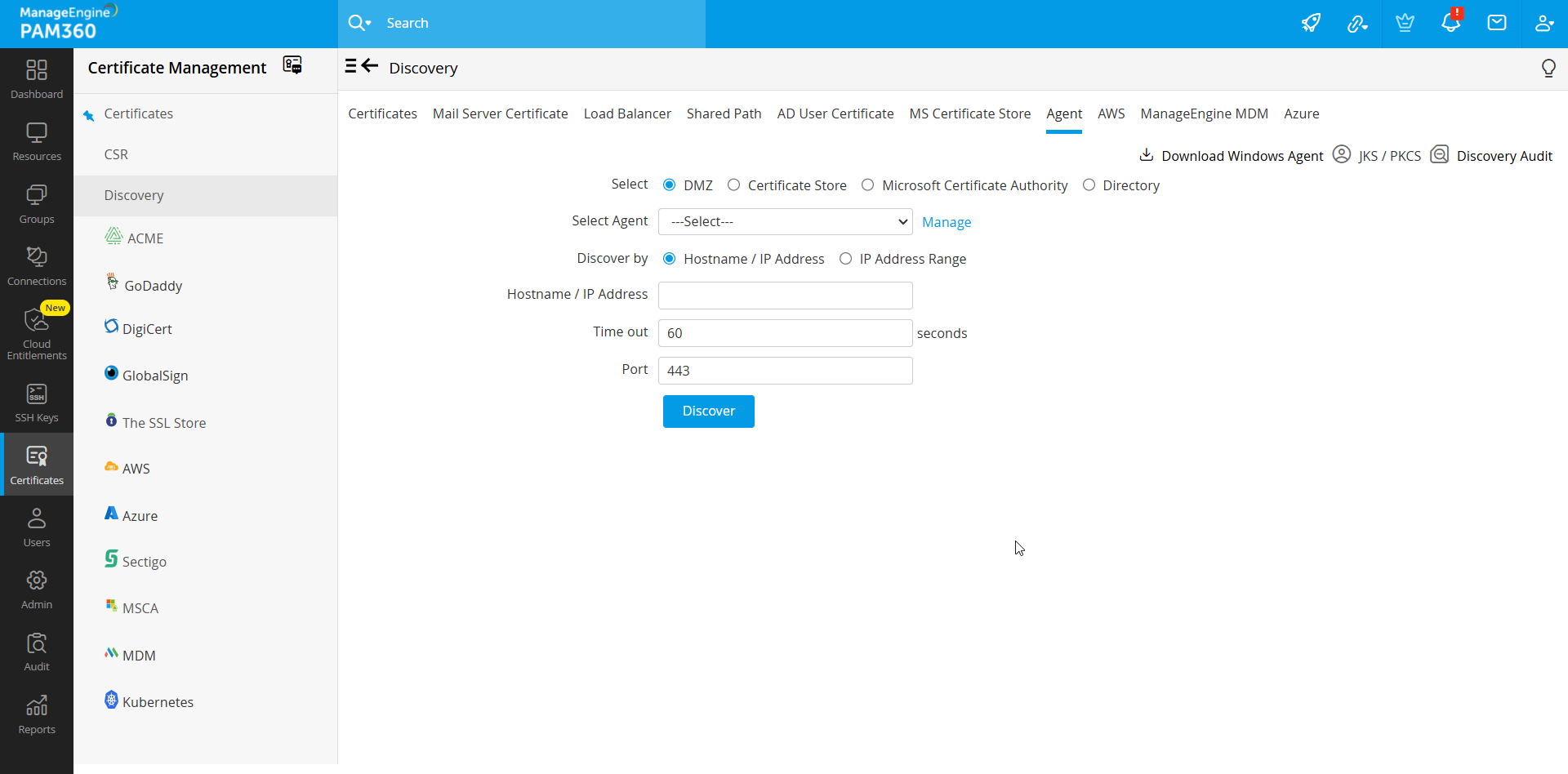
- 如果代理程序正在忙,请稍等片刻后再试。
- 对于 Microsoft CA 发现,您可以选择排除已过期/已撤销的证书,或使用提供的过滤器根据签发日期或证书模板执行发现。
- 点击“发现”。
系统将从安装了代理的服务器中发现证书,并将其导入 PAM360 的证书存储库。
7.2 从远程机器的目录路径中发现证书
PAM360 允许您发现存储在远程机器目录路径中的证书,即使 PAM360 服务器无法直接访问该路径——这通过 PAM360 SSL 代理实现。 发现证书后,您可以将其整合到 PAM360 的集中式存储库中。使用此选项,您可以发现保存于特定文件夹中的所有证书文件,并可选择将所有证书添加到存储库,或仅选择所需的证书。在发现过程中,SSL 代理仅会扫描路径中指定的文件夹,而不会扫描目标机器的其他位置。
请按照以下步骤从远程机器的目录路径中发现并导入证书:
- 导航至“证书” >> “发现” >> “代理”,并选择“目录”作为发现类型。
- 从下拉菜单中选择一个代理。
- 指定目标计算机的目录路径,例如D:\shared path\subsharedpath。
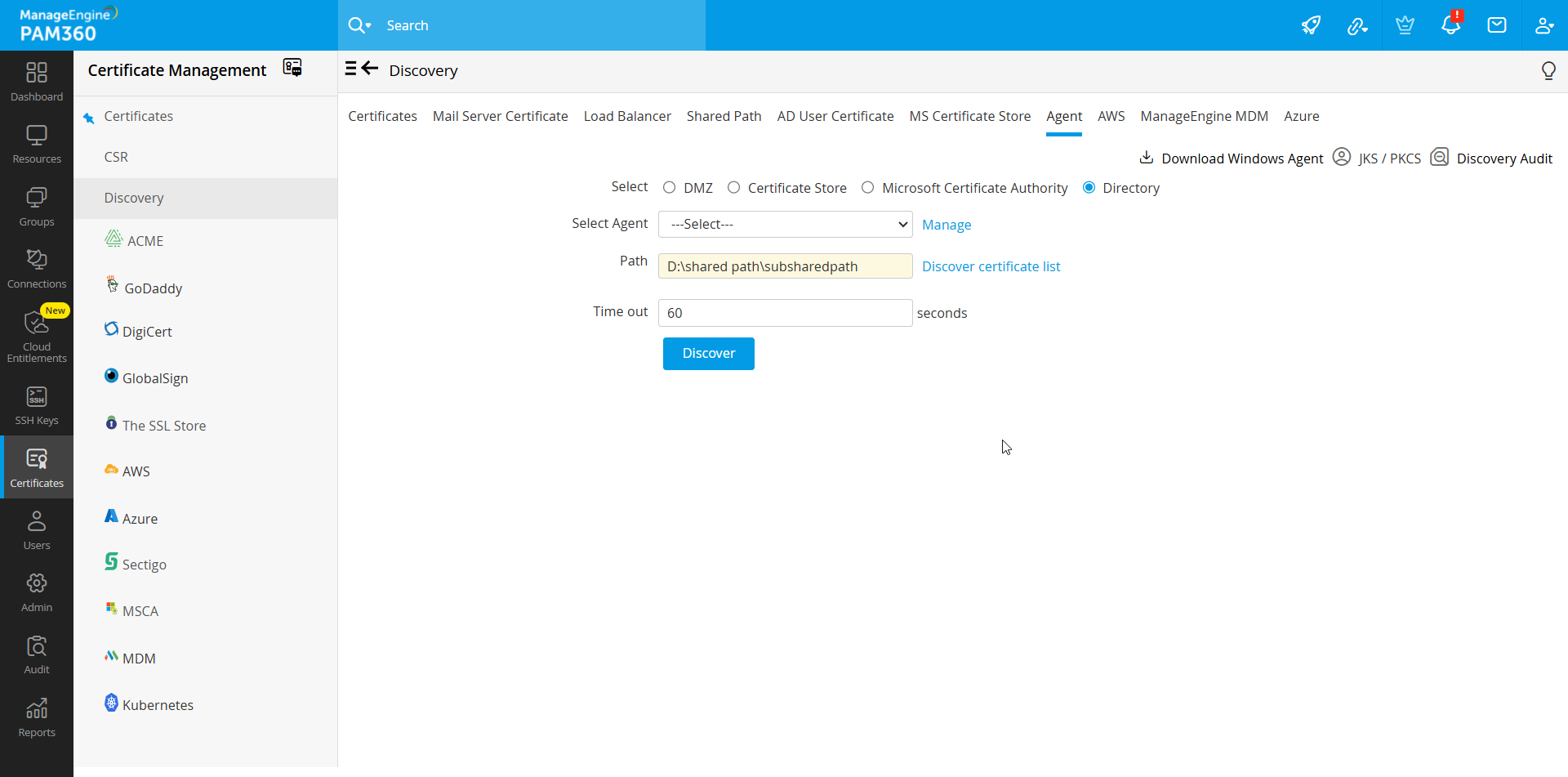
- 单击“发现证书列表”选项以获取指定路径中所有可用的证书。
- 输入以秒为单位的超时间隔。
- 从该列表中选择所需的证书,然后点击“发现”。
要查看发现状态,请点击“发现审核”选项卡。
注意
在此发现操作中,大小超过 30 KB 的证书文件将不会被导入。
8. 发现托管在 AWS 上的证书(ACM 和 IAM)
PAM360 支持您发现、导入并配置以下 Amazon Web Services 中托管的证书的过期通知:AWS Certificate Manager (ACM) 和 AWS Identity and Access Management (IAM)。请按照以下步骤从 ACM / IAM 发现并导入证书到 PAM360。
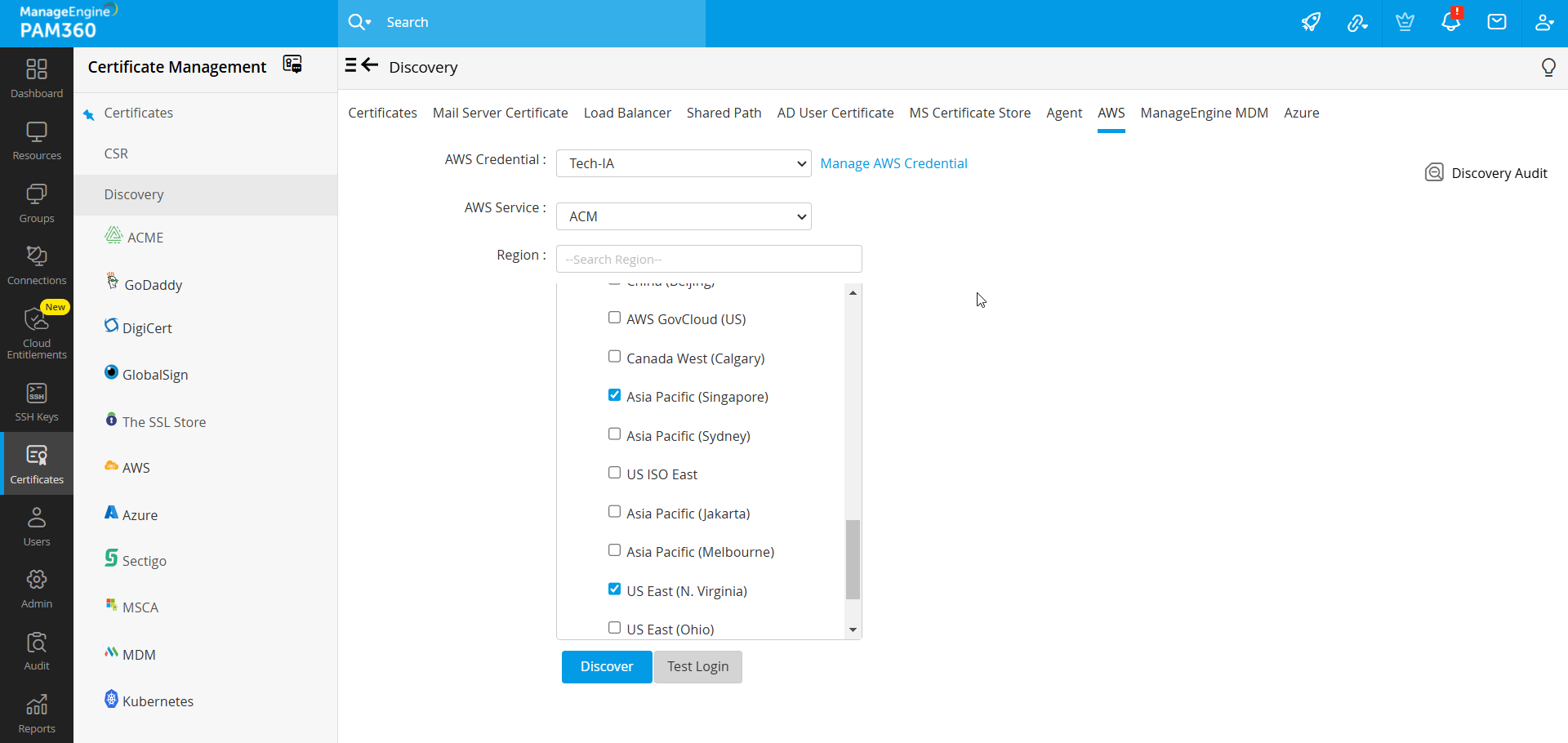
- 导航至“证书” >> “发现” >> “AWS”。
- 如果您尚未在 PAM360 中添加 AWS-IAM 资源,请按照以下步骤操作:
- 点击“管理 AWS 凭证”,然后点击“添加”。
- 在弹出的“创建 AWS 凭证”窗口中,填写“凭证名称”、“描述”、“访问密钥”和“密钥”。
- 使用“测试登录”选项,检查登录是否成功。若登录成功,系统将通知您
- 然后点击“保存”。凭据已成功保存至 PAM360。
- 现在,导航至“证书”>>“发现”>>“AWS”,从下拉菜单中选择相应的AWS 凭证,或手动 输入您的访问密钥和秘密密钥 。
- 如果您已在 PAM360 中添加了 AWS-IAM 资源,请按照以下步骤操作:
- 选择“手动指定访问密钥和秘密密钥”或“使用存储在 PAM360 中的访问密钥和秘密密钥”。
- 如果您选择了“手动指定访问密钥和秘密密钥”,请输入您的访问密钥和秘密密钥。
- 如果您选择了“使用 PAM360 中存储的访问密钥和秘密密钥”,请从下拉菜单中选择资源名称、 访问密钥和秘密密钥。
- 现在,请选择需要从中导入证书的AWS 服务:ACM 或 IAM。
- 要从 ACM 导入证书,请在“AWS 服务”下选择 ACM,并选择服务区域。
- 点击“发现”。
- 系统将从所选区域的资源中发现证书并将其导入 PAM360。
- 要从 IAM 导入证书,请指定所需的 AWS用户名,或使用“列出AWS 用户名”选项来检索用户名。选择所需的用户名,然后点击“发现”。
- 您还可以通过选中“包含服务器证书”选项,选择为相应的 AWS 用户导入服务器证书。
9. 使用 ManageEngine 的 Mobile Device Manager Plus 发现证书
PAM360 与 ManageEngine Mobile Device Manager Plus (MDM) 集成。完成集成后,您可以发现并从通过 MDM 服务器管理的设备中导入证书,并将证书存储在 PAM360 存储库中。您还可以将证书从 PAM360 部署到 MDM 环境中列出的移动设备上。请参阅 此文档 了解如何使用 ManageEngine MDM 发现证书的步骤。
10. 通过计划任务自动发现证书
证书发现操作也可设置为按定期间隔定期执行。
- 导航至“管理” >> “PKI 管理” >> “计划”。
- 点击“添加计划”按钮。
- 在“添加计划”窗口中 ,输入计划名称,并将计划类型选为“SSL 发现”。
- 指定用于检查SSL 证书的起始和结束 IP 地址以及终端设备的端口。
- 选择重复类型——每小时、每天、每周、每月或仅执行一次。设置与所选选项对应的开始时间、日期或星期。
- 输入需要接收通知的用户的电子邮件地址。电子邮件设置可在“设置”>>“邮件服务器设置”选项卡中进行配置。
- 点击“保存”按钮。
您将收到一条确认新增计划的提示信息。
11. 发现后的操作
11.1 集中式证书存储库
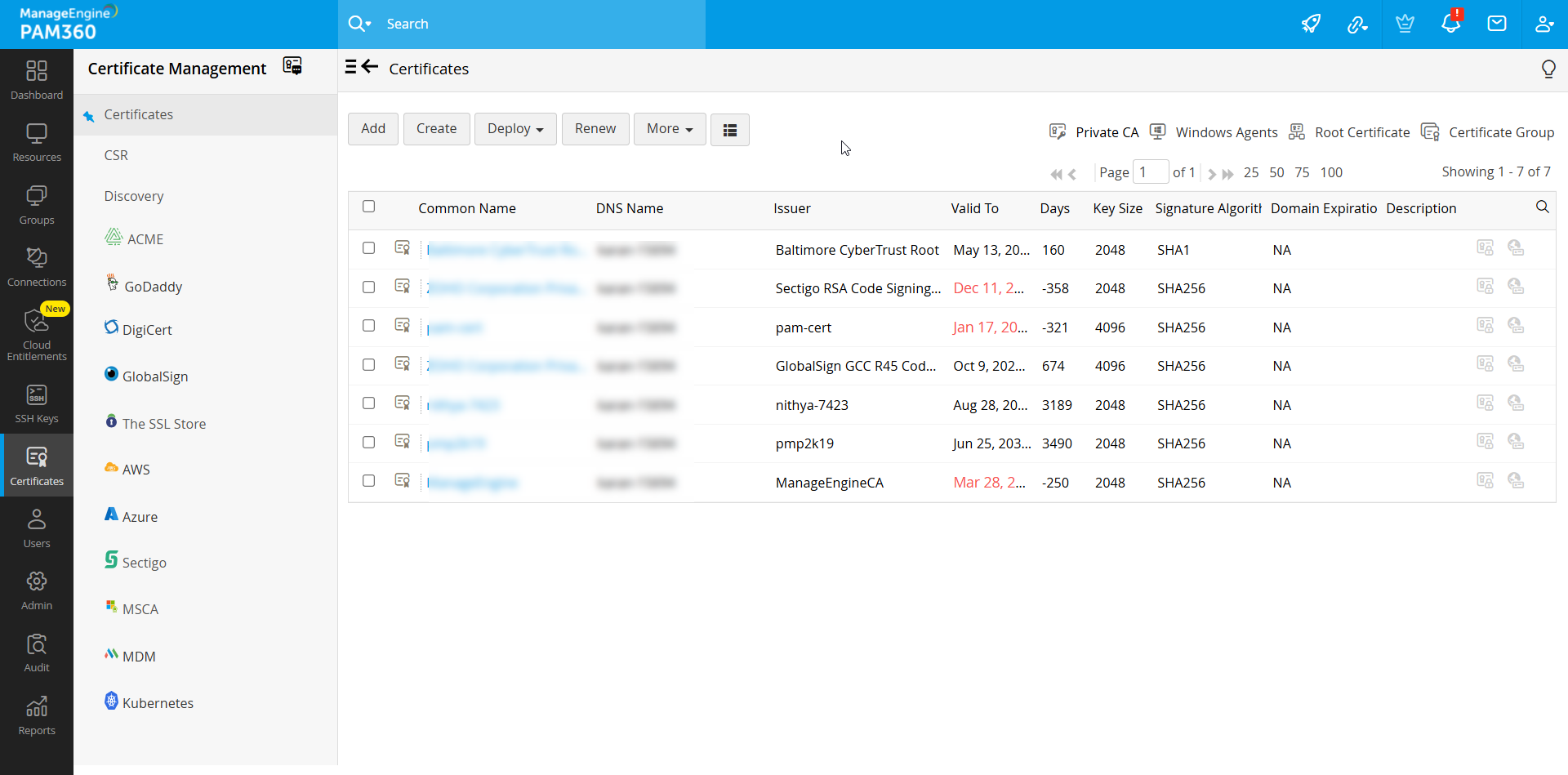
所有已发现的证书(包括手动发现的以及通过计划发现操作发现的)都会自动添加到 PAM360 的集中式存储库中。您可以在用户界面的“证书 >> 证书”选项下查看这些证书。
PAM360 还允许您使用“通用名称”、“DNS 名称”、“签发者”、“密钥大小”、“签名算法”、“描述”以及其他字段来搜索证书。点击表格标题右上角的搜索图标,并在弹出的文本框中输入搜索词。
11.2 重新发现证书
从版本 5300 起,PAM360 允许您使用上次发现操作中输入的服务器详细信息,从同一来源重新发现证书。导航至“证书”选项卡,选择所需的证书,然后点击“更多 >> 重新发现”。
重新发现操作将立即开始。您可在“发现审计”页面中跟踪发现状态。请注意,为确保基于代理的发现正常运行,请在开始发现操作前将 SSL 代理升级至 6000 版本。
11.3 导出私钥/密钥库文件
PAM360 允许您识别并导出存储在证书存储库中的证书的私钥/密钥库文件。您还可以将证书导出为其他格式,例如 PKCS12/PFX 或 PEM 格式。点击位于证书旁边的密钥库图标( ),该图标表示该证书的私钥由 PAM360 管理。要导出私钥或证书文件,请按照以下步骤操作:
- 导航至“证书”>>“证书”。
- 点击需要导出私钥的证书旁边的密钥库图标( )。
- 从下拉菜单中,根据您的需求选择以下选项之一:
- 导出密钥库/JKS:将下载所选证书的密钥库文件。
- 导出 PKCS12/PFX:所选证书将以 PFX 格式下载。
- 导出 PEM:将以 PEM(增强隐私邮件)格式下载所选证书。
- 导出私钥:将下载所选证书的私钥。
- 相应的证书将以所选格式下载。
11.4 管理证书版本
有时,您可能需要在同一域名的不同终端服务器上使用不同的证书。在这种情况下,即使它们代表同一个域名,您也需要单独跟踪所有这些证书的使用情况和到期时间。手动监控各种证书版本既费时费力,又容易出错。PAM360 帮助您通过单一窗口同时跟踪和管理各种证书版本的使用情况和到期时间。要跟踪证书版本,
- 导航至“证书”选项卡。
- 单击表格视图右上角与所需证书对应的 证书历史记录图标(
 )。
)。 - 在打开的证书历史记录窗口中,选择您要管理的证书版本,然后点击证书设置()图标。点击“管理证书”。
- 该特定证书版本已设置为待管理状态,PAM360 将开始单独跟踪该版本的使用情况和到期时间。
- 对所有需要管理的证书版本重复上述步骤。
11.5 使用最新证书版本更新服务器
对于通配符证书或部署在多台服务器上的单个证书,必须追踪证书的部署服务器,并检查是否正在使用最新证书版本。PAM360 可帮助您确保这一点。
- 导航至“证书”>>“证书”选项卡。
- 点击与所需证书对应的“证书历史记录”图标( )。
- 将打开一个窗口,列出该证书的各个版本。请确保将最新版本的证书设置为主证书。如果未设置,请点击所需版本旁边的 () 图标,将该版本的证书设置为 PAM360 存储库中的主证书。
- 然后,再次导航至“证书”>>“证书”选项卡,并点击与所需证书对应的“多个服务器”图标(
 )。
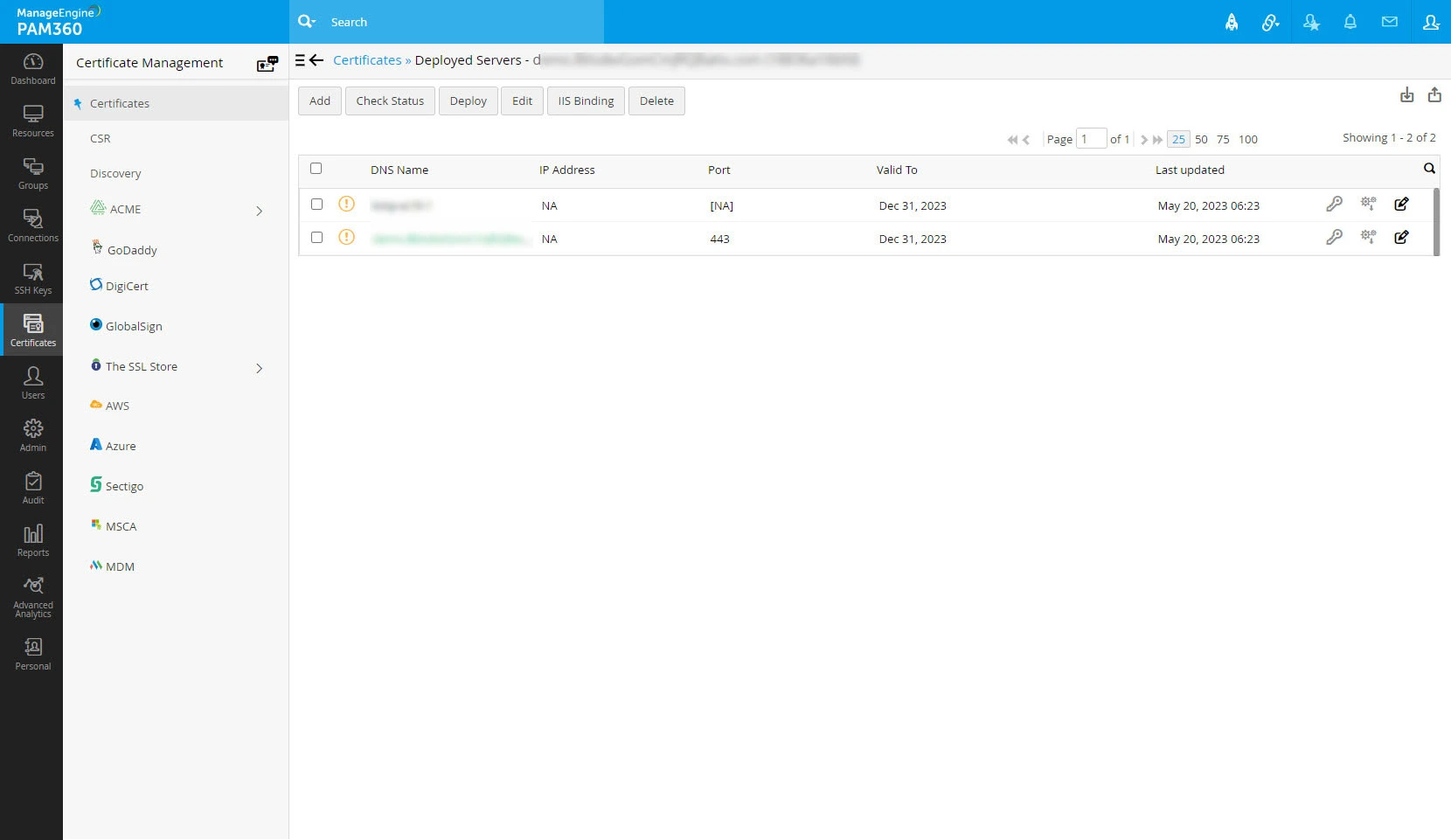
)。 - 此时将弹出一个窗口,列出已部署该证书的服务器,以及IP地址、端口和证书有效期等其他信息。
- 如果列表中的任何服务器使用的是旧版或已过期的证书,请立即将其更新为最新版本。选择服务器,然后点击“部署”。请参阅此处的详细部署流程。
- 点击对应服务器的编辑图标以修改服务器详细信息。
- 点击“添加”以添加新服务器。在弹出的窗口中,填写DNS 名称、IP 地址和 端口,然后点击“保存”。
- 点击对应服务器的编辑图标以修改服务器详细信息。
- 选择证书并点击 “检查状态”以查看证书的同步状态。
此外,您还可以通过选择证书并点击“更多”下拉菜单,编辑特定证书的详细信息或删除无关证书。