SSH 密钥和 SSL 证书的附加字段
PAM360 中的附加字段可让您捕获并存储 SSH 密钥和 SSL 证书的额外元数据,这些数据超出了默认属性的范围。这些字段有助于您在所有存储的密钥和证书中标准化常用信息,例如组织名称、参考 ID 或联系电子邮件地址。
PAM360 支持四种类型的附加字段:字符型、数字型、日期型和电子邮件型。创建后,附加字段及其默认值会自动应用于所选实体,并向所有用户显示。 为保持视图简洁且相关,列选择器允许 您控制 SSH 密钥和证书视图中,以及报告和仪表板页面中默认字段和附加字段的可见性和排序。
阅读完本文后,您将详细了解以下内容:
1. 创建附加字段
请按照以下步骤创建将同时应用于“密钥”和“证书”选项卡的附加字段。
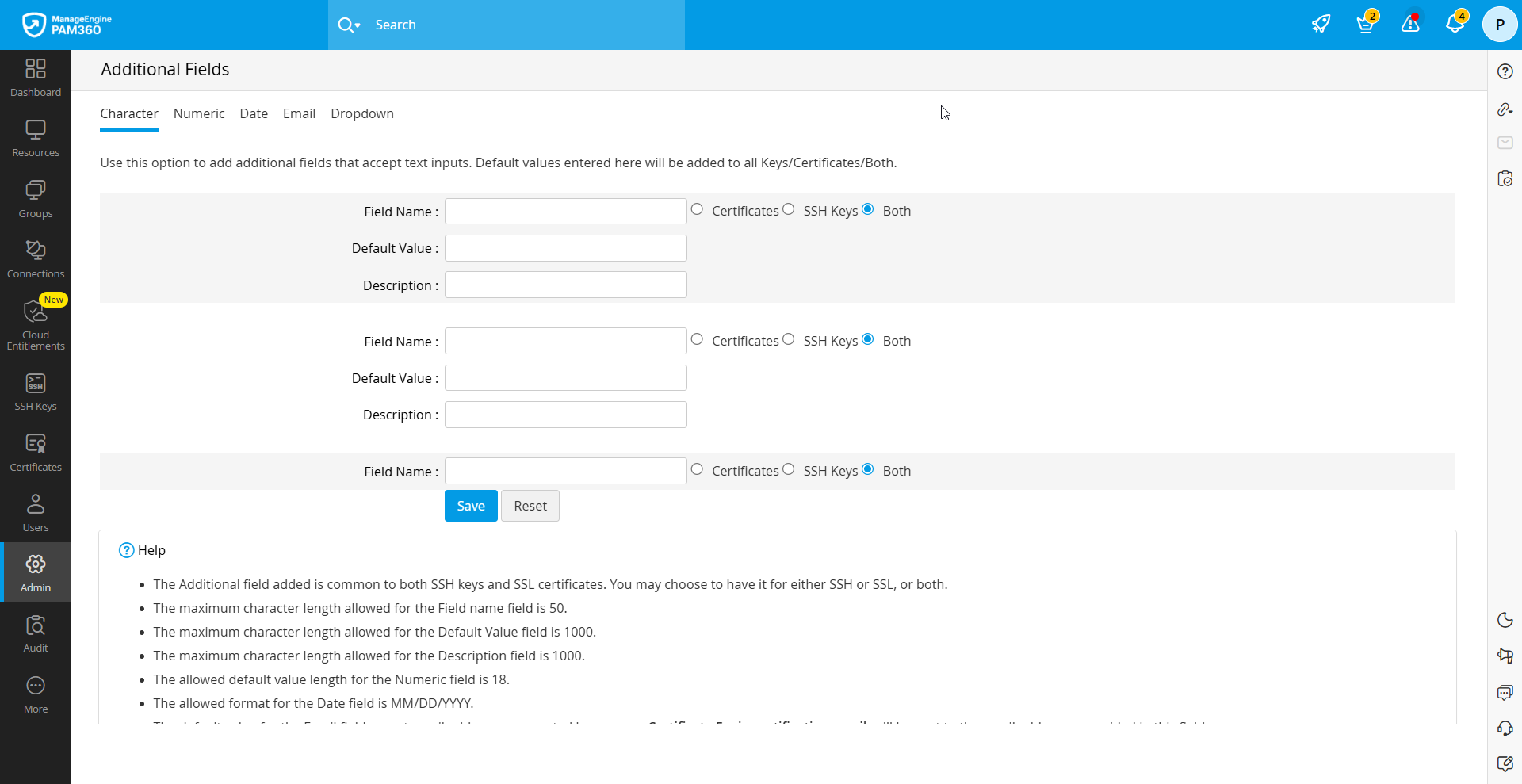
- 导航至“管理” >> “PKI 管理” >> “附加字段”。
- 为以下任何字段类型创建新的附加字段:
- 字符:用于存储文本输入
- 数字型:用于存储数字输入
- 日期:用于存储日期和时间输入
- 电子邮件:用于存储相关电子邮件地址
- 下拉菜单:用于在同一字段中存储多个值,并针对不同证书灵活使用这些值。
- 添加字段名称、默认值和描述。选择“SSH 密钥”或“证书”选项卡,将该字段添加到其中一个选项卡中。若要将该字段添加到两个选项卡中,请选择“两者”,然后点击“保存”。
注意
证书过期通知邮件将发送至“电子邮件”类型附加字段中指定的邮箱地址。这些通知邮件将根据“管理 >> PKI 管理 >> 通知设置”和“管理 >> PKI 管理 >> 计划任务”中配置的通知格式进行定制。
2. 显示附加字段
当您创建字符/数字/日期/电子邮件/下拉列表类型的附加字段时,该字段会立即添加到 “SSH密钥”和“证书”选项卡中。请按照以下步骤显示附加字段:
- 导航至 “SSH 密钥”或“证书”选项卡。
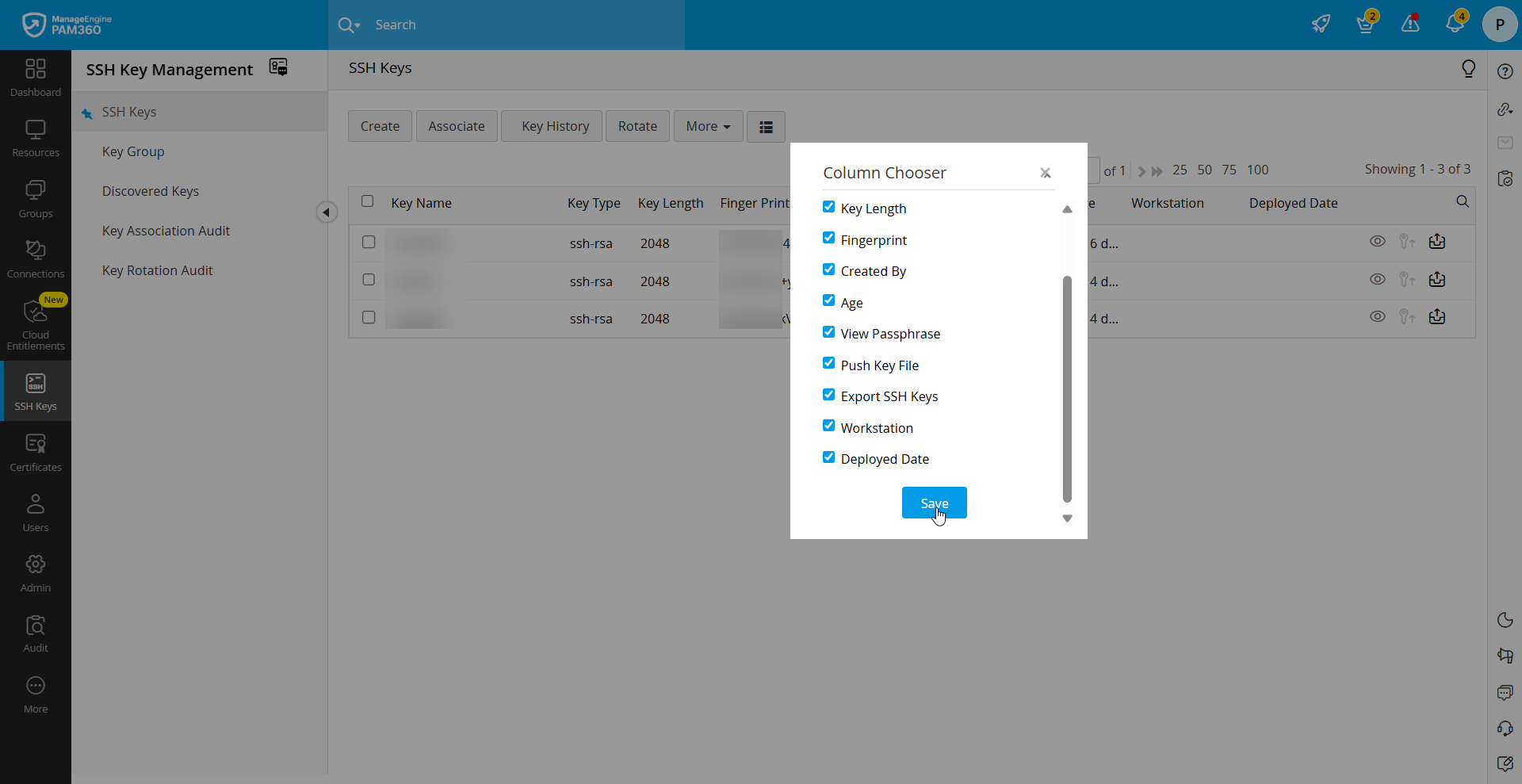
- 点击顶部栏中的列选择器图标。
- 在列选择器弹出窗口中,勾选您添加的附加字段旁边的复选框,然后点击“保存”。现在,该附加字段及其创建时添加的默认值将显示在其他字段之中。该字段值将应用于密钥和证书存储库中的所有条目,但您可以通过“编辑”选项对单个证书的值进行编辑和自定义。
3. 编辑附加字段
一旦为附加字段添加了默认值,该值将分别应用于“证书”和“SSH密钥”选项卡 中的所有证书和密钥条目。若要更改特定证书的字段值,请按照以下步骤操作:
- 导航至“SSH 密钥”或“证书”选项卡。
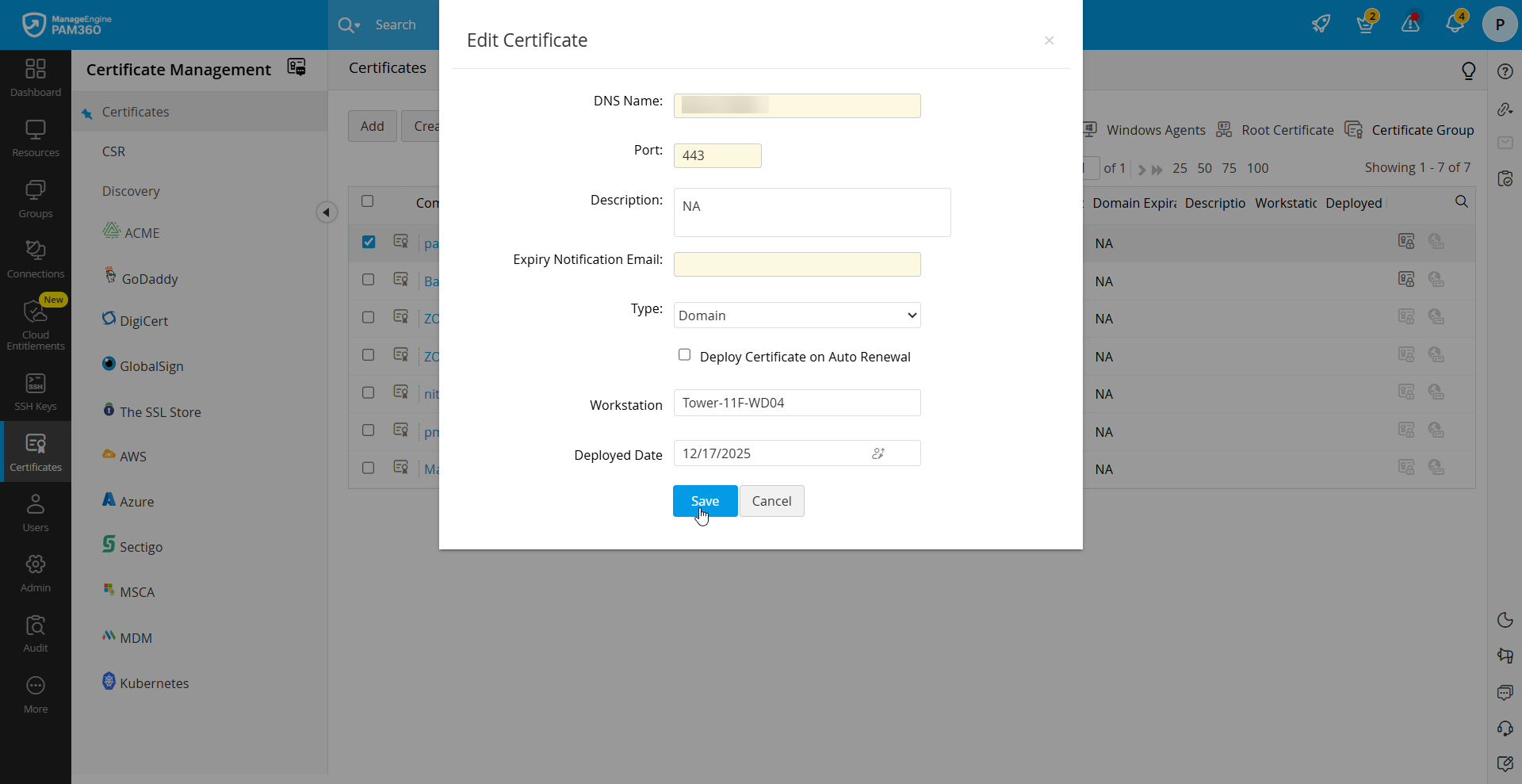
- 选择特定的 SSH 密钥或证书,然后从顶部栏的“更多”下拉菜单中点击“编辑”。
- 在“编辑证书”窗口中,直接在文本框中编辑数值,或从下拉菜单中选择数值,然后点击“保存”。此操作仅会更新所选证书的对应值。
- 若要批量编辑多个密钥/证书的附加字段,请选中所有所需密钥或证书,然后点击“更多”>>“编辑”。在“编辑”窗口中,通过文本框修改值或从下拉菜单中选择值。所选的所有密钥/证书将应用相同的值。
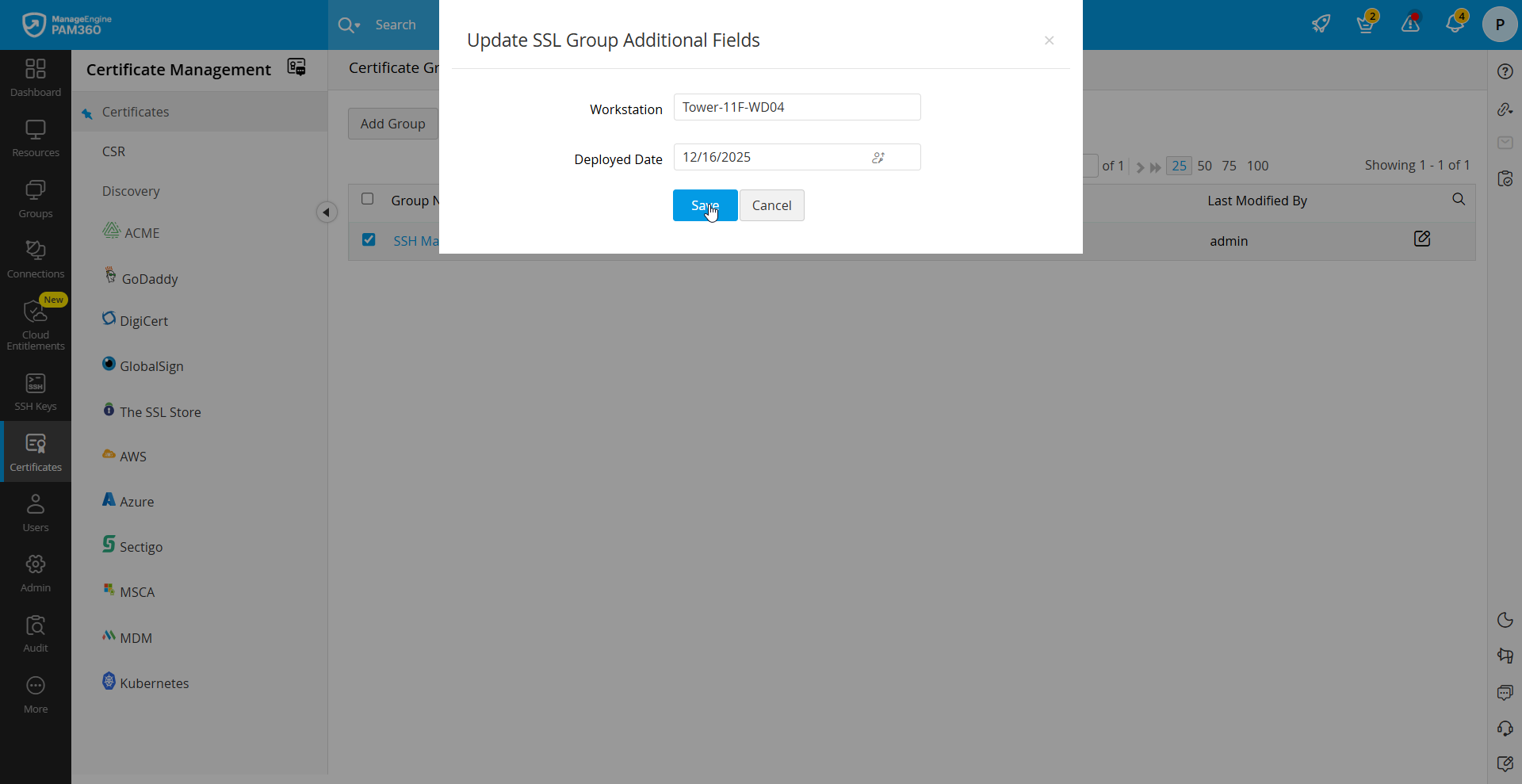
- 若要编辑证书组的附加字段,请转至“证书 >> 证书组”。选中所需组并点击“更新附加字段”。
- 在弹出的“更新 SSL 组附加字段”窗口中,通过文本框编辑值或从下拉菜单中选择值。所选值将应用于该组中所有选定的密钥/证书。
4. 重置附加字段
请按照以下步骤重置附加字段并删除之前添加的任何字段:
- 导航至“管理” >> “PKI 管理” >> “附加字段”。
- 点击页面底部的“重置”选项。在弹出的窗口中,点击“确定”以确认重置。此操作将从“SSH 密钥”和“SSL 证书”两个选项卡中删除所有附加字段。
- 若仅需删除选定的附加字段,请手动移除字段名称、默认值和描述,然后点击“保存”。
5. 如何使用“列选择器”显示/隐藏字段?
使用“列选择器”图标,您可以按需整理列布局,并选择显示或隐藏默认字段及附加字段。该图标可帮助整理以下选项卡中的列布局:SSH密钥、证书、报告和仪表盘。
在“报告”选项卡中,列选择器适用于以下选定报告:
- SSL 证书报告
- SHA1 证书报告
- Let's Encrypt 证书报告
- SSL 漏洞报告
- 私钥报告
- 证书续期
在“仪表板”选项卡中,列选择器可用于 密钥仪表板中的以下视图:SSH 密钥和 SSL 证书。
注意
列选择器的自定义设置是针对单个用户的,因此某位用户对列的排列或可见性所做的更改不会应用到其他用户。
请按照以下步骤在选项卡视图中显示或隐藏任意列:
- 点击“列选择器”图标以显示所有可用的列名。
- 取消选中您希望在标签页视图中隐藏的列名称旁边的复选框。您甚至可以通过这种方式隐藏默认列。
- 除了显示/隐藏选项外,您还可以更改列的排序顺序。要执行此操作,只需点击列并将其拖放到所需位置即可。
为 SSH 密钥和 SSL 证书创建的所有附加字段也将与默认列值一同列在“管理 >> 服务器加固 >> 隐私设置”下。勾选列/字段名称旁边的复选框,即可在导出的报告中隐藏或屏蔽相应数据。