向用户和用户组共享账户、资源及资源组
PAM360 提供了一种灵活且精细的控制机制,用于与其他用户或用户组共享账户、资源及资源组。这确保了对敏感凭据的受控访问,同时保持了安全性和合规性。根据运营需求,PAM360 中的特权账户可在三个层级上进行共享:
- 共享单个账户:资源内的特定特权账户可与指定的用户或用户组共享。
- 共享整个资源:可将资源及其所有关联账户一并共享。
- 共享资源组:包含多个资源的资源组可与用户或用户组共享,从而确保访问管理流程顺畅。
PAM360 提供了两种共享方式:
- 单独共享:为特定账户、资源或资源组向特定用户或用户组授予权限。
- 批量共享:对账户、资源或资源组进行大规模共享,以便一次性高效地向多个用户或组授予访问权限。
阅读完本文档后,您将详细了解:
注意
- “仅限远程应用”权限仅可授予单个账户或资源。
- PAM360 仅支持 Windows 和 Windows 域资源的 RemoteApp 功能。只有“连接用户”和拥有 RemoteApp 权限的用户才能访问 RemoteApp。如需了解有关用户角色和权限的更多信息,请点击 此处。
- 共享单个账户时仅提供两种权限级别,因为“完全访问”权限仅适用于资源和资源组。
1. 与用户或用户组共享账户
请按照以下步骤,以“查看”或“修改”权限将特定账户共享给用户或用户组。
- 导航至“资源”>>“密码”。
- 点击您要共享的资源中相应账户旁边的“账户操作”下拉菜单。
- 在“账户操作”下拉菜单中,将鼠标悬停在“共享”上,然后根据您是要与用户还是用户组共享该账户,点击“与用户共享”或“与用户组共享”。
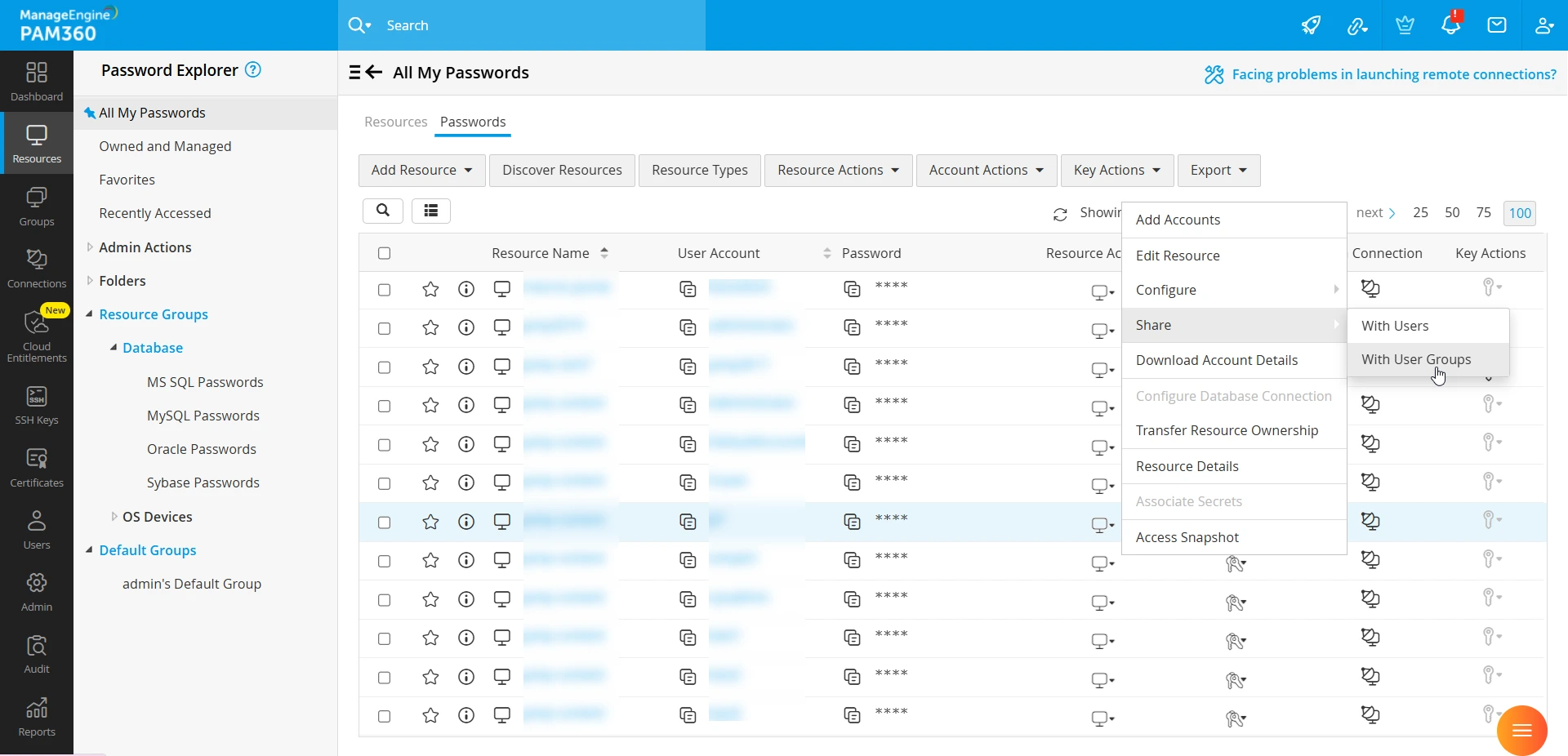
- 在弹出的窗口中,点击要共享该账户的对应用户或用户组旁边的“授予”选项。选择“查看密码”或“修改密码”作为权限级别,然后点击“保存”。
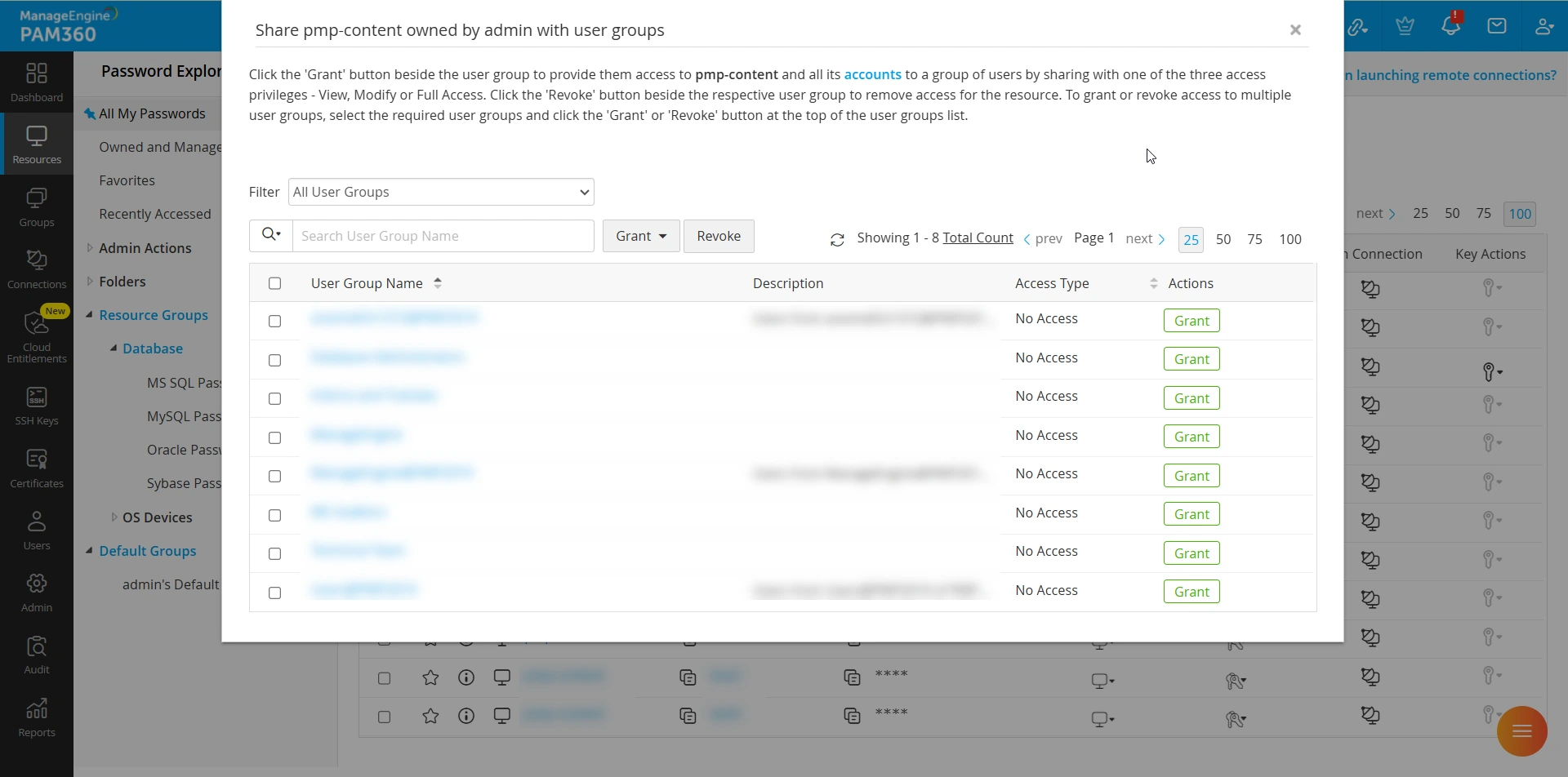
现在,您已成功将账户共享给指定的用户或用户组。若需批量共享多个账户,请执行以下步骤:
- 在“资源>>密码”中,批量选择您要共享的账户。
- 现在,点击顶部窗格中的“账户操作”下拉菜单,将鼠标悬停在“共享”上,然后根据您是要与用户还是用户组共享账户,点击“与用户共享”或“与用户组共享”。
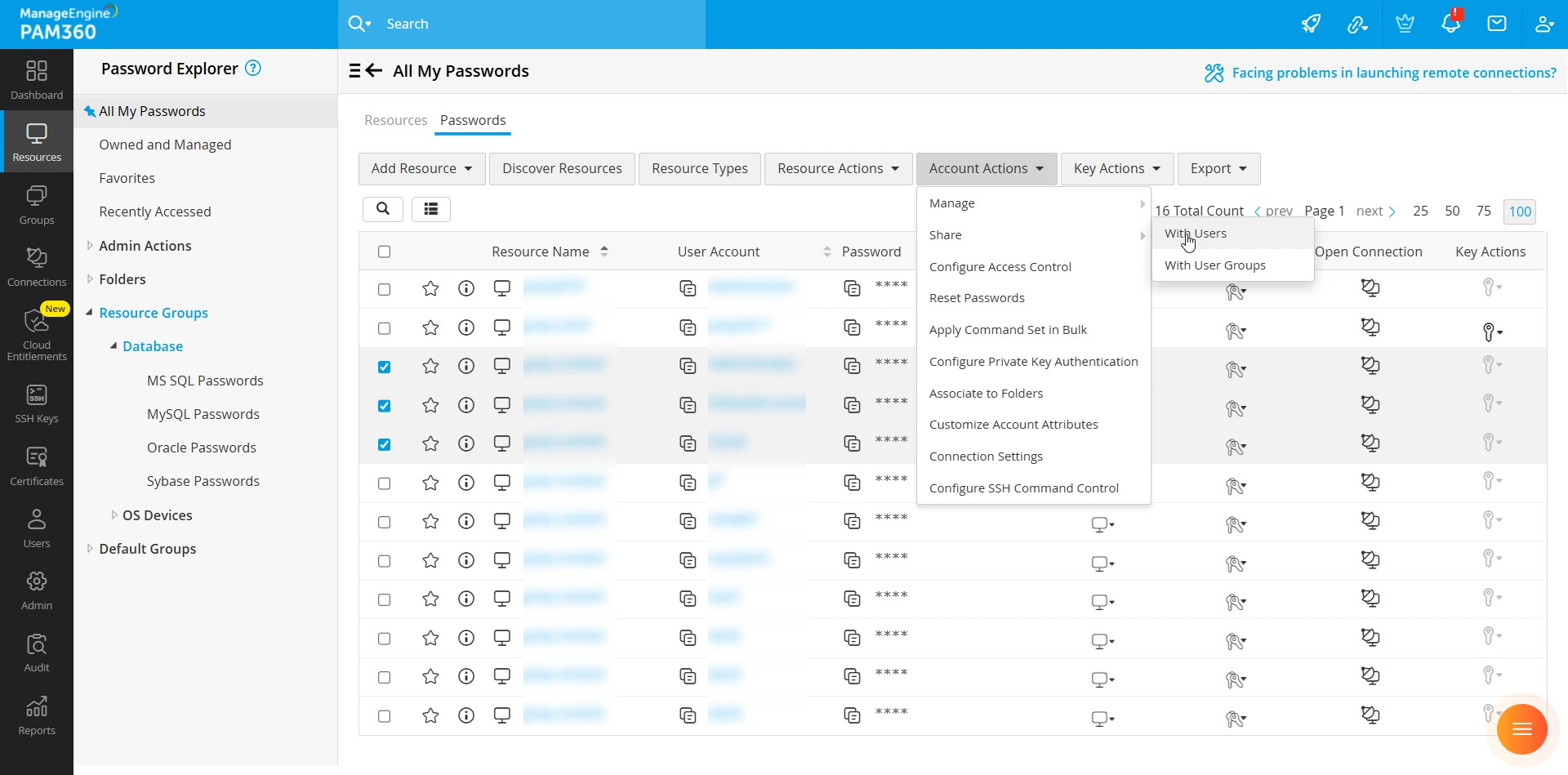
- 在弹出的窗口中,点击要共享账户的对应用户或用户组旁边的“授予”选项。选择“查看密码”或“修改密码”作为权限级别,然后点击“保存”。
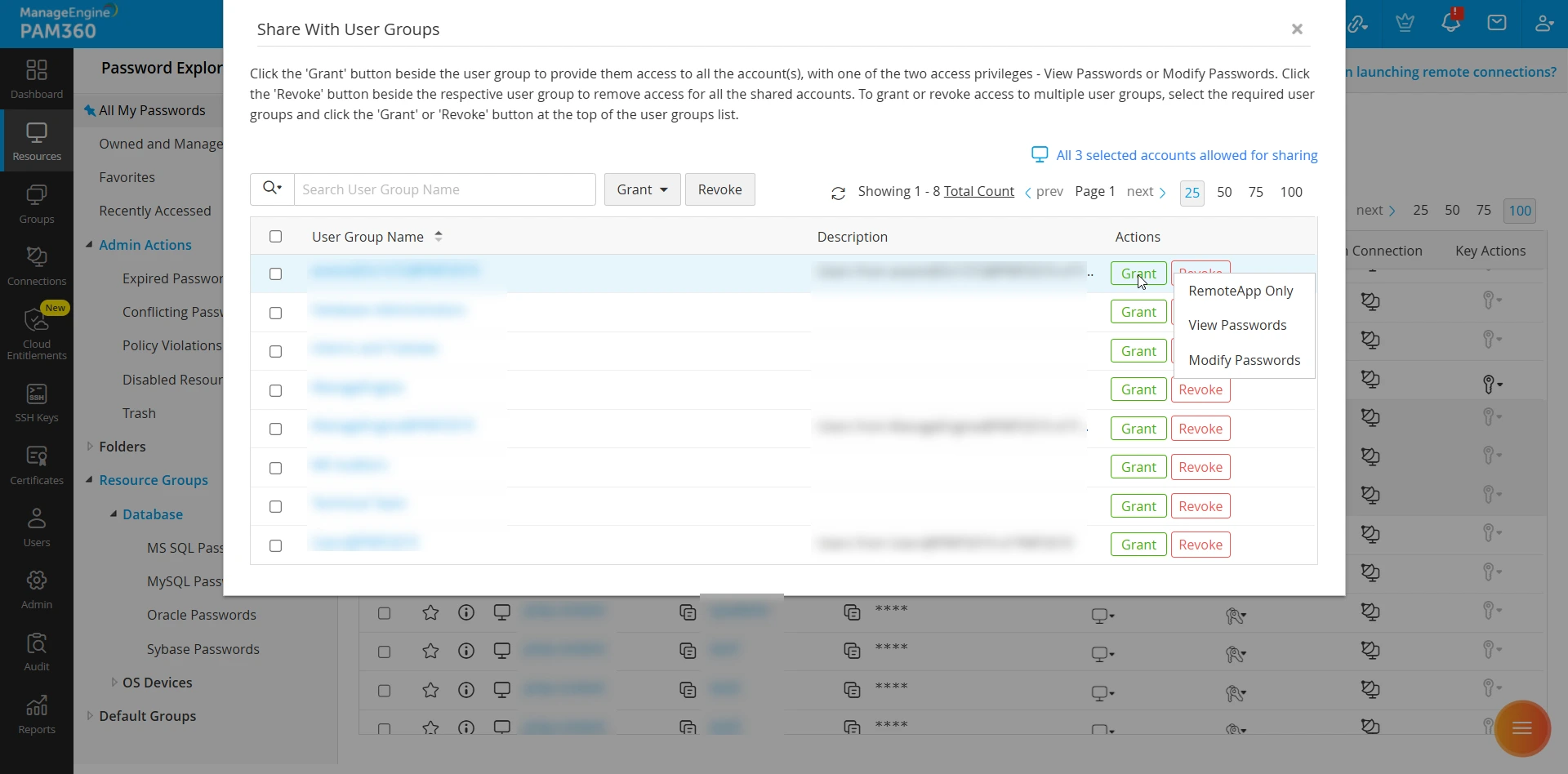
1.1 与用户或用户组共享特定资源的账户
请按照以下步骤,将特定资源的账户与用户或用户组共享,并授予“查看”或“修改”权限。
- 转到“资源”选项卡,并点击您想要共享其账户的特定资源。
- 在打开的“账户详细信息”对话框中,点击特定账户旁边的“账户操作”图标。
- 点击“与用户共享”或“与用户组共享”。
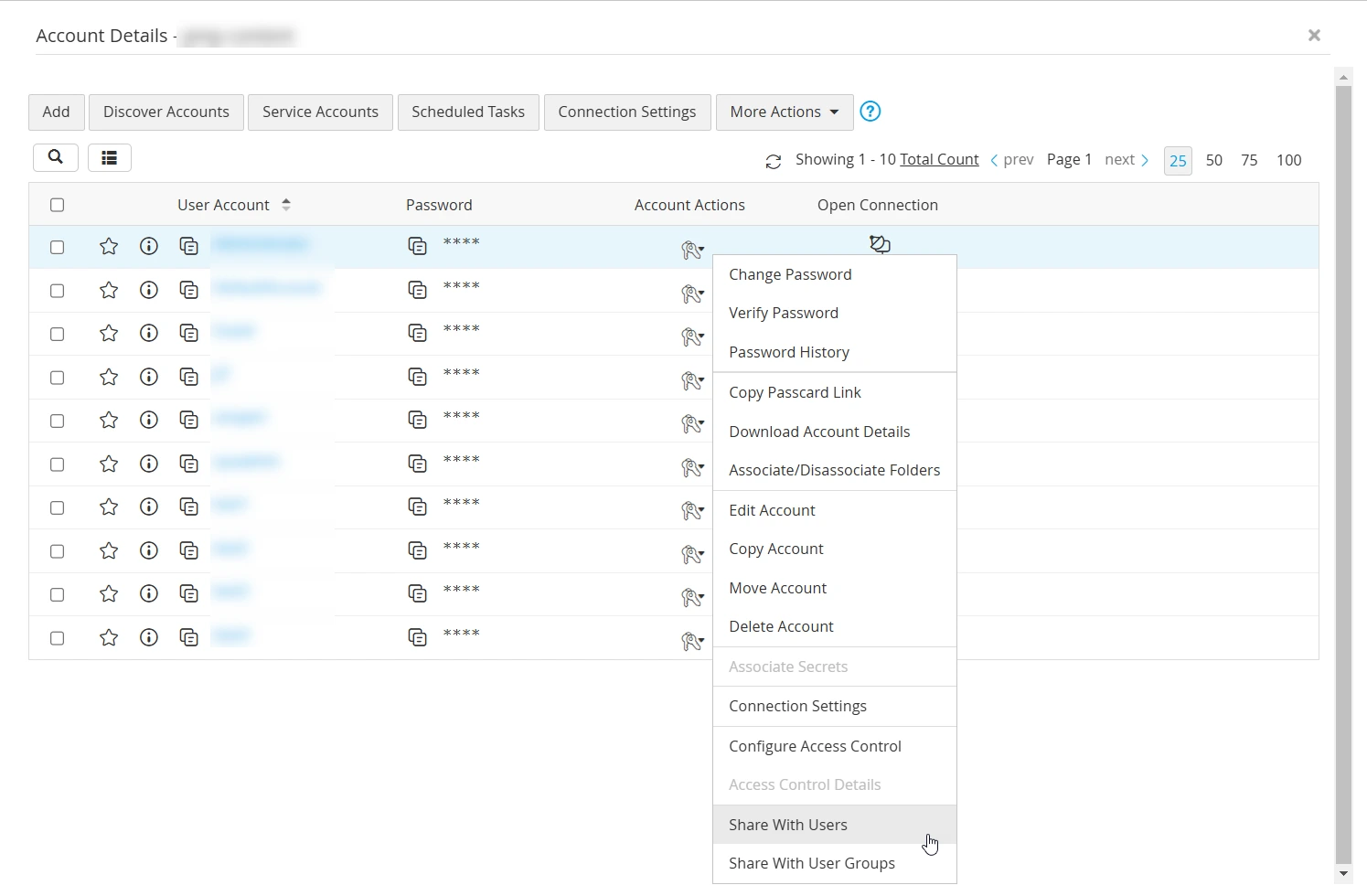
- 在弹出的框中,点击要与之共享该账户的用户或用户组旁边的“授予”选项。选择“查看密码”或“修改密码”作为权限级别。
- 点击“保存”以应用共享配置。
现在,您已成功将特定资源的账户与所需用户或用户组共享。若要批量共享特定资源的多个账户,请执行以下步骤:
- 导航至“资源”选项卡,然后单击您想要共享其帐户的特定资源。
- 在弹出的“账户详情”对话框中,选择要共享的账户。
- 现在转到“更多操作”>>“共享”,并根据您是要与用户还是用户组共享账户,点击“与用户”或“与用户组”。
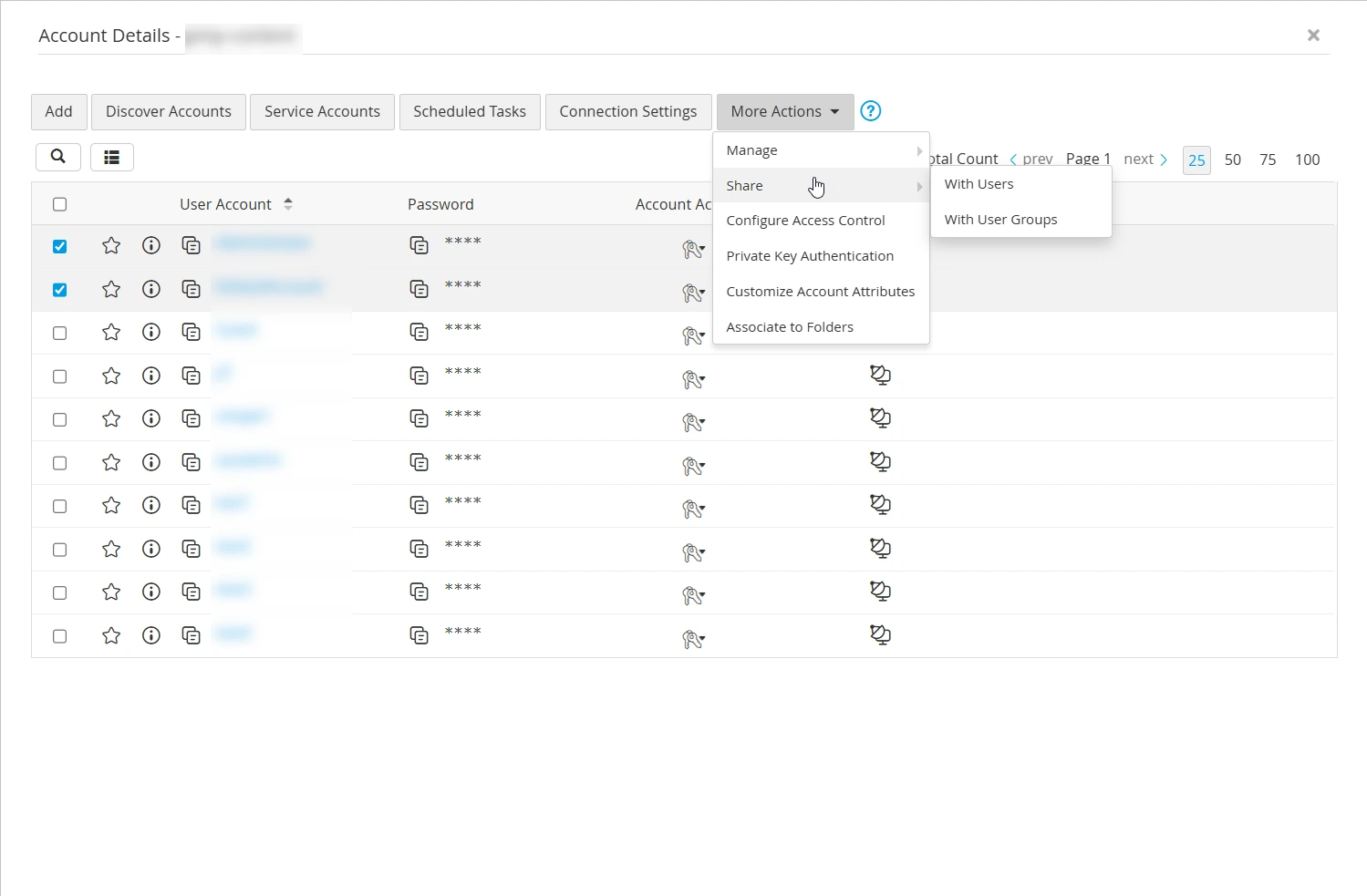
- 在弹出的窗口中,针对需共享账户的用户或用户组,点击“授予”选项。选择“查看密码”或“修改密码”作为权限级别,然后点击“保存”。
- 点击“仅限 RemoteApp”可将关联的远程应用程序共享给特定用户组。如需了解有关配置远程应用程序的更多信息,请点击 此处。
2. 与用户或用户组共享资源
请按照以下步骤,将资源共享给用户或用户组,并授予“查看”、“修改”或“完全访问”这三种权限级别中的任意一种。
- 导航至“资源”选项卡,并单击要共享的特定资源旁边的“资源操作”下拉菜单。
- 在“资源操作”下拉菜单中,将鼠标悬停在“共享”上,然后根据您是要与用户还是用户组共享资源,点击“与用户共享”或“与用户组共享”。
- 在弹出的对话框中,点击要与之共享资源的用户或用户组旁边的“授予”选项。从以下权限级别中进行选择:“查看密码”、“修改密码”或“完全访问”。
- 点击“保存”以应用共享配置。
现在,您已成功将资源共享给指定的用户或用户组。若要批量共享多个资源,请执行以下步骤:
- 导航至“资源”选项卡,并选择需要共享的资源。
- 点击顶部窗格中的“资源操作”下拉菜单,将鼠标悬停在“共享”上,然后根据您是要与用户还是用户组共享资源,点击“与用户共享”或“与用户组共享”。
- 在弹出的框中,点击要与之共享资源的用户或用户组旁边的“授予”选项。从权限级别中选择:“查看密码”、“修改密码”或“完全访问”,然后点击“保存”。
3. 与用户或用户组共享资源组
请按照以下步骤,以“查看”、“修改”或“完全访问”这三种权限级别之一,将资源组共享给用户或用户组。
- 导航至“组”选项卡,点击要共享的特定资源组旁边的“操作”下拉菜单。
- 在“操作”下拉菜单中,将鼠标悬停在“共享”上,然后根据您是要与用户还是用户组共享该资源组,点击“与用户共享”或“与用户组共享”。
- 在弹出的对话框中,点击要与之共享资源组的用户或用户组旁边的“授予”选项。从以下权限级别中选择:查看密码、修改密码或完全访问。
- 点击“保存”以应用共享配置。
现在,您已成功将资源组共享给所需的用户或用户组。若要批量共享多个资源组,请执行以下步骤:
- 导航至“组”选项卡,并选择要共享的资源组。
- 点击顶部窗格中的“批量配置”下拉菜单,将鼠标悬停在“共享”上,然后根据您是要与用户还是用户组共享资源组,分别点击“与用户共享”或“与用户组共享”。
- 在弹出的窗口中,点击要与之共享资源组的用户或用户组旁边的“授予”选项。从权限级别中选择:“查看密码”、“修改密码”或“完全访问”,然后点击“保存”。
注意
当您将特定的一组资源组与用户组共享时,该用户组的所有成员都将能够看到这些资源组。这意味着,属于这些资源组的所有资源和账户都将对该用户组的所有成员可见。此外,授予该用户组的权限(查看、修改或完全访问)将适用于所有成员。