在 PAM360 中使用 RemoteApp
PAM360 提供了一种无缝连接目标系统上预配置应用程序(App)的远程连接方式。此外,它通过 RemoteApp 集成,在增强易用性的同时,支持直接访问远程系统。通过将远程应用程序添加到 RDP 连接中,IT 管理员可以简化特权会话管理,确保用户仅访问预期的应用程序。 例如,如果用户启动了针对 MS SQL Studio 配置的 RemoteApp,他们将仅能访问远程系统上的 MS SQL Studio,而无权打开其他程序。借助 PAM360,您可以通过以下操作管理远程应用程序:
1. 先决条件
在 PAM360 中进行 RemoteApp 配置前,请确保满足以下先决条件:
- 对于 Windows 域服务器,必须将相应的应用程序配置为 RemoteApp。如需参考,请按照我们 ME_AMP_RemoteApp 配置 文档中概述的步骤(第 2 节,请参考第 1 至 10 步)。
- PAM360 服务器必须安装Microsoft .NET Framework和Visual C++ 再发行包(Visual Studio 2015 及以上版本),以启用远程应用程序的自动发现功能。
2. 手动添加远程应用程序
PAM360 支持手动添加远程应用程序,并将其与特定资源关联。请按照以下步骤添加远程应用程序:
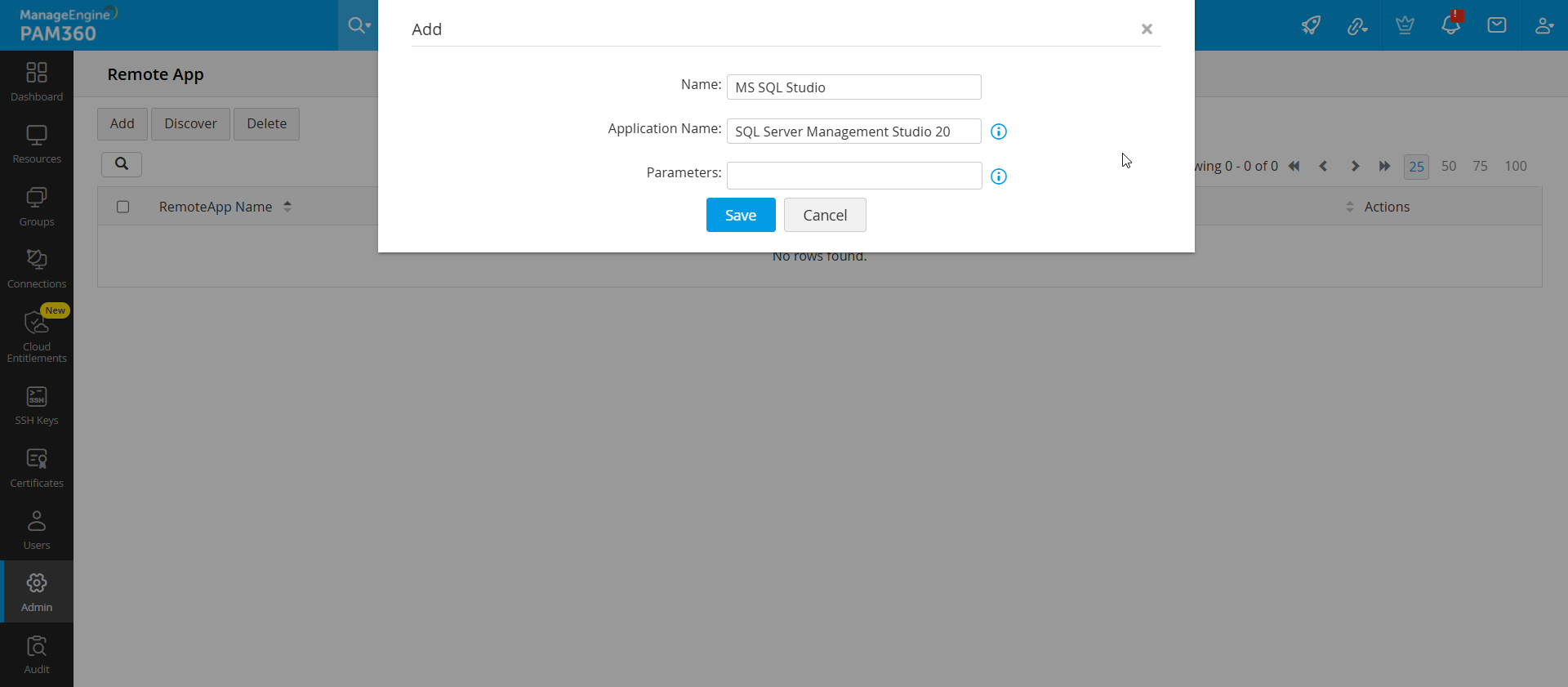
- 导航至“管理”>>“特权会话”>>“RemoteApp”,然后点击“添加”。
- 在弹出的窗口中,输入以下详细信息:
- 名称:为 PAM360 中的远程应用程序提供一个显示名称。
- 应用程序名称:输入该应用程序在远程系统上显示的确切名称。
- 参数:指定附加参数,例如启动应用程序时要打开的特定文件夹或文件。例如:如果应用程序是 notepad.exe,您可以指定默认打开的特定文本文件。
- 点击“保存”以确认更改。
3. 自动发现远程应用程序
除手动添加外,PAM360 还能自动发现已配置 RemoteApp 功能的计算机上的远程应用程序。请确保您已满足 先决条件 。请按照以下步骤发现远程应用程序:
- 导航至“管理” >> “特权会话” >> “远程应用程序”,然后 单击“发现”。
- 从“资源名称”下拉菜单中选择“Windows 域”。
- 从“帐户名称”下拉菜单中 ,选择已配置 Microsoft RemoteApp 功能并发布了远程应用程序的帐户。
- 单击“获取”以从所选计算机中检索可用远程应用程序的列表。
- 选择所需的远程应用程序,然后单击“添加并关联”。
选定的远程应用程序现将显示在 RemoteApp 仪表板中,您可在该处对其进行进一步配置并关联到特定资源。
4. 将远程应用程序与资源关联
PAM360 允许您将手动添加或通过自动发现功能导入 PAM360 的远程应用程序与选定的资源关联。完成此操作后,您将能够通过该资源访问这些远程应用程序。请继续阅读以了解如何通过 RemoteApp 关联远程应用程序:
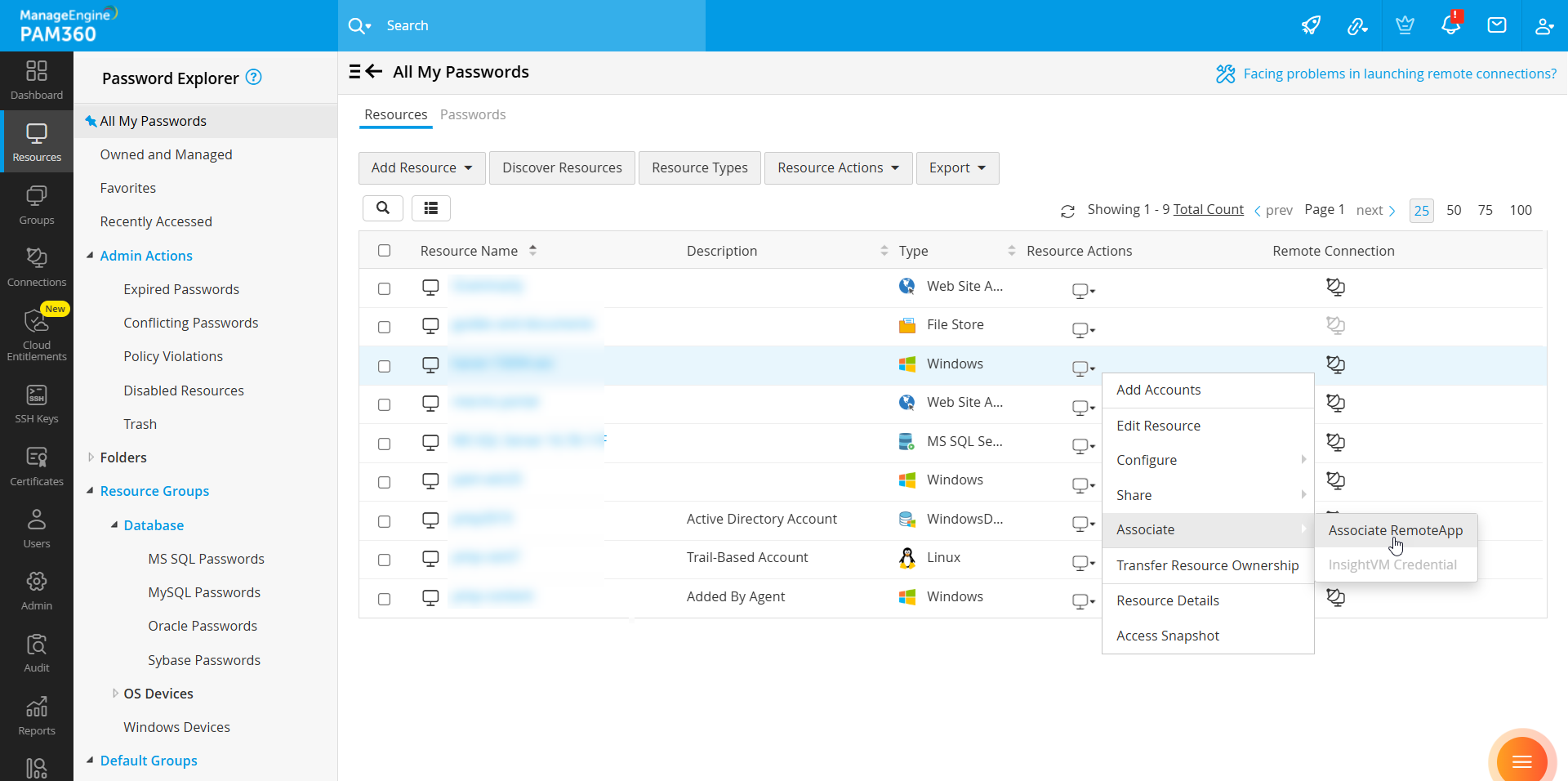
- 导航至“资源”选项卡。
- 在可用资源列表中,找到所需的资源,然后单击“资源操作”>>“关联 RemoteApp”。
- 在弹出的窗口中,从“可用应用程序”列中选择应用程序,并使用箭头键将其移动到“已选应用程序”列 。
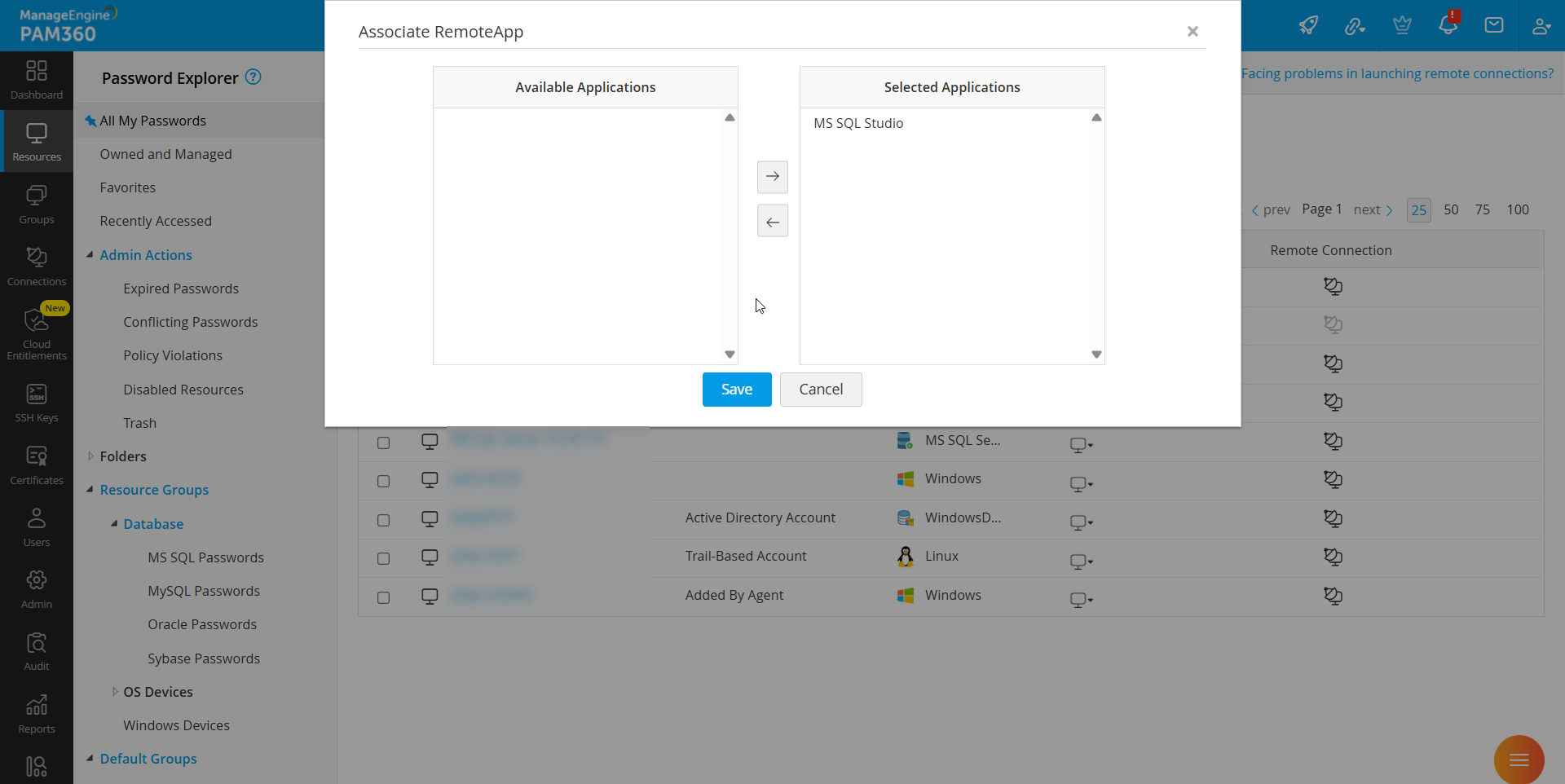
- 点击“保存”以完成关联。
所选远程应用程序现已成功关联至该资源。
5. 仅限 RemoteApp 访问权限的共享
更多详情
资源或帐户可与“仅 RemoteApp ”共享,仅限连接用户 访问 。
若要向用户或用户组授予“仅 RemoteApp 访问权限 ”,请按照以下步骤操作:
- 导航至相应的资源或帐户,然后单击“共享” >> “与用户或用户组共享”。
- 在出现的页面上,找到用户并单击“授予”。
- 选择“仅 RemoteApp”作为权限类型。
- 在弹出的对话框中,选择所需的关联应用程序,然后单击“保存”以完成访问设置。
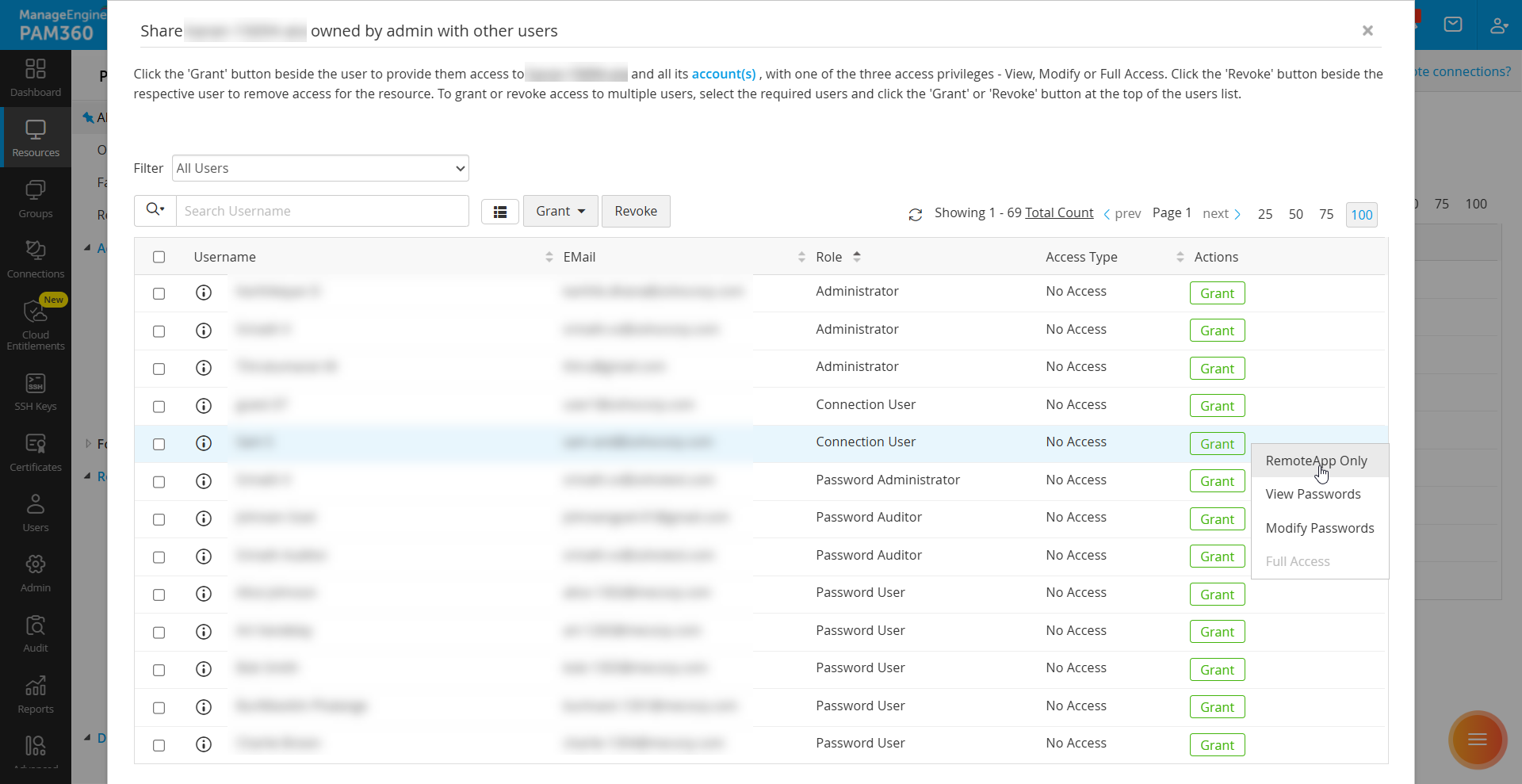
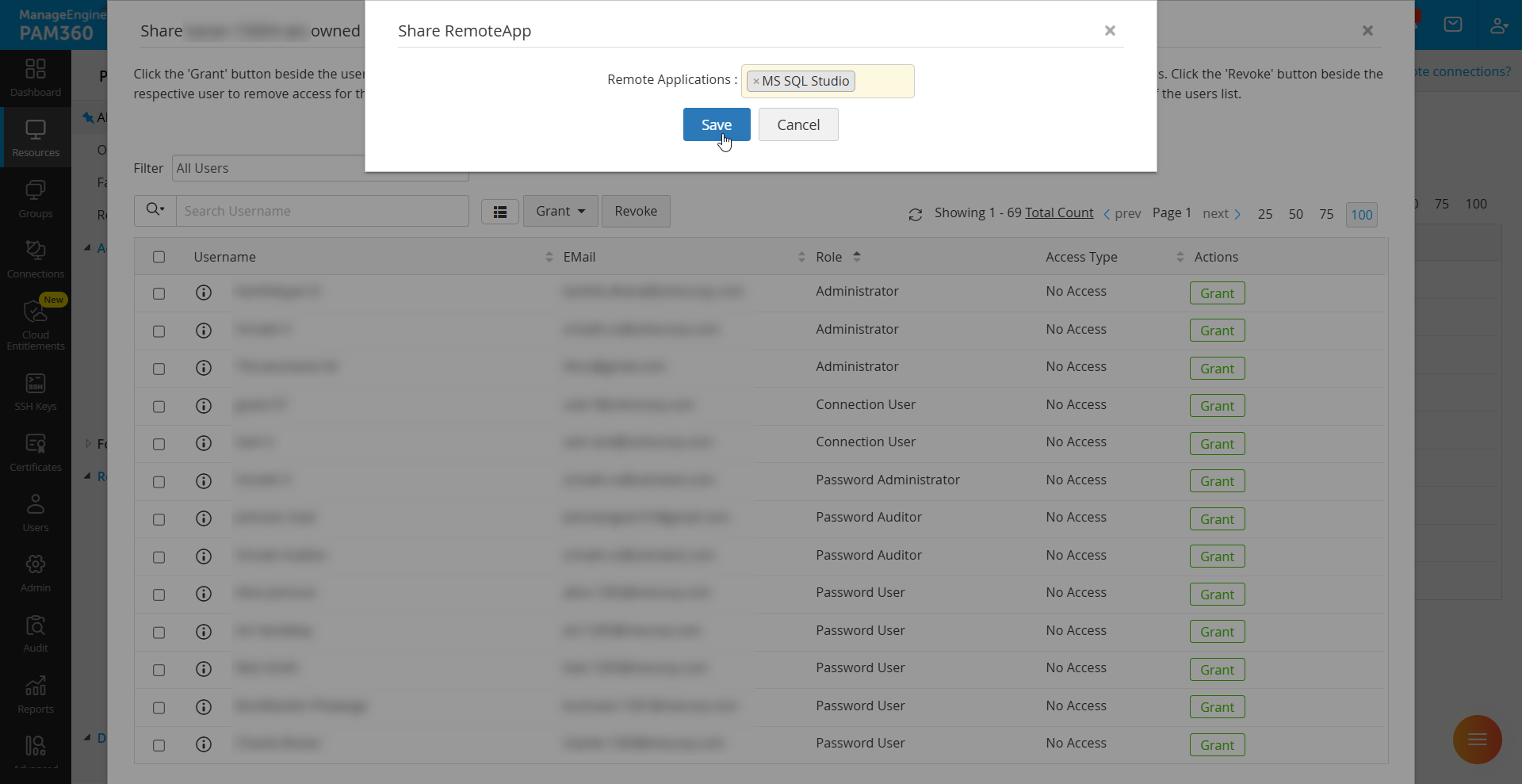
所选用户或用户组现仅对该账户或资源上的指定远程应用程序拥有受限访问权限,从而确保了更高的安全性及受控访问。
6. 从远程资源访问远程应用程序
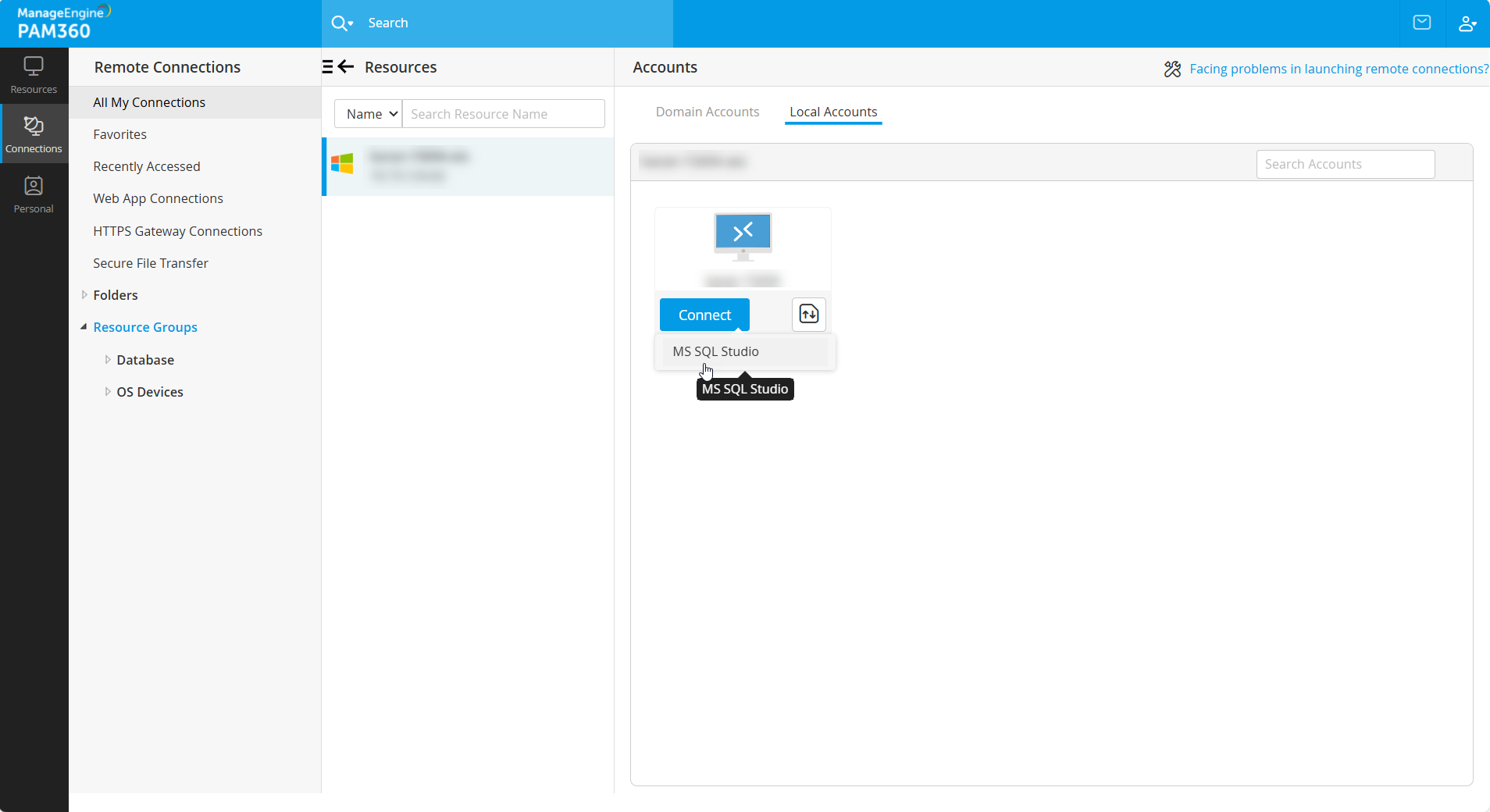
一旦远程应用程序与资源关联,只有当管理员以“仅 RemoteApp”权限共享这些应用程序时,连接用户才能访问它们。通过此配置,用户可以从“连接”选项卡安全地启动远程应用程序,从而确保对特权会话的访问受到限制和控制。