Windows RDP 会话中的远程文件传输
PAM360 允许您使用远程桌面协议 (RDP) 与 Windows 资源建立安全的远程连接。通过利用存储在其存储库中的密码,PAM360 会自动对远程连接进行身份验证,从而无需手动输入密码。一旦通过 PAM360 的会话网关建立了安全连接,您就可以在 RDP 会话期间与远程目标计算机之间无缝传输文件。
PAM360 在 RDP 会话期间支持两种主要的文件传输操作:
1. 将文件从本地计算机上传至远程 Windows 资源
若要在 PAM360 的 RDP 会话中将文件从本地计算机上传至远程 Windows 资源,请按照以下步骤操作:
- 通过 PAM360 的 Web 界面启动与 Windows 资源的远程会话。您可以通过 “连接” 或“资源”选项卡中,点击相应 Windows 资源旁边的“打开连接”图标 。
- PAM360 将使用存储的凭据验证连接,并建立安全的 RDP 控制台。
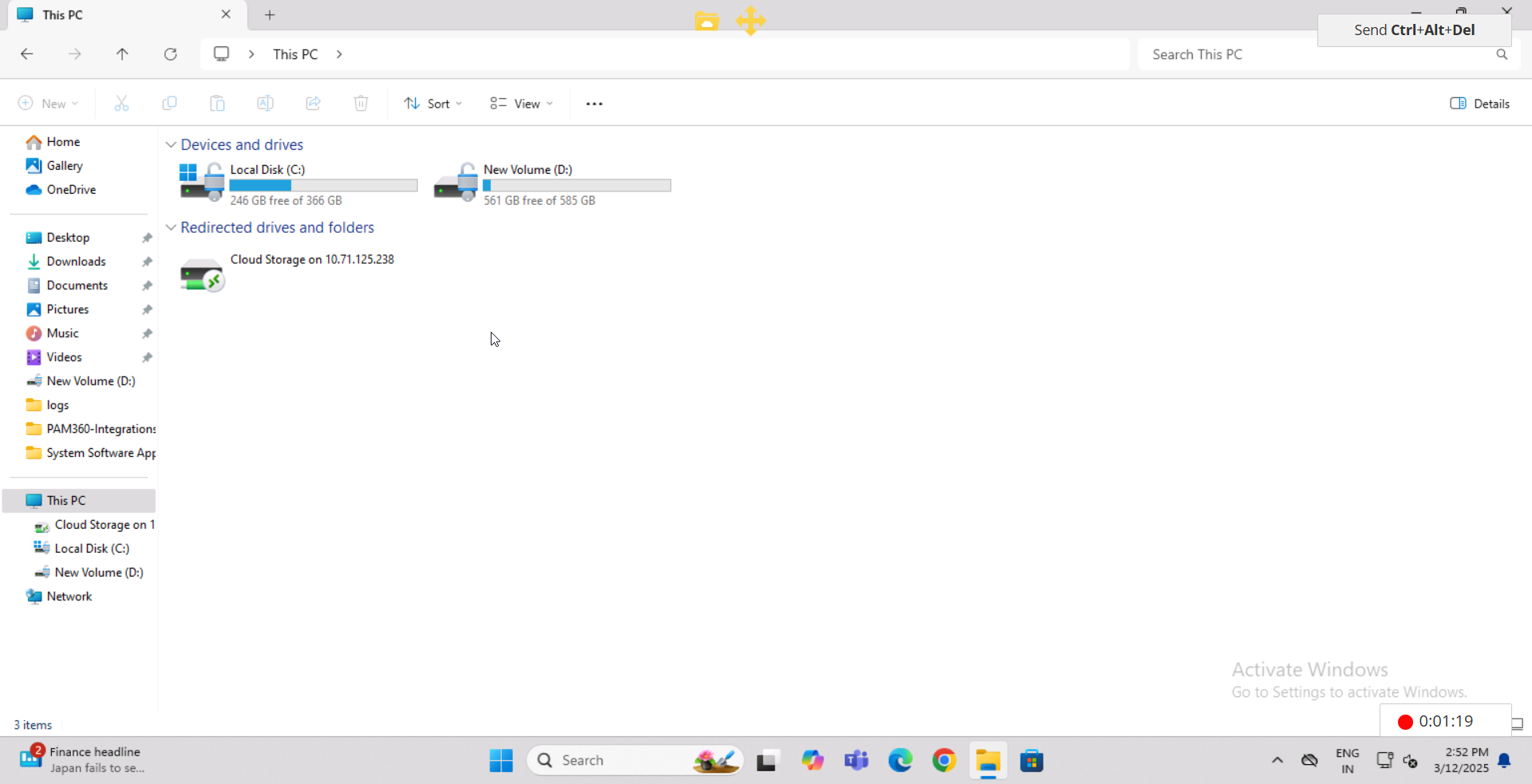
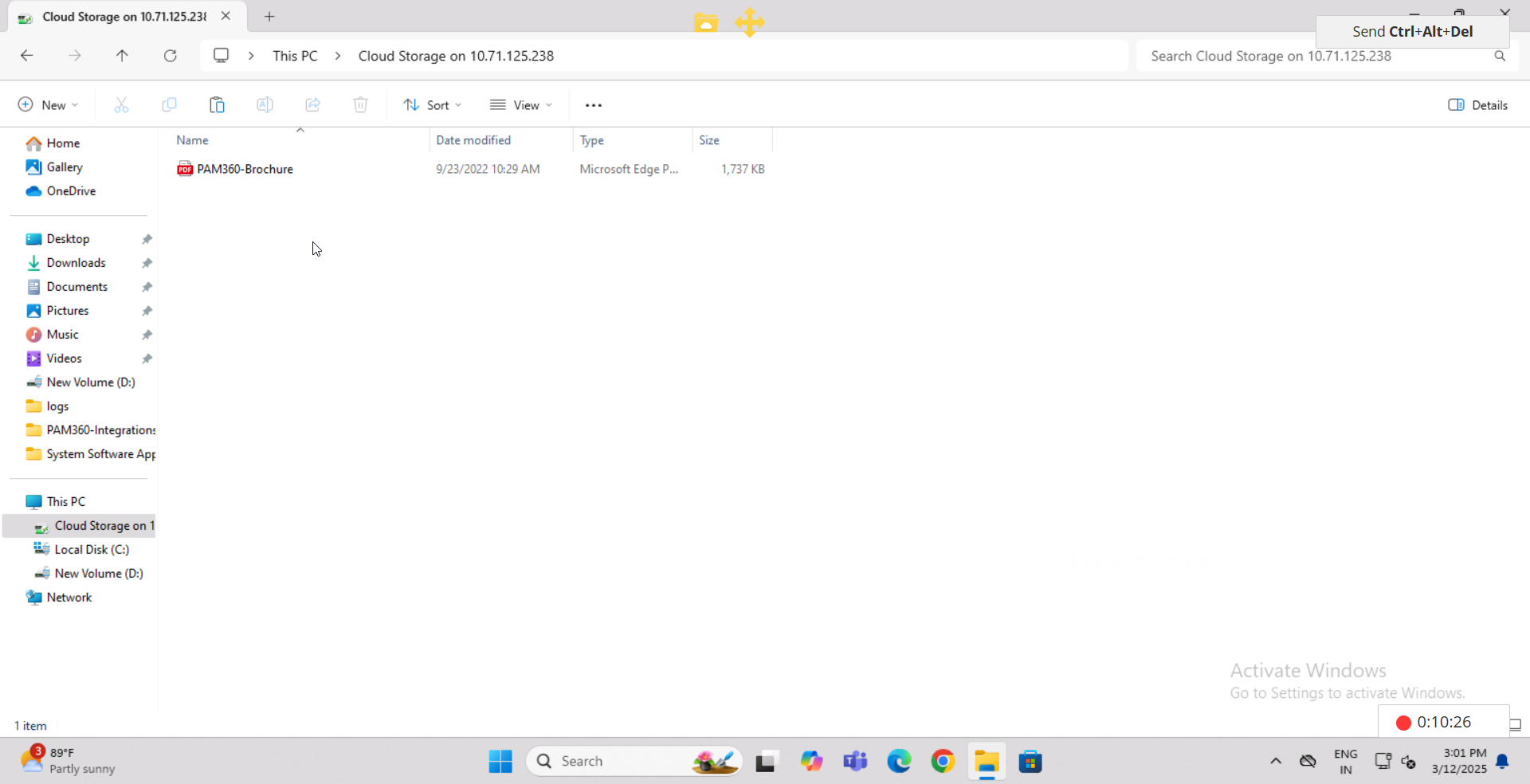
- 在 RDP 控制台中,导航至远程计算机的“此电脑”文件夹。您将 看到一个名为“Cloud Storage on <IP 地址> ”的新建驱动器。该驱动器将作为本地计算机与远程资源之间进行文件传输的临时文件夹。
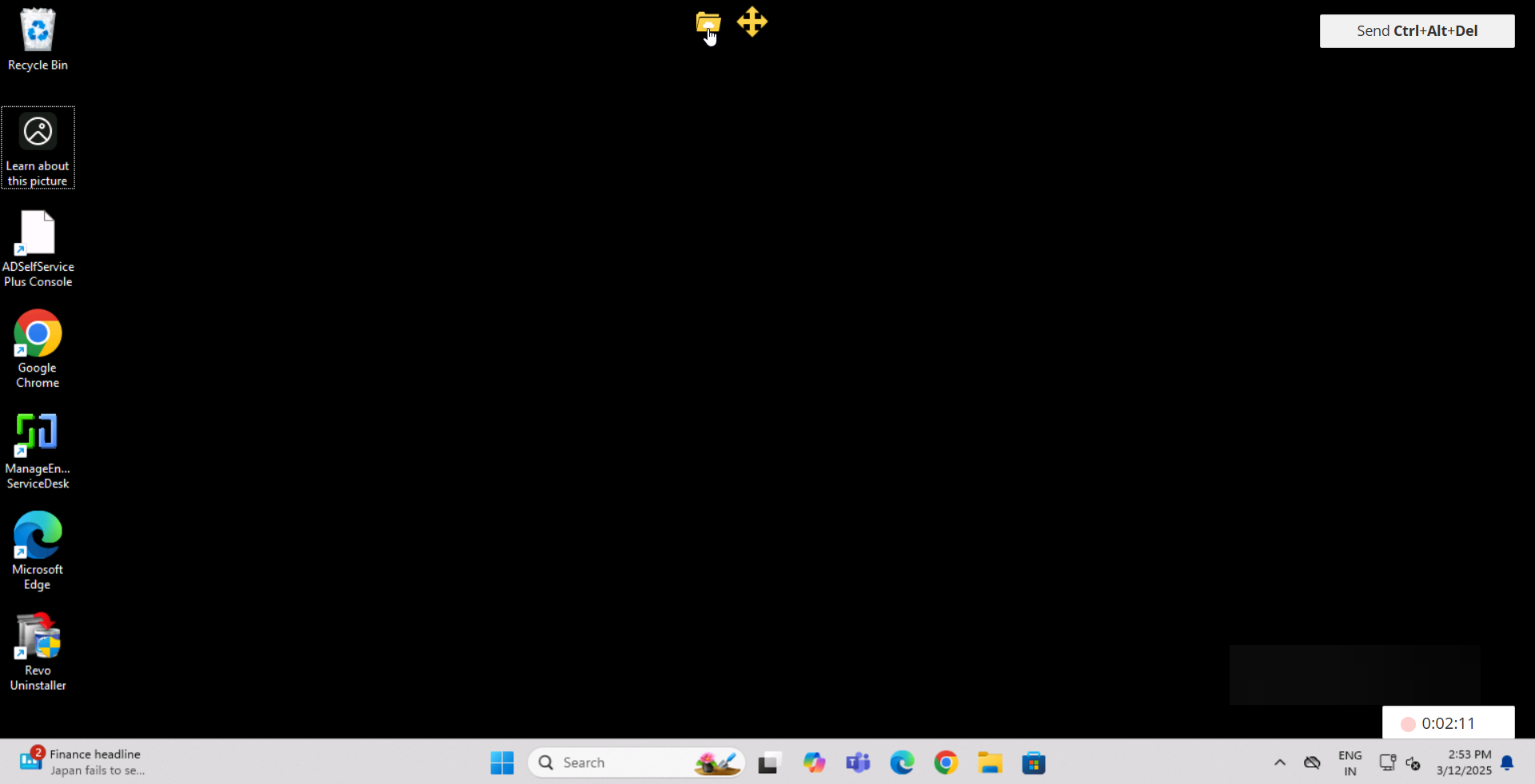
- 返回远程计算机的桌面,点击屏幕顶部显示的文件夹图标。
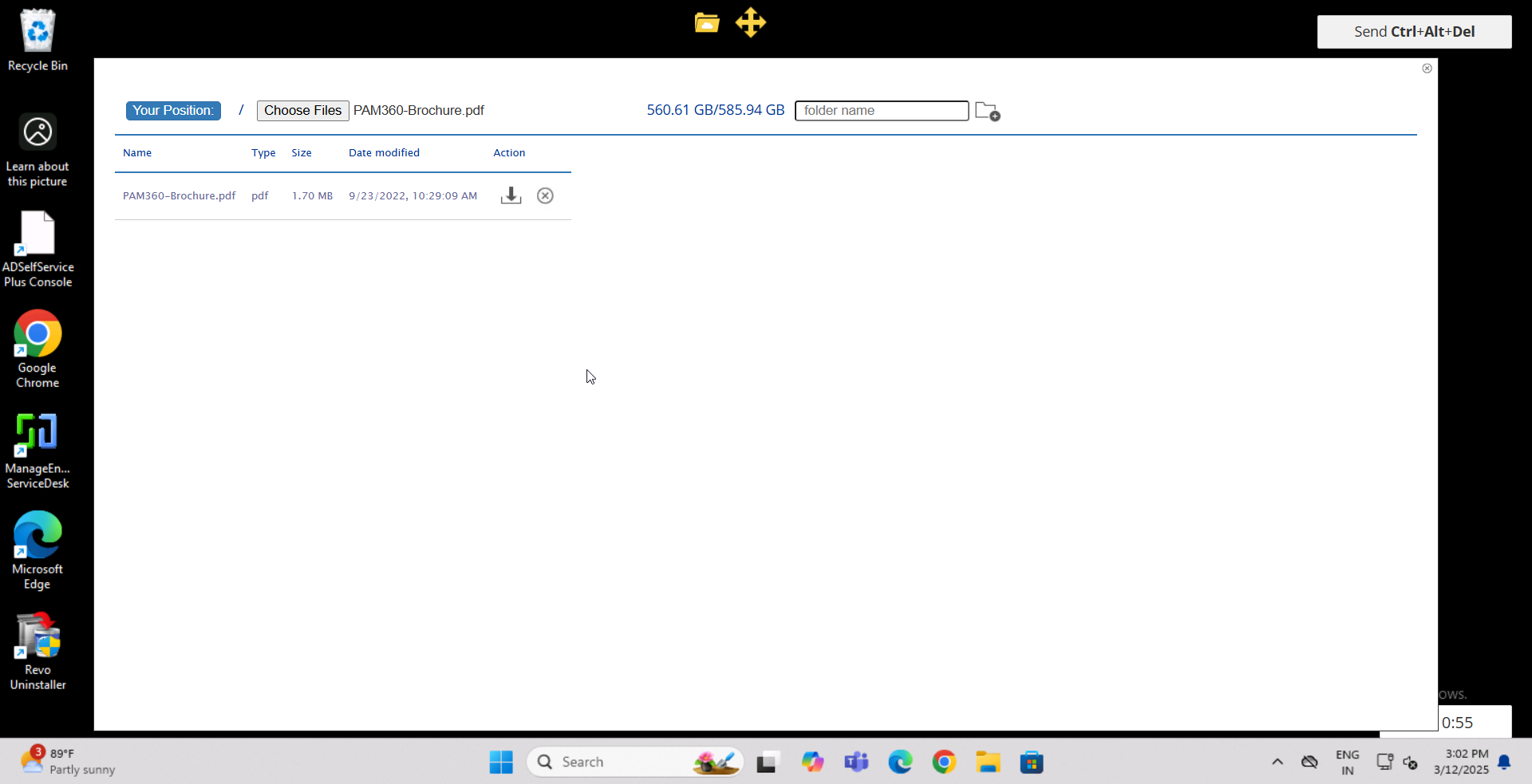
- 控制台内将打开一个新窗口。点击“选择文件”选项,并从本地计算机中选择所需文件。
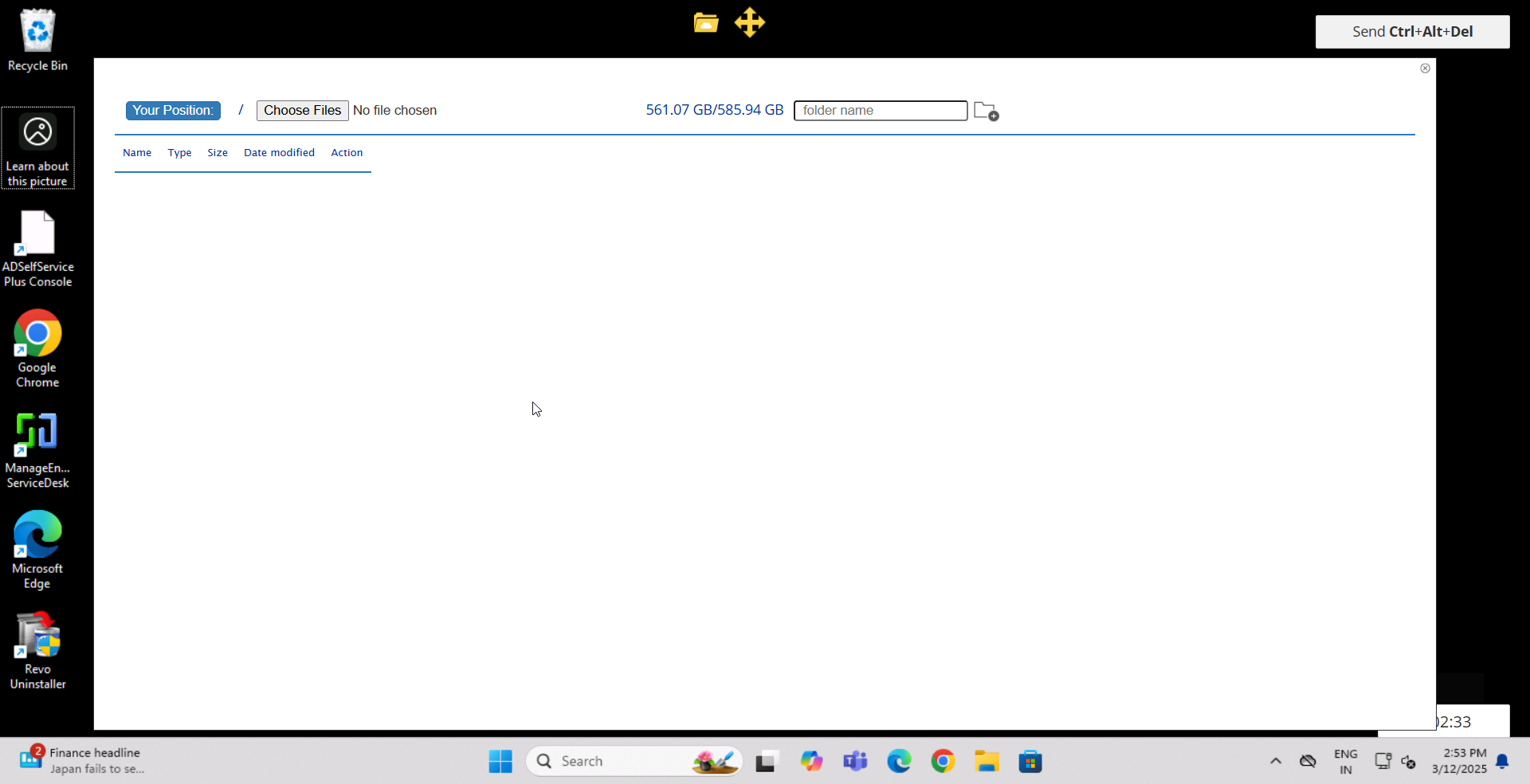
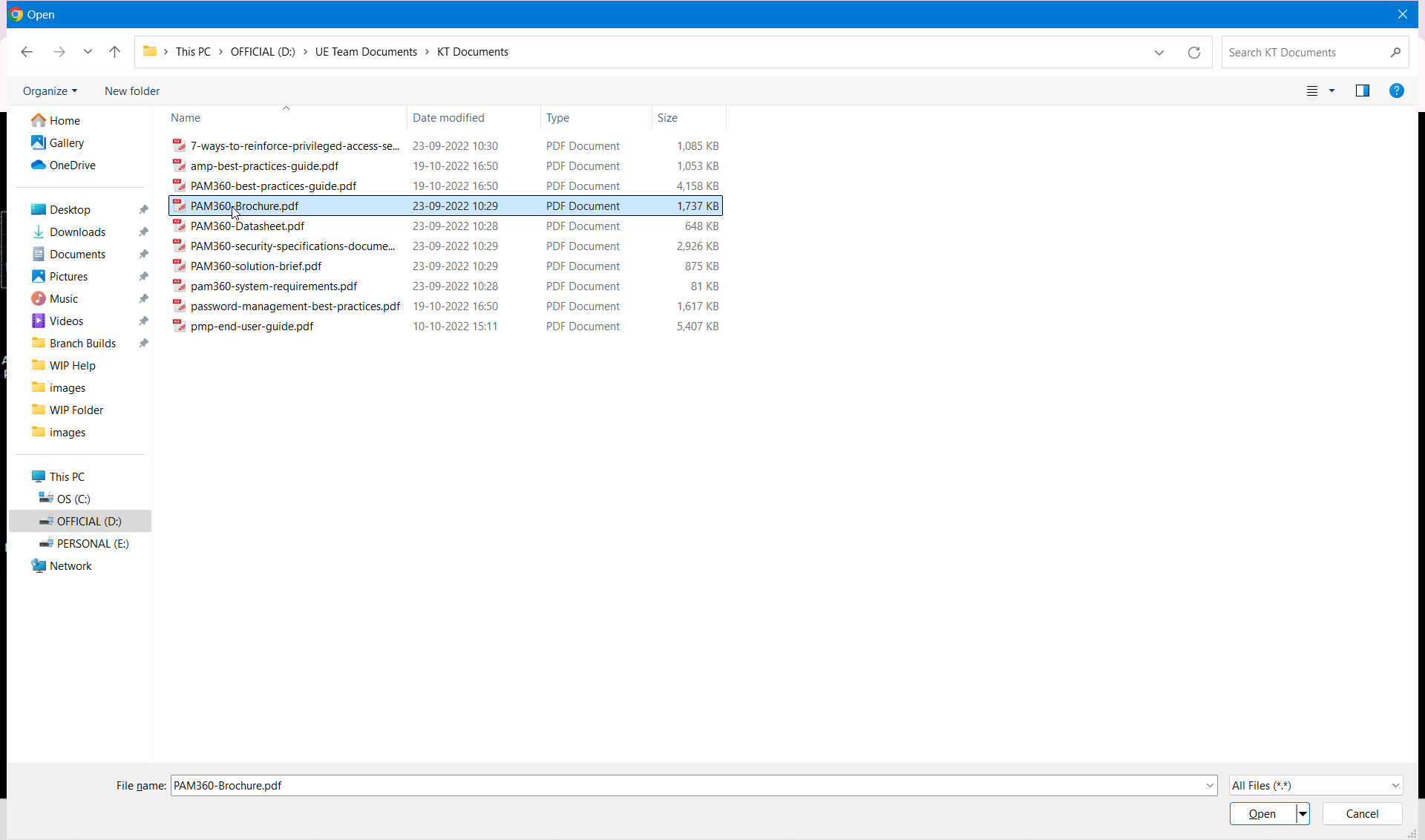
- 所选文件将自动上传至云存储驱动器。在远程计算机上打开云存储驱动器,并将上传的文件复制到目标位置。
2. 将文件从远程 Windows 资源下载到本地计算机
要在 PAM360 的 RDP 会话中将文件从远程 Windows 资源下载到本地计算机,请按照以下步骤操作:
- 通过 PAM360 的 Web 界面启动到 Windows 资源的远程会话。
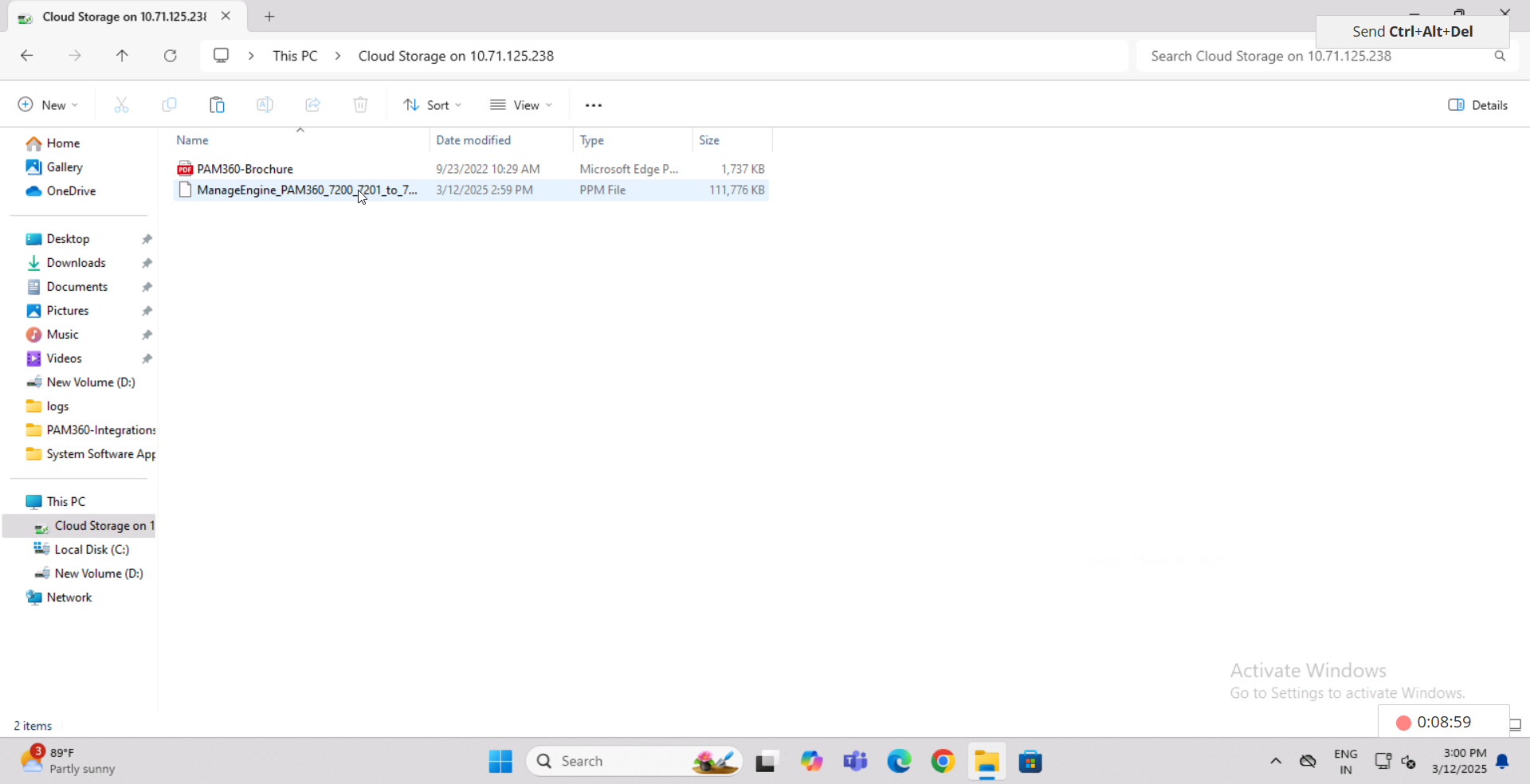
- 在 RDP 控制台中,导航至远程计算机的“此电脑”文件夹 。位于 <IP 地址> 的“云存储”驱动器将作为文件传输的临时文件夹使用。
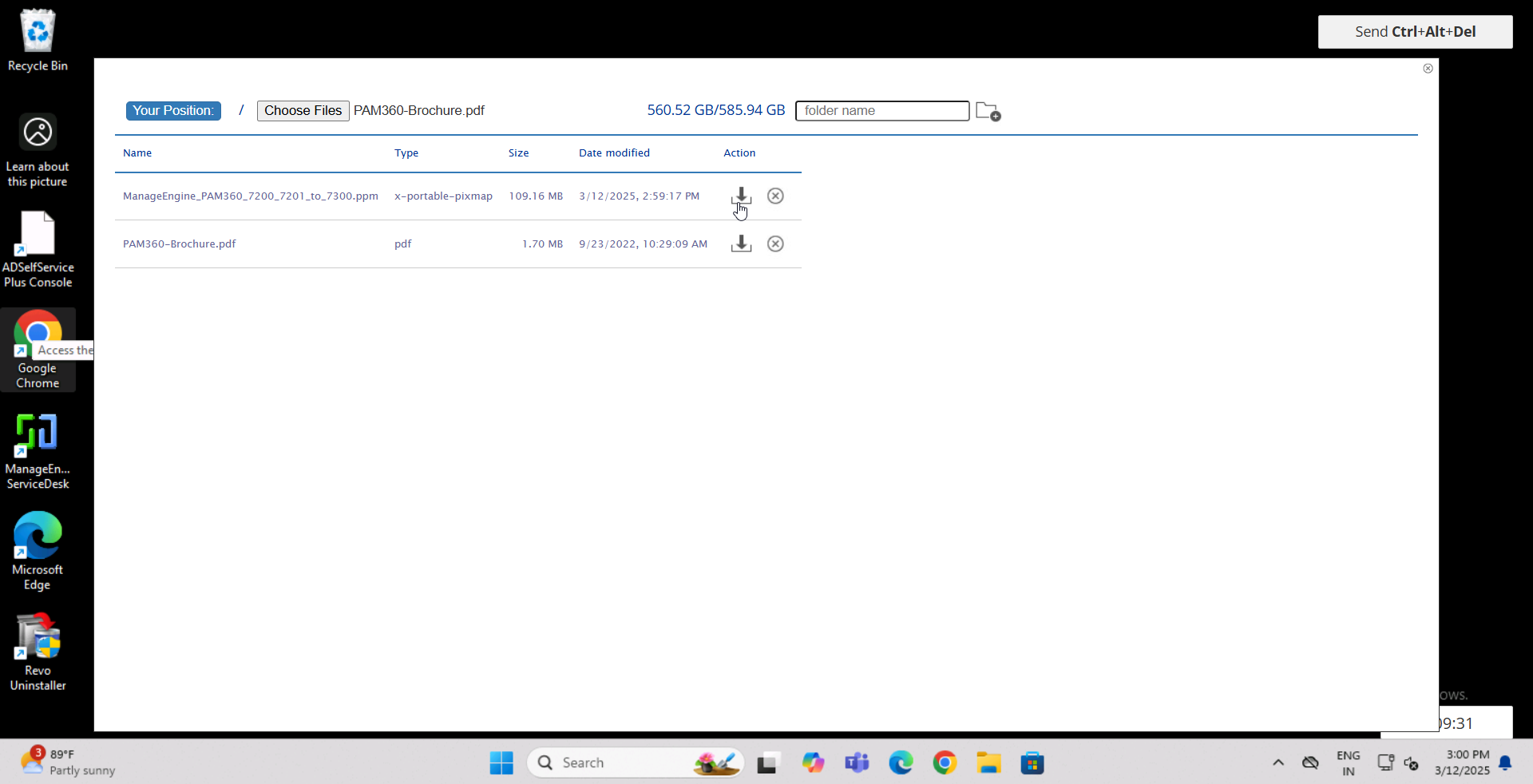
- 打开云存储驱动器,并将您要传输的文件移入其中。这些文件将立即出现在控制台内的文件传输窗口中。
- 在文件传输窗口中找到所需文件,并点击文件旁边的“下载”图标将其保存到本地计算机。
通过遵循这些步骤,您可以在 PAM360 的 RDP 会话中高效且安全地在本地计算机与远程 Windows 资源之间传输文件。
注意
PAM360 的此文件传输功能主要为技术人员和分析师提供便利,以便其上传和下载简单的脚本、配置文件、日志及类似内容。但请注意,此功能不应被视为贵组织内正规文件传输和管理解决方案的替代品。这是因为文件是通过 PAM360 网关服务器传输的,建议将文件大小控制在 100 MB 以内。