“连接”选项卡 - 操作指南
PAM360 中的“连接”选项卡提供了一个集中视图,展示所有受管和共享的连接,允许用户向您环境内由 PAM360 管理的特权资源发起安全的远程连接。它作为发起远程访问会话的集中平台,通过 RDP、SSH、VNC、Telnet 和 SQL 等受支持的协议,提供与目标系统的直接连接。
“连接”选项卡提供了“请求”、“签入”、“签出”和 “连接”等快速访问控制按钮,使用户能够直接对配置了访问控制工作流的资源执行关键操作,从而简化工作流程并提高效率。此外,用户还可通过此选项卡为敏感的 Web 应用程序和服务建立安全的网站和 HTTPS 网关连接,并在受管资源与共享资源之间安全地传输文件。
“连接”选项卡通过整合所有可用连接来简化远程访问,使用户能够快速启动授权会话,同时无需暴露敏感凭据。通过使用“连接”选项卡,用户可以在保持严格的安全控制并遵守 PAM360 特权访问策略的同时,高效访问其受管资源或与之共享的资源。
更多详情
PAM360 支持使用兼容 HTML5 的浏览器(如 Firefox 3.5 或更高版本、Safari 4 或更高版本以及 Chrome)来建立远程会话。
“连接”选项卡 - 概述
通过“资源”选项卡添加的所有资源及其关联账户,均可在“连接”选项卡下作为连接访问,使用户能够无缝地向其受管和共享资源发起远程访问会话。“连接”选项卡分为三个独立部分:
- 连接树(左侧窗格):显示所有可用连接类别的层次结构,包括个人、共享和基于组的资源。
- 资源窗格(中间窗格):列出左侧窗格中选定类别下的资源。
- 帐户窗格(右侧窗格):列出与“资源”窗格中选定资源相关的帐户/连接。
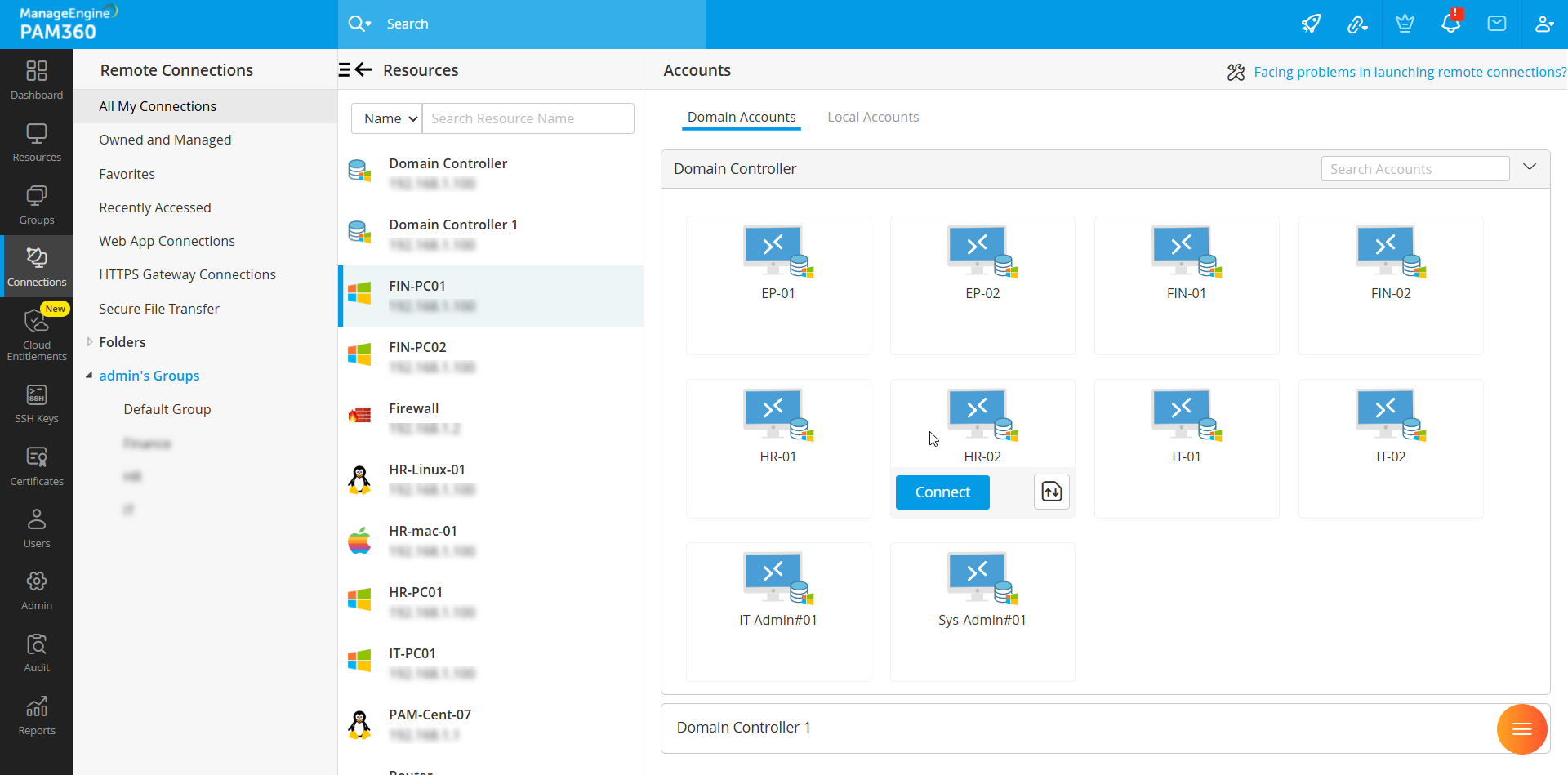
“连接树”位于“连接”选项卡的左侧窗格,显示了所有可用连接所归属的类别列表。这种有条理的视图使用户能够快速导航并访问特定资源。点击所需类别即可查看该类别下的相关连接。
- “我的所有连接”- 此类别显示您拥有、管理或与您共享的所有资源列表,为您提供所有可访问连接的汇总视图。
- 拥有和管理的- 您拥有和管理的所有资源均列在此类别下。此类别仅适用于具有管理员权限的用户。
- 收藏夹- “密码”选项卡中标记为“收藏夹”的所有账户均列在此处。要将账户标记为收藏夹,请转到“资源”选项卡,切换到“密码”窗格,然后点击账户名称旁边的星号图标 ()。
- 最近访问- 您最近访问过的所有连接将在此处列出,以便快速轻松地查阅。
- Web 应用连接- 您拥有并管理的所有 Web 应用类型资源,或与您共享的资源,都将显示在此类别下。您只需单击一下,即可无缝连接到 Web 应用和服务,无需手动输入凭据。
- HTTPS 网关连接- 所有在“资源 URL”字段中配置了基于 HTTPS 的网站 URL 的资源都将列在此类别下。在此处,您可以无缝访问这些 URL,且所有会话均通过 PAM360 服务器进行隧道传输。点击 此处 了解有关 HTTPS 网关连接的更多信息。
- 安全文件传输- PAM360 支持两个远程资源之间的双向文件传输。在此部分,您无需启动远程会话,即可无缝传输位于不同远程资源中两个文件夹内的文件。点击 此处 了解有关安全文件传输的详细信息。
- 组- 您创建的所有资源组都将在此处列出。此选项仅对具有管理员权限的用户可用。您创建的所有资源组都将在此处列出。点击 此处 了解有关 PAM360 中不同类型资源组的更多信息。
每当您在“连接树”中选择一个选项时,相应的资源将在“资源”窗格中显示,而所选资源的关联账户或连接将出现在“账户”窗格中。 “资源”窗格配备搜索过滤器,支持您根据“资源名称”、“DNS 名称”和“资源类型”对资源列表进行精细筛选。此外,“账户”窗格也提供搜索选项,便于您定位感兴趣的特定账户。这种直观的布局简化了导航流程,让用户无需在多个选项卡之间切换,即可快速定位并启动远程会话。
“连接”选项卡通过将所有远程资源的访问点集中于单一位置,并提供可访问连接的简化视图,从而提升了工作效率并简化了远程访问管理。