为配置为着陆服务器的 Windows 域配置 RemoteApp 程序
为了与配置了着陆服务器的数据中心建立直接远程连接,PAM360 提供了 着陆服务器 功能。当配置了密码时,此功能可自动建立直接连接,无需在中间着陆服务器上进行手动干预。为了使此功能与 RDP 连接协议无缝协作(即当着陆服务器是 Windows 域服务器时),您需要使用 Windows 域服务器上的远程桌面服务 (RDS) 来配置 ME_AMP_RemoteApp 应用程序。
有关在 Windows 域着陆服务器上安装 RDS 并配置 ME_AMP_RemoteApp 的详细说明,请按照以下步骤操作:
1. 在着陆服务器上安装 ME_AMP RemoteApp
PAM360 提供了一个名为 ME_AMP_RemoteApp 的专用应用程序,用于支持从 PAM360 服务器通过着陆服务器连接到其他仅使用 RDP 作为连接协议的远程资源(即 Windows 域服务器)。该应用程序可从 PAM360 控制台下载。请按照以下分步说明在 Windows 域服务器上安装并配置 ME_AMP_RemoteApp:
- 登录 PAM360,导航至“管理”>>“PAM360 网关”>>“着陆服务器”。
- 根据着陆服务器的操作系统架构,下载 ME_AMP_RemoteApp 的 32 位或 64 位软件版本。
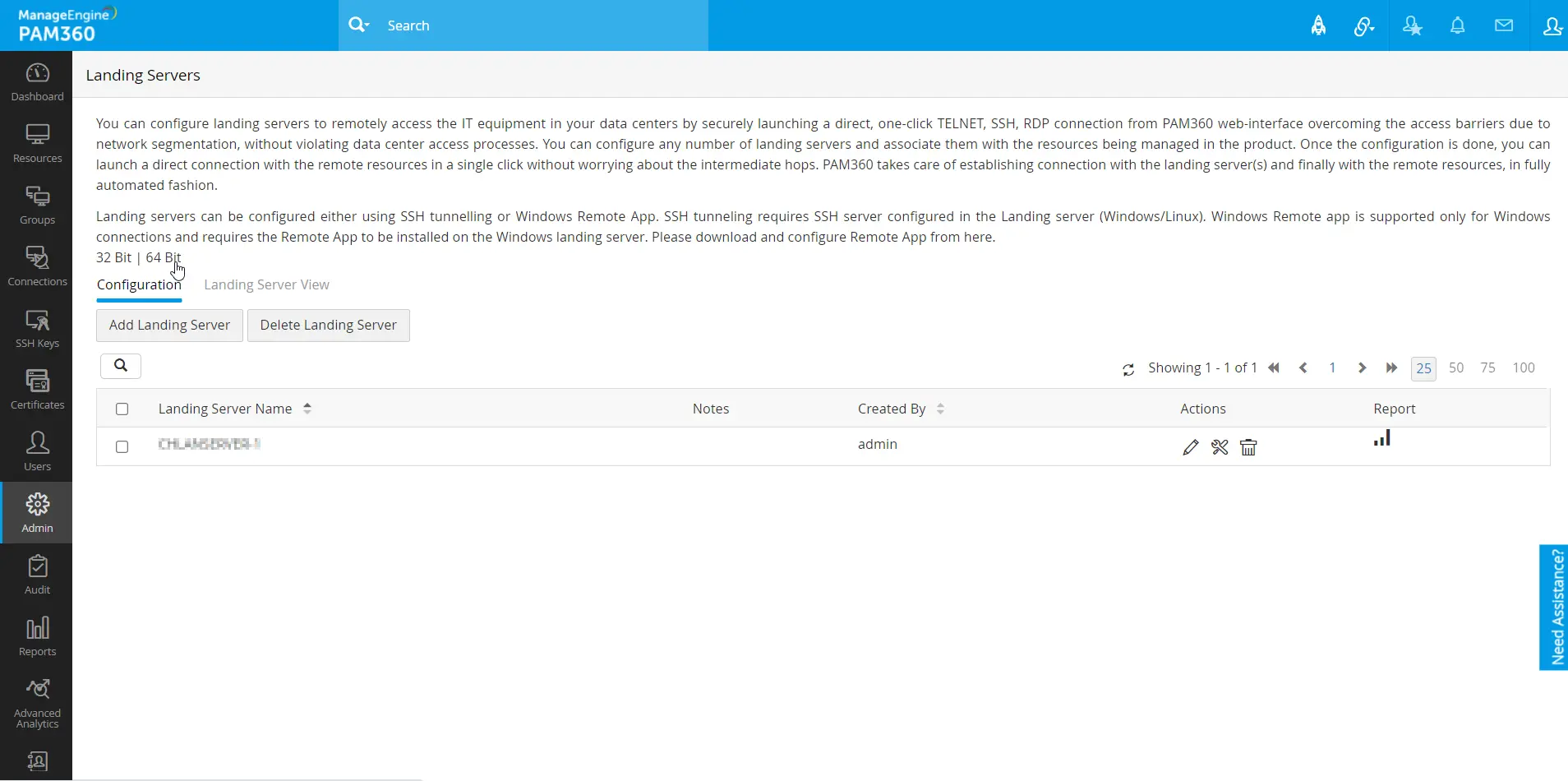
- 将下载的 zip 文件传输至 Windows 域服务器(即计划安装 ME_AMP_RemoteApp 的着陆服务器)。
- 解压文件内容,双击AMP_RDP.msi 启动软件安装。
- 安装完成后,请按照以下部分的说明配置 ME_AMP_RemoteApp 程序。
2. 为 Windows 域服务器配置 ME_AMP_RemoteApp
- 登录 Windows 域服务器。
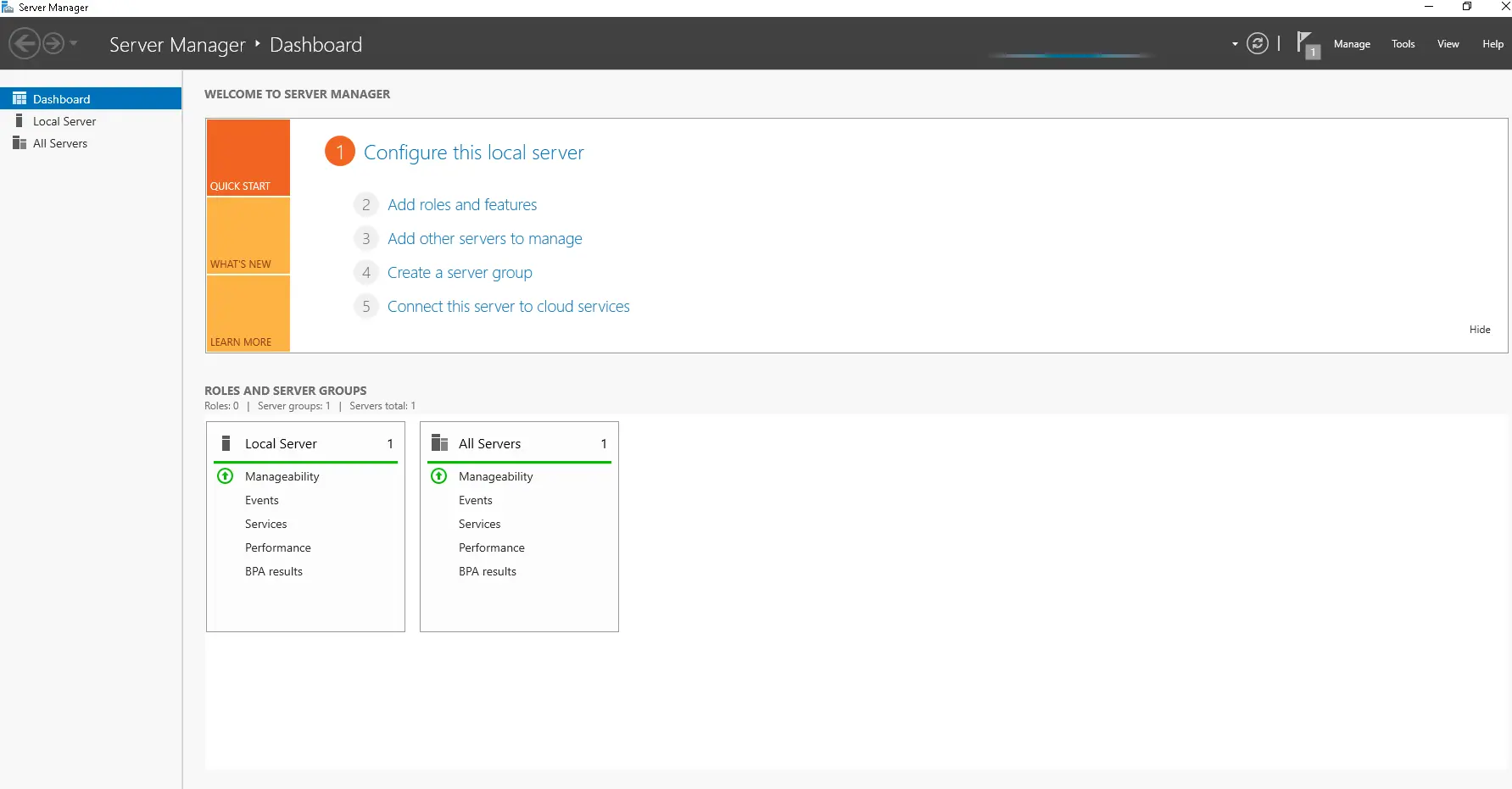
- 打开“开始”菜单,搜索“服务器管理器”,然后单击它。
- 在“服务器管理器”仪表板上,单击“添加角色和功能”。
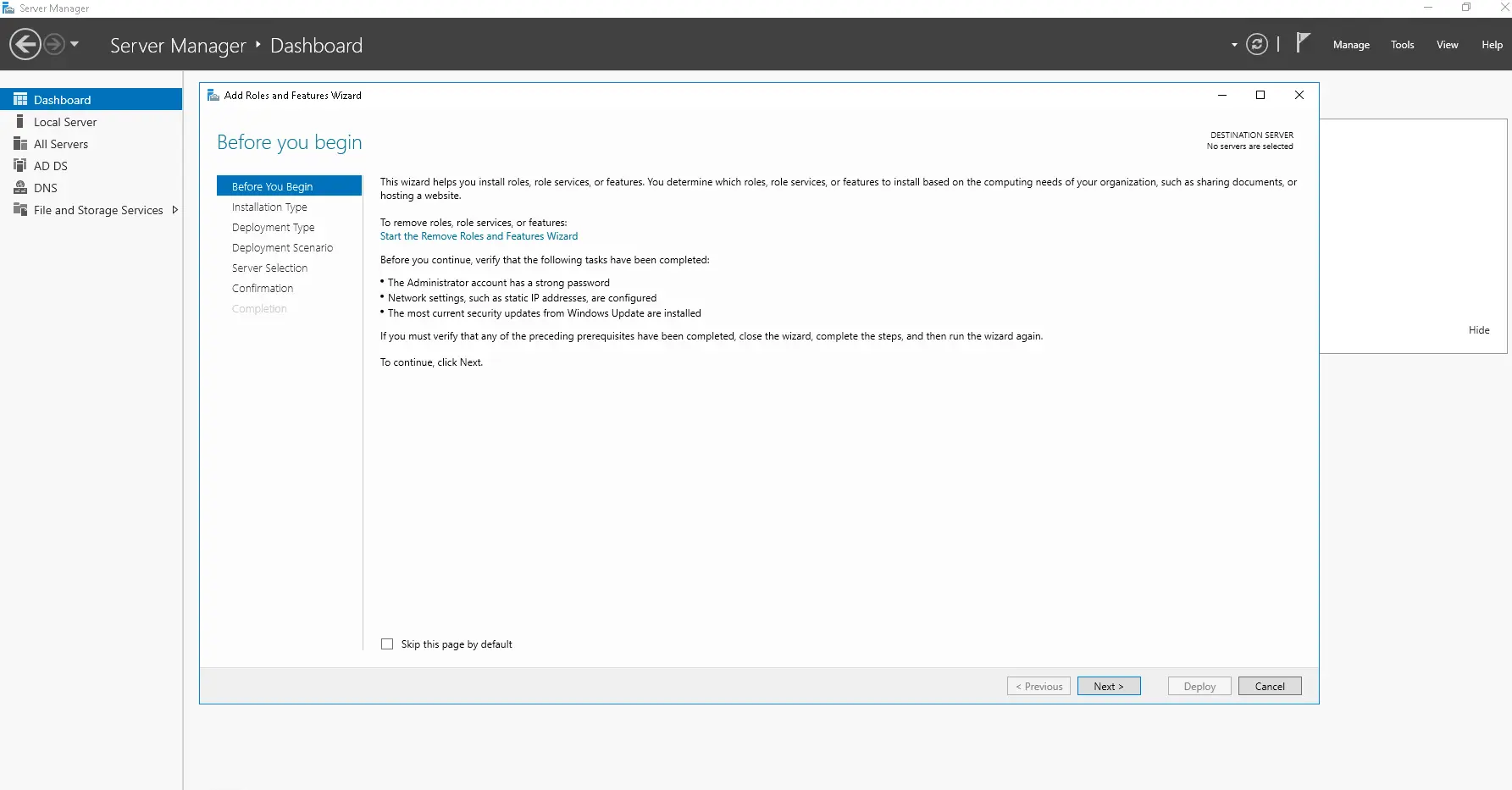
- 在弹出的窗口中,单击“下一步”继续该过程。
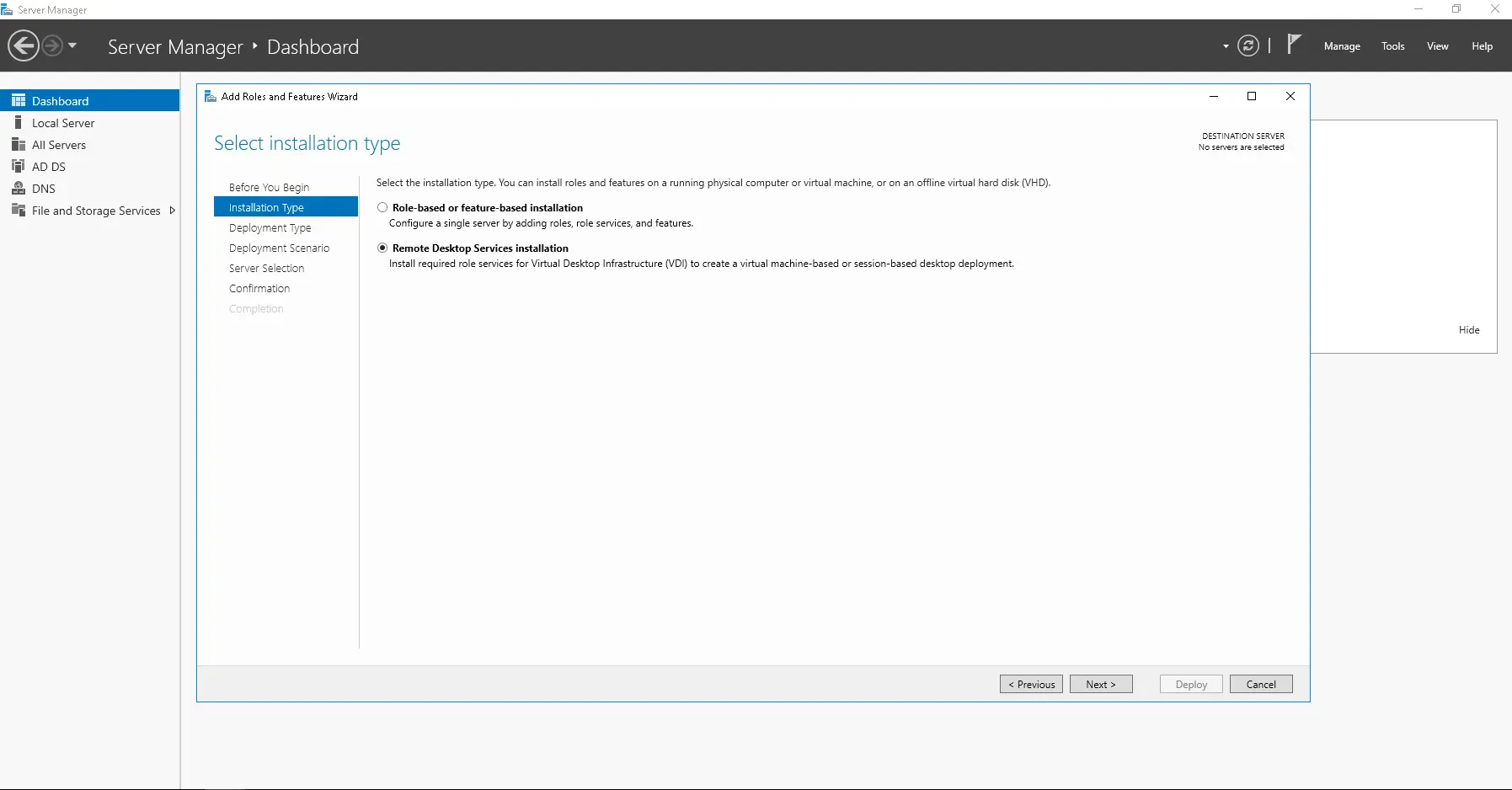
- 选择“远程桌面服务”安装选项,然后单击“下一步”。
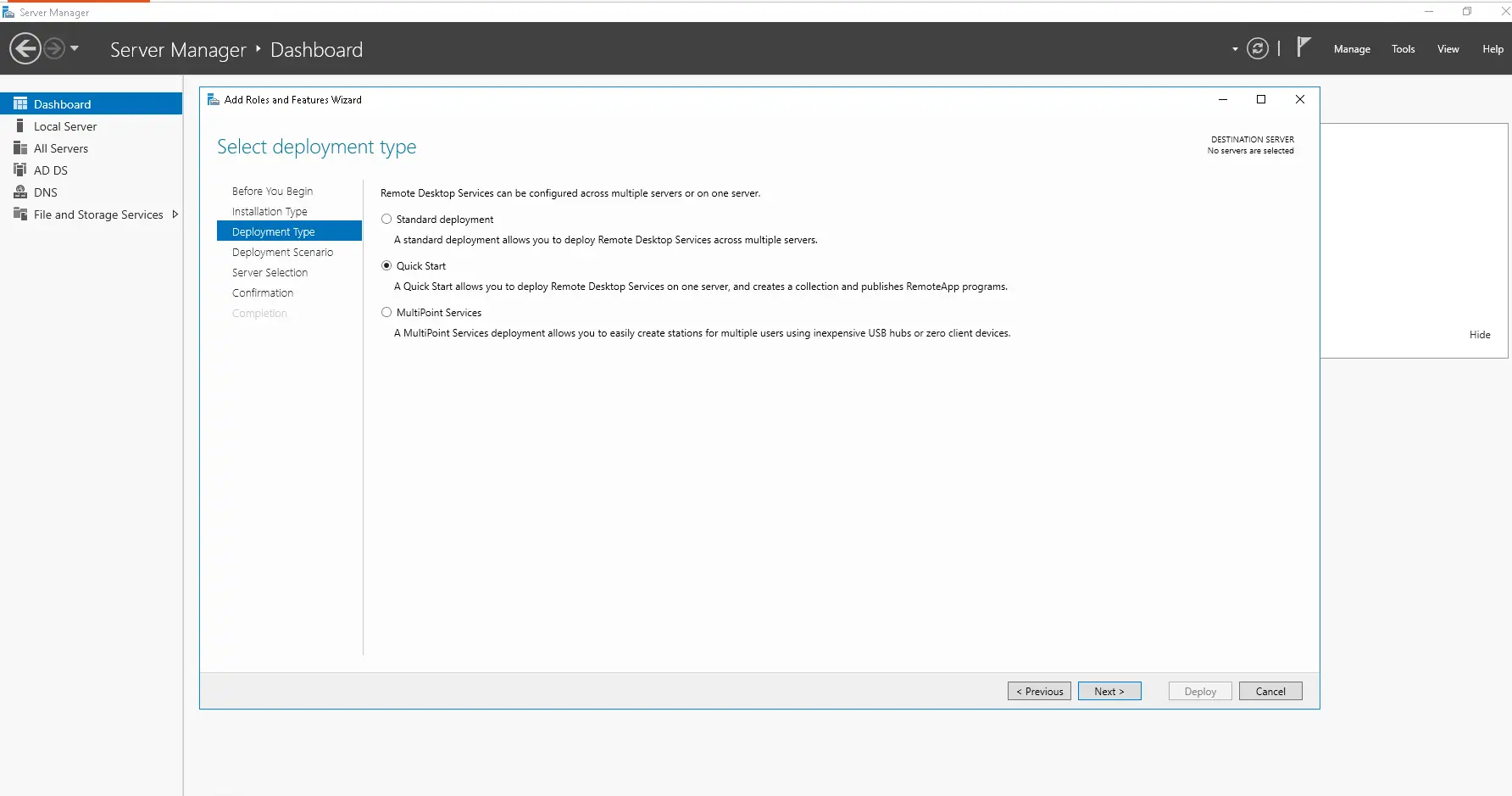
- 选择“快速入门”作为部署类型,然后单击“下一步”按钮。
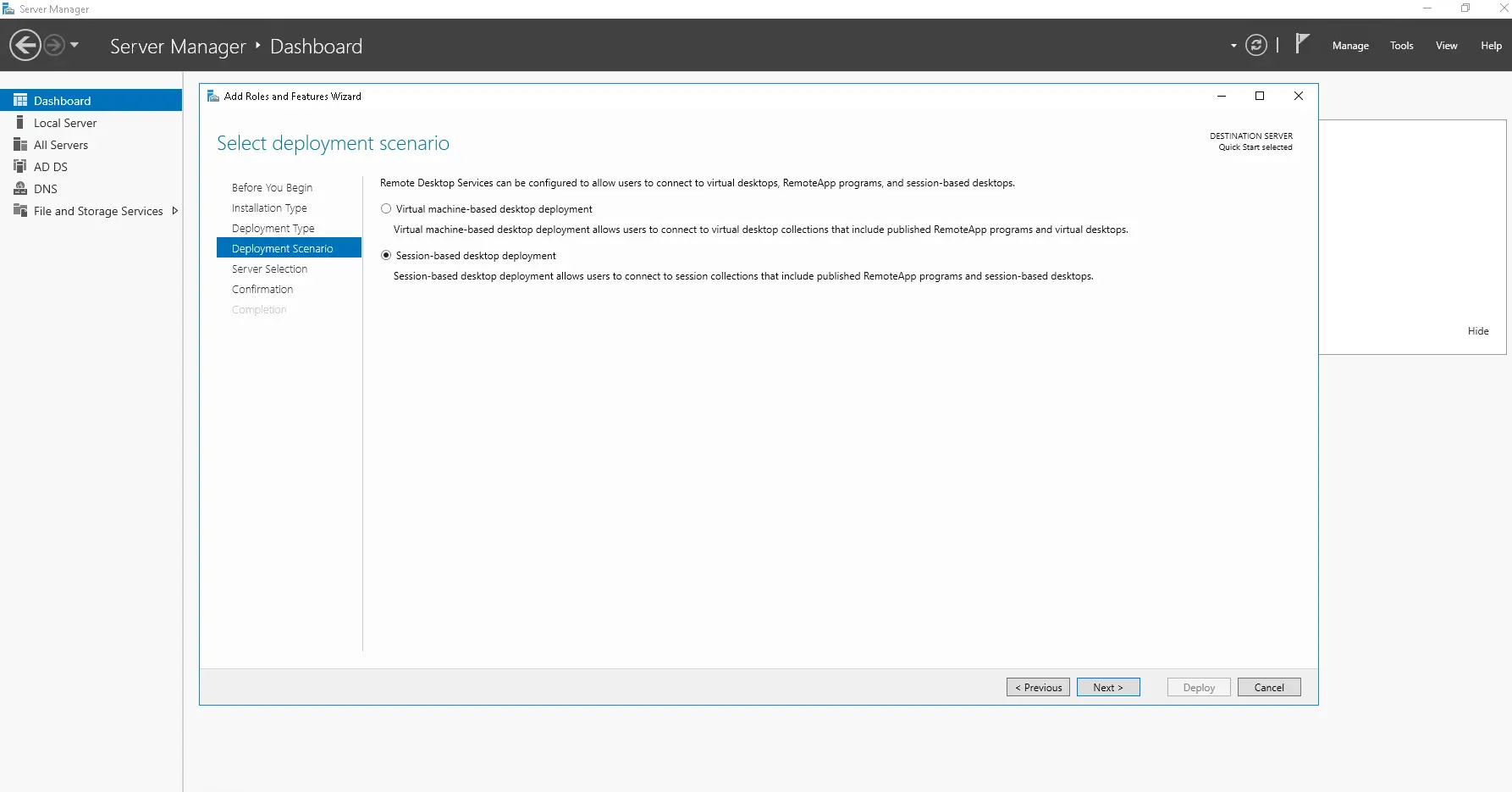
- 选择“基于会话的桌面”部署选项,然后单击“下一步”。
- 在“选择服务器”屏幕上,验证您的 Windows 域服务器名称和 IP 地址。单击“下一步”。

- 在“确认选择”屏幕上,验证要安装的角色,并选中“如果需要,自动重启目标服务器”复选框。
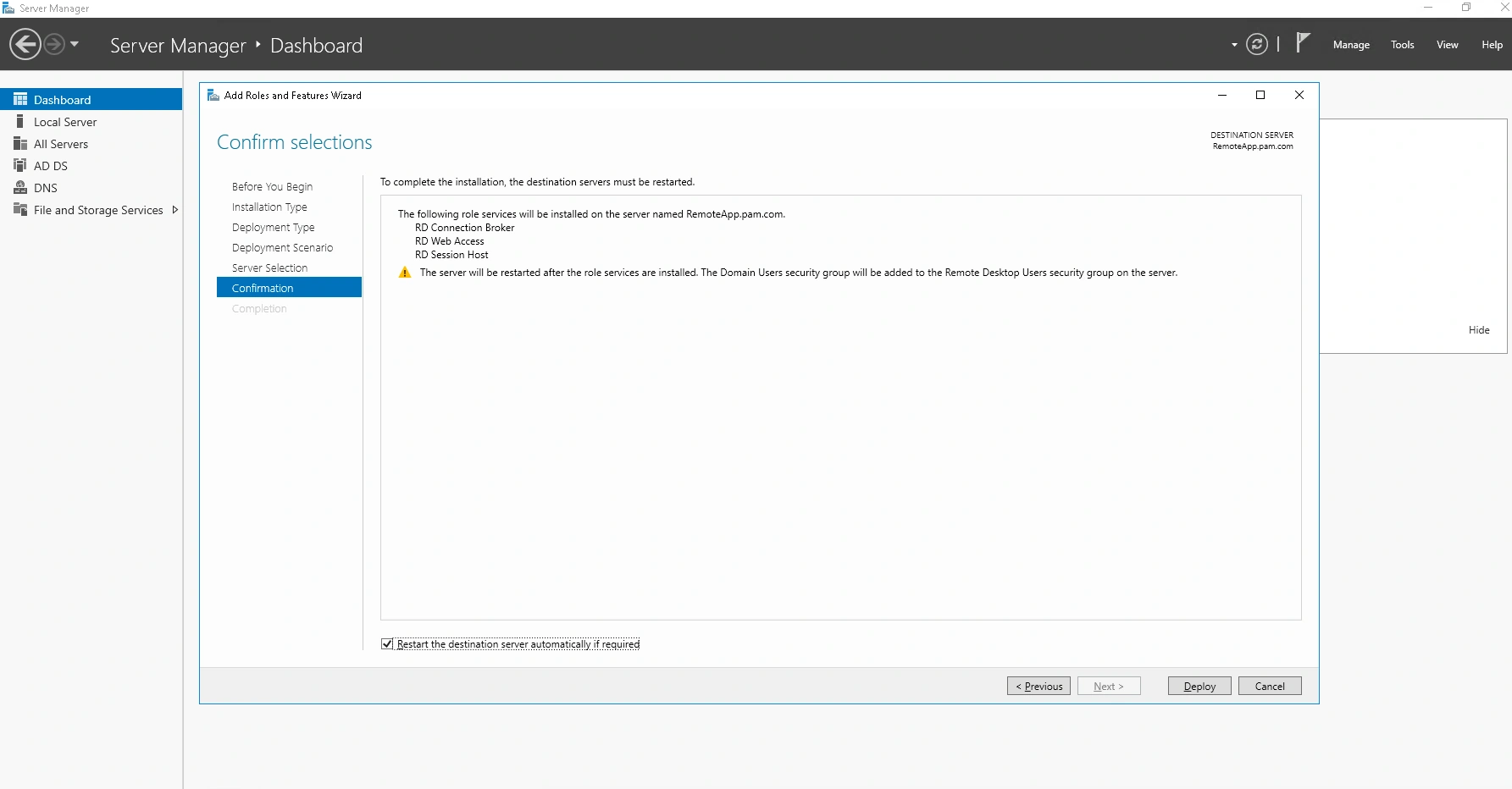
- 单击“部署”按钮。完成后,在角色服务安装完毕后,您的 Windows 域控制器将自动重启。
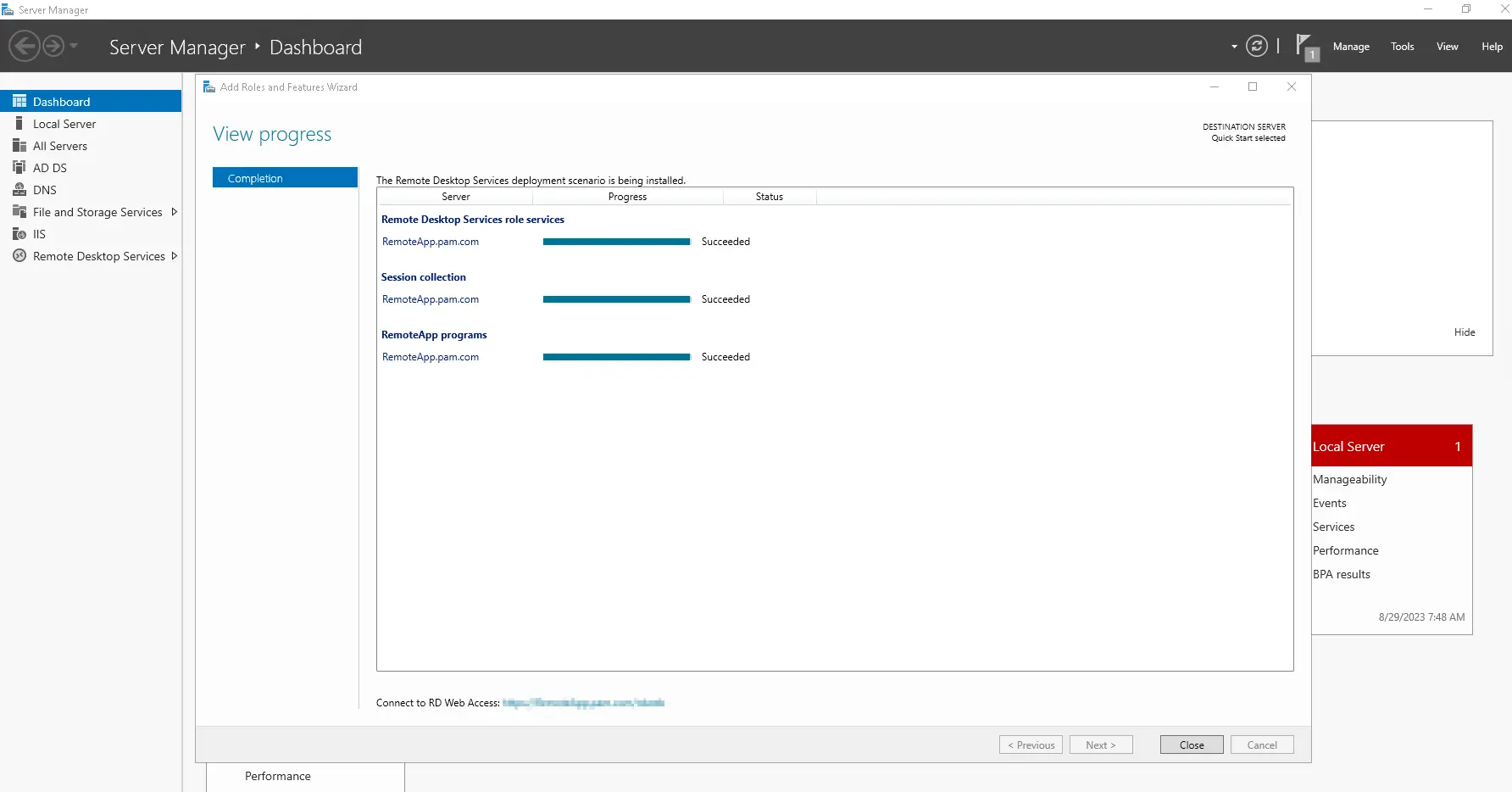
- 在您的 Windows 域服务器上再次打开“服务器管理器”。
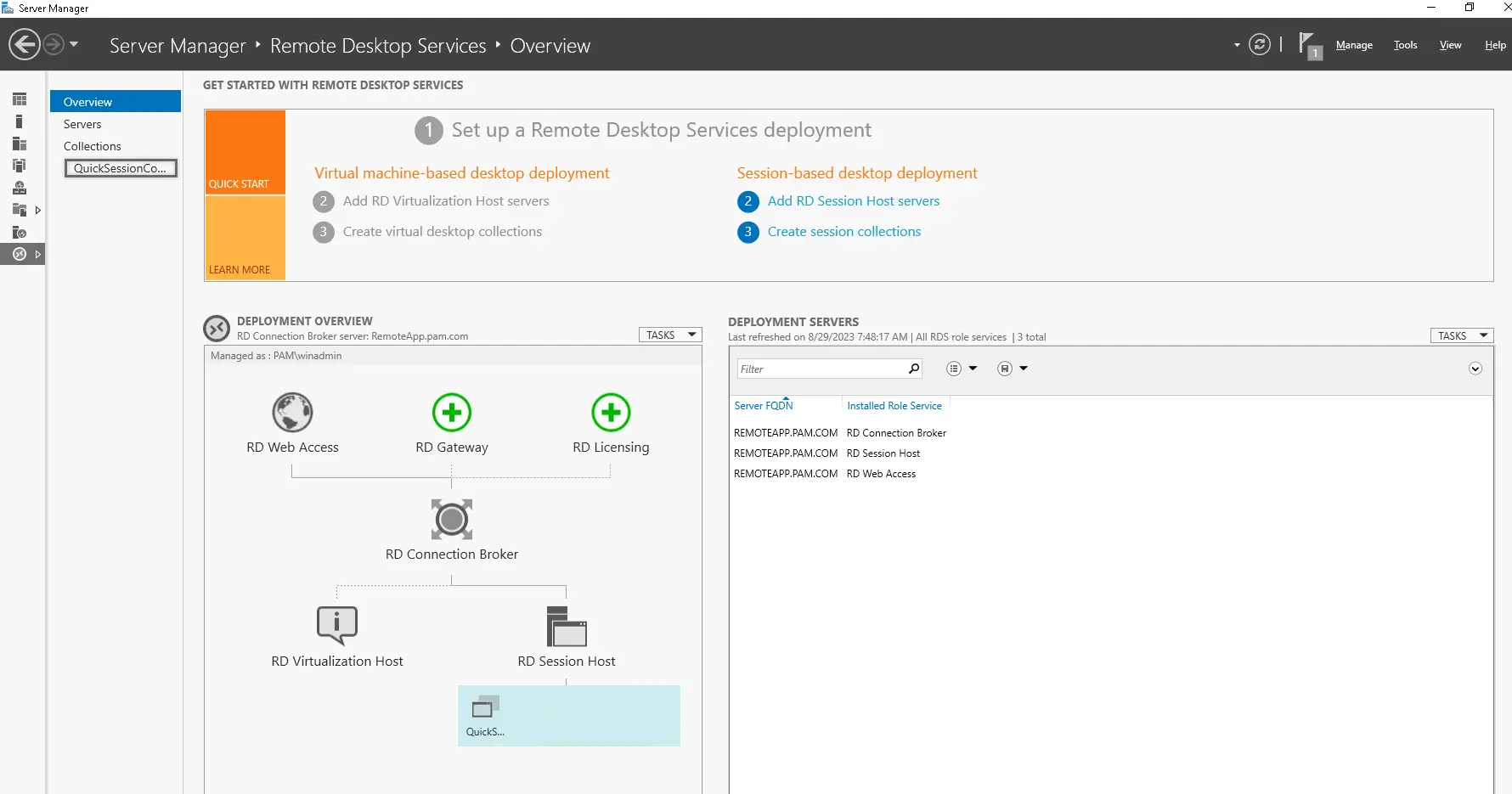
- 单击“远程桌面服务” >> “概述” >> “集合” >> “QuickSessionCollection”。
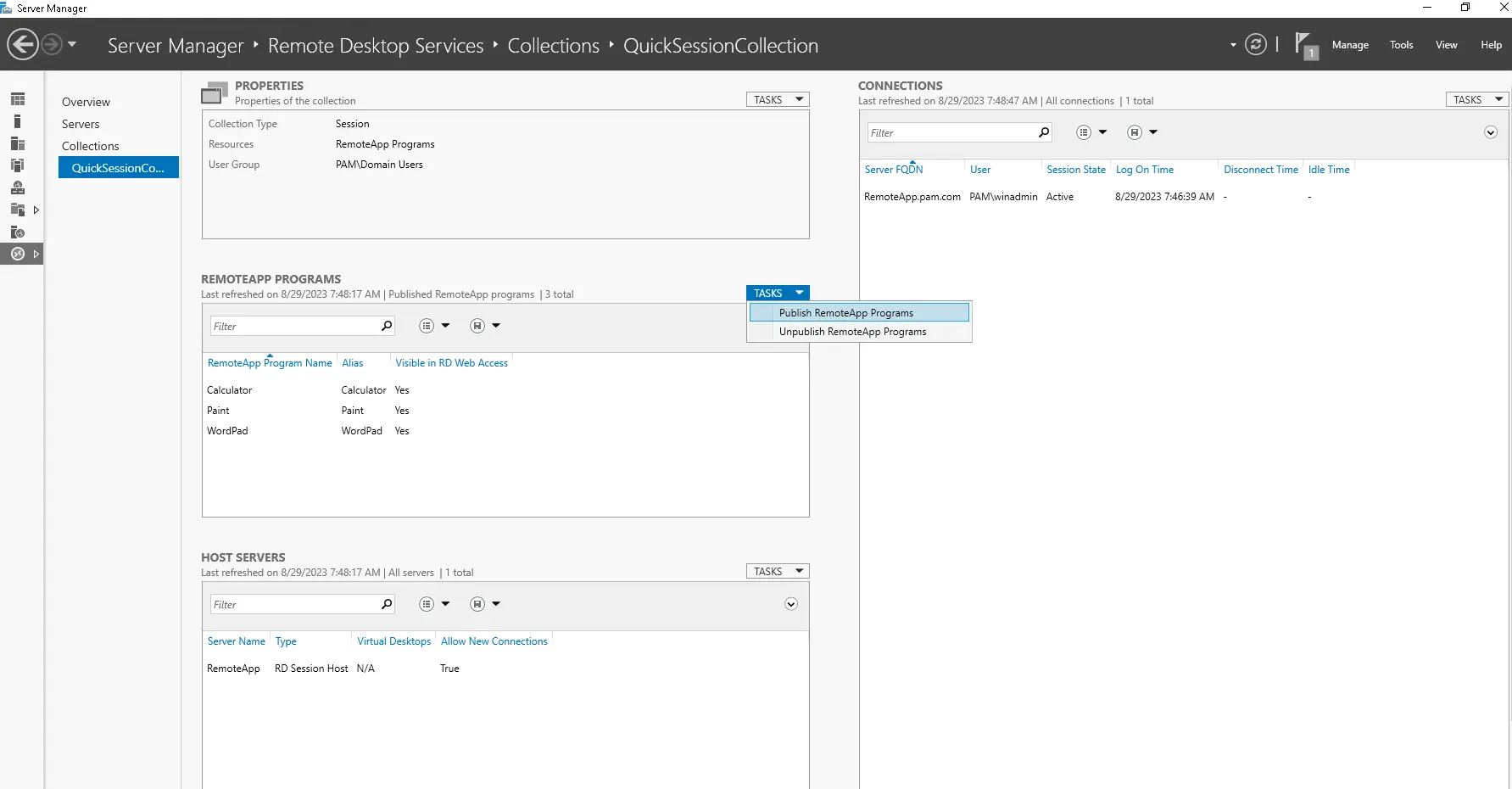
- 在“REMOTEAPP 程序”列中,单击“任务”下拉菜单,然后选择“发布 RemoteApp 程序”。
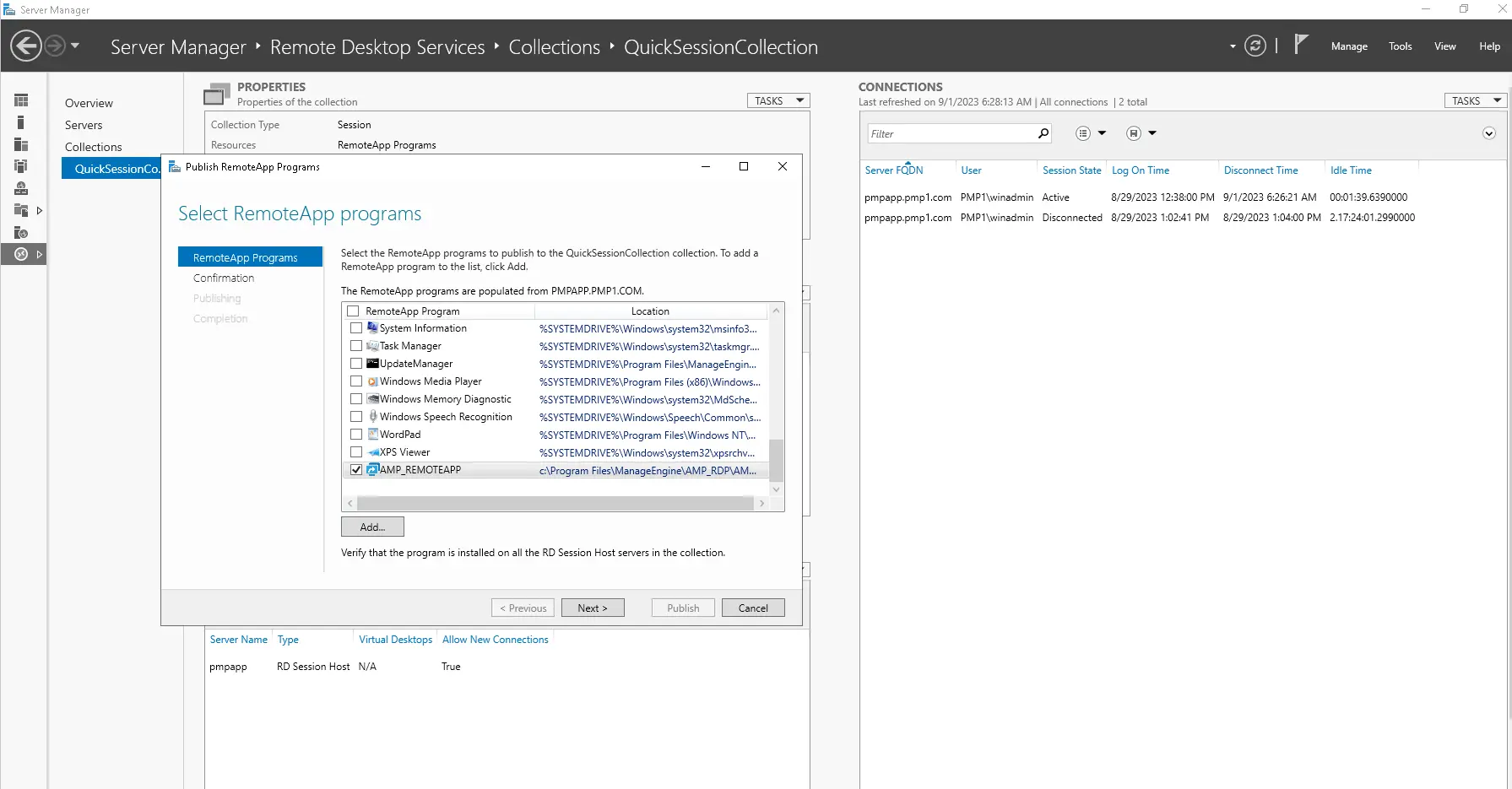
- 在弹出的窗口中,从列表中选择AMP_REMOTEAPP,然后单击“下一步”。如果列表中没有 ME_AMP_RemoteApp,请单击“添加”,然后选择程序安装的文件路径。
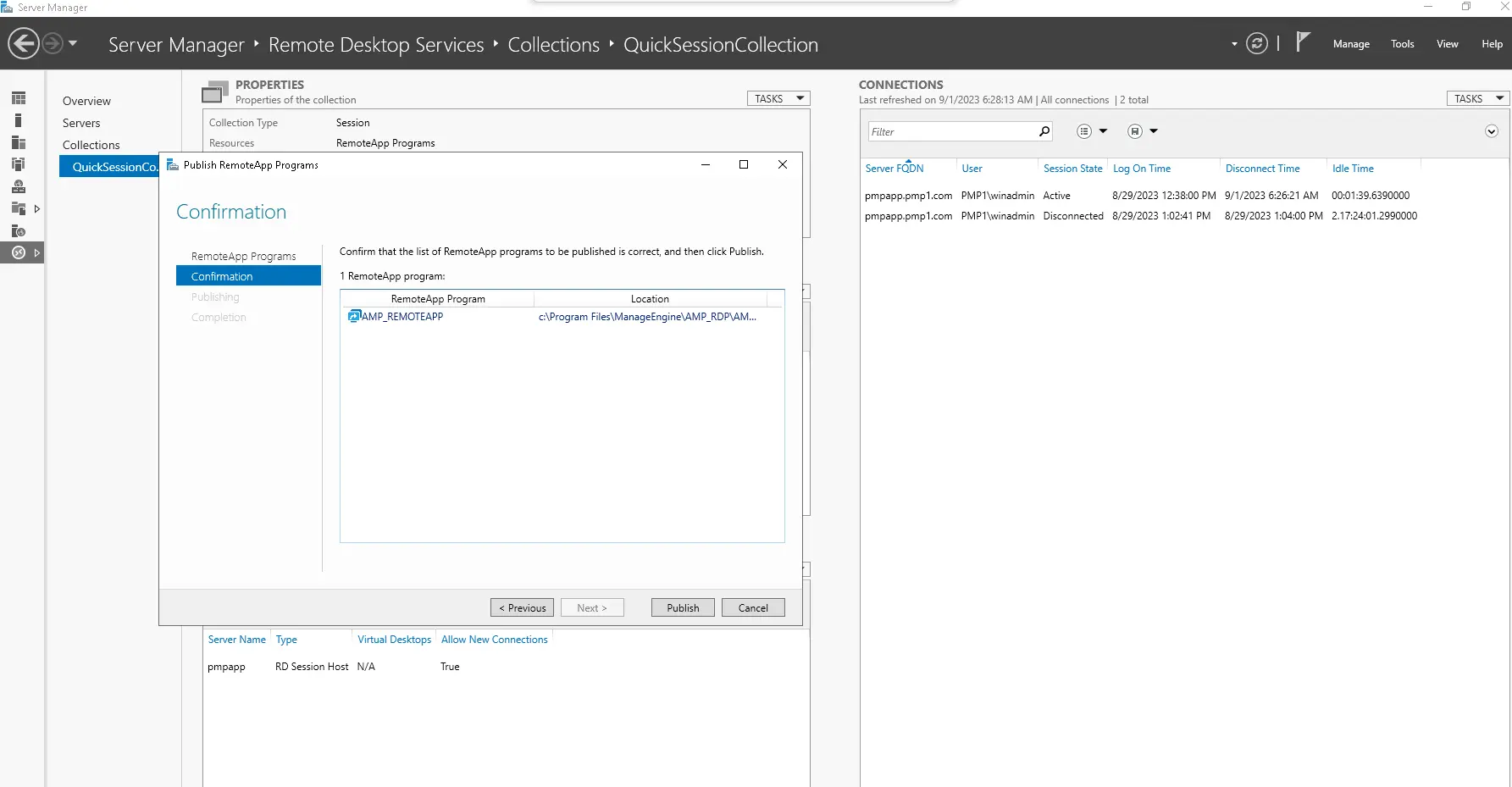
- 确认 ME_AMP_RemoteApp 是否已列出,然后点击“发布”>>“关闭”。
- 接下来,在“REMOTEAPP PROGRAMS”部分右键单击AMP_REMOTEAPP应用程序,然后选择“编辑属性”。
- 在弹出的窗口中,单击“参数”选项卡,并选中“允许任何命令行参数”选项。单击“应用”>>“确定”。
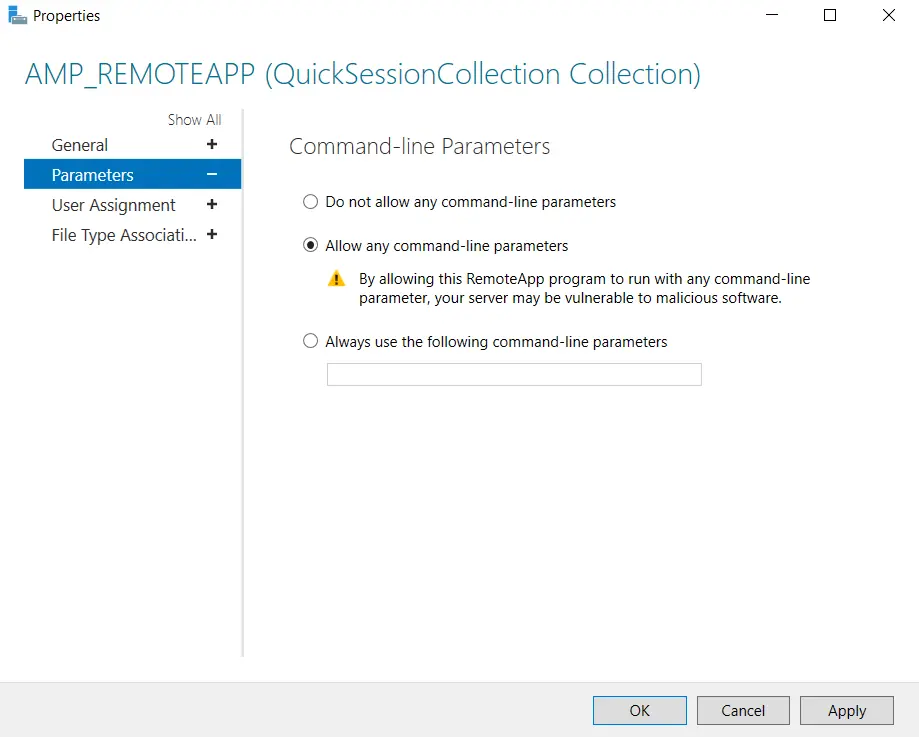
现在,您已成功将 ME_AMP_RemoteApp 作为 RemoteApp 程序发布到您的 Windows 域服务器上。从此,您可以从 PAM360 服务器直接建立远程连接,连接到通过着陆服务器(Windows 域服务器)关联的目标资源,这些资源仅使用 RDP 作为连接协议。