配置 PAM360 Remote Connect
PAM360 Remote Connect 应用程序(一款独立的 Windows 桌面客户端)通过提供一键式无缝、无密码连接至 PAM360 资源的功能,彻底革新了远程访问体验。该远程客户端将 RDP、SSH 和厚客户端 SQL 连接整合到统一界面中,消除了在外部桌面客户端之间切换的麻烦。 支持同时启动多个会话以及自定义 SSH 连接的功能,显著提升了用户体验。此外,管理多个组织的 MSP 用户可以轻松地在组织之间切换,并向所需资源发起远程会话,使远程操作更加高效便捷。
本文概述了安装流程、系统要求以及界面内的操作。请继续阅读以详细了解 Remote Connect。
注意
PAM360 Web 应用程序的运行实例,带有登录凭据,且应可从最终用户机器访问。
1. 系统要求
| 硬件要求 | 支持的操作系统 |
|---|---|
处理器
内存
硬盘
|
Windows
注:PAM360 Remote Connect 也可在上述操作系统的虚拟机上运行。 |
2. Remote Connect 的安装与登录步骤
- 访问 PAM360 Remote Connect 下载 页面,下载PAM360RemoteConnect.exe文件。
- 打开 PAM360RemoteConnect.exe,并按照安装向导中的说明安装应用程序。
- 应用程序成功安装后,启动 PAM360 Remote Connect。
- 在“服务器配置”页面上,请执行以下操作:
- 输入 PAM360 Web 服务器的主机名和端口,然后点击“保存”。
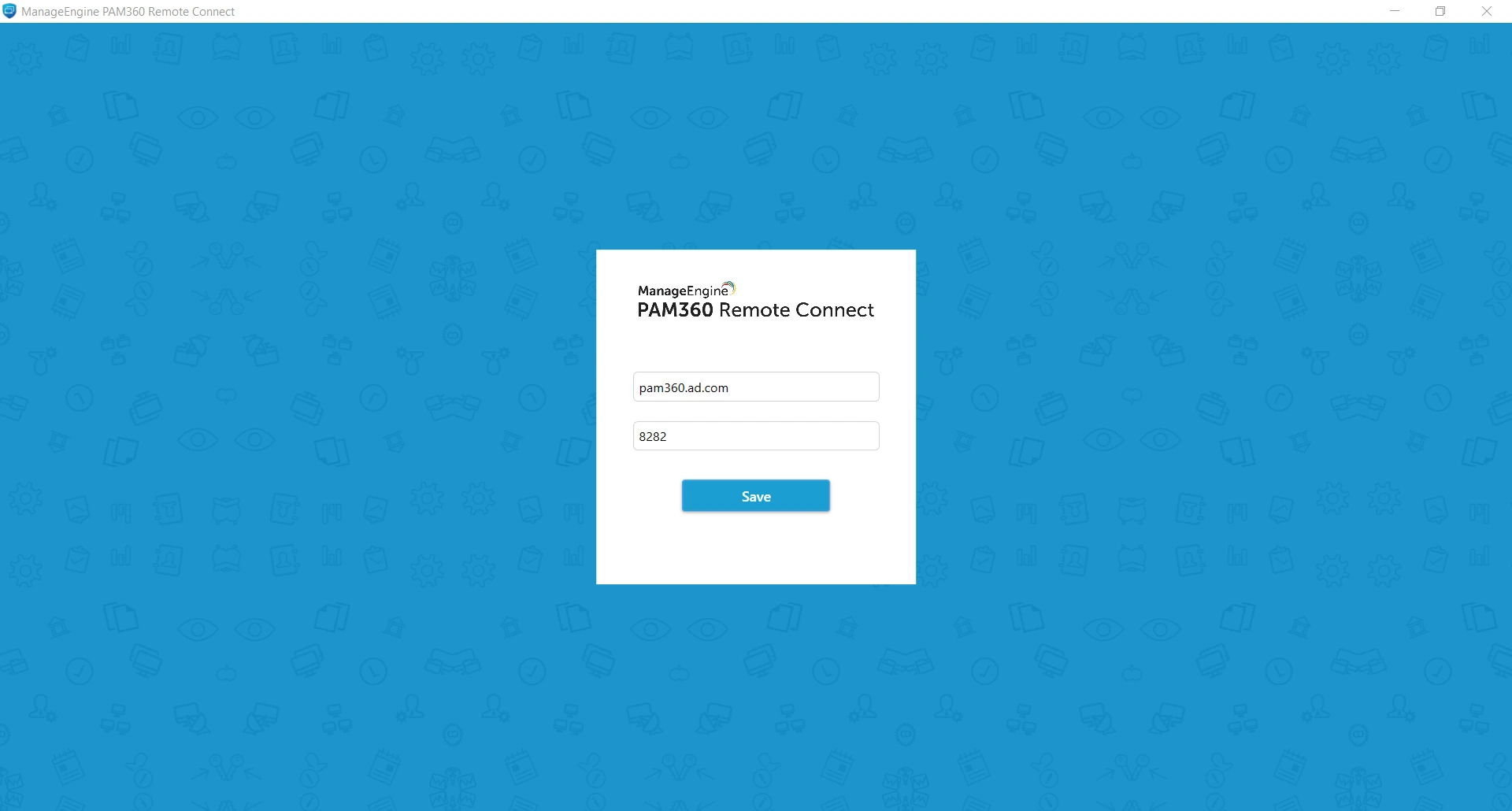
注意
请确保 PAM360 服务正在运行,以确保登录成功。
- 如果您使用的是 MSP 版本,请输入组织名称。如果您不确定组织名称,请导航至 PAM360 Web 界面,进入“管理”>>“组织”, 查找您的组织名称。
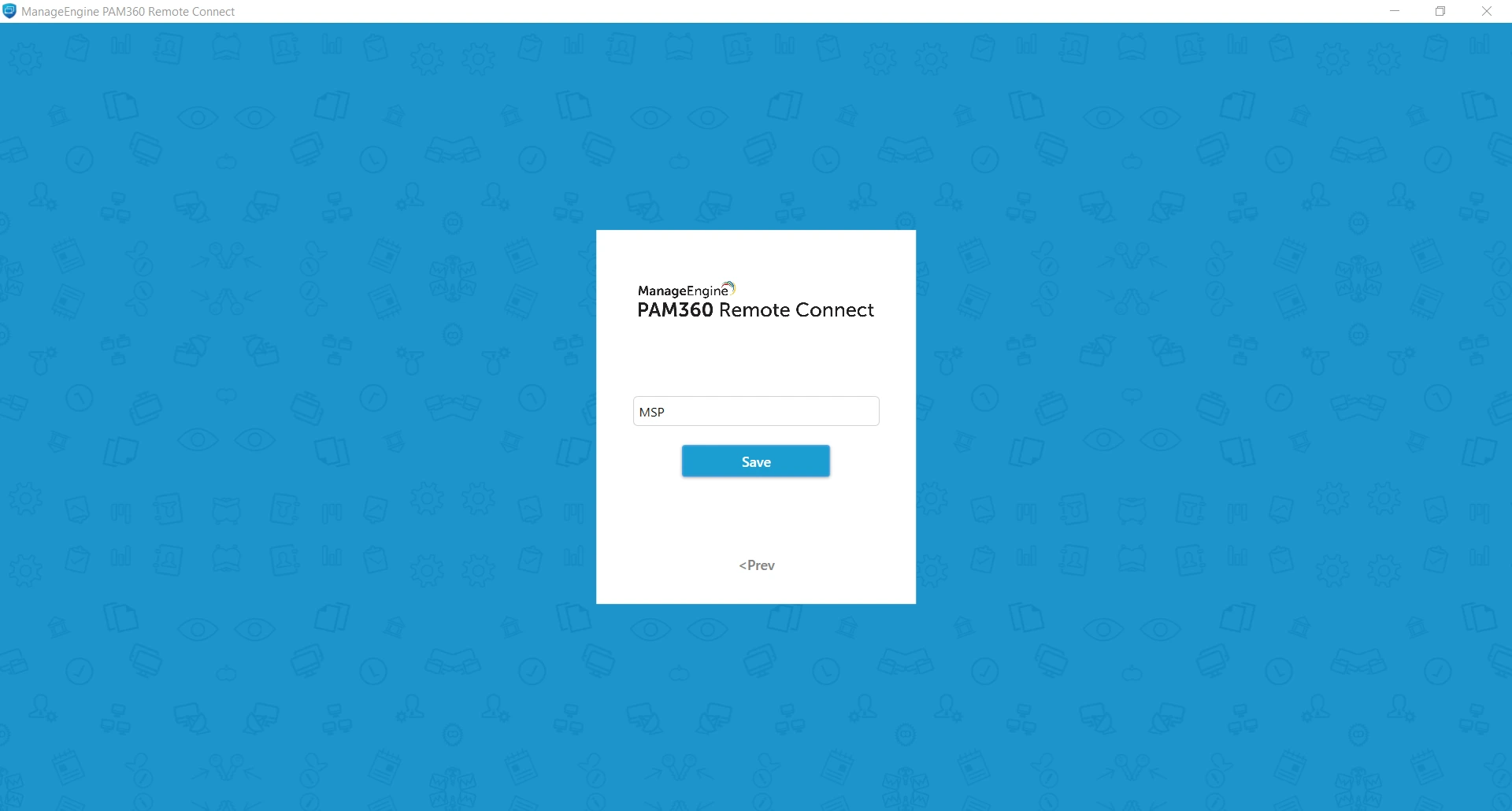
- 如果您使用的是非 MSP 版本,系统将直接重定向至登录页面,不会提示您输入组织名称。
- 输入您的 PAM360 登录凭据。PAM360 服务器中启用的所有身份验证模式(例如 Active Directory/Microsoft Entra ID/LDAP 身份验证、SAML 单点登录方法以及双因素身份验证)也将应用于 Remote Connect。 例如,若您的 PAM360 登录已启用 Active Directory/Microsoft Entra ID/LDAP 身份验证,则可使用 Active Directory/Microsoft Entra ID/LDAP 凭据登录 Remote Connect。
更多详情
点击登录页面右上角的 “服务器配置”选项,即可随时修改服务器详细信息。
3. PAM360 Remote Connect 界面中的可用操作
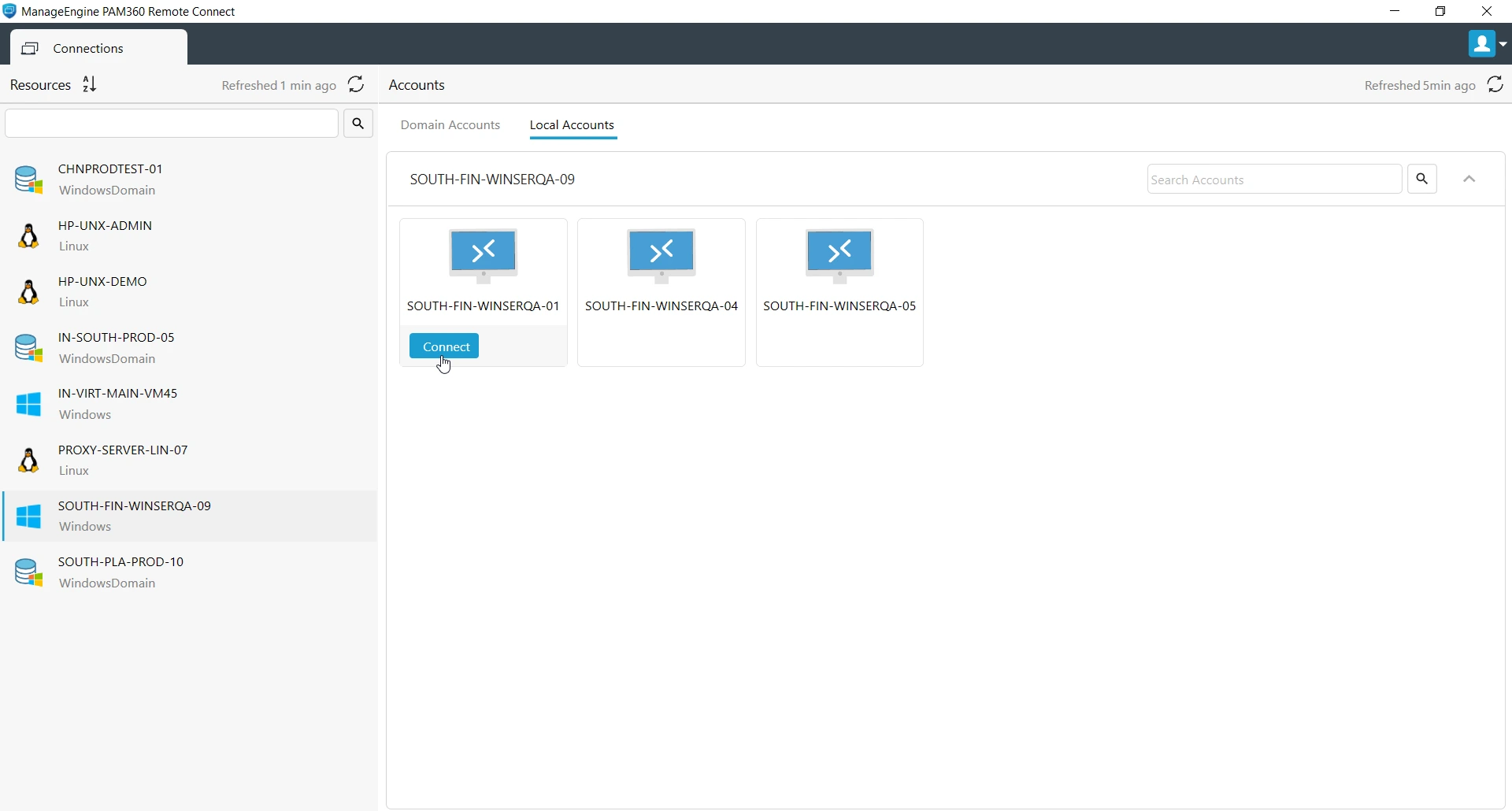
所有基于 RDP、SSH 的资源,以及用于 SQL 连接且由您拥有和/或与您共享的已安装厚客户端数据库资源,均可在 Remote Connect 界面中供您使用。显示区域分为两个窗格:“ 资源 ”和“账户”。
点击左侧“资源”窗格中的任意资源,即可在右侧显示区域中查看其所属的账户。与 PAM360 Web 应用程序中的“连接”选项卡类似,PAM360 Remote Connect 会将所选资源的域账户和本地账户分别显示在不同的列中。您可以使用本地账户或可用域账户中的任意一个,与资源建立远程连接。点击 此处 了解有关“连接”选项卡操作的详细信息。
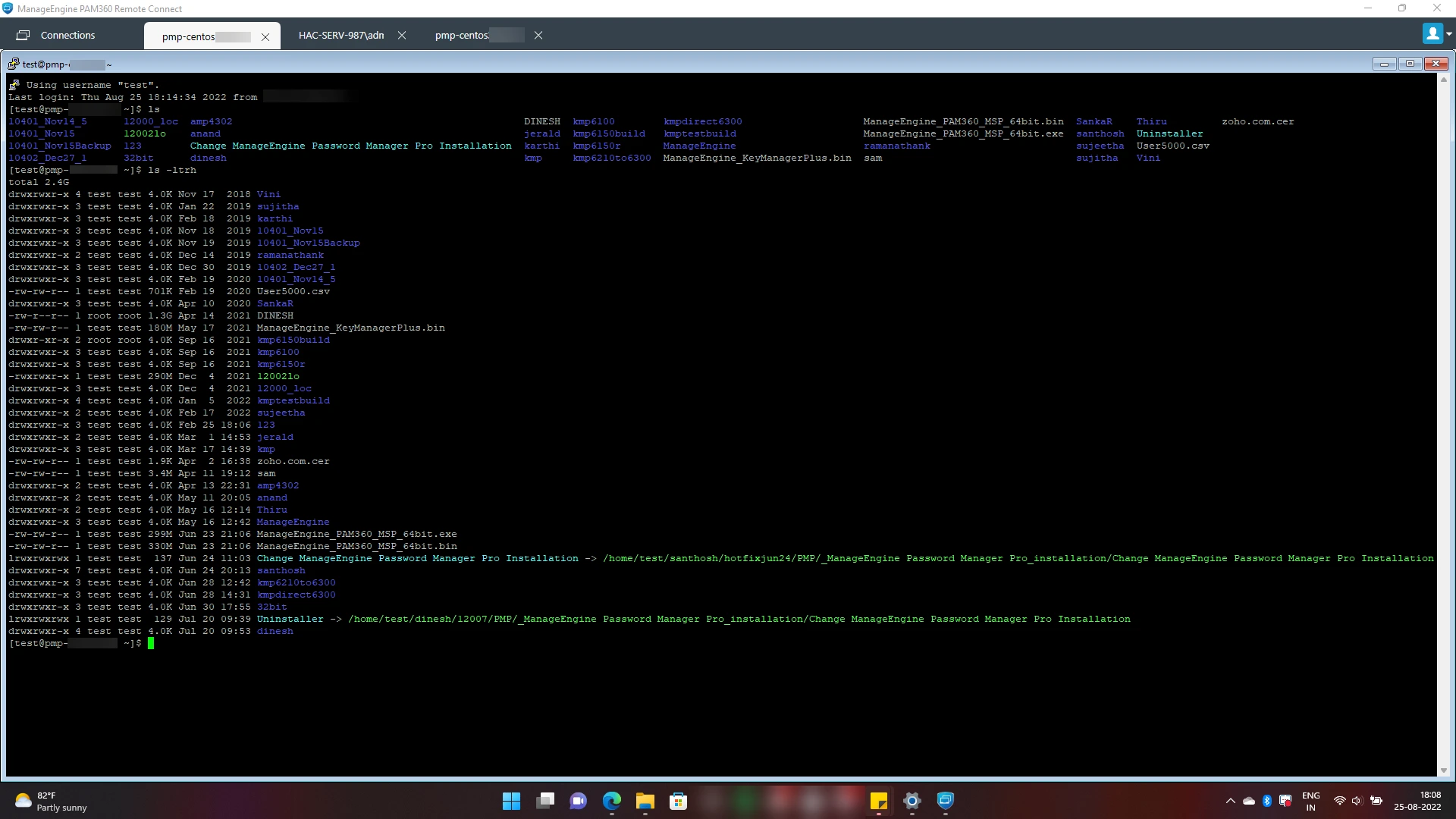
将鼠标悬停在任意账户上并点击“连接”,即可成功建立与所选资源的远程连接。您可以同时建立多个远程连接,并通过同一窗口中的不同选项卡进行管理。使用“资源”窗格中的排序选项,可按字母顺序或反向字母顺序对资源进行排序。两个窗格均设有独立的搜索栏,便于您通过关键词搜索定位资源和账户。 通过 Remote Connect,您可以像在 MSTSC 连接中那样,通过 SSH PuTTY 客户端以及用于数据库连接的第三方厚客户端应用程序,向目标机器建立远程连接。
其他详细信息
PAM360 Remote Connect 目前不支持使用 Active Directory/Microsoft Entra ID/LDAP 凭据进行单击自动登录,因此不会显示“已登录的 AD/Microsoft Entra ID/LDAP 凭据”选项卡。
3.1 通过密码访问控制向资源发起远程连接
当为与用户共享的资源启用密码访问控制时,用户可直接在 PAM360 Remote Connect 中发送密码请求、在管理员批准后获取密码、建立远程连接,并归还密码,无需打开 PAM360 Web 界面。
目前,资源所有者无法终止通过 Remote Connect 建立的活跃远程会话。但是,如果该资源启用了访问控制,密码将在指定时间后自动归还,远程会话随之结束。点击 此处 了解如何配置密码访问控制的时间限制。
3.2 使用应用程序凭据注入启动厚客户端应用程序
若要通过“应用程序凭据注入”登录第三方厚客户端应用程序,请按照以下步骤操作:
- 在“资源”窗格中,选择您要访问的资源。
- 导航至“本地帐户”选项卡 ,并选择所需的连接帐户。
- 将鼠标悬停在“连接”按钮上,然后从下拉菜单中点击“应用程序”,通过相应的厚客户端应用程序启动会话。
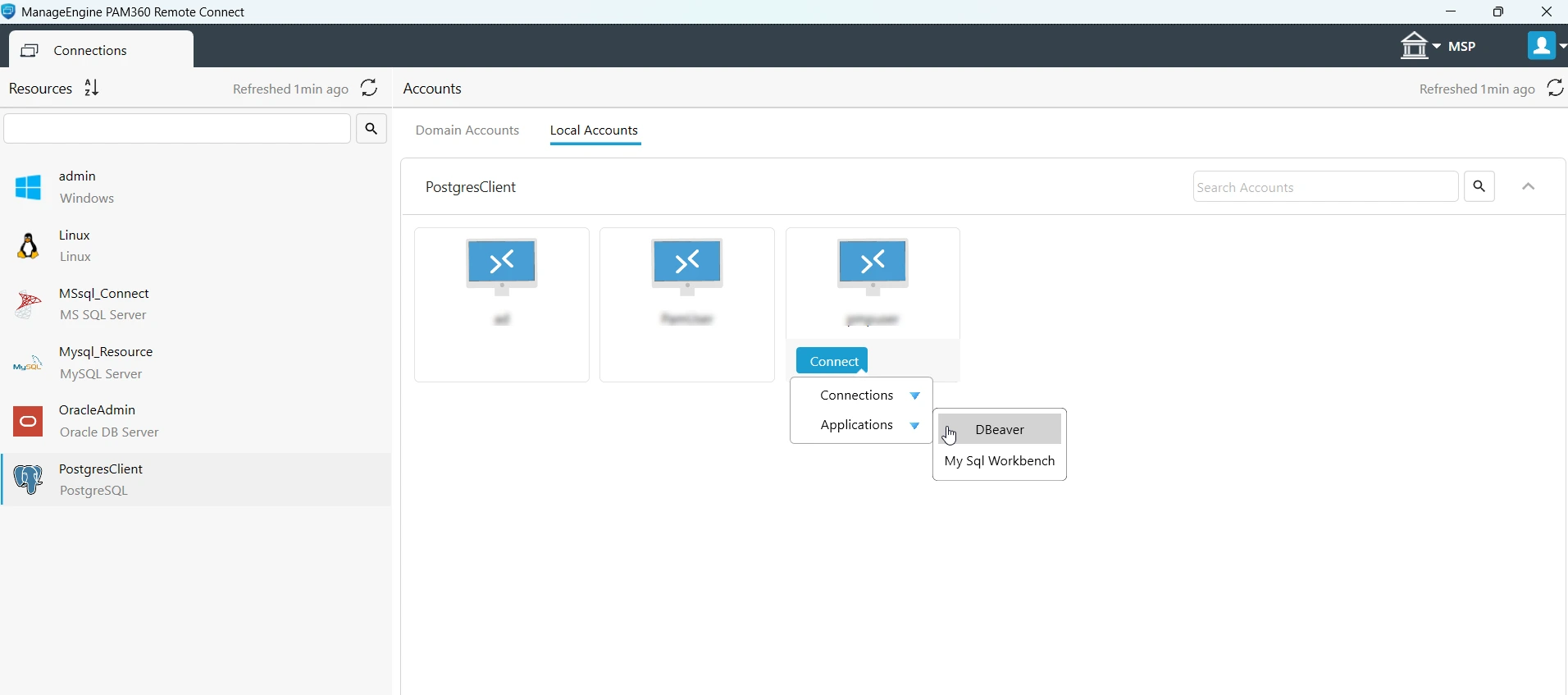
注意
请避免在启动连接后立即与其他应用程序或窗口交互,因为这可能会干扰厚客户端应用程序中的密码自动填充功能。一旦密码填入且连接成功建立,您即可照常进行操作。
其他详情
- 您一次只能启动一个厚客户端应用程序的实例。但是,如果目标数据库服务器是 MySQL,并且已通过 DBeaver 建立了连接,您可以从 PAM360 Remote Connect 再次使用 MySQL Workbench 应用程序(如果已安装并配置好)连接到同一账户。
- 某些常见弹窗(如“每日提示”以及登录时遇到的身份验证对话框)由 PAM360 Remote Connect 自动处理。但对于任何未知弹窗(如“更新 DBeaver”等),用户应手动处理,以确保连接按预期执行。
此时,密码将以安全的方式自动填充,无需任何手动干预即可建立与所选数据库服务器的连接。如果使用第三方厚客户端应用程序连接数据库服务器时出现任何问题,请关闭连接窗口,稍后再使用该应用程序重新建立连接。
4. 实时场景
建议将 PAM360 Remote Connect 用于企业中无需对环境资源进行计量访问的可信特权用户子集。对于此类用户,Remote Connect 极具优势,因为它可安装在任何 Windows 机器上,而无需在同一台机器上运行 PAM360 服务器。
以 IT 管理员 John 为例,他的职责是对环境中的测试机器进行例行扫描,以检查可疑软件。在此情况下,John 必须确保满足以下条件:
如果满足上述条件,John 就可以在自己的笔记本电脑或任何其他测试机上独立安装 PAM360 Remote Connect,并启动与其他终端的远程连接以履行其职责。